ОС с традиционной кнопкой «Пуск»
Рассмотрим, как просмотреть историю печати принтера в Windows 7 и в старой Windows XP?
Во-первых, мы запускаем службу журнала печати:
- В левом нижнем углу экрана нажмите кнопку «Пуск» мышью или нажмите специальную клавишу «Windows» на клавиатуре.
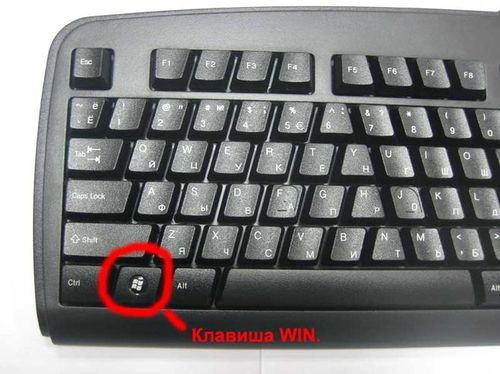
Клавиша Windows на клавиатуре
- Вы увидите контекстный список технического управления Windows 7 или XP, где нужно найти пункт «Принтеры и факсы» и выбрать его.
- В открывшемся перед вами окне есть возможность увидеть все установленные принтеры и факсы в вашей системе Windows 7. Щелкните правой кнопкой мыши на нужном принтере и в выпадающем меню выберите «Свойства принтера».
- Затем найдите в открывшемся окне пункт «Дополнительные свойства или параметры принтера» и выберите его.
- Среди доступных свойств отметьте пункт «Сохранять историю печати».
Обратите внимание, что активация службы, отвечающей за ведение журнала, возможна только при наличии прав администратора. А в доменной сети организации, где используются сетевые принтеры, может потребоваться инструмент Active Directory, отвечающий за управление доменной сетью.
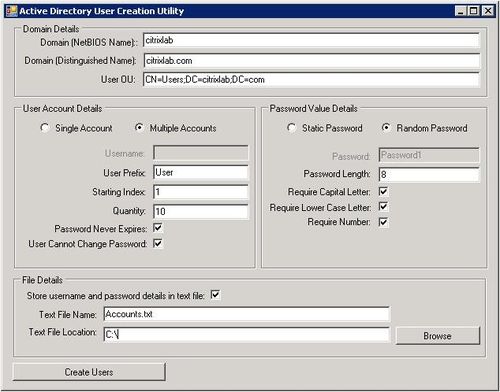
Инструменты Active Directory
Просмотр истории
История печати принтера в Windows 7 или XP позволяет просматривать отчет. Давайте посмотрим, как это сделать:
- В левом нижнем углу экрана снова нажмите кнопку «Пуск» или нажмите клавишу Windows на клавиатуре.
- Остановитесь на пункте контекстного меню под названием «Панель управления».
- Здесь нужно найти вкладку «Администрирование» и перейти в нее.
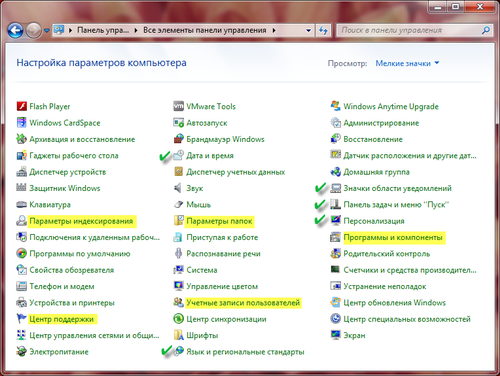
Панель управления виндовс 7
- В появившемся списке выберите пункт под названием «Просмотр событий». Затем нажмите на вкладку под названием «Система».
- В этой вкладке воспользуйтесь поиском – укажите ключевое слово «Печать».
После того, как манипуляции будут выполнены правильно, вы увидите журнал истории принтера, где будет подробно все описано, а именно: какие документы были напечатаны, история буфера принтера и многое другое. Историю в журнале также можно отсортировать для удобства.
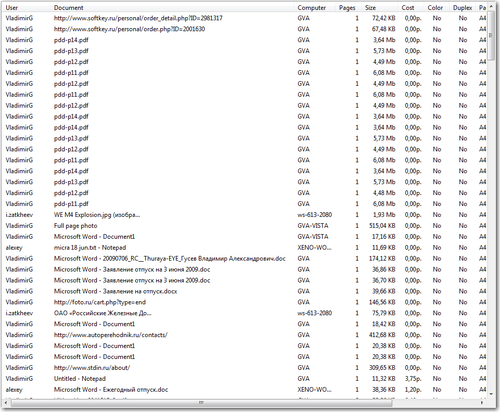
Распечатать график истории
Приложение «Просмотр событий»
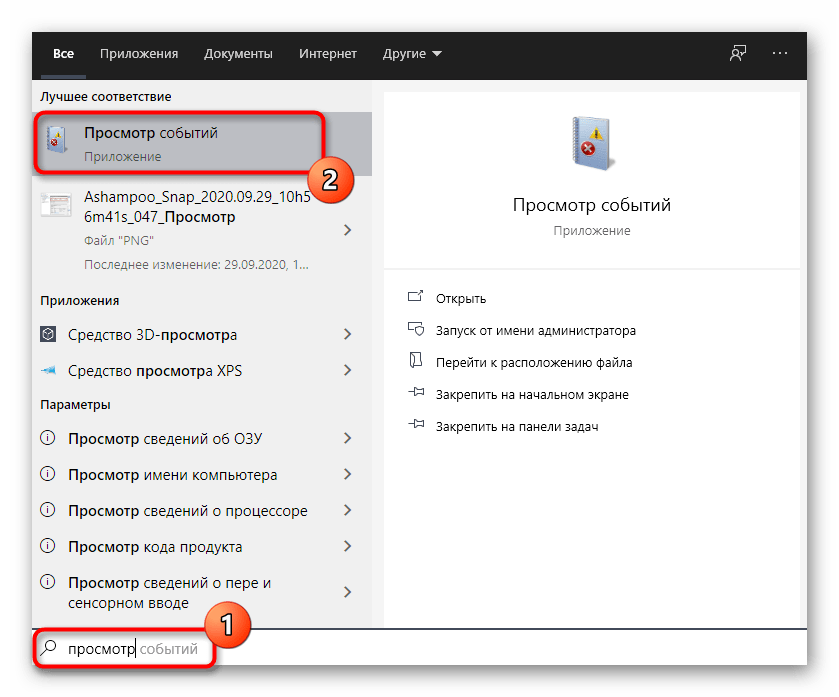
Приложение «Просмотр событий» позволяет отслеживать все действия, совершаемые в операционной системе, в том числе находить список документов, недавно отправленных на печать.
- Для этого найдите само приложение, например, с помощью поиска в меню «Пуск», а затем запустите его.
Разверните блок «Windows Logger». 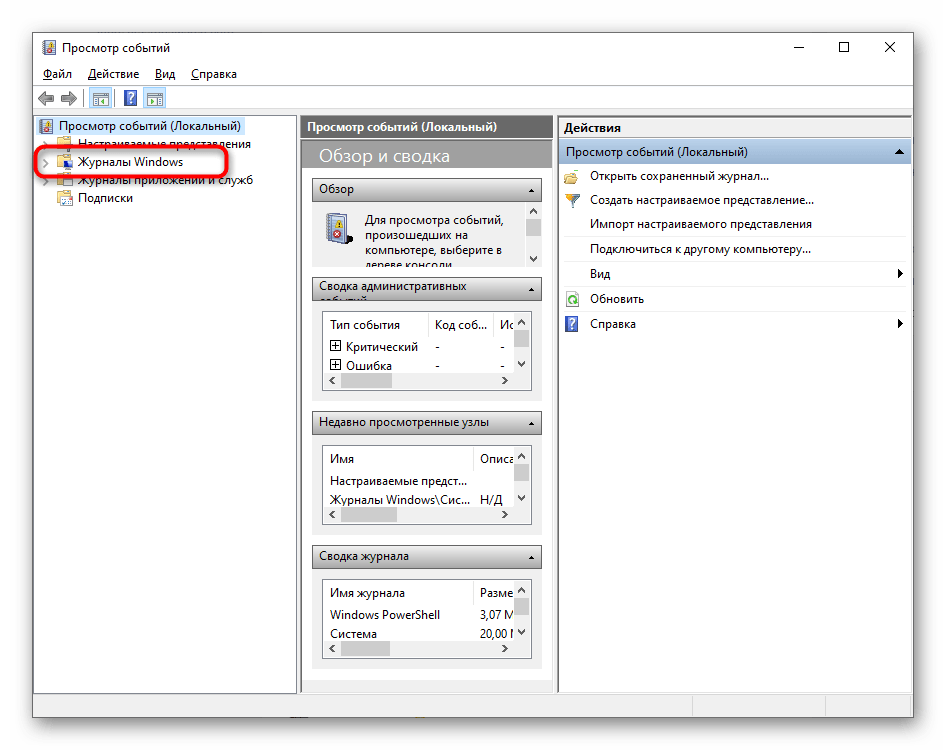
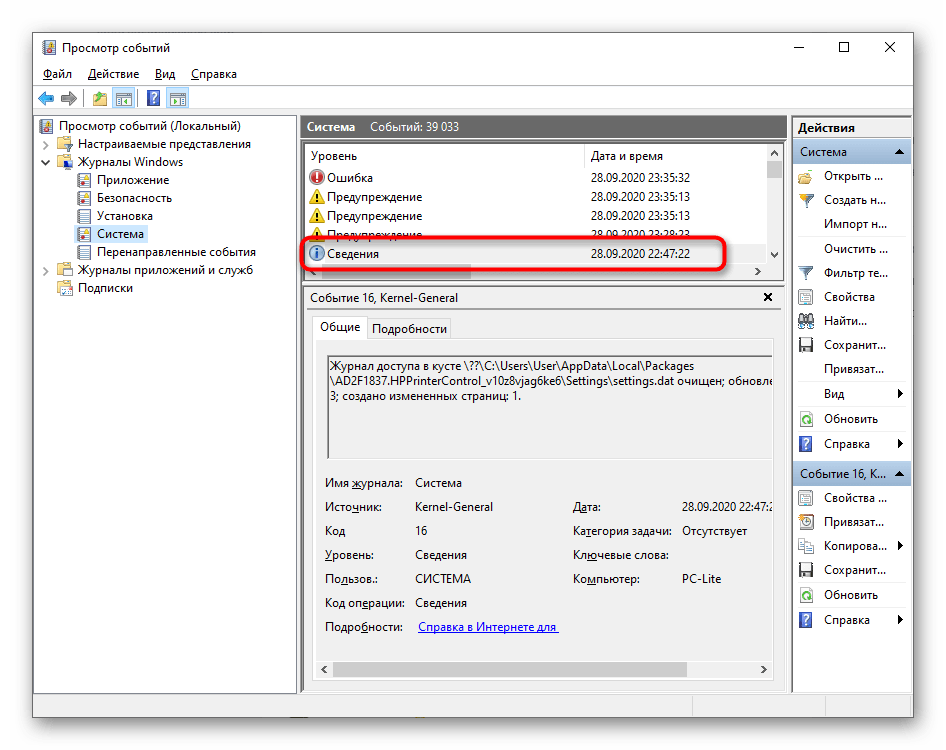
откройте раздел под названием «Система». 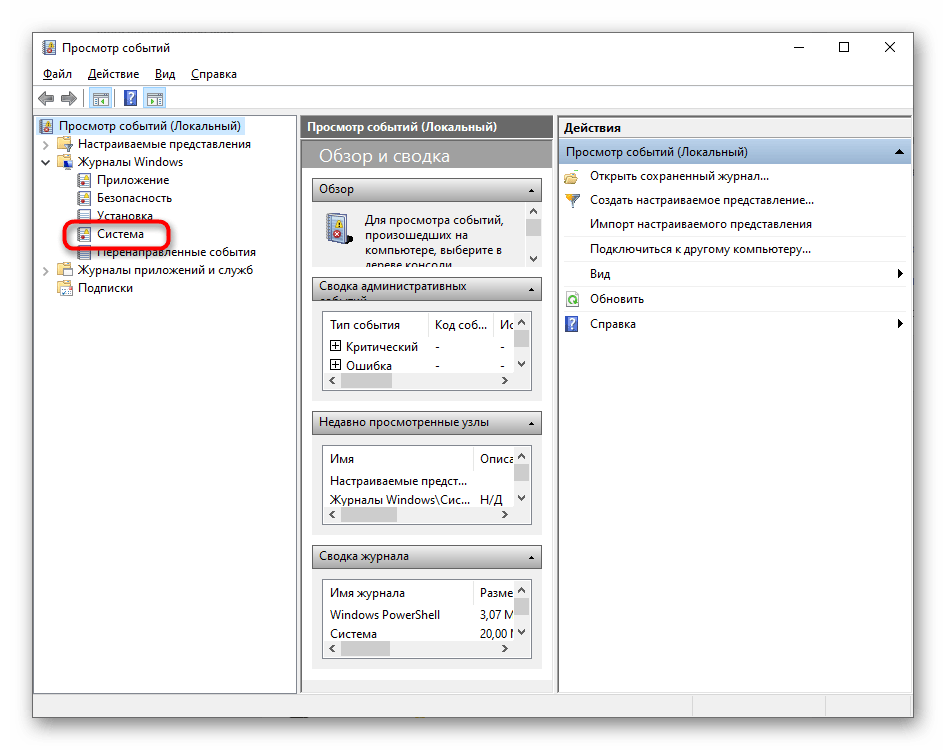
После этого проще всего воспользоваться меню «Действие» и выбрать там инструмент «Найти». 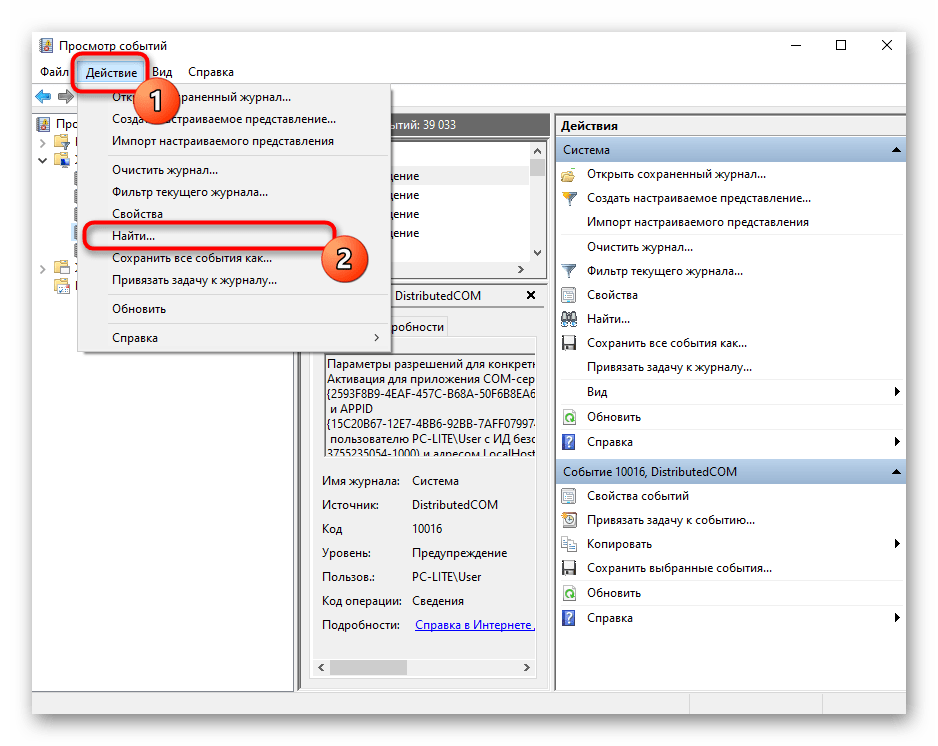
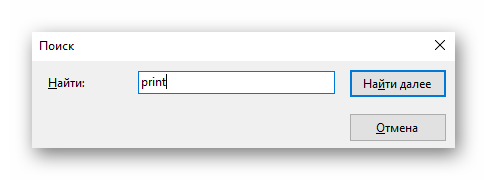
Введите ключевое слово print для поиска и просмотра всех событий, связанных с ним. 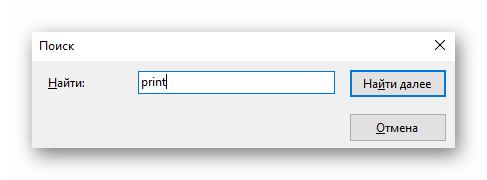
После того, как вы найдете информацию о печати, просмотрите ее, чтобы узнать дату ее печати и адрес самого файла. 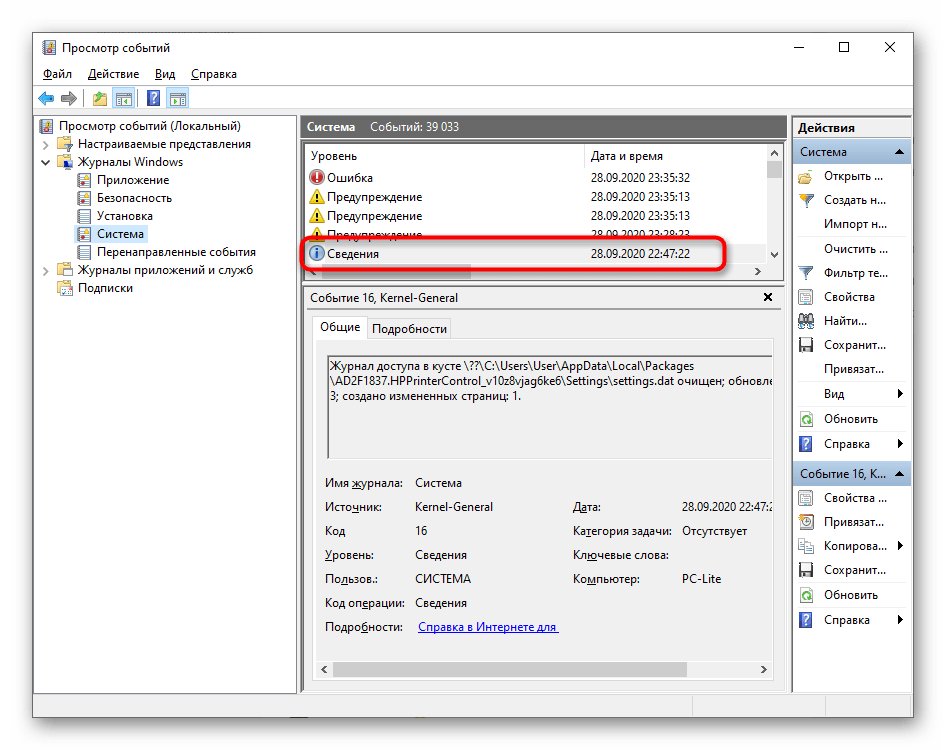
Использование специальных программ
Чтобы решить проблему, как узнать, какие документы были напечатаны на принтере, вы можете скачать программу O&K Print Watch абсолютно бесплатно.
Сразу стоит отметить, что этот инструмент предназначен не только для ведения точной статистики печати, но и для разграничения прав управления доступом к принтерам.
Это программное обеспечение имеет специальную систему отчетов для печати устройств, которую при необходимости можно экспортировать в такие форматы, как XML/HTML. Чтобы создать отчет по конкретному объекту, достаточно запустить программу и нажать на пункт «Отчет», затем нажать на команду запуска отчета. Итоговый документ со списком распечатанных файлов, а также когда они были распечатаны и каким конкретным пользователем, может быть представлен в виде общего или подробного отчета. Следует отметить, что каждый отчет по умолчанию формируется из последней тысячи записей. Чтобы изменить это значение, вам достаточно перейти из меню «Отчет» в пункт «Параметры» и ввести все необходимые значения.
Хорошим решением для того, чтобы узнать, что было сделано на принтере, является использование программного обеспечения под названием Print Manager Plus. Благодаря тому, что программа поддерживает печатающие устройства всех основных производителей, она может отслеживать статистику задач устройства с максимальной точностью. Причем делать это она может не только в населенных пунктах, имеющих несколько принтеров, но и в достаточно крупных компаниях, имеющих самые разные модели печатающих устройств.
Программное обеспечение Pcounter — это комплексное решение для аудита процессов печати для всего предприятия. Это позволяет вам отслеживать и собирать подробную статистику о том, кто печатает какой файл и на каком устройстве. Кроме того, вы можете использовать эту программу для отслеживания общего трафика заданий, отправленных на печать по сети. Следует также добавить, что Pcounter можно легко интегрировать в существующую инфраструктуру и масштабировать в будущем.
Помимо описанных программ, с помощью которых можно посмотреть историю полиграфической оргтехники, существует множество других. Установив одну из этих многофункциональных программ, вы сможете решить некоторые другие задачи, такие как управление очередью печати, контроль расходных материалов, запрет печати и т.д.
Если вам необходимо просмотреть и удалить историю принтера, вы можете воспользоваться несколькими простыми способами. В зависимости от того, какую версию ОС Windows вы используете, способы также различаются.
Как исправить зависание очереди печати?
Удаление заданий на печать, застрявших в очереди печати
- Остановите службу очереди печати.
- Удалите файлы в каталоге принтера.
- Перезапустите службу «Перезапустить диспетчер очереди печати.
Перезапуск или отмена печати как отдельных документов так и всех сразу
Вы можете очистить очередь печати, начать сначала или удалить конкретный документ из печати в настройках самого принтера.
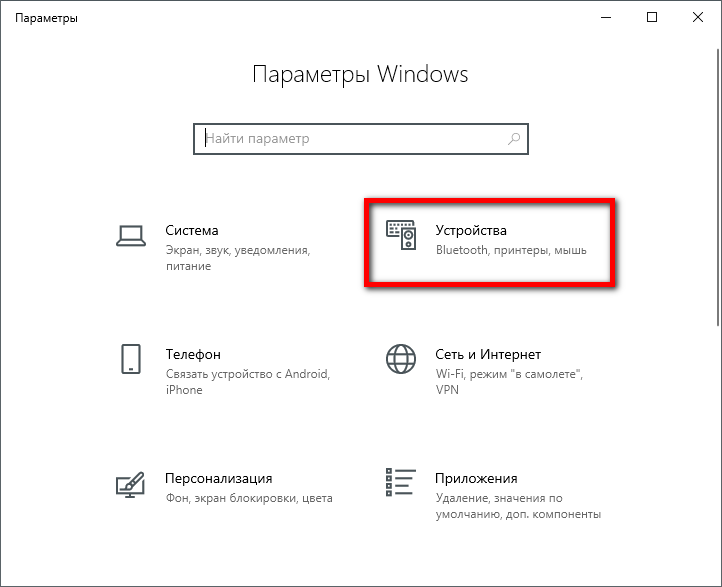
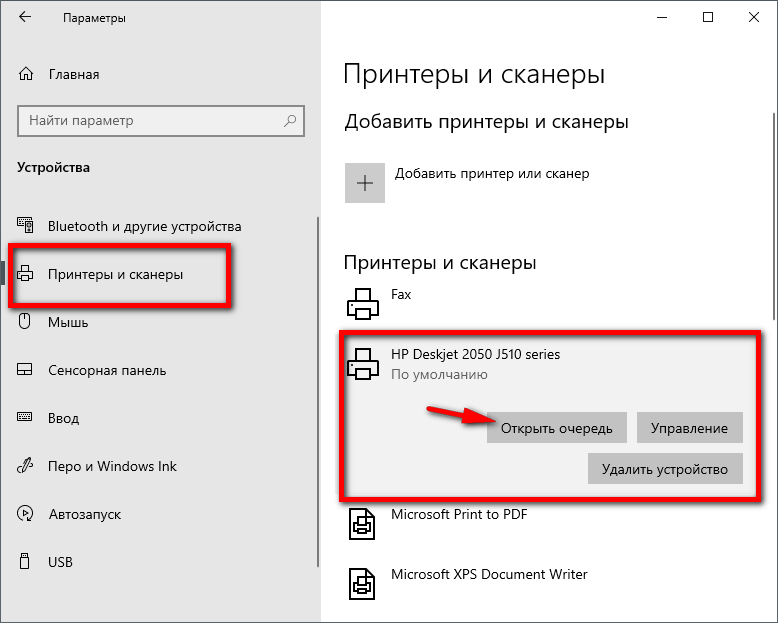
1. Перейдите в меню «Пуск», откройте «Настройки» => «Устройства» => слева, выберите «Принтеры и сканеры» => справа, щелкните левой кнопкой мыши на принтере, печать которого хотите отменить или возобновить => после нажатия на принтер под ним появятся дополнительные параметры, выберите «Очередь» (вы также можете найти значок принтера на панели задач, щелкнуть по нему правой кнопкой мыши и еще раз нажать на само имя принтера, чтобы открыть очередь печати).
2. В этом списке вы увидите список всех отправленных документов на печать, если печать не идет — посмотрите заранее отправленный документ, может он большой, тогда будет видно, что идет загрузка (объем изменения) и должен немного подождать. Если на противоположной странице пишется ошибка, попробуйте перезапустить документ, щелкните по нему правой кнопкой мыши и выберите «Перезагрузить”.
3. Если печать документа не началась после перезагрузки, вы можете отменить ее, щелкнув по нему правой кнопкой мыши и выбрав в меню «Отмена». Подтвердите отмену печати этого документа, нажав «Да». После этого документ исчезнет из очереди печати.
4. Если вы хотите удалить все документы из очереди печати, перейдите в раздел «Принтеры» вверху слева и выберите «Очистить очередь печати». Подтвердите удаление всех документов из очереди печати, нажав «Да”.
Как просмотреть вашу недавнюю историю печати
Хотя очередь печати позволяет просматривать задания на печать, она ограничена последними документами. Если вам нужен полный журнал всех недавно напечатанных документов, вам не повезло. Вы не можете рассчитывать на очередь принтера для этого.
Но, к счастью, есть решение. Вместо того, чтобы обращаться к очереди принтера, вы можете обратиться к диспетчеру событий.
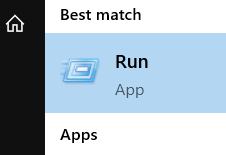
- Сначала нажмите клавишу Windows, найдите «Выполнить», а затем запустите программу.
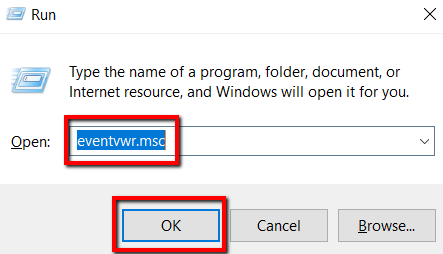
- Введите eventvwr.msc. Затем нажмите ОК. Это подтвердит действие и запустит задачу.
Это дает доступ к просмотру событий. Эта программа позволяет вам (и всем администраторам и пользователям вашего компьютера) получать доступ к журналам событий на удаленном компьютере.
Когда вы используете Run это легко, есть альтернатива. То есть запустите средство просмотра событий прямо из меню «Пуск».
- Нажмите клавишу Windows, найдите программу и нажмите Enter.
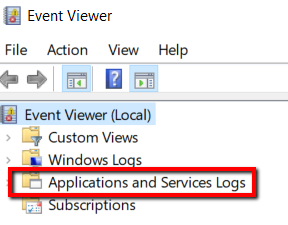
- Там вы выбираете Регистратор приложений и служб.
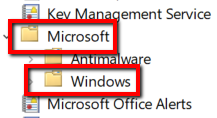
- Затем выберите Майкрософт. Тогда переходите к винде.
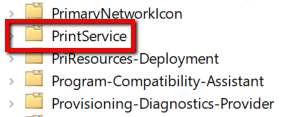
- Когда вы развернете Windows, вы найдете много предметов. К счастью, этот список расположен в алфавитном порядке, что упрощает поиск. Затем прокрутите вниз до «P» и найдите PrintService. Затем выберите этот параметр.
- Выберите Оперативный. Щелкните правой кнопкой мыши и выберите «Свойства».
- Там вы переходите на вкладку Общие. Найдите Включить регистрацию. Рядом с ним находится поле для записи соответствующей информации.
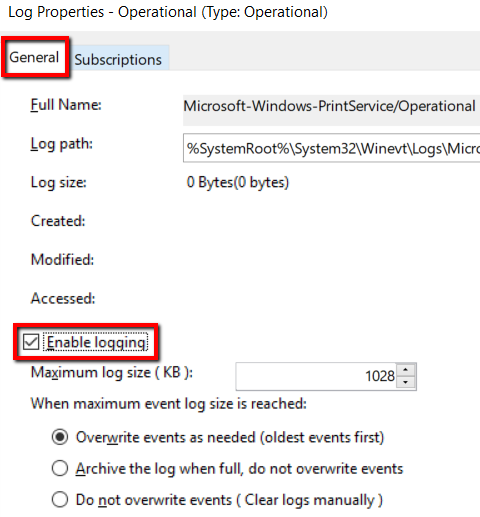
- Когда вы закончите, нажмите Применить. Затем нажмите OK, чтобы сохранить изменения и закрыть окно.
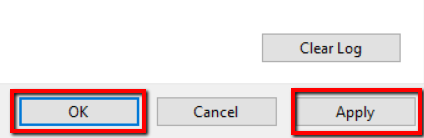
С этого момента у вас будет обзор будущих заданий на печать. Вы можете просмотреть этот пост в любое время.
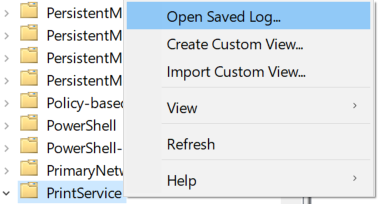
- Чтобы увидеть его в действии, просто запустите папку PrintService. Щелкните правой кнопкой мыши и выберите «Открыть сохраненный журнал».
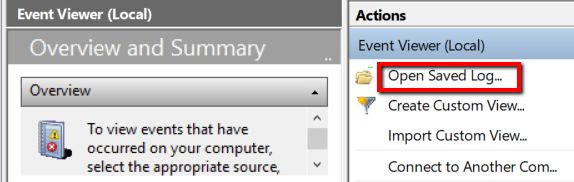
- Когда вы откроете это, вы увидите список журналов, когда вы включили ведение журнала. Или вы можете просто запустить средство просмотра событий и выбрать «Открыть сохраненный журнал.
Второй способ: разбираемся с системным процессором
Если первый вариант по умолчанию недоступен, мы предлагаем другой эффективный и быстрый способ очистки отпечатка.
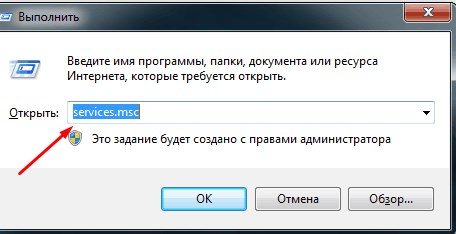
Сначала нужно запустить специальное окно «Выполнить». Он находится вместе с меню «Пуск», в самом низу. Или вызывается комбинацией клавиш Win+R.
Во всплывающем окне нужно ввести в строке services.msc и нажать «ОК».
Выберите «Диспетчер печати» из списка служб и нажмите «Перезагрузить» в диалоговом меню».
Как отменить печать на принтере Samsung SCX 4200?
Отменяет задание на печать
- Нажмите кнопку «Пуск» в Windows.
- Для операционной системы 98/2000/Me выберите «Настройки», а затем «Принтеры». В Windows XP выберите Принтеры и факсы.
- Дважды щелкните значок.
- В меню «Документ» выберите «Отмена печати» (Windows 98/Me) или «Отмена» (Windows 2000/XP).
Как узнать историю печати при помощи специальных программ?
Бывает, что не хочется разбираться во всех тонкостях истории печати. В этом случае узнать и посмотреть подробный журнал всех используемых принтеров можно с помощью специального программного обеспечения, например O&K Print Watch.
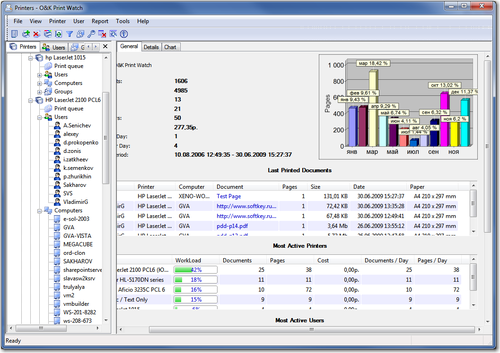
Программное обеспечение O&K Print Watch
Этот софт позволяет не только узнавать, просматривать, но и удалять отчеты по истории, а также сохранять документ из журнала, распечатывать его для перепечатки.
O&K Print Watch — отличное решение для тех, кто раздает права доступа и контроль над принтерами. Это позволяет удалить документ из очереди нежелательной почты или опечаток, очистить буфер принтера, узнать, кто может использовать принтер в сети. Программа работает практически со всеми известными операционными системами: Windows Pro Servers 2012, XP, Windows 8, Windows 10 и Windows 7.
Чтобы очистить файлы из очереди на печать вашего принтера в Windows 10, выполните следующие действия.
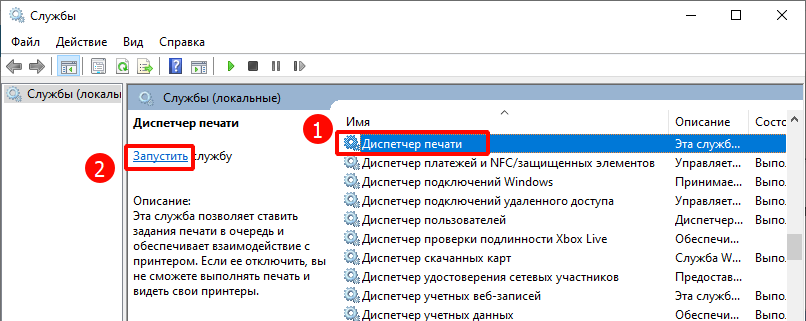
Способ 1 — Остановите и запустите службу Диспетчер печати.

Шаг 2: Найдите службу «Диспетчер печати». Щелкните его правой кнопкой мыши и выберите «Остановить», чтобы остановить службу.
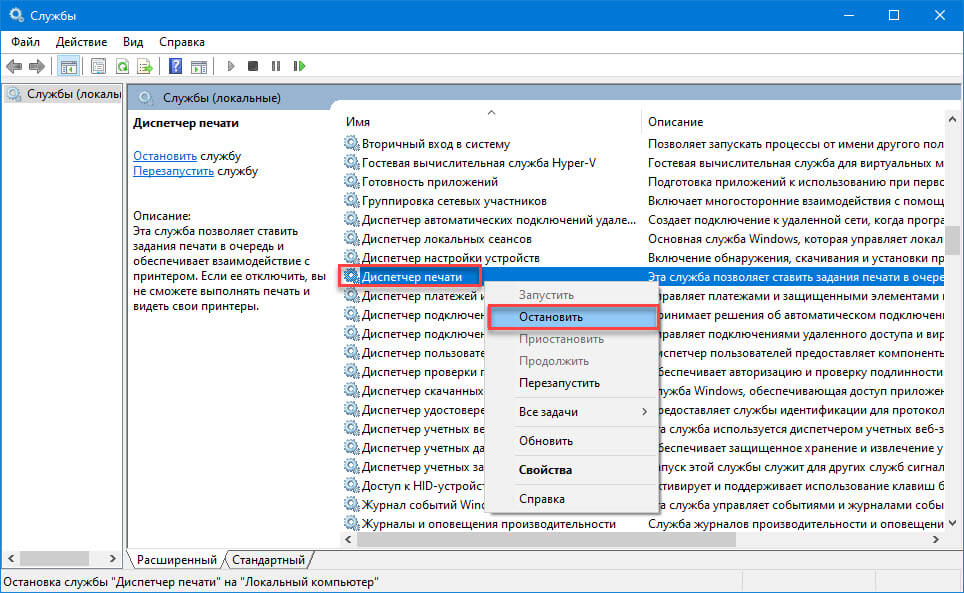
Шаг 3: Наконец, щелкните правой кнопкой мыши службу диспетчера очереди печати, а затем запустите службу, выбрав опцию «Пуск».

Это должно полностью очистить очередь печати. Если это не поможет, попробуйте выполнить действия, описанные в методе 2 (прокрутите вниз, чтобы увидеть).
Способ 2 — Удалите файлы очереди печати вручную.
Шаг 2: Найдите службу «Диспетчер печати». Щелкните его правой кнопкой мыши и выберите «Остановить», чтобы остановить службу.
Шаг 3: Откройте проводник и перейдите в следующую папку:

В указанном выше пути замените букву «C» на имя диска, на котором установлена Windows 10.
Примечание. Если появится диалоговое окно с сообщением «У вас нет разрешения на доступ к этой папке», нажмите кнопку «Продолжить», чтобы получить постоянный доступ к папке ПРИНТЕРЫ.
Шаг 4: Выберите все файлы в папке ПРИНТЕРЫ и удалите их.
Шаг 5: В окне «Службы» снова щелкните правой кнопкой мыши службу «Диспетчер очереди печати», а затем запустите службу, выбрав параметр «Пуск».
Способ 3 — Очистить очередь на печать с помощью Командной строки.
Шаг 1: Откройте командную строку от имени администратора.
Шаг 2: Введите следующую команду:
Эта команда остановит службу «Диспетчер очереди печати».
Шаг 3: Введите или скопируйте и вставьте следующую команду:
Это удалит все файлы, ожидающие своей очереди на печать в папке ПРИНТЕРЫ
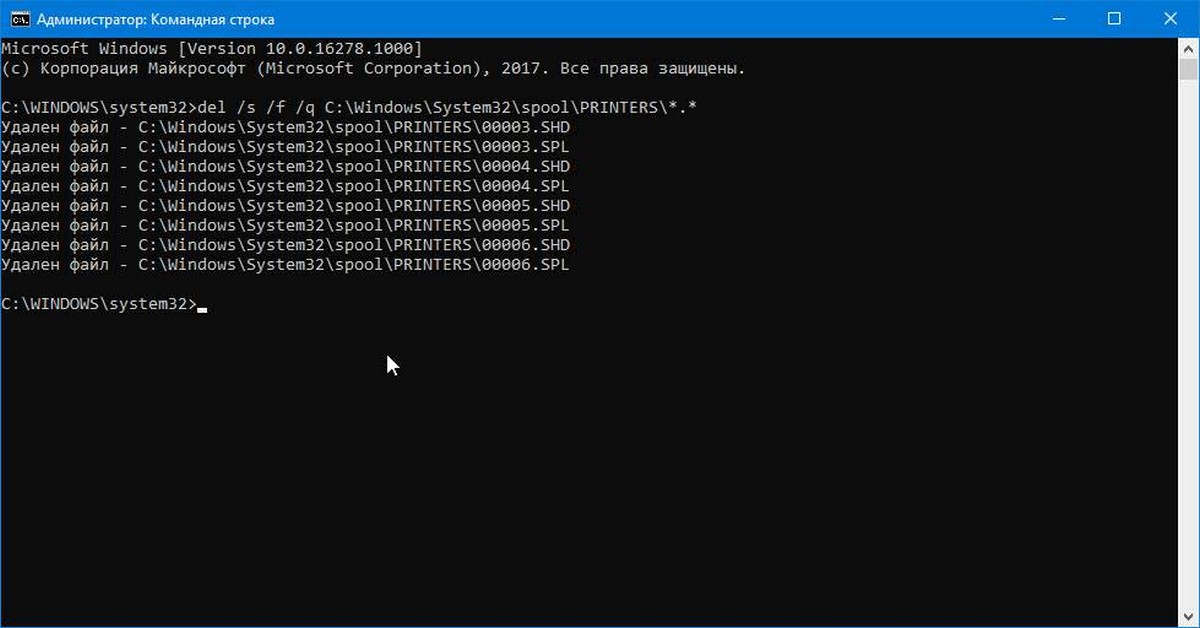
Шаг 4: Также откройте проводник. Пока не закрывайте окно командной строки. Перейдите в папку:
Шаг 5: Вернитесь в окно командной строки и введите следующую команду:
Все, Все задания на печать удалены!
Если очередь печати принтера в Windows не очищается нормально, вы можете принудительно очистить очередь печати. Сделать это можно вручную или через командную строку, написав bat-файл. Второй вариант предпочтительнее для системных администраторов, так как им часто приходится сталкиваться с проблемой очистки очереди печати.
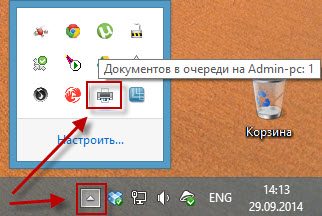
Значок в системном трее
Значок принтера на панели задач также позволяет открыть окно очереди.
Способ 1: Встроенная функция сохранения документов
Практически каждый принтер имеет стандартный набор настраиваемых параметров, которые устанавливаются на компьютер вместе с драйвером. К ним относится функция сохранения документов после печати, что позволяет вести историю. Но для этого нужно сначала активировать опцию, которая происходит так:
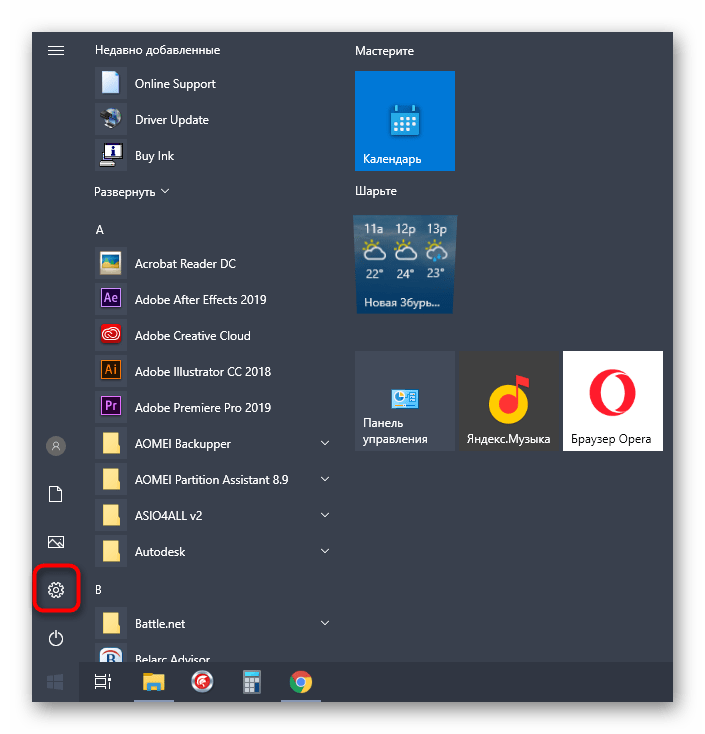
- откройте меню «Пуск» и вызовите «Настройки».
Выберите раздел «Устройства». 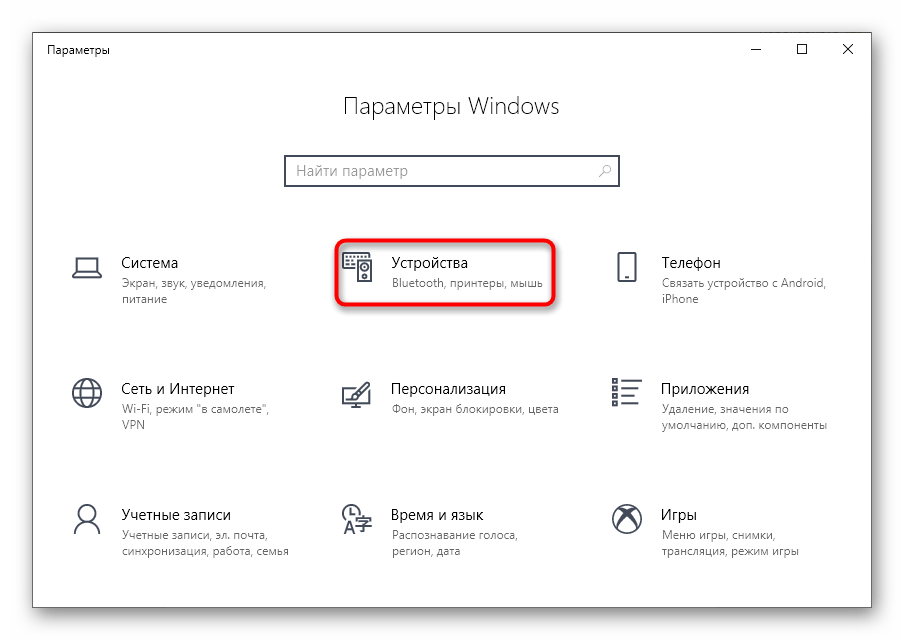
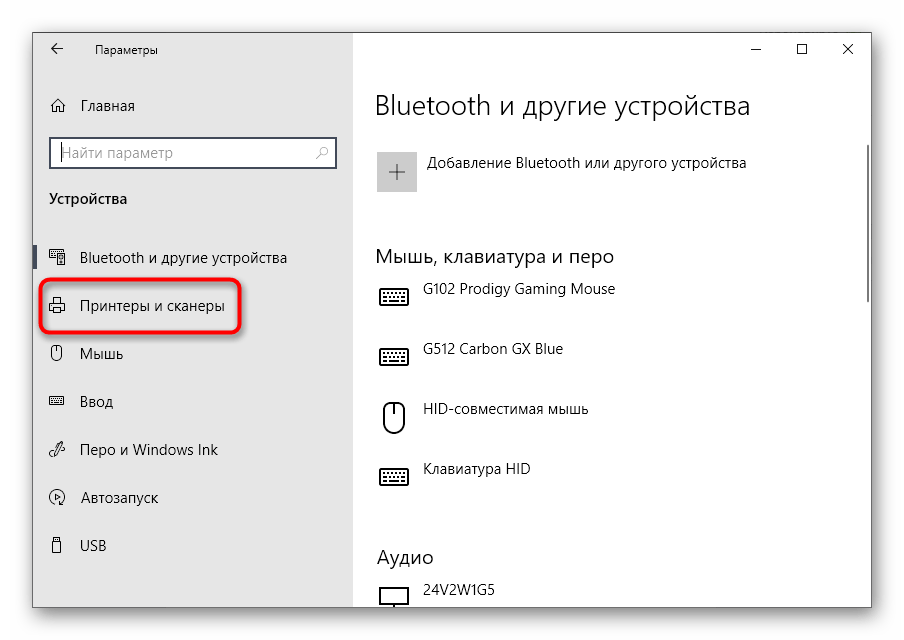
В списке найдите принтер, который хотите настроить, и щелкните по нему левой кнопкой мыши. 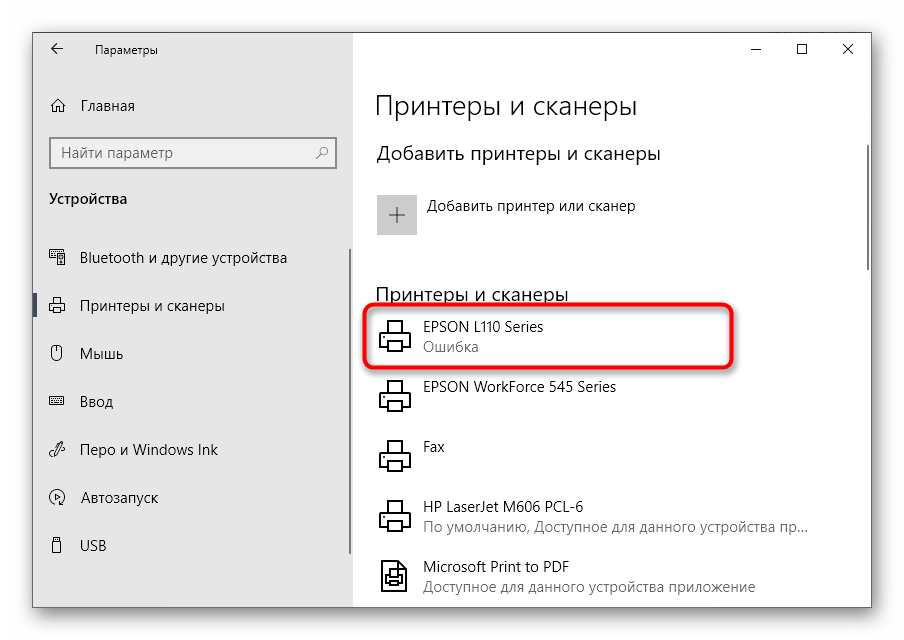
Появится несколько кнопок, позволяющих взаимодействовать с оборудованием. Теперь вас интересует только «Управление». 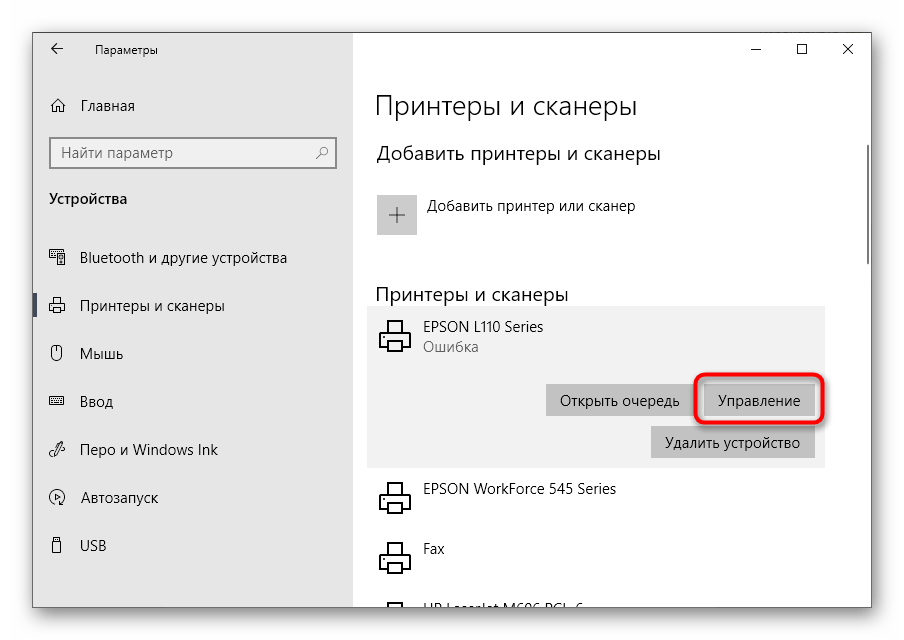
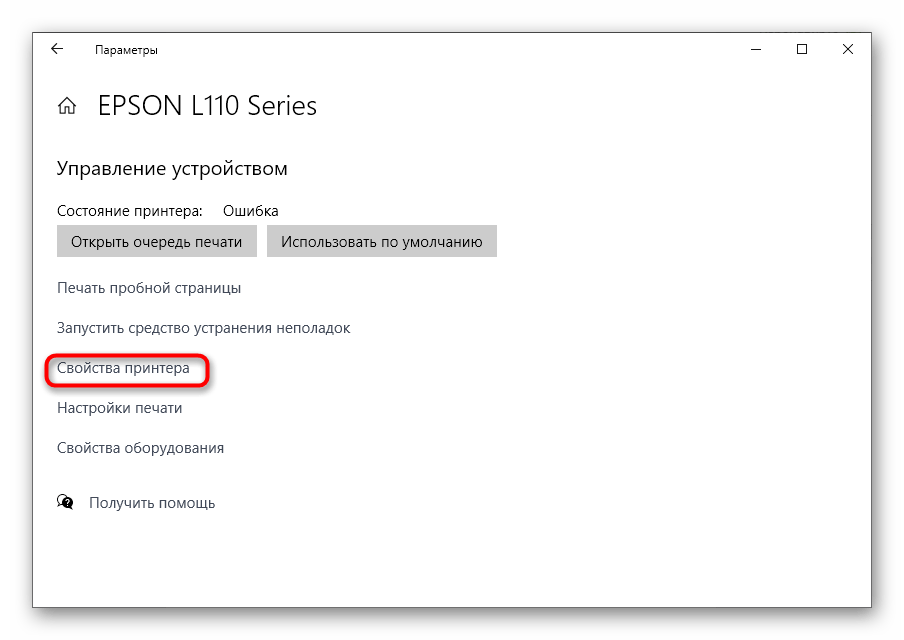
На вкладке «Дополнительно» установите флажок «Сохранять документы после печати». 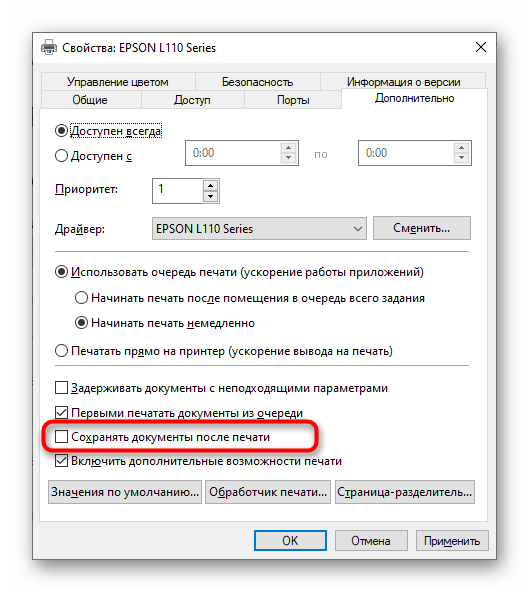
Остается только отправить документ на печать, чтобы проверить, как работает этот инструмент сохранения истории. Папка с файлом должна появиться автоматически, а если этого не произошло, найдите ее по имени или загляните в каталог документов по умолчанию, чтобы понять, куда этот инструмент будет сохранять все файлы в дальнейшем.
Как удалить историю печати принтера виндовс 10?
1 Нажмите поочередно клавиши WIN+R или откройте командную строку через START. 2 Введите команду printui /s — она сразу откроет сервер печати. 3 На вкладке Дополнительные параметры установите флажок рядом с нужной меткой.
Как удалить незавершенные задания печати?
Удаляет задания на печать, которые не печатаются
- Закройте диспетчер печати в Windows NT 3.5x…
- Дважды щелкните значок службы на панели управления, выберите службу диспетчера очереди печати и нажмите кнопку Остановить…
- Удалить файлы *…
- Перезапустите службы, которые были остановлены на шаге 2.
Способ первый
Поэтому удаление очереди печати обычно осуществляется через окно «Устройства и принтеры». Чтобы туда попасть, нужно зайти в Панель управления, затем в «Оборудование и звук», а затем в «Устройства и принтеры».
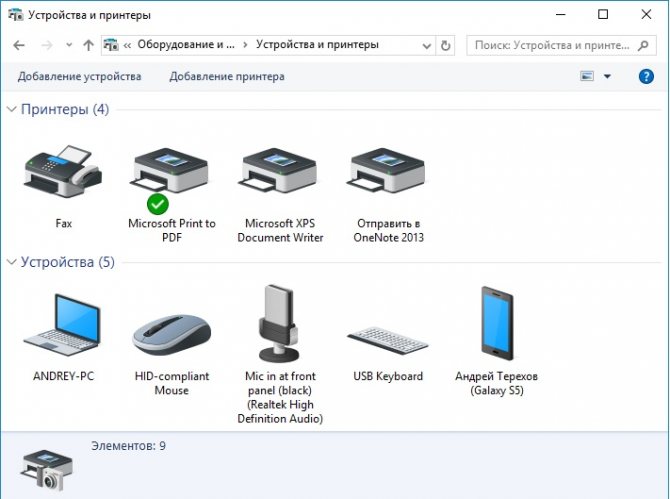
Вам нужно щелкнуть правой кнопкой мыши на проблемном принтере и выбрать «Показать очереди печати». В открывшемся окне кликаем по меню «Принтер» и в выпадающем меню выбираем «Очистить очередь печати». Все очереди отказов, а также завершенные очереди должны быть очищены.
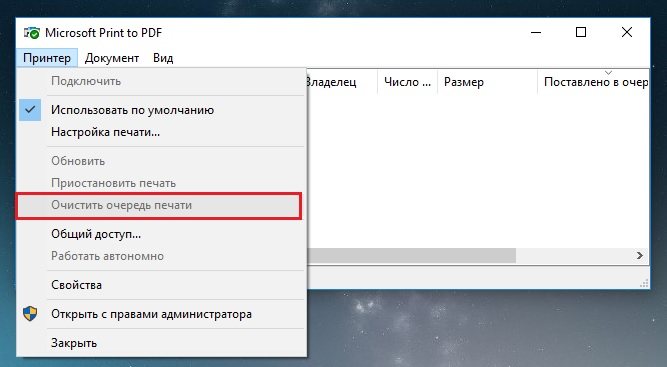
Иногда документы не удаляются из очереди печати. Это означает, что они, скорее всего, заблокированы либо системой, либо драйвером принтера. Такие документы можно удалить только перезагрузив компьютер и принтер. Если вы не можете этого сделать, вы можете принудительно удалить их из очереди.
| Важно! Если вы используете принудительную терминацию, это очистит все очереди на всех принтерах, помните об этом, особенно если это делается в какой-то компании. |
Я бы сказал, что при отправке документа на печать в определенном месте системы создаются два файла: один с расширением файла .SHD — это настройки печати, а другой файл с расширением файла .SPL — который содержит данные для печати. Эти данные находятся на системном диске по пути System32spoolprinters.
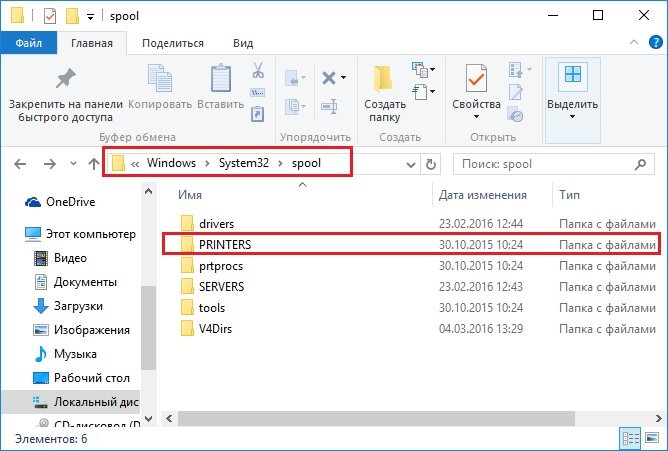
Очистить и перезапустить диспетчер очереди печати в командной строке
Если вы хотите удалить все из очереди печати и перезапустить саму очередь печати, вам нужно выполнить несколько команд в командной строке.
1. Откройте командную строку от имени администратора: один из способов — щелкнуть правой кнопкой мыши меню «Пуск» и выбрать «Командная строка (Администратор)» в открывшемся меню)”.
2. Введите команду net stop spooler и нажмите клавишу Enter, после ее выполнения введите команду DEL /F /S /Q %systemroot%System32spoolPRINTERS* и нажмите клавишу Enter после выполнения этой команды, введите net start spooler и нажмите клавишу ввода.
Этот способ можно выполнить и другим способом: зайти в «Службы» (в поиске набрать «Службы»), открыть службу «Диспетчер печати» => нажать «Стоп» => не закрывая саму службу, открыть %windir% System32 в проводнике spoolPRINTERS => удалить все файлы из открывшейся папки => запустить службу «Диспетчер очереди печати”.
ОС без привычной кнопки «Пуск»
Как узнать, нужно ли частично удалить или удалить историю в Windows 8 и в новой Windows 10? Должен выполняться простой алгоритм действий, который практически не отличается от написанного выше, но в новых операционных модулях эти операции значительно проще.
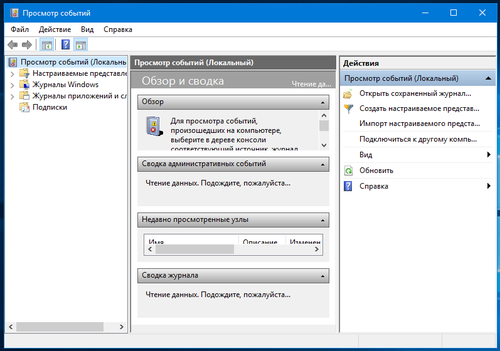
Алгоритм действий:
- Чтобы узнать или удалить историю, достаточно ввести в поиск операционной системы фразу «Просмотреть журнал событий».
- Найдите нужные параметры и выполните все необходимые операции простыми щелчками мыши. Это можно сделать особенно разумно в Windows 10.
Журнал печати также сворачивается в лоток или в правый нижний угол экрана. Двойным щелчком можно вывести его на экран и посмотреть статус печати, удалить документ из очереди или перезапустить печать.
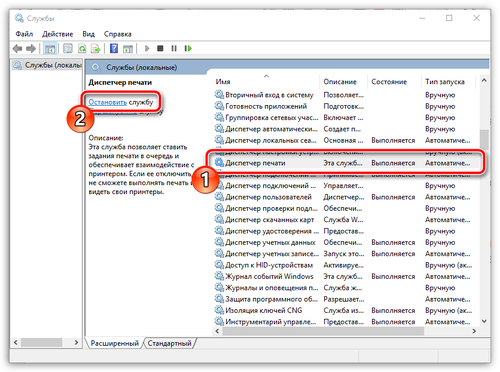
видите ли, очистка истории принтера не так уж и сложна, если вы знаете, как это сделать правильно. Обратите внимание, прежде чем что-либо менять в настройках сервисов, следует ознакомиться с назначением.
Почему моя очередь печати не очищается после печати?
Это происходит, когда в Диспетчере печати выбран расширенный статус задания. Этот параметр следует отключить на большинстве принтеров. Чтобы проверить дополнительные настройки состояния задания, выполните следующие действия: В окне «Диспетчер печати» выберите «Принтер» в меню «Файл».
Как очистить кэш на моем принтере HP?
Удалить задание из очереди печати
- Нажмите кнопку «Пуск» и введите «принтер» в поле поиска. …
- Дважды щелкните значок принтера HP LaserJet, чтобы открыть очередь печати.
- Щелкните каждое задание, которое необходимо удалить из очереди печати, а затем щелкните Удалить».
- Нажмите кнопку «Ввод/Меню» на панели управления принтера.
Как мне избавиться от задания на печать, которое не удаляется?
Как удалить застрявшее задание на печать с помощью сервисов
- Щелкните правой кнопкой мыши кнопку «Пуск».
- Нажмите «Выполнить».
- Тип Обслуживания. …
- Щелкните правой кнопкой мыши Диспетчер очереди печати — возможно, вам придется прокрутить вниз, чтобы найти его.
- Щелкните Стоп. …
- Запустите проводник из меню «Пуск», панели задач или рабочего стола.
- Щелкните адресную строку в окне проводника.
Пятый способ
Включение и просмотр истории
Виндовс XP
Для того, чтобы история распечатанных файлов собиралась и сохранялась в системе, необходимо сначала включить эту функцию. В этом разделе мы опишем, как это сделать в Windows версий XP и 7. Для более новых версий 8 и 10 процедура аналогична, но немного проще. Он описан в отдельном разделе этой статьи.
Если вы используете XP или семерку, действуйте следующим образом:
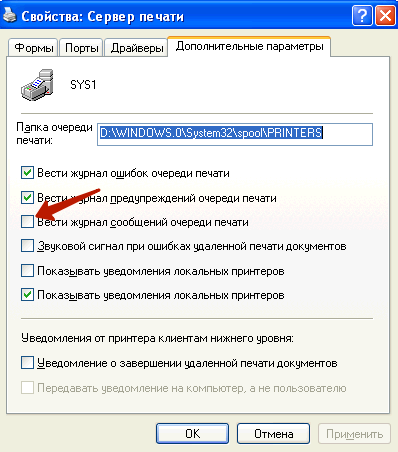
Теперь в системной папке C:WINDOWSsystem32spoolPRINTERS будут храниться файлы с расширением SHD или SPL, так как документы, отправленные на печать, будут набираться. Вы можете открывать такие файлы для просмотра с помощью утилиты SplViewer.
Стоит отметить, что эта встроенная функция записи истории печати работает не на всех моделях принтеров. Единственный выход из ситуации – использование специальных средств учета печати.
Windows 7, 8, 10
В новых версиях Windows 7 и выше алгоритм включения истории принтеров кардинально отличается. В этом случае выполните следующую процедуру.
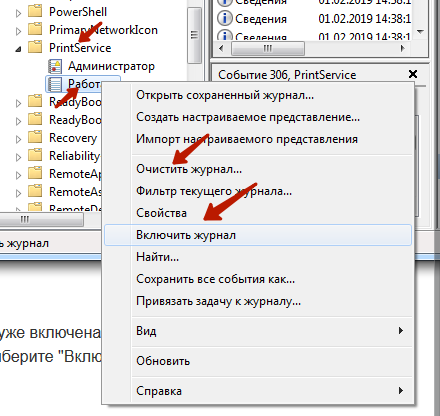
В этом же меню есть возможность удалить список ранее распечатанных документов.
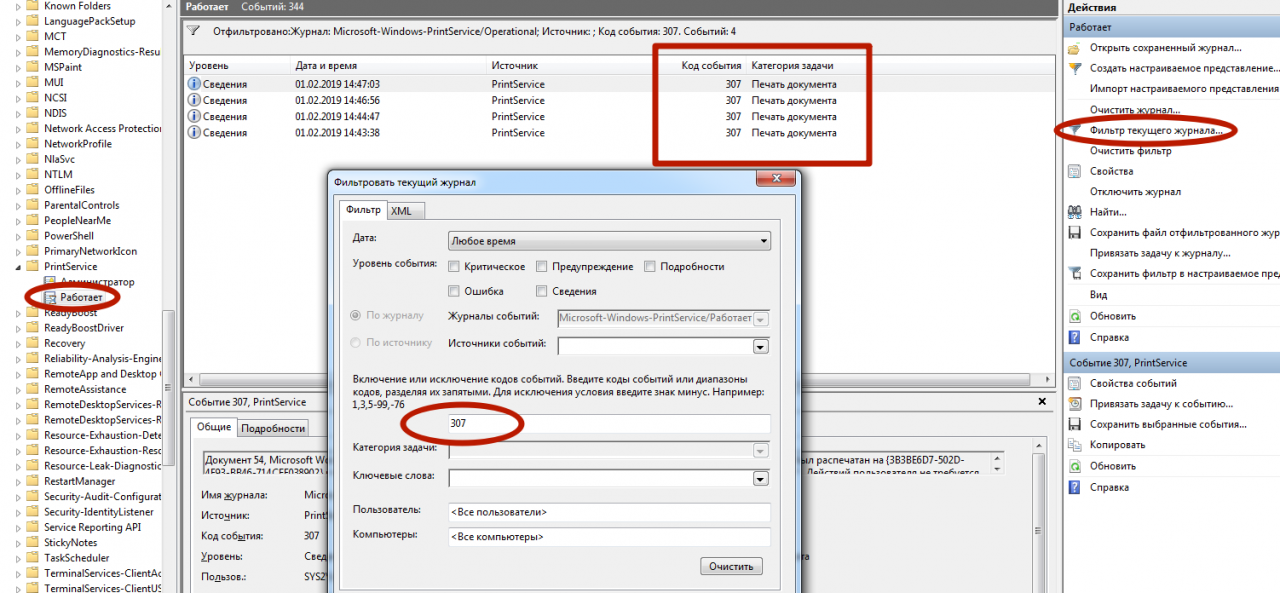
Вы можете увидеть список документов, которые ранее были распечатаны, нажав на ярлык «Рабочие». Окно справа будет содержать все действия, которые система производила с принтером. Чтобы выбрать только задания на печать, используйте функцию фильтра справа от среднего окна. Фильтровать по идентификатору события 307.
ОС без привычной кнопки «Пуск»
Как узнать, нужно ли частично удалить или удалить историю в Windows 8 и в новой Windows 10? Должен выполняться простой алгоритм действий, который практически не отличается от написанного выше, но в новых операционных модулях эти операции значительно проще.
Алгоритм действий:
- Чтобы узнать или удалить историю, достаточно ввести в поиск операционной системы фразу «Просмотреть журнал событий».
- Найдите нужные параметры и выполните все необходимые операции простыми щелчками мыши. Это можно сделать особенно разумно в Windows 10.
Журнал печати также сворачивается в лоток или в правый нижний угол экрана. Двойным щелчком можно вывести его на экран и посмотреть статус печати, удалить документ из очереди или перезапустить печать.
видите ли, очистка истории принтера не так уж и сложна, если вы знаете, как это сделать правильно. Обратите внимание, прежде чем что-либо менять в настройках сервисов, следует ознакомиться с назначением.
Специальные программы отслеживания
В случае, когда стандартные средства Windows не позволяют отслеживать распечатываемые документы или вам необходим более серьезный контроль над печатью на принтере, можно прибегнуть к использованию для таких целей специальных программ.
Окно «Очередь печати»
Для некоторых принтеров настройка «Сохранять документы после печати» работает иначе, только оставляя записи в «Очереди печати». Иногда история сохраняется сама по себе, например, когда устройство управляется одновременно с нескольких компьютеров. Но ничто не помешает вам открыть окно и посмотреть, записано ли оно.
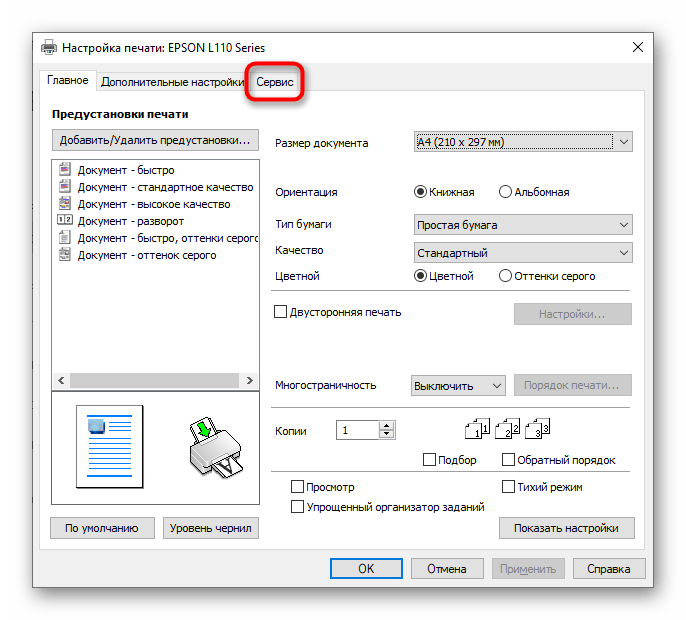
- В том же меню управления принтером выберите «Настройки печати».
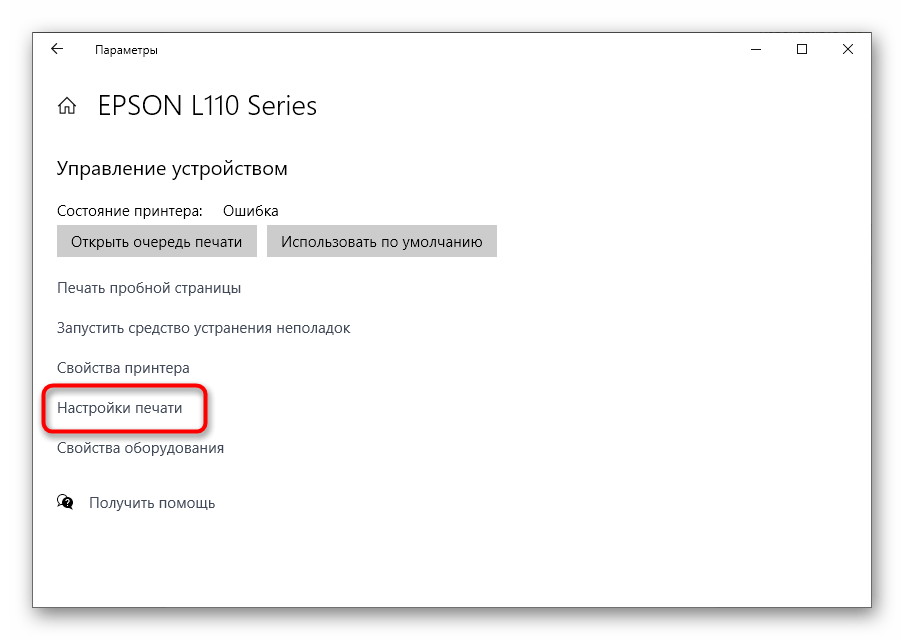
откройте вкладку «Сервис», где находится нужная функция.
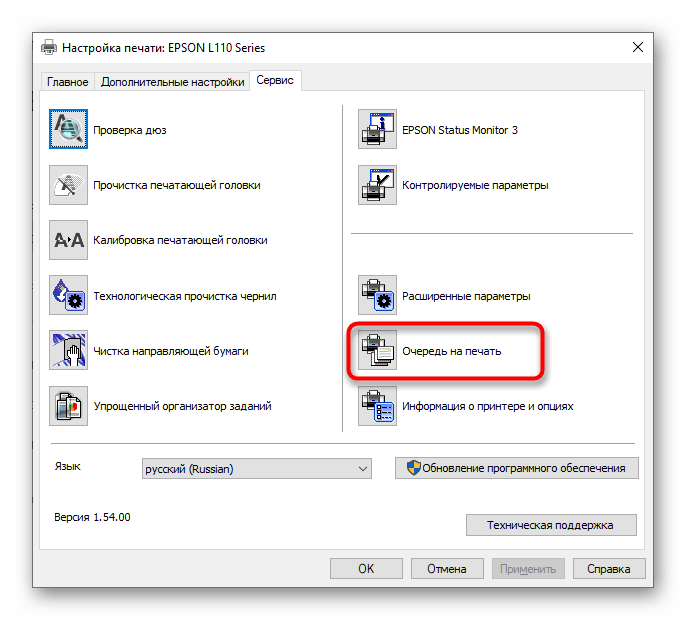
Среди списка всех доступных инструментов найдите «Очередь печати» и щелкните левой кнопкой мыши по этому блоку.
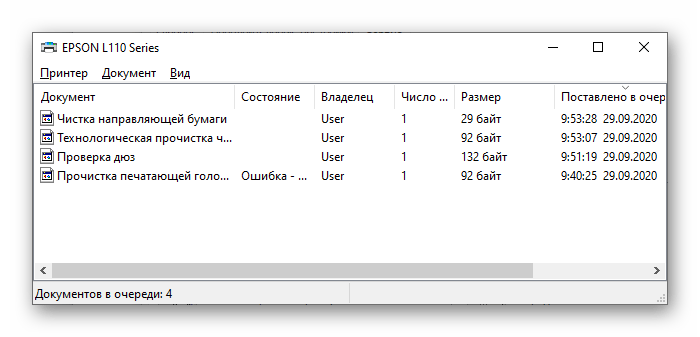
Просматривайте документы, которые в данный момент находятся в очереди или уже распечатаны, и следите за их статусом в специальной колонке.
Как посмотреть какой файл был распечатан последним?
Чтобы посмотреть на время, какие файлы и когда печатались с вашего устройства, откройте панель управления и перейдите в раздел «Администрирование». В новом окне нажмите на «Просмотр событий», затем перейдите в пункт под названием «Система».
Как очистить буфер принтера в Windows 10?
Чтобы удалить задание на печать в Windows 10, просто выполните следующие действия:
- Перейдите в «Настройки» и выберите «Принтеры».
- Нажмите «Открыть очередь» и выберите проблемный файл.
- Отмените задание на печать.
Как распечатать последний документ на принтере HP?
откройте диалоговое окно «Параметры печати».
Повторная печать данных для последнего задания на печать. (только для Windows)
- Выберите вкладку «Дополнительно» и нажмите «Дополнительные параметры печати.
- Выберите и установите флажок «Повторное использование печати».
- Нажмите «ОК.
- Распечатайте документы как обычно.
Как остановить печать принтера HP?
Отменить задание на печать (Win 10) | HP
- откройте очередь печати. Если значок принтера отображается на панели задач, дважды щелкните значок, чтобы открыть очередь печати…
- Щелкните правой кнопкой мыши задание печати, которое нужно отменить, и выберите «Отмена.
Как получить доступ к вашей очереди печати
Отображая очередь печати, вы можете увидеть документ, который собираетесь распечатать. Это полезно, если вы считаете, что случайно отправили не тот файл в очередь печати.
Если вы отправите не тот файл в список для печати, вы потратите время, чернила и бумагу. Решение? Проверьте очередь печати, чтобы быть уверенным на 100%.
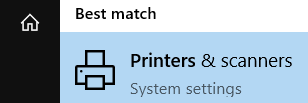
- Сначала нажмите кнопку Windows и найдите принтеры и сканеры. Когда он появится, запустите это.
- Теперь найдите список устройств печати.
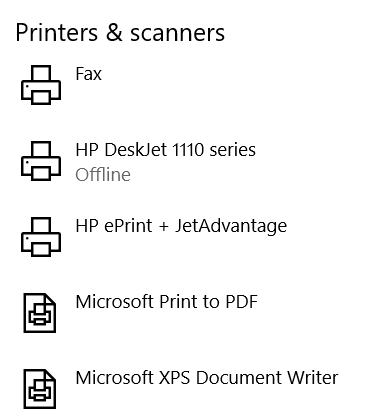
- Затем выберите имя вашего принтера. Нажмите на него, чтобы открыть меню под ним. Затем выберите Открыть очередь.

- Когда вы нажимаете «Открыть очередь», появляется окно. Там вы увидите список того, что будет проходить через ваш принтер. Вы также можете просмотреть последнее задание на печать.
Очередь печати предоставляет всю необходимую информацию о документах, находящихся в очереди. Это включает имя документа, статус и размер.

Причины отказа печати или задержки
В некоторых случаях причину ошибки можно определить и устранить самостоятельно. Проверьте оборудование на наличие следующих элементов:
- Нет подключения к источнику питания или неправильное подключение к компьютеру.
- В настройках печати указан другой принтер.
- Проблемы с замятием бумаги, отсутствием чернил для печати.
- Программная ошибка или перегрузка системы при длительной работе.
- Драйвер отсутствует или установлена старая версия.
Устранить все это можно самостоятельно, при более серьезных неисправностях стоит обратиться к специалисту.
Как посмотреть историю сканирования?
Как проверить историю печати
- Сначала нажмите кнопку Windows и запустите Принтеры и сканеры.
- Там прокрутите вниз до раздела «Связанные настройки…
- Оттуда выберите вкладку «Дополнительно».
- В этой вкладке вы можете проверить папку спула…
- Чтобы сохранить изменения, нажмите Применить.
Диспетчер и папка печати
Корректная работа принтера невозможна без внутренней службы «Диспетчер печати». Он ставит распечатанные документы в очередь и отправляет их на принтер. Перед удалением приостановленных заданий печати вручную необходимо остановить службу диспетчера печати».
Доступ к диспетчеру и папке печати возможен двумя способами — через окно Windows и через командную строку. Первый вариант рекомендуется для обычных пользователей, а второй — для опытных.
Интерфейс Windows
- В контекстном меню кнопки «Пуск» (см выше) вызываем «Панель управления». Измените режим просмотра с «Категории» на «Значки» для более детального просмотра разделов. Нажмите «Администрирование».
Перейти в администрацию
2. В одноименном окне перейдите на вкладку «Быстрый доступ» и нажмите на ярлык «Сервисы» в списке».
Ярлык службы вызовов
3. В контекстном меню службы «Диспетчер печати» нажмите «Остановить».
Остановить очередь печати
4. После остановки «Диспетчера заданий» вы уже можете вручную удалить застрявшие временные файлы печати. Для этого откройте папку C:WindowsSystem32spoolPRINTERS на системном жестком диске (обычно это диск C:) и удалите в ней все файлы.
Очистить файлы зависших заданий
5. После этого для дальнейшей нормальной работы принтера перезапустите остановленный «Диспетчер печати». Для этого нажмите «Пуск» в контекстном меню сервиса».
Перезапустите Диспетчер печати
Очистить документы, отправленные на печать из очереди принтера Windows 10.
Если у вас есть локальный или сетевой принтер, подключенный к ПК с Windows 10, вам может потребоваться приостановить печать или очистить застрявшие задания на печать, застрявшие в очереди. Windows иногда игнорирует команду «очистить очередь печати», доступную в пользовательском интерфейсе управления принтером.
Если вы не можете удалить или удалить один или несколько документов/страниц с помощью окна очереди печати, вам помогут следующие решения.
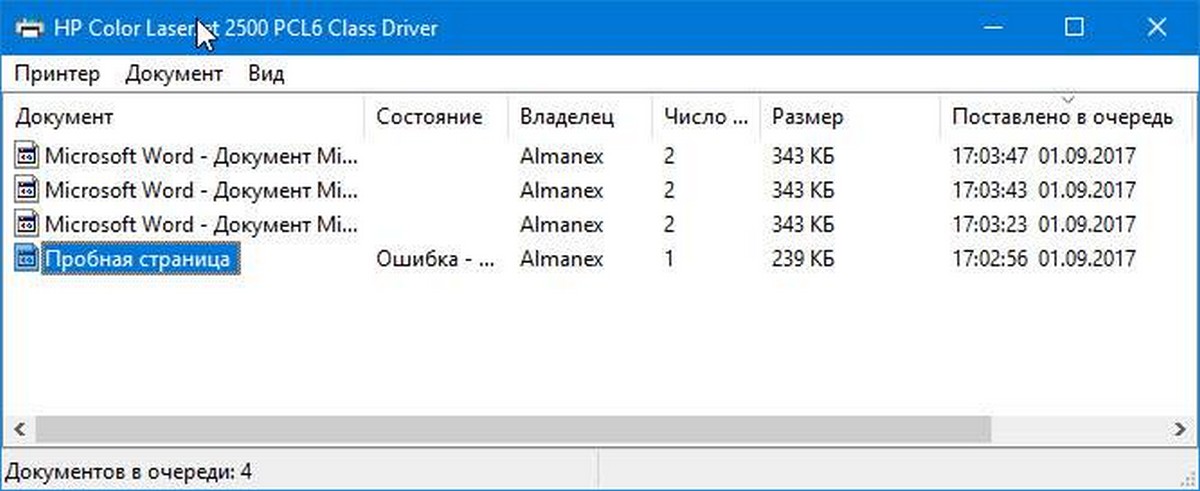
Как очистить очередь на печать от зависших в ней документов
Windows использует специальную службу под названием «Диспетчер очереди печати». Он хранит ваши задания на печать в папке C:WindowsSystem32spoolPRINTERS. Подключенный принтер получает эти задания из буфера и распечатывает ваши документы.
Если документ застрял или застрял в очереди, он постоянно отображается в пользовательском интерфейсе. Чтобы удалить такой документ из очереди печати, иногда помогает выключить принтер и снова включить его. Обычно это зависит от драйвера принтера и не всегда работает.
В Windows 10 вы можете управлять очередью печати вашего принтера с помощью классической панели управления или перейдя в приложение «Настройки» → «Устройства» → «Принтеры и сканеры». Если вы не можете удалить задание на печать, попробуйте следующее.
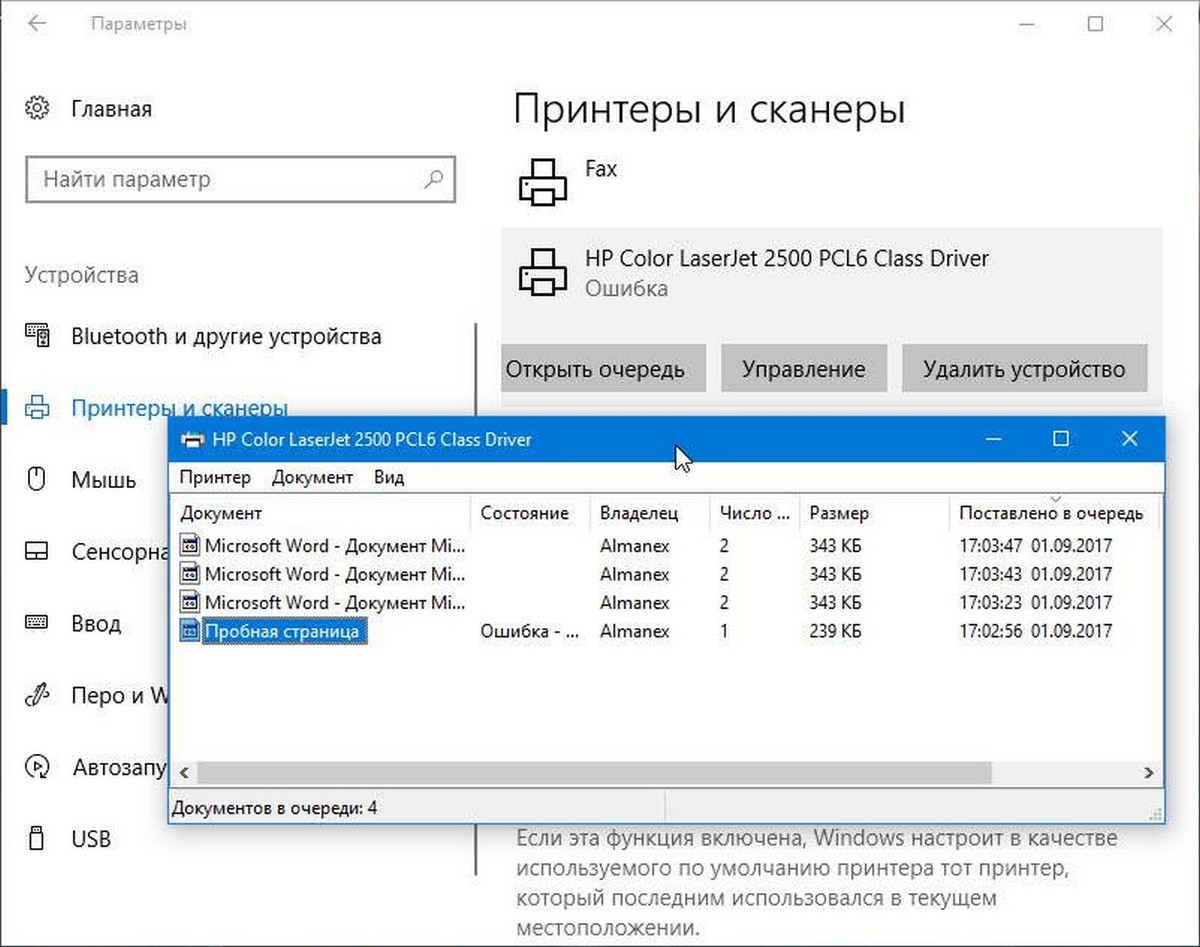
Принудительная очистка
Если вы не можете отменить очередь через меню устройства, вам потребуется принудительно сбросить задачи. Это очистит список всех устройств, подключенных к сети. Этот прием используется на отдельных моделях HP, Canon.
Перезапуск службы печати
- Нажмите «Пуск».
- Выберите «Панель управления». В Windows 10 начните вводить имя в поле поиска рядом с меню «Пуск.
- Перейдите в раздел «Система и безопасность» — «Администрирование».
- Выберите «Управление компьютером».
- В открывшемся списке вы найдете пункт «Сервисы и приложения».
- Нажмите «Диспетчер печати».
- Нажмите «Перезагрузить».
Для Windows 7, 8 и 10 быстрый доступ к «Службам» возможен через окно «Выполнить», которое запускается комбинацией кнопок Win+R.
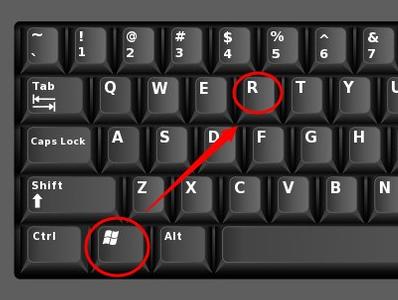
Введите команду services.msc. Передатчик будет удален после нажатия кнопки «Перезагрузка».


Очистка временной папки Printers
Документы для дальнейшей обработки создают два временных архива.
- Первый с расширением .SHD хранит настройки.
- Расширение второго файла — .SPL. В нем хранится рабочая информация.
Автоматическая очистка стека непостоянных данных происходит при выключении или перезапуске оборудования. Если очередь не очищается, необходимо вручную очистить архивы в системной папке C:WindowsSystem32SpoolPrinters.

При попытке удалить может появиться уведомление о том, что файл уже используется.
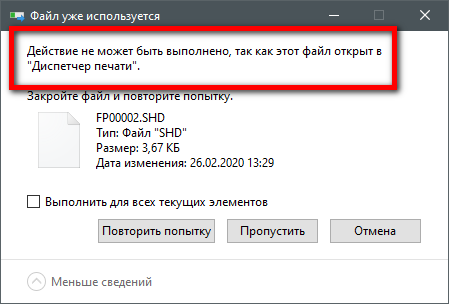
Затем остановите процесс печати. Удалите файлы и запустите службу.
После удаления данных из папки их невозможно восстановить. Информация впервые появляется в очереди при повторной отправке на принтер.
Снятие очереди через командную строку
Метод используется, если список в диспетчере не удален предыдущими методами. Чтобы войти в строку Windows 7, нужно открыть «Стандартную» через «Пуск». Выберите «Команда» из выпадающего меню. Для версий ОС 8 и 10 введите в поиск команду cmd.
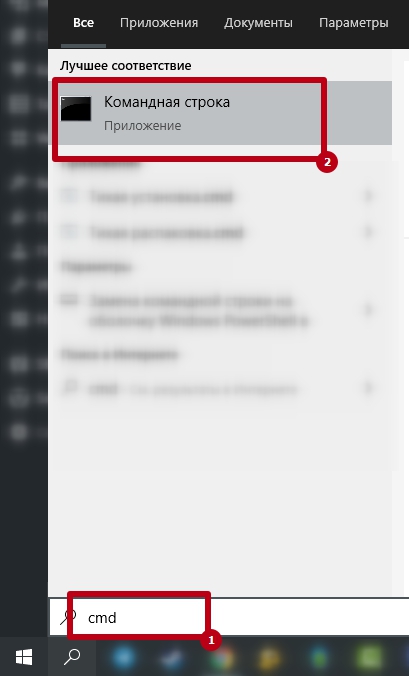
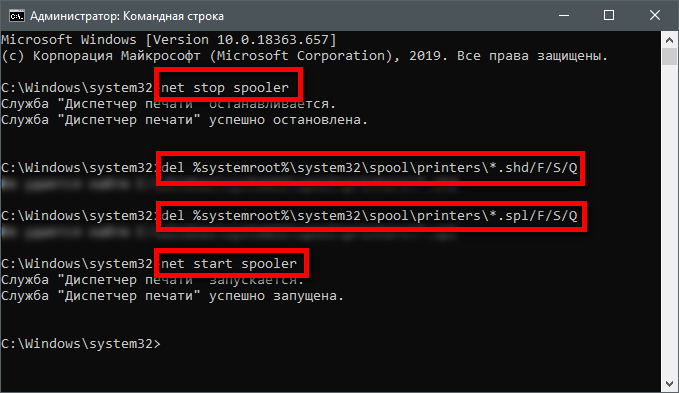
Администрирование осуществляется от имени администратора:
- net stop spooler — остановить печать;
- del %systemroot%system32spoolprinters*.shd/F/S/Q — удаляет архив с настройками;
- del %systemroot%system32spoolprinters*.spl/F/S/Q — удаление файлов с отображаемой информацией;
- net start spooler — запустить спулер.
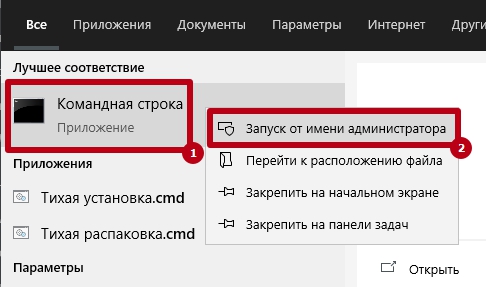
Если команды не работают, проверьте настройки вашего оборудования. Узнайте адрес для хранения текущих данных и отредактируйте код самостоятельно.
Скрипт для автоматической очистки очереди печати
Если есть необходимость автоматизировать процесс очистки очереди печати, это можно сделать с помощью специального скрипта (командной программы). Это будет сделано так:
При этом создается небольшая программа, с помощью которой можно быстро очистить очередь печати, если это необходимо.
Как найти историю печати принтера на компьютере?
Включается и показывает историю
- откройте командную строку через кнопку «Пуск.
- Введите printui /s, чтобы открыть сервер печати.
- Перейдите на вкладку дополнительных настроек в открывшемся окне.
- Установите флажок «Журналировать сообщения очереди печати».
Как сделать печать в файл?
Записать в файл
- откройте диалоговое окно печати, нажав Ctrl + P .
- На вкладке «Общие» в разделе «Принтер» выберите «Печать в файл.
- Чтобы изменить имя файла по умолчанию и путь для сохранения, нажмите кнопку имени файла под окном выбора принтера. …
- PDF является типом файла по умолчанию для документа. …
- Выберите остальные параметры страницы.
Способ 4: Приложение «Просмотр событий»
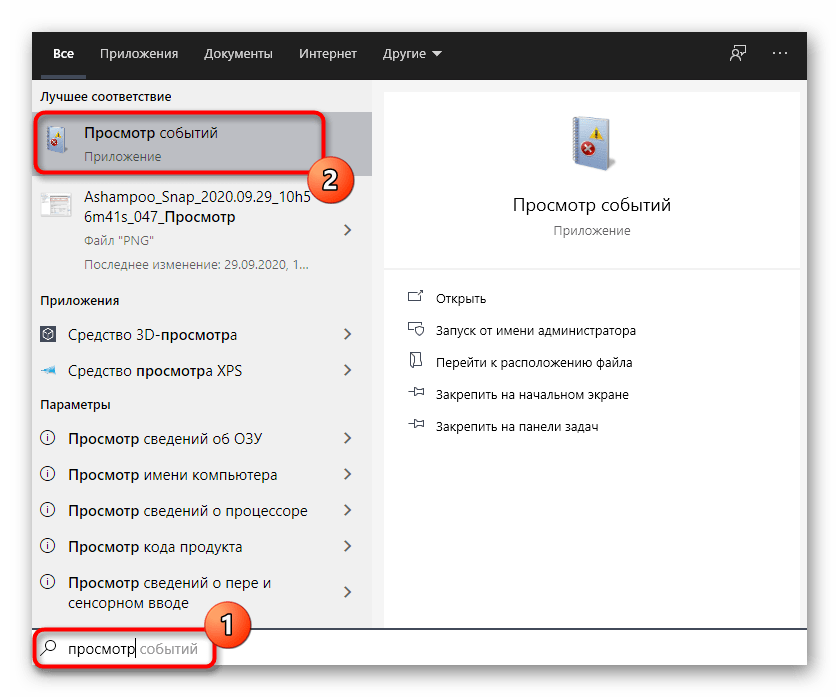
Приложение «Просмотр событий» позволяет отслеживать все действия, совершаемые в операционной системе, в том числе находить список документов, недавно отправленных на печать.
- Для этого найдите само приложение, например, с помощью поиска в меню «Пуск», а затем запустите его.
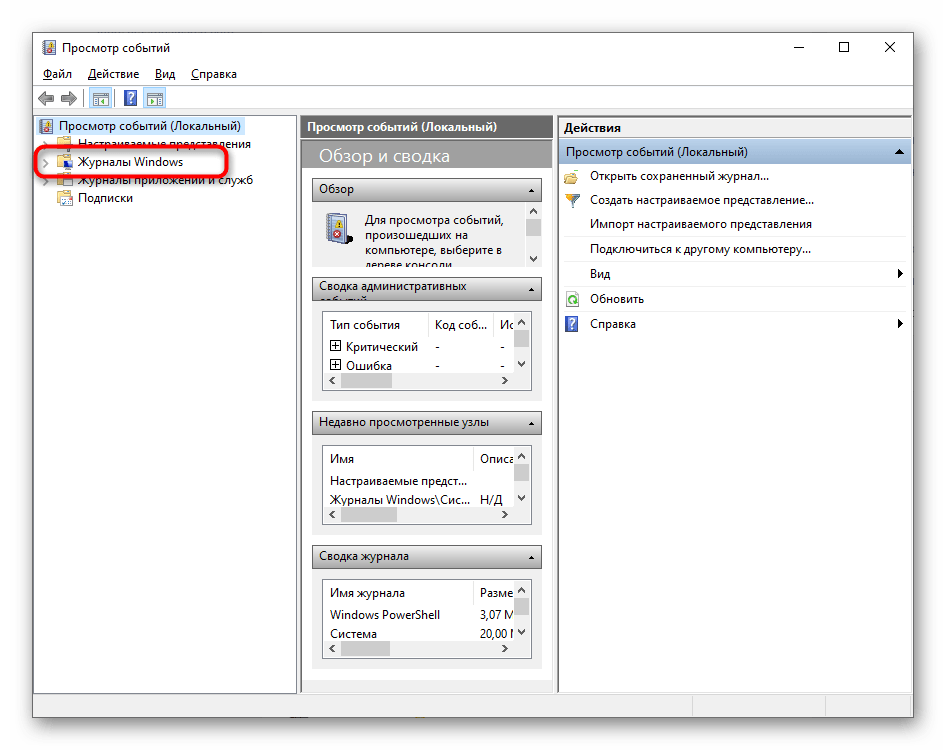
Разверните блок «Windows Logger».
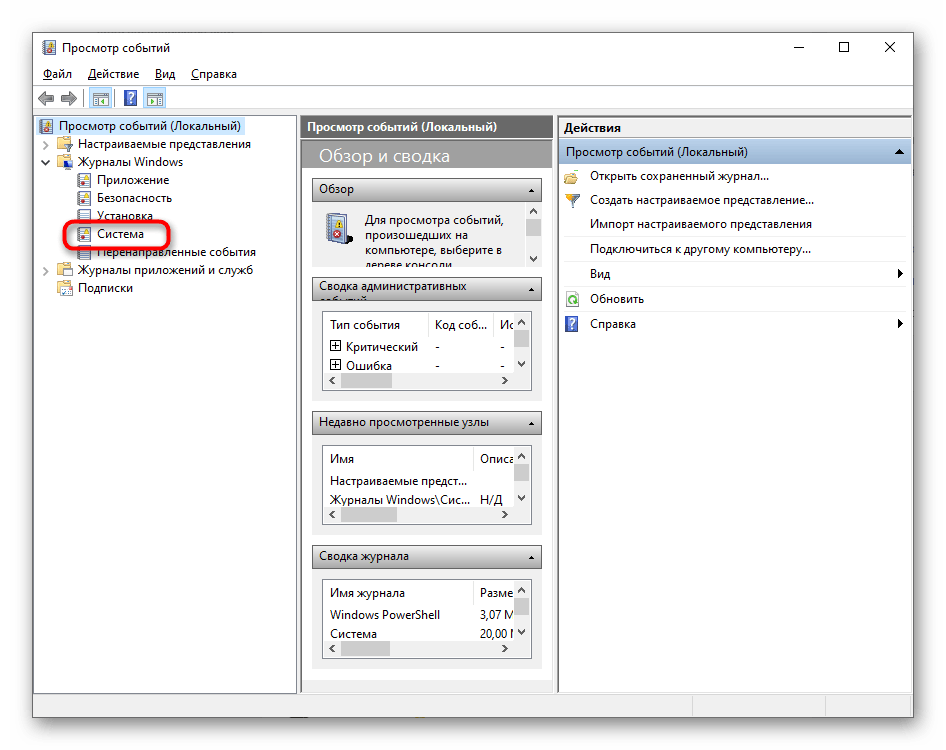
откройте раздел под названием «Система».
После этого проще всего воспользоваться меню «Действие» и выбрать там инструмент «Найти».
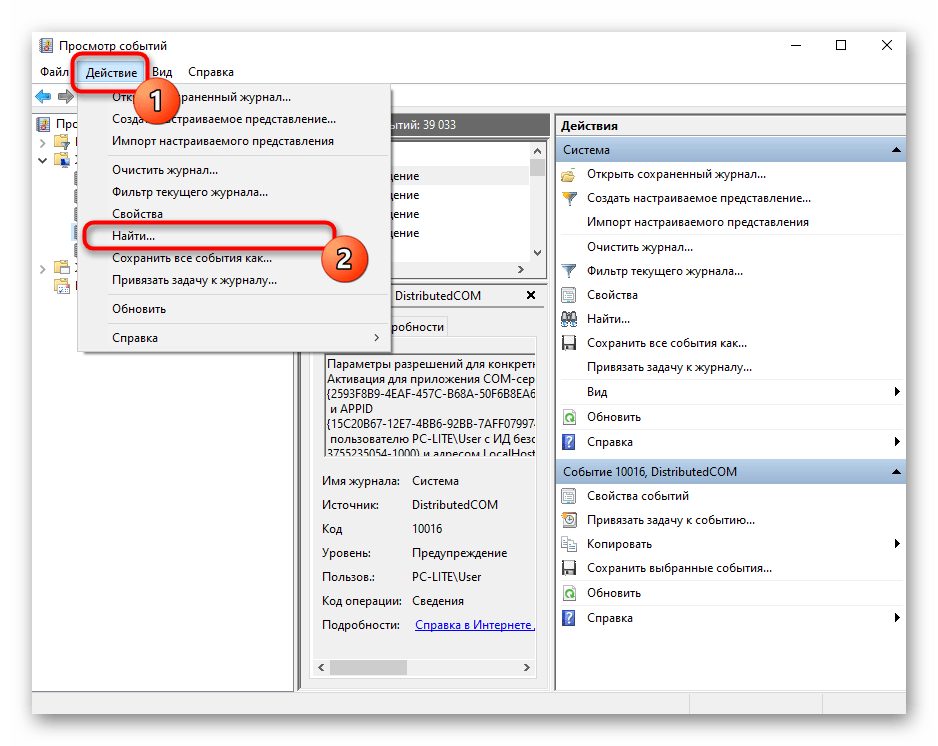
Введите ключевое слово print для поиска и просмотра всех событий, связанных с ним.
После того, как вы найдете информацию о печати, просмотрите ее, чтобы узнать дату ее печати и адрес самого файла.
Как мне сбросить ошибку диспетчера очереди печати?
Android Spooler: как исправить
- Нажмите на значок настроек на вашем Android-устройстве и нажмите на кнопку «Приложения» или «Приложения».
- В этом разделе выберите «Показать системные приложения».
- Прокрутите этот раздел вниз и выберите «Диспетчер очереди печати».
- Нажмите «Очистить кеш» и «Очистить данные» одновременно».
- откройте документ или изображение, которое хотите напечатать.
Удалить очередь через свойства принтера
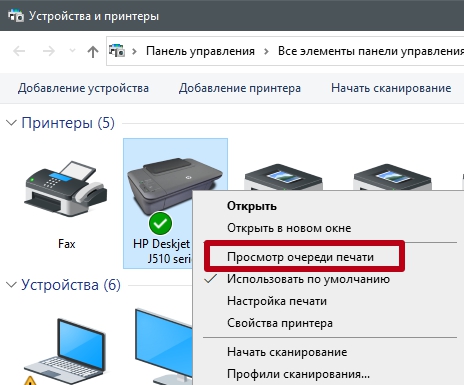


Если в очередь отправлено много документов и вам нужно отменить печать определенного документа, выберите его и отмените через контекстное меню.
В Windows 10 эту функцию можно использовать в окне параметров.
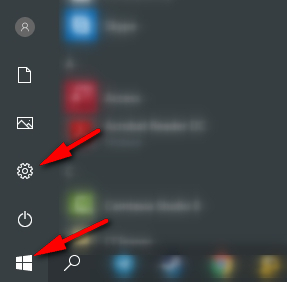
Как снять все задачи с принтера?
Windows — отмена задания на печать с помощью компьютера
- Дважды щелкните значок принтера на панели задач Windows. Откроется окно, показывающее все задания в очереди печати…
- Выберите имя задания, которое нужно отменить.
- В меню Документ нажмите кнопку Отмена.
1 способ: через графический интерфейс.
Более длительный способ очистки очереди печати по сравнению с другими, но понятный для обычного пользователя.
1. Откройте модуль оснастки «Сервисы«
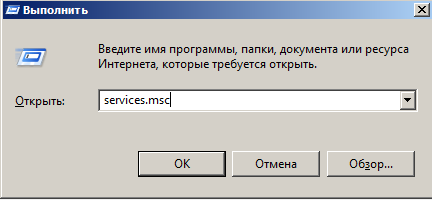
Самый быстрый способ открыть «Службы»: нажать комбинацию клавиш Win+R и ввести команду services.msc.
Альтернативный путь в Windows7: Пуск/Панель управления/Администрирование/Службы.
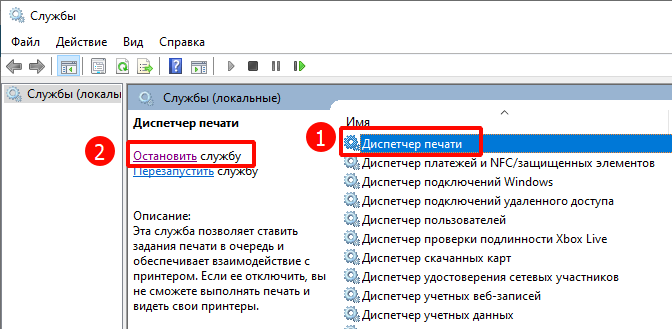
2. В оснастке находим службу «Диспетчер печати» и нажимаем «Остановить»
3. Чистим файлы в очереди печати.
Перейдите в папку C:WindowsSystem32spoolPRINTERS и удалите из нее все файлы.

3. Возвращаемся в оснастку «Службы» и запускаем «Обработка печати».
Ведение и просмотр истории печати принтеров

Как распечатать документ на принтере HP?
Как печатать
- Выберите файл, который хотите распечатать, и откройте его, чтобы он появился на экране вашего компьютера.
- Нажмите одновременно клавиши Ctrl и P на клавиатуре.
- Когда на экране компьютера появится всплывающее меню печати, выберите принтер, на который вы хотите отправить задание.
Как проверить историю печати
включение системы для записи будущих заданий печати является полезной функцией. А что, если хочется оглянуться на то, что уже напечатано с незапамятных времен?
Если вы используете Windows 10, это не будет проблемой. Просто следуйте этим простым шагам.
- Сначала нажмите кнопку Windows и запустите Принтеры и сканеры.
- Там прокрутите вниз до раздела «Связанные настройки». Далее вам нужно запустить свойства сервера печати.
- Оттуда выберите вкладку «Дополнительно».
- На этой вкладке вы можете проверить папку спула. Вы также должны установить флажки, которые показывают следующее: Показать информационные предупреждения для локальных принтеров и Показать информационные предупреждения для сетевых принтеров.
- Чтобы сохранить изменения, нажмите Применить. Теперь выберите ОК.
- Чтобы все изменения вступили в силу, перезагрузите компьютер.
Если ваш принтер, домашний или рабочий, имеет очередь страниц, которые ранее были отправлены на печать, единственным быстрым решением проблемы является очистка журнала печати. Это ускорит печать более важных документов, а также выведет аппарат из «технической комы». Мы предлагаем простой способ очистки истории печати принтера независимо от марки и функциональности.
Почему документы остаются в очереди и не печатаются?
Иногда документы, которые вы печатаете, застревают в очереди печати, что не позволяет распечатать больше документов. Вот как это исправить. … Часто проблему можно решить, удалив и перезапустив очередь печати — программное обеспечение, которое подготавливает и управляет печатью документов.
- http://printergid.ru/pechat/ochistit-istoriyu
- https://a174.ru/kak-nayti-istoriyu-pechati-printera-na-kompyutere-windows-7/
- https://pcznatok.ru/kompjutery/kak-posmotret-istoriju-raspechatannyh-dokumentov.html
- https://frameboxxindore.com/ru/windows/how-do-i-clear-my-printer-cache-in-windows-10.html
- https://santehnika-terra.ru/articles/kak-ochistit-istoriyu-pechati-printera-na-vindovs-10.html
- https://nakompe.ru/operatsionnye-sistemy/kak-ochistit-istoriyu-pechati-printera
- https://PTrade24.ru/android/ochered-pechati.html
- https://windowslux.ru/kak-udalit-istoriiu-pechati-na-printere
- [https://PoPrinteram.ru/ochistka-ocheredi-pechati.html]
- [https://krugruk.ru/kak-udalit-istoriiu-pechati-na-printere]
- [https://doma35.ru/computers/kak-udalit-istoriyu-pechati-na-kompyutere/]
- [https://kamin159.ru/kak-udalit-istoriiu-pechati-na-printere-s-kompiutera]
- [https://www.electromoto.net/vopros-otvet/kak-vesti-i-prosmatrivat-istoriyu-pechati-printera.html]
- [https://dzen.ru/a/X9iL5TU_r3ZSswY9]