Воздушная пробка
Проникновение воздуха является частой причиной появления зеленого цвета при печати на струйных принтерах с системой непрерывной подачи чернил. Ситуацию исправит откачка воздуха из трубок и чернильниц медицинским шприцем с тонкой иглой на конце. Процедура может различаться для разных моделей машин и расходных материалов. После откачки лишнего воздуха не лишним будет запустить программную очистку картриджа.
Причина в картридже
- Засорение Если вы интенсивно используете оборудование, но не проводите плановое профилактическое обслуживание, оно может начать печатать с зеленым оттенком. Это признак того, что сопла пурпурного картриджа забиты.
- Сушка. Если принтер не использовался в течение длительного времени, чернила могут засохнуть в соплах печатающей головки, что приведет к появлению зеленого тона при печати.
В обоих случаях убрать тень поможет программная или физическая чистка, мытье головы. Для физического метода используют моющие растворы.
Программный метод выполняется в следующем порядке:
- Перейти в Пуск».
- Выберите «Панель управления» — «Оборудование и звук» — «Устройства и принтеры».
- Найдите используемое устройство, щелкните правой кнопкой мыши.
- В выпадающем меню выберите «Свойства принтера».
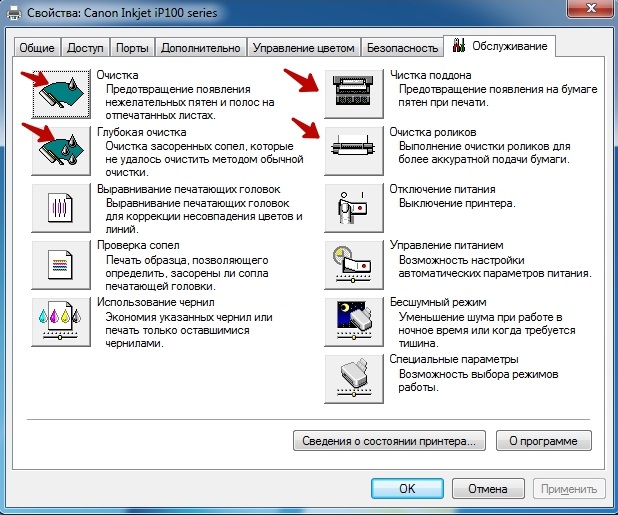
- В открывшемся окне в категории «Техническое обслуживание» выберите очистку.
Для каждой марки функция очистки может находиться в разных пунктах настроек принтера. Изображение ниже и приведенные выше инструкции являются примером для продуктов Canon.
Недостаточно краски
Принтер печатает зеленым цветом, когда уровень чернил падает ниже допустимого уровня. Количество чернил можно проверить визуально. Если уровень ниже среднего, долейте, не переливая. Картридж с цветными чернилами заполнен желтыми, голубыми и пурпурными чернилами.
В цвете печати могут отсутствовать пурпурные чернила.
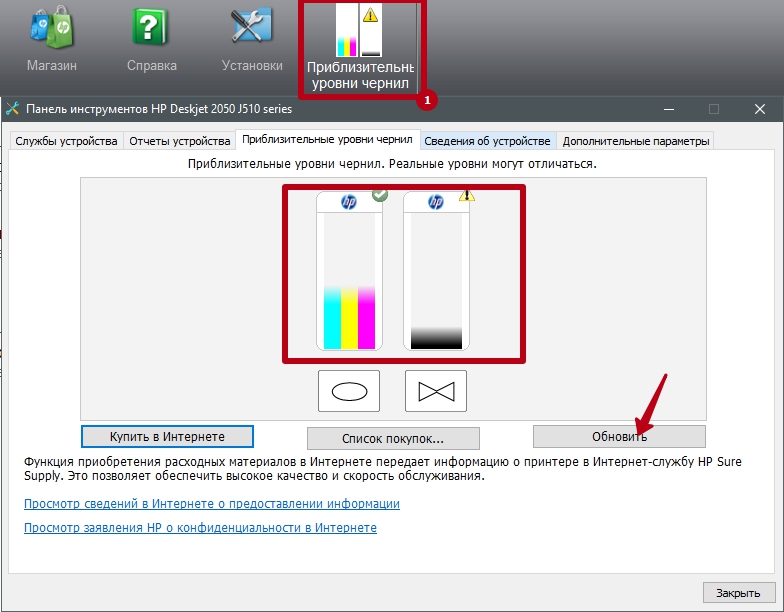
Проверка уровня чернил также выполняется в программном обеспечении. Для принтеров HP это выглядит так.
Решение проблемы
Настройки
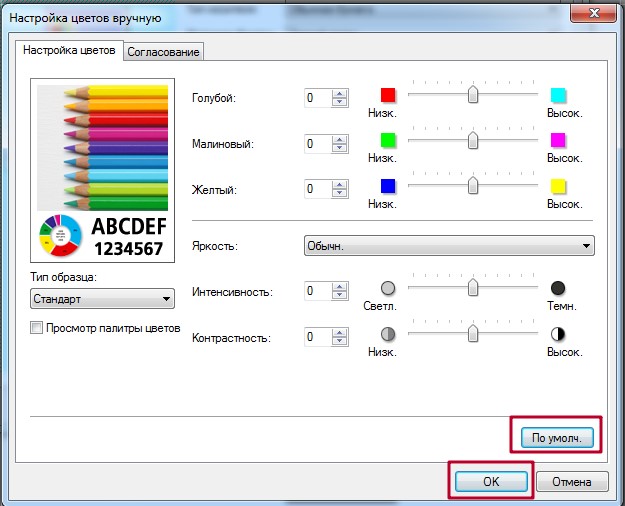
- Перейдите в раздел «Устройства и принтеры» Панели управления. Найдите свою модель, затем откройте настройки печати.
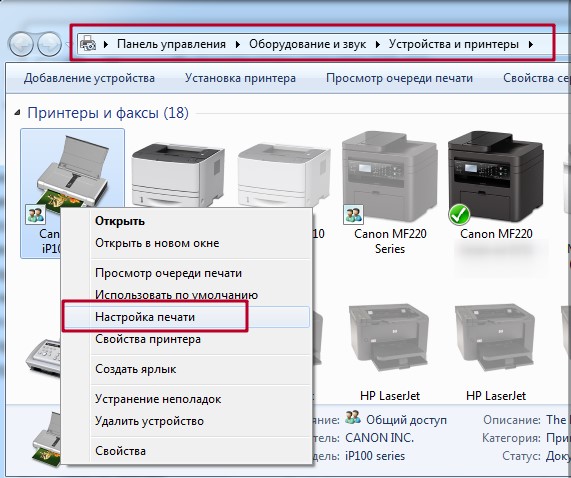
- Найдите пункт «Настройки интенсивности цвета». Перейдите в раздел «Руководство».
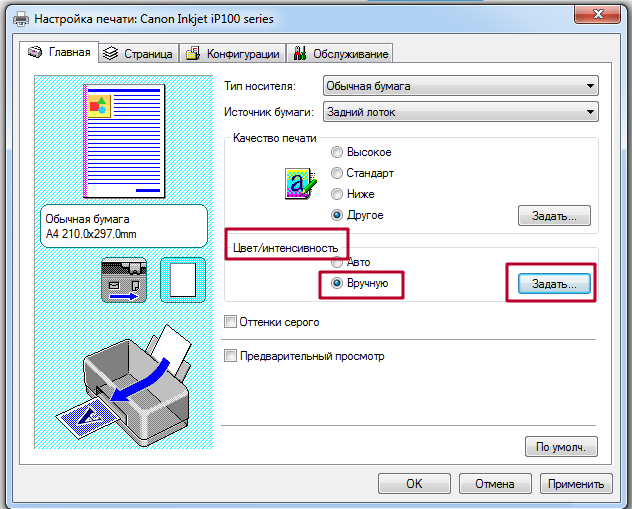
- Введите значения по умолчанию или переместите все ползунки в центр шкалы.
Цветной профиль
Цветовой профиль — это файл с рекомендациями для принтера, какие и сколько чернил смешивать для получения нужного цвета. Рекомендации находятся в файле в цифровом формате. Каждый производитель чернил или фотобумаги предоставляет собственный профиль, адаптированный к его продукции. Скачать его можно на официальном сайте производителя.
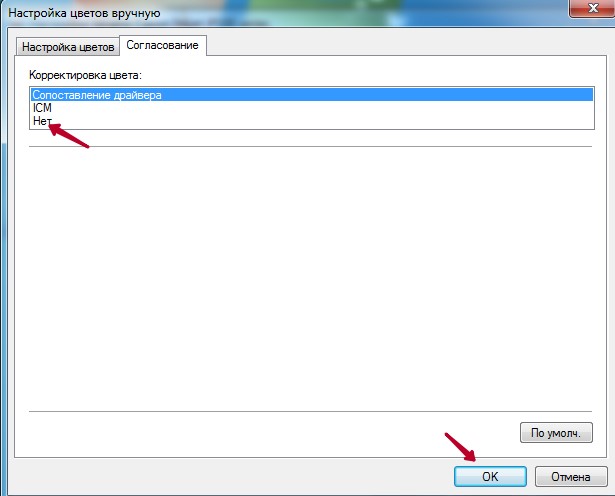
На своем компьютере скопируйте WINDOWS/System32/Spool/Drivers/Color сюда. Вам также необходимо отключить профиль устройства по умолчанию. Мы покажем пример с моделью от Canon. Для других этого производителя делаем все так же. В предыдущем окне настроек выберите вкладку «Координация», поставьте галочку «Нет».
Качество чернил
Если используются только оригинальные краски, проблем возникнуть не должно. При покупке заменителей возможны некачественные товары, из-за чего возникает проблема. Рекомендуется попробовать использовать продукцию другого производителя. Перед заправкой новыми чернилами старые чернила необходимо удалить из картриджей и по возможности промыть.
Проверьте каждую чернильницу на наличие чернил. На низком уровне каждый контейнер должен быть заполнен своим цветом до максимальной отметки.
Перелив чернил
Для неопытных или невнимательных пользователей принтер начнет печатать зеленым только в том случае, если они недавно доливали чернила и полностью превысили максимально допустимый уровень. Проблема устраняется после удаления излишков красителя. Откачивается шприцем или капает хаотично. Желательно, чтобы лишние чернила не вытекали в принтер. Достаньте переполненный картридж из машины, положите его на салфетку. Через полчаса лишняя краска вытечет и емкость можно будет вернуть на место.
- https://PoPrinteram.ru/pechataet-zelenym-tsvetom.html
- https://rufus-rus.ru/printer-pechataet-sinim-vmesto-zelenogo/