Как обнулить счетчики на картриджах Xerox, чтобы сделать сброс? Максимально эффективные решения!
XEROX WC 3225 не видит Crum после восстановления прошивки
Все что касается fix-прошивки принтеров пишем только здесь!
Модераторы: kvg, Тиныч!
Просьба ознакомиться с
Правилами форума.
Также большая просьба, картинки выкладывать или в
Галерею
, или прикрепляйте их к своим сообщениям.
Ссылки в темах на сторонние фотохостинги (кроме вконтакте)
заблокированы.

 СТРОНЦИЙ » Вт июл 12, 2016 3:22 pm


kvg писал(а):Бред какой то. Чип заклейте и должен картридж не просить.
Всяко бывает, вставили картридж с чипом, вот и блок.
n_y писал(а):согласен, бред, но пишет «Замените принт-картридж»
А вы там какую прошивку залили ОРИГИНАЛ или ФИКС ? Попробуйте найти картридж с рабочим чипом или чип на рабочий замените.

СТРОНЦИЙ Умеет пользоваться Parts Catalog  Сообщений: 1387Изображений: 5Зарегистрирован: Сб авг 13, 2011 1:56 pmОткуда: Архангельск Информация о сыгравших: 0 Побед в поединках: 0 Флаг страны:
 Репутация: 5 [ ? ] Благодарил (а): 16 раз. Поблагодарили: 231 раз.

- ICQ
- Персональный альбом
n_y » Вт июл 12, 2016 4:05 pm
kvg писал(а):А веб интерфейс? Данные там есть? И может по прошивка была по чип-ключу? Тогда надо его искать, для разблокировки.
веб есть, но не получается зайти на IP, привышено время ожидания… да и сетка у нас одним энштейном настроена — чёрт ногу сломит…
Добавлено спустя 5 минут 18 секунд:
СТРОНЦИЙ писал(а):А нужные данные с отчета ВСЕ правильно ввели, когда покупали фикс ? Может допустили ошибку ?
Вариантов не так много, один из них, это найти заведомо рабочий чип, и посмотреть реакцию принтера.
фиксил не я, поэтому родной чип неведомо где…
Может есть у кого проверенный оригинал 01.08? Может кривой оригинал скачал… и буду клиента теребонькать на новый картридж иначе никак не понять… или форматер менять или флеш

n_y Подошел к чернилам Сообщений: 29Изображений: 4Зарегистрирован: Пн июн 27, 2016 12:11 pm Информация о сыгравших: 0 Побед в поединках: 0 Флаг страны:Репутация: 0 [ ? ] Благодарил (а): 0 раз. Поблагодарили: 1 раз.
- Персональный альбом
- Xerox Phaser 6600 «Invalid Yellow» / «Неверный желтый»
kotya-potya в форуме Принтеры, МФУ, факсы, копиры формата A4 5 2287 3100
Пн ноя 18, 2019 8:24 pm
- Xerox WC 3119: «Замятие 1»
kokubenko в форуме Принтеры, МФУ, факсы, копиры формата A4 22 31623 kokubenko
Ср ноя 23, 2011 4:47 pm
- Xerox 3428 «Установите Картридж»
Roller-ch в форуме Принтеры, МФУ, факсы, копиры формата A4 6 7306 SeMi
Сб авг 27, 2011 6:42 pm
- Xerox WC3220 — Ложное замятие бумаги, Замятие 0
Romeo в форуме Принтеры, МФУ, факсы, копиры формата A4 25 3173 Romeo
Пн окт 12, 2020 7:13 pm
- Xerox 3315 «слетела» FIX прошивка
tekknik в форуме Принтеры, МФУ, факсы, копиры формата A4 7 3843 tekknik
Пн июн 10, 2019 4:22 am
Вернуться в Все о прошивке принтеров
Кто сейчас на форуме
Сейчас этот форум просматривают: нет зарегистрированных пользователей и гости: 10
Источник: http://testcopy.ru/forum/viewtopic.php?f=45&t=9549
Комментарии (5)
Смарт-Троникс
Что показывает срок службы картриджа?
1) Нажмите кнопку Статус устройства на панели управления.
2) С помощью кнопок со стрелками выделите пункт Уровень тонера и нажмите кнопку OK. Уровень тонера отображается в строке состояния.
3) Нажмите “Стоп” для возврата в режим готовности.
Это произошло после замены? Раньше уже подсовывали ему заправленные картриджи? Скорее всего это из-за чипа, попробуйте выключтить и включить принтер с новым незаправленным картриджем (покупным).
Доброго времени суток. Так и чем все-таки решилась проблема с этой ошибкой? У меня такая же 🙁 Работал-работал и тут ни с того ни с сего замены картриджа просит. Менял картридж на только что заправленный, менял чипы, перезагружал, сбрасывал настройки – без толку.
SMARTRONIX
Если установили новый фирменный картридж, делали очистку и калибровку, сбрасывали настройки и это не помогло, тогда несите в сервис на диагностику.
Андрей
Там 2 картриджа – принт-картридж (с барабаном и чипом) и тонер-картридж (с чипом). Сначало вытаскиваем тонер-картридж, а потом – принт-картридж и меняем его чип (или пробуем его заклеить – некоторым помогло, мне – нет)
Всё, разобрался. Партия чипов неисправных пришла. Воткнул чип от старого сломанного картриджа – стал печатать.
звонок по России бесплатный


Источник: http://pro-smartfon.ru/xerox-3225-ne-vidit-kartridzh/
Способы решения проблемы
Если принтер не распознает новый или перезаправленный картридж, то, прежде всего, следует отключить его от сети и включить примерно через полминуты. Но если после такого действия решить проблему не удалось, то нужно вынуть и вставить картридж. Для этого во избежание получения травм нужно снять с рук любые металлические предметы, после чего открыть крышку принтера, потянув за выемку или специальные язычки. При этом следует быть предельно аккуратным, так как в лазерных принтерах термоблок способен достаточно сильно нагреваться, в связи с чем следует избегать прямого контакта с ним.
В зависимости от модели принтера для фиксации картриджа могут быть использованы всевозможные зажимы-фиксаторы. В таком случае следует использовать специальный рычажок фиксатора. Для извлечения картриджа нужно только нажать на него. Затем нужно потихоньку взять картридж за рукоятку, который, к слову, может оказаться поврежден и с небольшим усилием потянуть на себя. Вытащив его из оргтехники, через некоторое время (можно сразу) снова вставьте на место. Обязательно сделайте это до характерного щелчка, в противном случае картридж не закрепятся в принтере должным образом, в результате чего устройство снова не сможет распознать его.
Но что делать если принтер не видит расходный материал потому, что его чип просто недостаёт до контактной группы печатающей головки? Для этого можно сложить кусок бумаги и подложить сзади картриджа.

Также может потребоваться выровнять чип. Некоторым умельцам решить проблему таким образом действительно удавалось. Для этого, прежде всего, следует просто выровнять его или заново приклеить. Затем нужно вставить использующийся расходник на место и попробовать, стал ли видеть аппарат чернильницу или же нет. Если и после этого действия устройство выдаёт ошибку, что картридж повреждён или отсутствует, то следует снова вытащить картридж и заняться его очисткой.
Источник: http://printeros.ru/kartridzhi/ne-vidit-kartridzh-printer.html
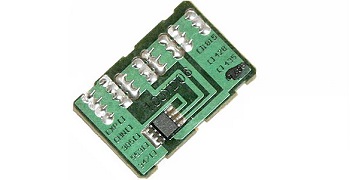
Замена чипа на картриджах Xerox
Часто пользуетесь преимуществами заправки отработанных расходников тонером? Тогда вам наверняка известно, что большинство лазерных картриджей Xerox обслуживать бесполезно, если не заменить чип. В противном случае принтер будет методично информировать об окончании краски, пока не заблокирует печать окончательно.
Чипы бывают несколько видов:
- стандартные – требуют замены после окончания ресурса;
- многоразовые – обнуляются автоматически.
Ресурс у многоразовых чипов тоже не бесконечен. Порой они провоцируют возникновение ошибок, которые записываются в memory log. Оттого, пока у печатающего устройства не закончилась гарантия, настоятельно рекомендуем пользоваться чипами стандартными.
Источник: http://moscowtoner.ru/kak-obnulit-schetchiki-na-lazernyx-kartridzhax-xerox-samye-effektivnye-sposoby/
Поиск и устранение неисправностей Xerox WorkCentre …
Страница 214
- Изображение
- Текст
Поиск и устранение неисправностей
Xerox WorkCentre 3315DN/3325DN/3325DNI
Руководство пользователя
214
3.
Извлеките бумагу из нижней части аппарата.
4.
Вставьте дуплексный блок обратно в аппарат,
совместив края блока с вырезами внутри аппарата.
Убедитесь, что дуплексный блок вставлен до конца.
5.
Если застрявшая бумага не удалена, переходите к
следующему пункту.
6.
Откройте заднюю дверцу. Если вы видите застрявшую
бумагу, опустите прижимные рычажки с обеих сторон
примерно на 90 градусов и удалите бумагу, как
показано на рисунке.
7.
Закройте заднюю дверцу. Печать автоматически
возобновится.
3
3
1
1
2
3

Поиск и устранение неисправностей
Xerox WorkCentre 3315DN/3325DN/3325DNI
Руководство пользователя
215
Сообщения об ошибках
Сведения в этом разделе относятся к диагностике и устранению неполадок аппарата. В
зависимости от модели и комплектации, некоторые сообщения могут не появляться на экране.
[xxx] указывает на тип материала, [zzz] указывает на формат бумаги, [yyy] указывает на лоток.
Сообщение
Значение
Рекомендуемые действия
Неполадка BOOTP
Проблема с BOOTP Повторно
настроить DHCP/статический IP-
адрес
Произошла ошибка сети.
• Проверить сетевую среду или
обратиться к системному
администратору.
Неполадка BOOTP
Проблема с BOOTP
Переключиться на автовыбор IP-
адресов
В сети имеется проблема.
• Проверить сетевую среду или
обратиться к системному
администратору.
Ошибка связи
Сбой связи с сервером SMTP.
• Проверить настройки
сервера и сетевой кабель.
Ошибка считывания данных
Проверить USB-накопитель
Закончилось время при
считывании данных
• Попробовать еще раз.
Ошибка записи данных
Проверить USB-накопитель
Cбой сохранения на USB.
• Проверить свободное место
на USB-накопителе.
Неполадка DHCP
Проблема с DHCP. Выполнить
повторную настройку
BOOTP/статический IP-адрес
В сети имеется проблема.
• Проверить сетевую среду или
обратиться к системному
администратору.
Неполадка DHCP
Проблема с DHCP.
Переключиться на автовыбор IP-
адресов
В сети имеется проблема.
• Проверить сетевую среду или
обратиться к системному
администратору.
Открыта дверца.
Закройте дверцу
Передняя дверца или дверца
фьюзера закрыта неплотно.
• Закройте переднюю дверцу
до щелчка.
• Закройте дверцу фьюзера до
щелчка.
Повторите ввод
Ввод выполнен неверно.
• Введите нужное значение.
Формат файла не
поддерживается
Не поддерживается выбранный
формат файла.
• Следует использовать
правильный формат файла.
Ошибка фьюзера
Проблема с аппаратом.
• Выключите аппарат и снова
включите его. Если
неисправность устранить не
удается, обратитесь в
сервисную службу.

Источник: http://manualza.ru/xerox/3325dni/czbj211
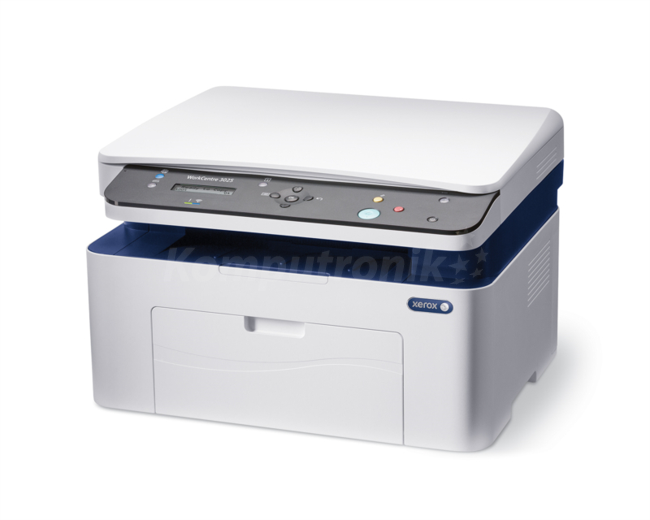
Инструкция по прошивке Xerox WC-3215 / WC-3225 по (USB)
Создано 30.08.2016 09:24
Инструкция по прошивке Xerox WC-3215 / WC-3225 по (USB)
 Внимание!
Убедитесь, что версия FIX прошивки, доступной для заказа в генераторе, совместима с текущей версией прошивки принтера.
Успешная прошивка гарантируется только с оригинальным чипом в картридже!
Убедитесь, что версия FIX прошивки, доступной для заказа в генераторе, совместима с текущей версией прошивки принтера. При заказе рекомендуется выбрать Upd (обновляемую) версию FIX прошивки

Печать отчёта Xerox WC-3215 / WC-3225
Внимание!
Печать отчёта невозможна, если принтер заблокирован!

На панели принтера нажмите кнопку Machine Status:
[ i ], затем [ OK ].
Нажимая кнопку [ Ў ], выберите раздел
< Конфигурация >/
или
< Сведения о расх. мат. >/
Нажмите [ OK ][ OK ]
Распечатается соответствующий отчёт.
• Из сервисного меню:
Войдите в раздел , затем ,
выберите пункт или .
Вход в сервисное меню (TEСH MODE)
[ Menu? ] [ # ] [ 1 ] [ 9 ] [ 3 ] [ 4 ] [ OK ]
• Из Easy Printer Manager и CentreWare Internet Services
Распечатка отчётов возможна из утилиты Xerox Easy Printer Manager
(устанавливается по умолчанию с драйвером принтера).
Необходимая информация для заказа фикс-прошивки также доступна через встроенный веб-интерфейс CentreWare Internet Services (подробности см. в руководстве пользователя принтера).
Вход в принудительный режим прошивки
На выключенном принтере нажмите и удерживайте желтую кнопку:
[ Clear All ].
Нажмите и удерживайте кнопку [ POWER ], через
1 сек отпустите обе кнопки и быстро повторно нажмите кнопку [ Clear All ].
При успешном входе в принудительный режим, сообщение на дисплее МФУ
сменится сообщением .
Порядок действий для прошивки Xerox WC-3215 / WC-3225
Все прошивки делать в принудительном режиме.
Xerox 3225 и 3215
Прошивка делается в 3 этапа. Делайте все внимательно и аккуратно!
1. Сначала нужно обновить принтер специальной оригинальной прошивкой.
Запускаем эту прошивку в принудительном режиме(должно появится Wait image!)
2. Включите разрешение на обновление прошивки нажав на самом аппарате:
МЕНЮ # 1934-OK-DIAGNOSTIC-DATA SETUP-F/W UPGRADE ON
Затем обновляем прошивкой из архива First_WC3225_V3.50.01.08.hd
Ждем пока аппарат прошьется.
3.Снова заходим в принудительный режим (должно появится Waite image.).
И затем обновляем фикс прошивкой из архива FIX_XXXXXXXXXX_Second_WC3225_V3.50.01.08.hd
Дождитесь пока аппарат прошьется
После прошивки заклеиваем чипы и не допускаем установки других чипов.
как войти в принудительный режим Xerox WorkCentre:
На выключенном Xerox WorkCentre 3215 нажать и удерживать желтую кнопку «Очистить все»
Включить аппарат кнопкой Power
Отпустить кнопку Power, затем желтую кнопку «Очистить все»
Нажать еще раз желтую кнопку «Очистить все»
При успешном входе в принудительный режим прошивки на экране Xerox WorkCentre 3215 будет написано Wait image.
После прошивки заклейте или извлеките чип. Не допускайте установки других чипов.
Внимание: воспользуйтесь интерактивным прайс-листом для определения стоимости заправки Вашего картриджа (принтера):
После заправки картриджей для МФУ Xerox серий WorkCentre РЕ16(е), РЕ114(е) и Samsung SCX-4016/4116/4216(F)/4321/4521(F) на дисплее может возникать сообщение «Нет тонера». Это связано с тем, что картриджи в эти аппаратах или имеют установленный предохранитель или чип.
Источник: http://pro-smartfon.ru/xerox-3225-ne-vidit-kartridzh/
Как почистить?
Таким образом, если принтеру не удаётся распознать установленный в него расходный материал, то есть вероятность того, что на контактах картриджа появилась грязь или они и вовсе окислились. В последнем случае данный элемент и вовсе может быть поврежден и решение проблемы может заключаться лишь в покупке нового расходного материала. Чтобы почистить картридж освободите его от фиксаторов и вытащите из устройства. Заранее подготовьте спирт и мягкую ткань, на которой не должно торчать никаких ниток и волокон.
Обратите внимание на наличие на контактах пятен и различных инородных частиц. Смочив ткань, аккуратным образом протрите контакты, ни в коем случае, не касаясь сопел печатающей головки. Картридж при этом следует удерживать за боковые стороны. Такое простое действие в итоге может помочь решить проблему, когда принтер или многофункциональное устройство не видит черный картридж или любой другой. Оставьте контакты подсохнуть примерно на 10–15 минут, после чего можно установить контейнер обратно на место, убедившись в том, что при установке раздался характерный щелчок.
Кроме очистки контактов, может потребоваться также очистка областей, расположенных вокруг сопел, так как в этих местах довольно часто скапливается немало пыли и пятен, остающихся от краски. Для очистки данных зон потребуется специальная промывочная жидкость. При этом необходимо помнить, что дотрагиваться до контактов и сопел ни в коем случае нельзя!
Нередко причина того, что принтер не видит картридж, заключается в старой версии чипа. Бывает использован не оригинальный картридж, а несовместимый с тонером. Следует определить тип картриджа и убедиться есть ли он в списке совместимых устройств. Убедившись в его несовместимости, следует купить оптимальную замену. После этого принтер должен распознать картридж. Если не удается определить тип картриджа, то прибегните к услугам мастеров.
Источник: http://printeros.ru/kartridzhi/ne-vidit-kartridzh-printer.html
Сброс показателей чипа программатором
Программатор – аппарат, обнуляющий показатели чипа. Действует быстро и просто. Успех процедуры зависит от правильной установки контактов. К сожалению, унифицированных правил эксплуатации устройства не существует. Все зависит от конкретного производителя. Внимательно читайте инструкцию!
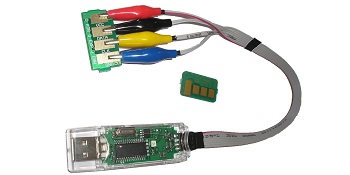 Программаторы могут быть универсальными и совместимыми только с определенными моделями картриджей. Поэтому найти «решение всех проблем» удается далеко не сразу. Заранее позаботьтесь о возможности возврата товара, если он не подойдет.
Ориентировочная стоимость эффективного программатора для Xerox – 2 000 рублей. Ценовой диапазон: 1 000 – 5 000 рублей.
Источник: http://moscowtoner.ru/kak-obnulit-schetchiki-na-lazernyx-kartridzhax-xerox-samye-effektivnye-sposoby/
Варианты сброса сообщения «Нет тонера»
В нашем сервис-центре мы перепрограммируем чипы, но если все же это сообщение появилось, то есть два варианта сброса сообщения «Нет тонера» после заправки:
1. Поставить в паз на передней части картриджа предохранитель на 0.0625А или 110 мА 125 В, при первом же включении аппарат пережгёт предохранитель и сообщение сбросится. Известны случаи, что работало и с предохранителем до 0.5А; но если МФУ предохранитель не сможет сжечь, будет ошибка CRU FUSE ERROR, которая уходит после установки более слабого предохранителя.
2. Через сервисное меню (более простой способ): для входа в сервисное меню:
в аппаратах, где есть клавиатурное цифровое меню (4216F/PE16, SCX-4321F/4521F), набираем на клавиатуре: [menu] — [#] — 1934 — [menu];
для аппаратов, где нет клавиатуры (Pe114, 4016/4116) нажимаем: [menu] — [upper level (Выход)] — [Стрелка влево] — [Стрелка вправо] — [upper level (Выход)] — [enter].
После входа в сервисное меню появится надпись TECH; с помощью клавиш [Стрелка влево] — [Стрелка вправо] находим запись «New cartridge», выбираем «Yes». Для выхода из сервисного меню просто выключаем и включаем МФУ (или для 4216/PE16/4321F/4521F набираем на клавиатуре [menu] — [#] — 1934). Мы рекомендуем пользоваться цифровым меню!
Не забудьте сказать автору «Спасибо», «лайкнуть» или сделать перепост:
Источник: http://pro-smartfon.ru/xerox-3225-ne-vidit-kartridzh/