В 1С любой отчет, любую печатную форму можно настроить для вывода в формате 2-х сторонней печати. В этой статье мы рассмотрим: условия использования 2-х
Условия использования двусторонней печати
Настройка 2-х сторонней печати позволяет печатать отчеты и печатные формы документов из 1С на обеих сторонах листа, что очень удобно. По умолчанию в 1С настроена односторонняя печать и пользователи часто задают вопрос: как и где это можно изменить?
Подскажите, как можно настроить печать 2-й стороны документа? При печати авансового отчета 1С печатает два листа вместо одного! Не могу напечатать на оборотной стороне. Помогите!
Для использования 2-х сторонней печати требуется выполнения двух условий:
- У принтера должна быть предусмотрена печать листа с двух сторон. Если такой возможности нет — настроить в 1С 2-х стороннюю печать не получится.
- В настройках печати 1С должна быть выставлена 2-х сторонняя печать.
Самый удобный способ настройки 2-х сторонней печати — через настройку Параметров страницы.
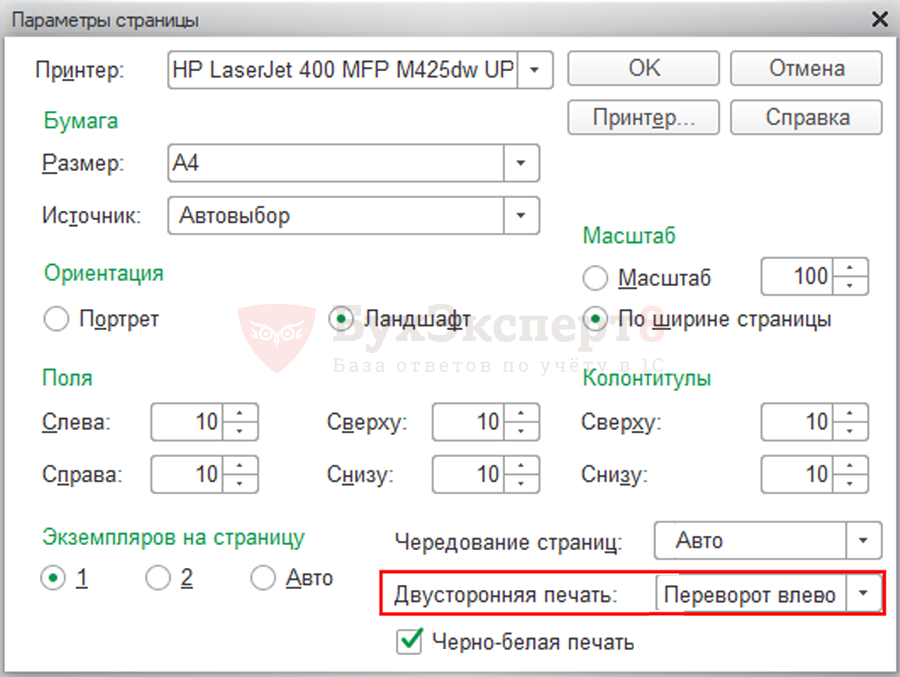
Вызов настройки различается для:
- печатных форм документов;
- отчетов.
Выполненная настройка сохраняется после перезапуска 1С.
Источник: http://buhexpert8.ru/1s-buhgalteriya/lajfhaki-dlya-buhgaltera/putevoditel-po-interfejsu/bystryj-vvod-dokumentov-v-1s-interfejs-taksi/nastrojka-2-h-storonnej-pechati.html
Ошибка двусторонней печати 1С
После одного из обновлений платформы многие пользователи столкнулись с тем, что не печатает принтер из 1С в режиме двусторонней печати. При этом не многие обратили внимание, на то, что в программе поменялось окно Параметры страницы (рис.1)

Рис.1
В частности, в левом нижнем углу появилась возможность настройки двусторонней печати. Приоритет в данном случае отдается настройкам программы, а не собственным настройкам принтера в операционной системе. Список возможных значений в первых версиях окна принимал только два значения: Да и Нет, что полностью исключало возможность использования настроек принтера. После обновления платформы появилось четыре варианта:
- Нет (будет только односторонняя печать, независимо от окна принтера);
- Переворот вверх;
- Переворот влево;
- Использовать настройки принтера.
Последний пункт в настоящее время выставляется в качестве значения по умолчанию, что позволяет избежать подобной ошибки.
Источник: http://blog.it-terminal.ru/1c-admin/oshibka-pechati-1s.html
Отправим материал вам на:
Для печати авансового отчета на одном листе с двух сторон выполните настройку параметров страницы. Настройка выполняется один раз и в дальнейшемдвусторонняя печать авансовых отчетов будет поддерживаться без дополнительных настроек.
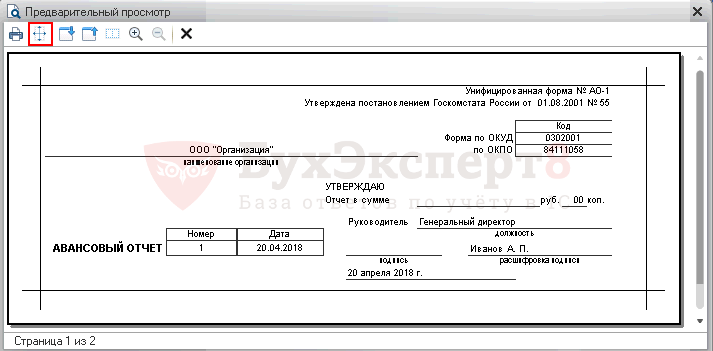
- В печатной форме авансового отчета нажмите кнопку Предварительный просмотр (рис. 1).
- Нажмите значок Параметры страницы.
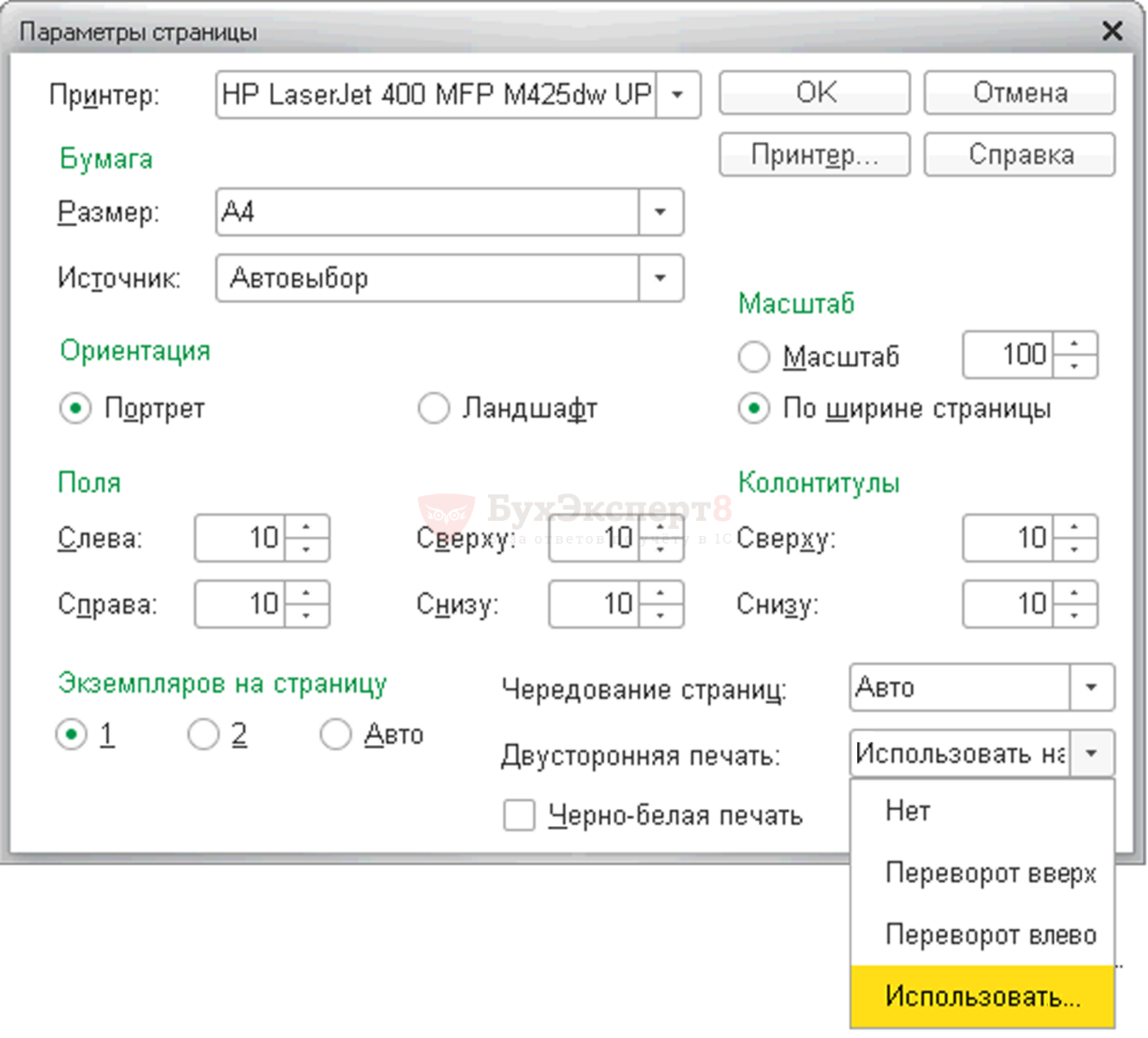
- В поле Двусторонняя печать выберите Переворот влево.
- Кнопка ОК для сохранения настроек параметров страницы.
Рис. 1

Заказать бесплатную консультацию эксперта!
Источник: http://1cbit.ru/services/line_consult/faq/kak_v_1s_bukhgalterii_8_nastroit_dvustoronnyuyu_pechat_avansovogo_otcheta/
Возможные причины неисправности
- Неправильное подключение.
Возможно, ваш принтер не печатает двустороннюю печать из-за неправильного его подключения. В таком случае следует переподключить устройство для сброса параметров печати, и отменить задачи в строке очереди заданий. После этого проблема может решиться «сама собой».
- Отсутствие необходимых драйверов.
В таком случае поможет обычная переустановка драйверов для принтера. Это наиболее часто встречающаяся проблема и ее решение не требует много времени. Вы просто берете установочный диск, входящий в комплектацию с устройством, или скачиваете необходимые драйвера с официального сайта и после этого устанавливаете их на свой ПК. После этого неисправность будет устранена.
- Несоответствие драйверов с вашей ОС.
Эта проблема решается практически так же, как и предыдущая. Единственное, что вам будет необходимо проверить – это соответствие скачанных драйверов вашей операционной системе. В частности, для 7 выпуска Windows нужно обратить внимание на ее разрядность – 32-х или 64-х. И выбрать драйвера подходящие конкретно под вашу ОС.
- Не работает дуплекс при отправке на печать документа с Word.
Имеется в виду, когда работает двусторонняя печать со всех текстовых редакторов кроме Word. То есть, Excel, из браузера и даже из блокнота печать происходит как нужно, но только не из основного редактора комплекта Office. Проблема встречается достаточно редко.
- Не произведена установка параметра в соответствующем драйвере.
То есть, принтер работает адекватно во всех случаях кроме именно двусторонней печати. Одна из наиболее часто встречающихся неисправностей.
- Закончились чернила.
Банальная, но от этого не менее часто встречающаяся проблема. Возможно, стоит проверить уровень чернил в картриджах для продолжения работы.
- Принтер печатает только одну страницу при отправке на дуплекс.
Вместо нормально выполненного задания вы получаете «половину» работы а принтер выдает ошибку.
Способы решения указанных проблем
Большинство проблем с дуплексом связано с неправильно работающими драйверами. Для этого необходимо просто переустановить их с учетом требований своей операционной системы. Особенно это касается старых моделей печатающих устройств, которые были разработаны под другие ОС. В таком случае диск в комплекте вряд ли поможет, и потому стоит обратиться на сайт производителя, где происходит регулярное обновление баз драйверов под продукты. В первую очередь, стоит обращать внимание на конкретное название вашей модели принтера, пакетом каких офисных программ вы пользуетесь и собственно, какая у вас установлена ОС. Если вы скачали драйвера с учетом всех этих требований, то неисправность должная быть решена.
В ситуации, когда печать не происходит только при отправке документов из Word, необходимо просто переустановить сам редактор с зачисткой всех следов предыдущей установки. Если драйвера установлены правильно, а печать все равно не происходит, то возможно стоит отметить необходимость таковой в самих драйверах галочкой и сохранить изменения. Последняя проблема более сложного порядка и требует некоторых технических навыков, а потому стоит обратиться в сервисный центр для ее исправления.
Источник: http://originalam.net/instruction/does-not-print-duplex.html
Двусторонняя печать для документов
В печатной форме документа реализована возможность настраивать печать через специальную форму предварительного просмотра. Рассмотрим пошаговую инструкцию.
Шаг 1. Вызов формы предварительного просмотра
Сформируйте печатную форму документа. Для настройки 2-х сторонней печати нажмите на кнопку предварительного просмотра документа перед печатью («лупа»).

Шаг 2. Вызов настройки параметров страницы
В форме предварительного просмотра нажмите на кнопку настройки Параметров страницы («перекрещивающиеся стрелки») для перехода в форму настройки печати.
Шаг 3. Установка 2-х сторонней печати
В форме параметров страницы переключите значение параметра Двусторонняя печать со значения Нет на одно из двух (как вам удобно):
- Переворот вверх.
- Переворот влево.
Шаг 4. Сохранение настройки
Нажмите на кнопку ОК в форме настройки. Настройка 2-х сторонней печати для документа закончена!
Источник: http://buhexpert8.ru/1s-buhgalteriya/lajfhaki-dlya-buhgaltera/putevoditel-po-interfejsu/bystryj-vvod-dokumentov-v-1s-interfejs-taksi/nastrojka-2-h-storonnej-pechati.html
Принтеры по умолчанию и ошибки связанные с этим
Очень часто ошибки содержащие фразу «получение информации о принтере», происходят из-за того, что установленные по умолчанию для 1С принтеры не видятся программой. Это может происходить в следующих случаях:
- Используется терминальный режим работы;
- Сменилось сетевое имя принтера;
- Ранее выполнялась печать на принтер, который в данный момент не доступен.
В любом случае, возникновение подобной ошибки мало связано с самой программой 1С, и в большей степени зависит от настроек сетевого доступа к принтерам, правами пользователей на подключение и использование локальных устройств, работы сети.
Ошибки при печати связанные с недочетами в коде
Зачастую, попытка распечатать тот или иной табличный документ оканчивается неудачей из-за ошибок в коде. Работники фирмы 1С и специалисты, занимающиеся поддержкой работоспособности конфигураций, стараются выявлять их на стадии разработки, но изредка они выскакивают.
К подобным ошибкам можно отнести:
- Ошибки в наименовании или вызове областей и параметров макета (Рис.2);
 Рис.2
Рис.2 - Ошибки в коде программы, например деление на 0 или бесконечные циклы (Рис.3);
 Рис.3
Рис.3 - Некоторые другие ошибки, в большинстве случаев связанные с невнимательностью.
Следует отметить, что хотя без внесения изменения с помощью конфигуратора, эти ошибки исправить вряд ли получится, однако критическими они не являются. Полная информация о них представлена в окне служебных сообщений и исправляются они, как правило в течении достаточно короткого периода времени.
Источник: http://blog.it-terminal.ru/1c-admin/oshibka-pechati-1s.html
Ошибки при настройке принтера для печати этикеток
Даже специалистам, давно работающим с приложением 1С, порой бывает очень сложно настроить специальные принтеры, печатающие наклеиваемые этикетки определенных размеров.
Переустановка драйверов устройства и прочие танцы с бубнами, как правило, успеха не имеют.
Последовательность действий, которая поможет максимально сократить время настройки принтера в 1С и сберечь нервы специалисту может выглядеть следующим образом:
- В конфигурации есть обработка «Печать этикеток», найти ее можно по адресу: Операции->Обработка->Печать этикеток;
- В поле «Формат» необходимо выставить значение «Принтер этикеток» Рис. 4
 Рис.4
Рис.4 - Там же проставить размеры этикеток;
- Дальнейшие шаги выполняются после вывода этикетки на экран и открытия окна предварительного просмотра;
- Вызываются параметры страницы, и в настройках принтера выставляются размеры печатаемой этикетки.
Ошибки при печати штрих-кодов
Так же достаточно часто пользователи обращаются с проблемами, возникающими при печати различных документов, содержащих штрих-коды. Как правило, эти проблемы можно свести в несколько групп:
- Не установлен компонент программы, ответственный за формирование штрих-кода;
- Неправильно установлен тип штрих-кода, либо переданная в качестве кода строка имеет неверный формат;
- Ошибки в соответствии размеров картинки и области макета, в которой она должна быть размещена.
В первом случае проблема решается установкой соответствующего дополнения, которое можно найти на диске ИТС или официальном сайте 1С. Два других варианта требуют вмешательства в программный код ,и без специальной подготовки избавиться от выскакивающей ошибки бывает сложно.
В завершении статьи хотелось бы отметить, что ошибки, возникающие при печати в 1С, никоим образом не влияют на исходные данные в программе и не являются критическими.


Выбор оборудования зависит от цели его эксплуатации. В магазине оборудование для реализации продуктов питания, условия хранения которых требуют поддержания особой …

Какие проверки необходимо произвести для успешной сдачи отчетов 6-НДФЛ и 2-НДФЛ и какие средства в 1С ЗУП 3.1 в этом …

18 февраля 2020 г. состоялся вебинар «Как сократить издержки в производственной компании малого бизнеса. Планирование, фактическая себестоимость, анализ в 1С:Управление …

На предприятии есть производство, но вы ещё не доросли до крупных систем управления? Тогда вполне можете попробовать обойтись решением 1С:Управление …
Оформить заявку на участие в онлайн-семинаре «Годовая отчетность за 2019 г.: бухгалтерская и налоговая» https://buhexpert8.ru/dostup#buh ПРОГРАММА СЕМИНАРА НАЛОГОВАЯ ОТЧЕТНОСТЬ: • …
Выпуск на нашем сайте — https://buhexpert8.ru/1s-zup#tt-5min В этом выпуске: • Разместили ответы на вопросы с семинара по СЗВ-ТД • Обновили …
Пятьдесят пятый видеоурок вводного курса по «1С:ERP Управление предприятием». Тема на сегодня – исполнение заказа на производство (без использования пооперационного …
Так как до 1.07.2020 г. сопровождение поставки электронным УПД не является обязательным для всех участников оборота табачной продукции, то могут …
Изменения по НДФЛ в 2020 году. Изменения сроков и порядка представления отчетности по НДФЛ. Как представить отчетность по доходам по …
Кого считать работниками по договорам ГПХ. Ошибки квалификации договоров ГПХ. Выплаты по договорам ГПХ в 1С ЗУП 3.1. Смотрите тест-драйва …

Фрагмент вебинара по электронным трудовым от 11.02.2020 — Если все оставляют бумажные трудовые, можно ли не сдавать СЗВ-ТД? — Нужно …
Фрагмент вебинара по электронным трудовым от 11.02.2020 …
✔️ Как настроить в 1С:ЗУП КОРП юридическую и организационную (управленческую) структуру Компании? ✔️ Какой отчет показывает сотрудников в разрезе оргструктуры? …

Если вы не используете программу 1С, предлагаем вам воспользоваться сервисом для формирования отчета СЗВ-ТД совершенно бесплатно. Переходите по ссылке etk.1c.ru …
Кем и в какие сроки сдаются сведения по среднесписочной численности. Что входит в понятие среднесписочная численность и как она рассчитывается …
Источник: http://blog.it-terminal.ru/1c-admin/oshibka-pechati-1s.html
Ответы на вопросы
А теперь ответы на блиц-вопросы, чтобы закрепить и дополнить данный материал.
На рабочем месте стоит принтер HPLaserJetMFP, который поддерживает 2-х стороннюю печать. Принтер отлично печатает из всех приложений, но только не в 1С. И что не так?
Проверьте перед печатью настройку принтера в 1С: в параметрах страницы должна быть указана настройка двусторонней печати.
У меня не работает 2-х сторонняя печать, хотя в параметрах страницы все выставлено верно. С чем это может быть связано?
Проверьте Платформу, на которой работает программа.
2-х сторонняя печать не работает на Платформе 8.3.8.2054: код ошибки 10167935. Начиная с Платформы 8.3.10, ошибку исправили. Команда отлично работает на Платформах:
- 3.10;
- 3.11;
- 3.12.
Мы проверяли!
А можно настроить 2-х стороннюю печать так, чтобы новые документы начинались с новой страницы, а не печатались подряд???
Нет. Настройка отлично работает только когда мы выводим на печать одну печатную форму одного документа или распечатываем один отчет. А когда их несколько — например, если мы печатаем сразу два и более документа, то второй документ начинает печататься на обратной стороне листа первого документа, если тот содержит нечетное количество страниц.
В этом случае требуется доработка печати комплекта документов программистом 1С.
Если Вы являетесь подписчиком системы «БухЭксперт8: Рубрикатор 1С Бухгалтерия», тогда читайте дополнительный материал по теме:
- Знакомство с интерфейсом ТАКСИ
- Настройка Панели навигации
- Простой интерфейс для простого учета
- Быстрый ввод справочников из документов
- Быстрый доступ к любому элементу 1С — Избранное
- Удобная работа с журналами документов
- Настройка отправки электронных писем
- Интернет-поддержка
Если Вы еще не подписаны:
Активировать демо-доступ бесплатно →
или
Оформить подписку на Рубрикатор →
После оформления подписки вам станут доступны все материалы по 1С Бухгалтерия, записи поддерживающих эфиров и вы сможете задавать любые вопросы по 1С.
Помогла статья?
Получите еще секретный бонус и полный доступ к справочной системе БухЭксперт8 на 14 дней бесплатно

Источник: http://buhexpert8.ru/1s-buhgalteriya/lajfhaki-dlya-buhgaltera/putevoditel-po-interfejsu/bystryj-vvod-dokumentov-v-1s-interfejs-taksi/nastrojka-2-h-storonnej-pechati.html