Мультимедиа привлекает читателей в Интернете, превращая веб-страницы в нечто большее, чем статический текст и пару картинок. Видео и музыка используются
Что такое Adobe InDesign?
Adobe Indesign, вероятно, самый популярный пакет настольных издательских систем, который в настоящее время используется, — это комплексное решение, способное обрабатывать все — от газет до листовок, от плакатов до книг и от всех ожидаемых промежуточных проектов. Опубликованный контент можно упаковать для планшетных устройств, а также экспортировать в форматы SWF и EPUB для цифровых публикаций и электронных книг.

Adobe InDesign CC доступен как отдельное приложение или как полноценное приложение с подпиской на Adobe Creative Cloud для физических лиц за 19,99 долл. США в месяц или в составе более широкого пакета, который можно более точно определить при посещении Adobe Creative. Облачный сайт.
Однако если вы только начинаете работу с Adobe InDesign в первый раз, мы рекомендуем использовать бесплатную 30-дневную пробную версию и зарегистрировать имя пользователя Adobe, если вы еще этого не сделали. Не волнуйтесь, они улучшили безопасность после массовой утечки пользовательских данных в 2013 году
,
Источник: http://helpexe.ru/tvorcheskij/kak-sozdat-interaktivnyj-pdf-2
5 альбомов
21 видео
Добавить в альбом
обновлён пять лет назад
27 видео
Добавить в альбом
обновлён два года назад
5 видео
Добавить в альбом
обновлён три года назад
Показать все 5 альбомов
Источник: http://vk.com/video153194_456239178
Что такое интерактивная PDF-форма?
Интерактивная PDF-форма – это документ с полями, в которых пользователь может печатать текст, даты, проставлять галочки, выбирать одно или несколько значений из списка и выполнять другие действия, не редактируя основное содержимое документа.
PDF-формы могут выглядеть по-разному. Приведем несколько примеров:
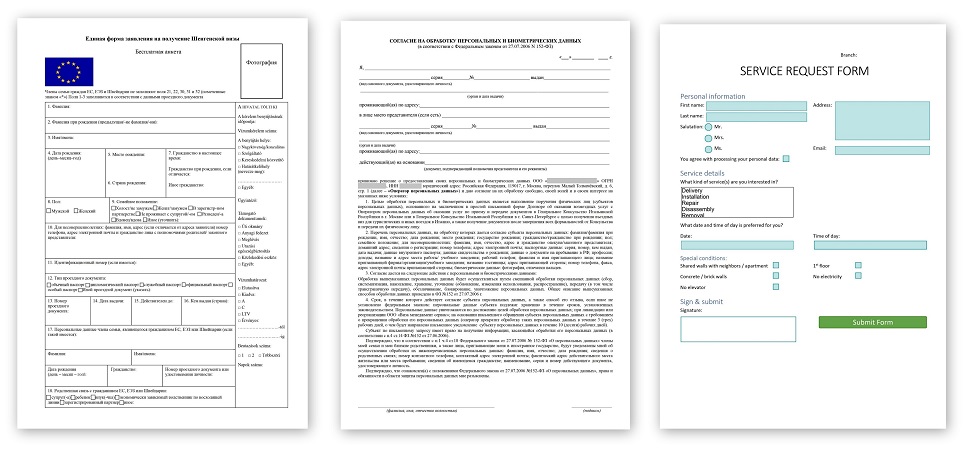
Слева направо: первая страница анкеты на получение шенгенской визы; согласие на обработку персональных данных; PDF-форма для запроса сервисных услуг. Картинка кликабельна.
Если PDF-файл сам по себе – это статичная сущность, которая в первую очередь предназначена для передачи информации, то формы в PDF предназначены для получения информации от пользователей или организаций.
С технической точки зрения интерактивная форма в PDF – это набор «виджетов». Виджеты – это поля, которые можно создавать, редактировать и заполнять. Термин взят из спецификации PDF (международные стандарты PDF ISO, где описываются все стандартизированные возможности формата PDF). В спецификации сказано, как устроены интерактивные элементы, чтобы это понимал PDF-просмотрщик, то есть программа для работы с PDF. На основе этой спецификации мы и разработали фичу создания и редактирования форм в ABBYY FineReader PDF. Таким образом, интерактивные формы, созданные в нашей программе, будут доступны для заполнения или редактирования и в других редакторах PDF, если они поддерживают PDF ISO.
Источник: http://habr.com/ru/company/abbyy/blog/507214/
Шаг 1
Сначала создайте новый документ в InDesign. Настройте файл размером 4,25 дюйма x 8,5 дюйма. Форма, которую я создаю, удваивается как отпечатанная почтовая программа, поэтому я добавляю стандартный отступ в 0,125 дюйма.
Источник: http://design.tutsplus.com/ru/tutorials/creating-fillable-pdf-forms-with-indesign-and-adobe-acrobat—vector-5834
Закладки
Закладка – это вид гиперссылки в тексте документа, при щелчке на которой выполняется переход в определенный пункт назначения (destination). Закладки облегчают навигацию в экспортированных документах формата Adobe PDF.
Источник: http://samoychiteli.ru/document8002.html
В чем преимущество интерактивных PDF-форм?
- PDF-форма будет одинаково отображаться в любой операционной системе, любой программе и на любом устройстве;
- PDF-форму легче и быстрее заполнить, чем бумажный документ. Меньше вероятность допустить ошибку;
- PDF-форму можно заполнять без доступа к интернету;
- PDF-форму легко напечатать;
- Отправить форму можно несколькими способами: кнопкой действия (ниже мы расскажем об этом), по электронной почте, загрузить на сервер;
- Данные из PDF-форм – цифровые, и поэтому их можно сразу отправить в системы обработки данных;
- PDF-формы легко интегрировать в системы электронного документооборота организаций.
Приведем пример. Допустим, вам нужно оформить страховой полис для поездки за рубеж. Чтобы не приезжать в офис компании и не заполнять бумажное заявление, можно прямо у себя дома заполнить PDF-форму и отправить ее на почту менеджеру. Кроме того, сотруднику компании не придется перепечатывать данные. Информацию из PDF можно сразу вносить в корпоративные базы данных.
Источник: http://habr.com/ru/company/abbyy/blog/507214/
Гиперссылки
При необходимости используйте инструмент Zoom (Масштаб) для увеличения масштаба отображения документа на странице 6, чтобы был виден текст, описывающий сады Лонгвуда (Longwood Gardens). | Используя инструмент Type (Ввод) (), выделите текст «web site».
Источник: http://samoychiteli.ru/document8002.html
Добавление гиперссылок в интерактивный PDF
Начнем с чего-то простого. Хотя вы можете легко устанавливать текстовые ссылки в стандартных редакторах PDF, InDesign позволяет связывать практически любые элементы. Заголовки и изображения заголовков являются хорошим вариантом. Текст можно связать, выделив, но обратите внимание, что URL-адреса в тексте (все начинается Http: // или же WWW.) будет преобразован автоматически.

В окне InDesign выберите изображение заголовка или сопровождающее изображение и щелкните Гиперссылки Кнопка в правом столбце. Нажмите Новая гиперссылка (вторая кнопка справа внизу окна) и введите желаемое Место назначения URL. Если вы не хотите, чтобы ссылка переходила по URL-адресу (скорее, вы предпочитаете файл или адрес электронной почты), измените Ссылка на коробка в верхней части окна.
Другие варианты включают в себя ссылки на страницу в документе (полезно для создания интерактивной страницы содержимого!) Или привязку текста или общее назначение. это Общая гиперссылка флажок следует устанавливать только в том случае, если вы собираетесь повторно использовать URL в другом месте документа; это хороший способ сэкономить время, который вы можете использовать, выбрав Общее назначение в Место назначения окно при создании последующих ссылок.
URL-адреса могут быть перечислены в окне «Гиперссылки», где вы можете добавить соответствующее имя к ссылке, открыв Переименовать гиперссылку в поле введите название (которое должно быть значимым) и нажмите Хорошо сохранить.
Обратите внимание Внешность раздел в нижней части коробки. Это функции настройки, которые определяют, как ссылки появляются. Для получения наилучших результатов с изображениями сохраняйте Тип установить как Невидимый прямоугольник и основной момент возможность Никто.
Источник: http://helpexe.ru/tvorcheskij/kak-sozdat-interaktivnyj-pdf-2
Навигация по вашей публикации с помощью кнопок
Чтобы помочь вашим читателям пролистывать страницы вашего интерактивного PDF-документа вместо прокрутки, вы можете добавить интерактивные кнопки. Они должны быть сначала импортированы в виде графики в проект, предпочтительно на уровне шаблона, что можно сделать с помощью страницы панель.

После добавления выберите изображение и откройте Кнопки и формы и нажмите Кнопка конвертации, в нижнем углу окна. Убедитесь, что Тип установлен в кнопка, и назовите кнопку (например, «предыдущая» или «следующая»).
Нажмите действие установить действие, соответствующее типу вашей кнопки (чтобы при нажатии электронный журнал перемещался на предыдущую или следующую страницу), а затем нажмите Событие выпадающий, чтобы установить соответствующее действие (например, На выпуске или нажмите, По щелчку, так далее.)
Доволен своими кнопками? Их можно скопировать на другие страницы, тем самым сэкономив много времени. Обратите внимание, что вы можете удалить предыдущие и следующие кнопки с первой и последней страниц вашего документа; сделать это, удерживая Shift + CTRL (Shift + CMD в Mac OS X) и нажмите, чтобы выделить, затем нажмите удалять.
Источник: http://helpexe.ru/tvorcheskij/kak-sozdat-interaktivnyj-pdf-2
Шаг 8
Теперь, настроим базовую таблицу, выбрав Type Tool (T), вставьте курсор, где будет размещена таблица, а затем выберите Table > Insert Table. Выберите количество строк и столбцов, которые вам понадобятся. Для этой формы я использовал шесть столбцов и семь строк с одной строкой заголовка.
Источник: http://design.tutsplus.com/ru/tutorials/creating-fillable-pdf-forms-with-indesign-and-adobe-acrobat—vector-5834
Шаг 21
Вы также можете настроить цифровую подпись на форме. В этом случае OCR считывает подпись слова и автоматически настраивает его. Если вам нужно настроить дополнительные поля подписи, выберите Select Add New Field > Signature.
Источник: http://design.tutsplus.com/ru/tutorials/creating-fillable-pdf-forms-with-indesign-and-adobe-acrobat—vector-5834