Драйверы для МФУ серий HP LaserJet Pro M1130-серии (модели: M1132, M1134, M1136, M1137, M1138, M1139) и M1210-серии (модели: M1212, M1213, M1214, M1216, M1217, M1218, M1219) под Windows 10 — XP (32/64-bit) и Mac OS X 10.15 — 10.7 на русском языке.
Технические характеристики продукта
Рис. : Принтеры серии HP LaserJet Pro M1130 и M1210 и HotSpot M1218nfs

Ниже приведены технические характеристики данной серии устройств.
Модели многофункциональных принтеров HP
|
Модель |
Код компонента |
|
HP LaserJet Pro M1132 |
CE847A |
|
HP LaserJet Pro M1134 |
CE848A |
|
HP LaserJet Pro M1136 |
CE849A |
|
HP LaserJet Pro M1137 |
CE850A |
|
HP LaserJet Pro M1138 |
CE851A |
|
HP LaserJet Pro M1139 |
CE852A |
|
HP LaserJet Pro 1212nf |
CE841A |
|
HP LaserJet Pro 1213nf |
CE845A |
|
HP LaserJet Pro 1214nfh |
CE842A |
|
HP LaserJet Pro 1216nfh |
CE843A |
|
HP LaserJet Pro 1217nfw |
CE844A |
|
HP LaserJet Pro 1219nf |
CE846A |
|
HP HotSpot LaserJet Pro 1218nfs |
B4K88A |
Требования к системе
Windows
|
Операционная система |
Параметр |
Минимальные требования к системе |
|
Windows Vista, 7, 8, 10 |
Процессор |
32-разрядный (x86) или 64-разрядный (x64) процессор с тактовой частотой 1 ГГц |
|
ОЗУ |
1 ГБ (для 32-разрядной версии) или 2 ГБ (для 64-разрядной версии) |
|
|
Свободное место на жестком диске |
2 ГБ |
|
|
Браузер |
Internet Explorer, Firefox, Google Chrome |
|
|
Windows XP |
Процессор |
Pentium 233 МГц |
|
ОЗУ |
128 МБ |
|
|
Свободное место на жестком диске |
150 МБ |
|
|
Браузер |
Internet Explorer 7.0 |
Mac
|
Операционная система |
Минимальные требования к системе |
|
Mac OS X v10.4, v10.5, v10.6 и выше |
Процессор: PPC и Intel Core Processor для Mac ОЗУ: 256 МБ Свободное место на жестком диске: 150 МБ |
Подключение
|
Подключение |
Серия M1130 |
Принтеры серии M1210 и HotSpot M1218nfs |
|
Высокоскоростной порт USB 2.0 |
Да |
Да |
|
Порт RJ-11 для факса |
— |
Да |
|
Порт RJ-11 для подключения к телефонной линии |
— |
Да |
|
Сетевой порт RJ-45 |
— |
Да |
Размеры
|
Описание |
Серия M1130 |
Принтеры серии M1210 и HotSpot M1218nfs |
|
Высота |
250 м (9,8″) |
306 мм (12,0″) |
|
Глубина |
265 мм (10,4″) |
265 мм (10,4″) |
|
Ширина |
415 мм (16,3″) |
435 м (17,1″) |
|
Масса |
7,0 кг |
8,3 кг |
Картриджи
|
Северная и Южная Америка |
Европа |
Ближний Восток и Африка |
Азиатско-тихоокеанский регион |
|
|
Номер картриджа |
Картридж HP 85А с черными чернилами |
Картридж HP LaserJet CE285A с черными чернилами |
Картридж HP LaserJet CE285A с черными чернилами |
Картридж HP LaserJet CE285A с черными чернилами |
На сайте HP SureSupply можно проверить совместимость картриджей чернильных или с тонером, а также приобрести картриджи на замену и другие расходные материалы.
-
Если требуется, выберите свою страну/регион.
Рис. : Выбор страны/региона
-
Следуйте инструкциям на экране, чтобы заказать новые расходные материалы или проверить совместимость картриджа с принтером.
Подлинные картриджи и другие расходные материалы HP можно также приобрести в других магазинах.
Параметры управления бумагой
В следующих таблицах приведены технические характеристики поддерживаемых бумажных носителей печати.
Емкость лотка для бумаги
В следующей таблице приведены данные о емкости входного лотка, выходного лотка и характеристики устройства автоматической подачи документов (ADF).
|
Лоток |
Тип бумаги |
Характеристики бумаги |
Количество |
|
Входной лоток |
Бумага |
от 60 г/м2 (высококачественная) до 163 г/м2 (высококачественная) |
150 листов |
|
Конверты |
от 60 г/м2 (высококачественная) до 90 г/м2 (высококачественная) |
До 10 конвертов |
|
|
Прозрачная пленка |
Толщина не менее 0,13 мм (0,005″) |
До 75 прозрачных пленок |
|
|
Выходной лоток |
Бумага |
75 г/м2 (высококачественная) |
До 100 листов |
|
Конверты |
< 60 г/м2 до 90 г/м2 (высококачественная бумага) |
До 10 конвертов |
|
|
Прозрачная пленка |
Толщина не менее 0,13 мм (0,005″) |
До 75 прозрачных пленок |
|
|
Автоматический податчик документов (только для серий M1210 и HotSpot M1218nfs) |
Бумага |
от 60 г/м2 (высококачественная) до 90 г/м2 (высококачественная) |
До 35 листов |
Поддерживаемые типы и форматы бумаги для входного лотка
Во входной лоток загружайте бумагу следующих типов и размеров.
|
Тип |
Размер |
|
Бумага
|
Letter: 216 x 279 мм (8,5 x 11″) |
|
Legal: 216 x 356 мм (8,5 x 14″) |
|
|
A4: 210 x 297 мм (8,27 x 11,69″) |
|
|
Executive: 184 x 267 мм (7,24 x 10,51″) |
|
|
A5: 148 x 210 мм (5,83 x 8,27″) |
|
|
A6: 105 x 148 мм (4,13 x 5,83″) |
|
|
B5 (JIS): 182 x 257 мм (7,17 x 10,12″) |
|
|
16k:
|
|
|
Нестандартные:
|
|
|
Конверты |
#10: 105 x 241 мм (4,13 x 9,49″) |
|
DL: 110 x 220 мм (4,33 x 8,66″) |
|
|
C5: 162 x 229 мм (6,93 x 9,84″) |
|
|
B5: 176 x 250 мм (6,7 x 9,8″) |
|
|
Monarch: 98 x 191 мм (3,9 x 7,5″) |
|
|
Открытки |
Открытки (JIS): 100 x 148 мм (3,94 x 5,83″) |
|
Двойная открытка (JIS): 148 x 200 мм (5,83 x 7,87″) |
Поддерживаемые типы и форматы бумаги для устройства автоматической подачи документов
В устройстве автоматической подачи документов используйте бумагу следующих типов и форматов.
Примечание.
Устройство подачи документов подходит для типов бумаги, находящихся в следующих диапазонах плотности: 60-90 г/м2 (документная бумага).
|
Тип |
Размер |
|
Бумага
|
Letter: 216 x 279 мм (8,5 x 11″) |
|
Legal: 216 x 356 мм (8,5 x 14″) |
|
|
A4: 210 x 297 мм (8,27 x 11,69″) |
|
|
Executive: 184 x 267 мм (7,24 x 10,51″) |
|
|
A5: 148 x 210 мм (5,83 x 8,27″) |
|
|
A6: 105 x 148 мм (4,13 x 5,83″) |
|
|
B5 (JIS): 182 x 257 мм (7,17 x 10,12″) |
|
|
16k:
|
|
|
Нестандартные:
|
Характеристики печати
|
Описание |
Серия M1130 |
Принтеры серии M1210 и HotSpot M1218nfs |
|
Скорость печати |
До 19 стр./мин. для бумаги формата Letter и до 18 стр./мин. — для бумаги формата A4 |
До 19 стр./мин. для бумаги формата Letter и до 18 стр./мин. — для бумаги формата A4 |
|
Разрешение |
600 пикселов на дюйм при печати сложной графики |
600 пикселов на дюйм при печати сложной графики |
|
300 пикселов на дюйм для обычных графических изображений и текста |
300 пикселов на дюйм для обычных графических изображений и текста |
|
|
150 пикселов на дюйм для фотографий |
150 пикселов на дюйм для фотографий |
|
|
Нагрузка |
Печать выполняется со скоростью до 19 стр./мин. при использовании бумаги формата Letter и до 18 стр./мин при использовании бумаги формата A4. |
Печать выполняется со скоростью до 19 стр./мин. при использовании бумаги формата Letter и до 18 стр./мин при использовании бумаги формата A4. |
|
Поддерживает двустороннюю печать вручную |
Да |
Да |
Характеристики копирования
-
300 x 600 т/д
-
Поддерживает двустороннее копирование вручную
Характеристики сканирования
-
Разрешающая способность до 1200 пикселов на дюйм при полноцветном сканировании с планшета сканера.
-
Сканирование с помощью программного обеспечения, совместимого с TWAIN или Windows Imaging Application (WIA).
-
Сканирование с компьютера с использованием ПО HP LaserJet Scan для Windows или HP Director для Mac.
-
Разрешающая способность до 300 пикселов/дюйм при полноцветном сканировании с устройства подачи документов. (Только принтеры серии M1210 и HotSpot M1218nfs)
Характеристики передачи факсов — Только принтеры серии M1210 и HotSpot M1218nfs
-
Полнофункциональный факс, совместимый со стандартом V.34; обладает функциями телефонной книги и отложенных факсов.
-
Хранение в памяти до 500 страниц.
-
Восстановление факсимильных сообщений из памяти факса в течение до четырех суток после сбоя питания.
Характеристики электропитания
Предупреждение.
Требования к электропитанию зависят от страны/региона, где продается данное устройство. Не применяйте преобразователи напряжения. Это может повредить устройство, и гарантия может быть аннулирована.
-
Требуемое напряжение на входе:
-
110-127 В (±10%), 60 Гц (±2 Гц)
-
220-240 В (±10%), 50 Гц (±2 Гц)
-
-
Потребляемая мощность:
-
Активный режим: 365 Вт
-
Спящий режим: 8 Вт
-
Готовность: 8 Вт
-
Выкл: 0,1 Вт
-
Характеристики условий эксплуатации
Рекомендуемые условия эксплуатации
-
Температура: от 10 до 32,5 °C
-
Относительная влажность: 10-80%
Условия хранения
-
Температура: от 0° до 35° C
-
Относительная влажность: 10-80%
Потребление энергии существенно снижается в режиме ENERGY STAR, что позволяет экономить природные ресурсы и экономить средства без ущерба для высокой производительности устройства. Это устройство соответствует требованиям сертификации ENERGY STAR – добровольной инициативы, способствующей развитию энергоэкономичных устройств для офиса.

ENERGY STAR – зарегистрированная в США марка Агентства по защите окружающей среды (США). Являясь партнером по программе ENERGY STAR, компания Hewlett-Packard определила, что устройства с маркировкой ENERGY STAR соответствуют требованиям Energy Star по энергосбережению. Дополнительные сведения см. на веб-узле
www.energystar.gov
.
Выделение озона
Данное устройство выделяет незначительное количества озона (O3).
Использование бумаги и пластмассы
Это устройство рассчитано на использование переработанной бумаги в соответствии с требованиями DIN 19309. Пластиковые компоненты весом более 25 граммов маркируются в соответствии с требованиями международных стандартов, улучшающих возможность идентификации пластиковых компонентов для переработки по завершении срока службы устройства.
Программа утилизации материалов
Во многих странах/регионах действуют программы возврата и утилизации изделий HP; перечень таких программ постоянно расширяется, и к участию в них привлекаются крупнейшие мировые центры утилизации электронной техники. Компания HP способствует сохранению природных ресурсов путем вторичной продажи некоторых изделий, пользующихся наибольшим спросом. Дополнительная информация о
программах HP по утилизации материалов
доступна на веб-сайте HP.
Соответствие стандартам и нормативам
Данное устройство проверено и признано соответствующим требованиям, предъявляемым к цифровым устройствам класса B, согласно Части 15 Правил Федеральной Комиссии Связи (FCC). Эти ограничения призваны обеспечить достаточную защиту от вредных помех в жилых помещениях. Данное оборудование генерирует, использует и может излучать энергию в радиочастотном диапазоне. Установка и эксплуатация с нарушением инструкций может привести к помехам, которые повлияют на качество радиосвязи. При этом изготовитель не гарантирует отсутствие таких помех в каждом конкретном случае. Если данное устройство вызывает помехи при приеме радио- и телесигналов, что можно проверить, выключив и включив устройство, пользователю рекомендуется выполнить следующие действия, чтобы попытаться устранить помехи:
-
Изменить ориентацию или местоположение приемной антенны.
-
Увеличить расстояние между приемником и оборудованием.
-
Подключить оборудование и принимающее устройство к розеткам в разных цепях.
-
Обратиться за помощью к дилеру или опытному специалисту по теле/радиооборудованию.
Примечание.
Изменения или модификации, явно не одобренные Hewlett-Packard, могут привести к лишению пользователя прав на эксплуатацию данного оборудования.
Источник: http://support.hp.com/ru-ru/document/c02084691
Установка драйвера в Windows 10
На примере многофункционального принтера HP LaserJet Pro M1210 мы расскажем, как правильно установить программное обеспечение на компьютер, что позволит согласовать операционную систему с новым оборудованием.
Сначала вам потребуется перейти по гиперссылке вверху страницы для того, чтобы скачать нужную версию драйвера. После — отыскать только что загруженный файл в директории и открыть его, дважды щелкнув по исполняемому ярлыку.
В появившемся окне следует выбрать модель принтера и нажать «Установка с USB». В нашем случае это HP LaserJet Pro M1210.

Особенности программного обеспечения позволяют избежать ошибок при установке. Так, инсталляционный процесс не запустится без вашего согласия. Для этого необходимо нажать на значение «Начать установку».

Начиная со следующего окна, от вас потребуется внимательное выполнение описанных действий, с которыми можно свериться при помощи анимационных вставок. Здесь вам необходимо ознакомиться с рекомендациями по установке устройства в тех или иных температурных условиях.

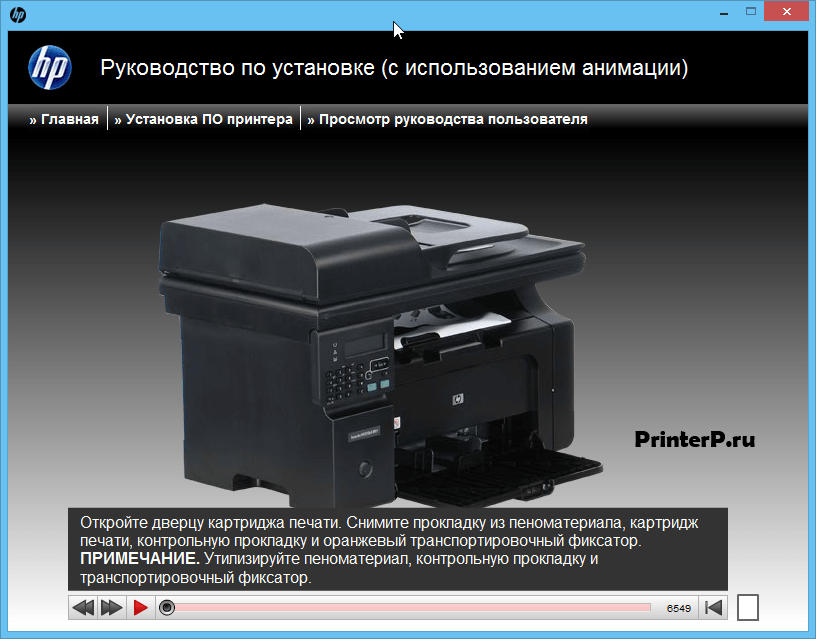
Сниманием все ненужные транспортировочные элементы, как это показано на анимации.

Открываем крышку картриджа печати и извлекаем контрольную прокладку и транспортировочные фиксаторы.
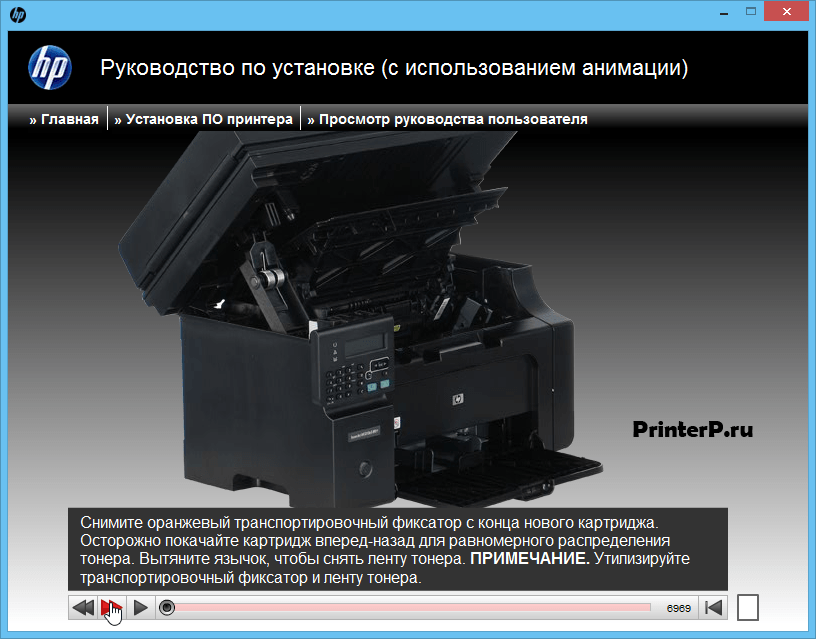
Удаляем очередной фиксатор и выполняем описанные действия, анимационное представление которых представлено в данном окне.
Подключаем картридж и закрываем дверцу доступа к основному слоту. Выполняем дополнительные действия, описанные в видеозаписи.

Размещаем выходной слот для бумаги в устройство таким же образом, как показано на изображении.

Проводим регулирование слота для печати и устанавливаем необходимое количество бумаги лицевой стороной вверх.

Подключаем принтер к сети с помощью идущего в комплекте шнура.
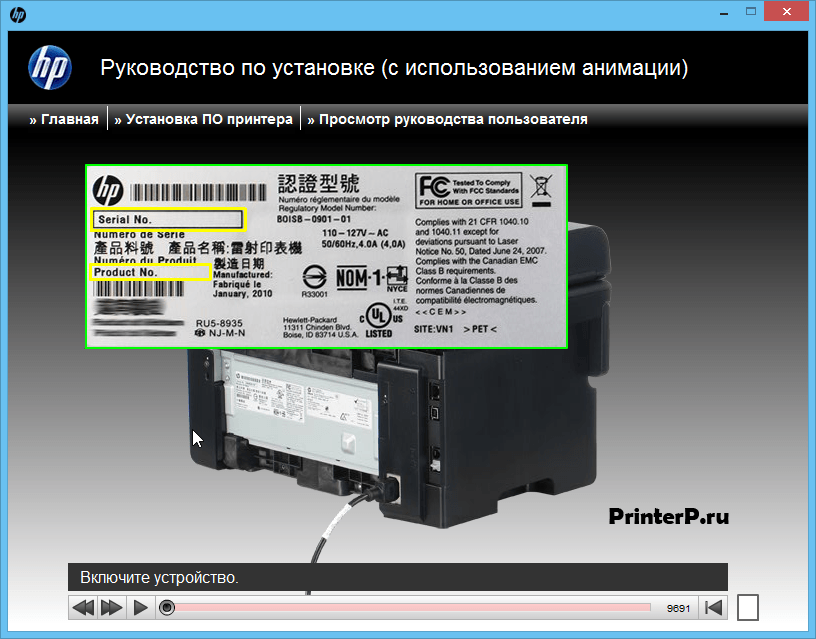
Активируем МФУ при помощи физической кнопки на лицевой стороне.

Важный шаг — регулирование угла обзора печати. Для этого подвигаем контрольную панель в левую сторону. Выполнение данного устраняет неровности и зажимы бумаги. Для более понятного объяснения советуем ознакомиться с дополнительным анимационным слайдом.

Используя функциональный дисплей, определяемся с языком и фактическим местоположением, после чего жмем «ОК».
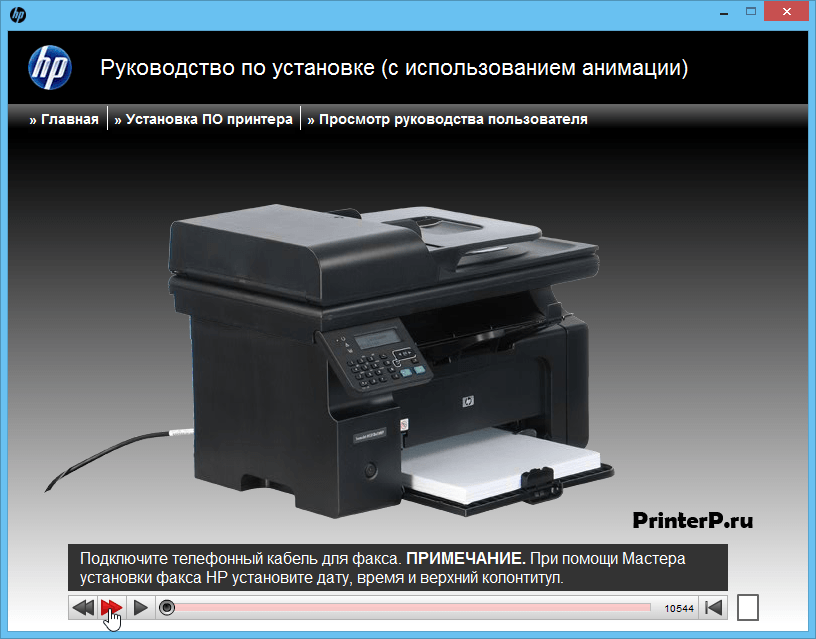
Если вам нужен факс, подключаем его при помощи телефонного кабеля и соответствующего разъема. Следуем анимационной инструкции, представленной в окне программы.
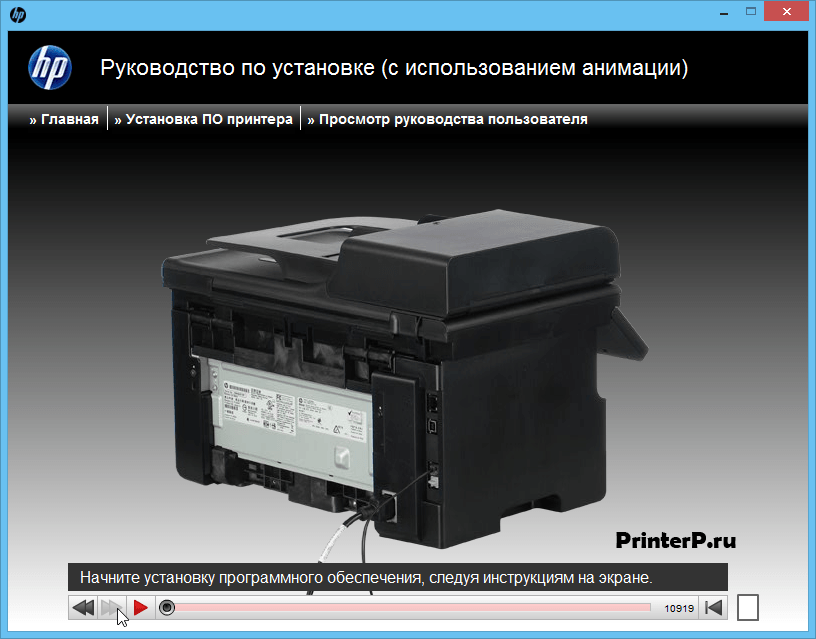
Настройку оборудования можно считать успешной. Переходим к дальнейшему процессу установки.
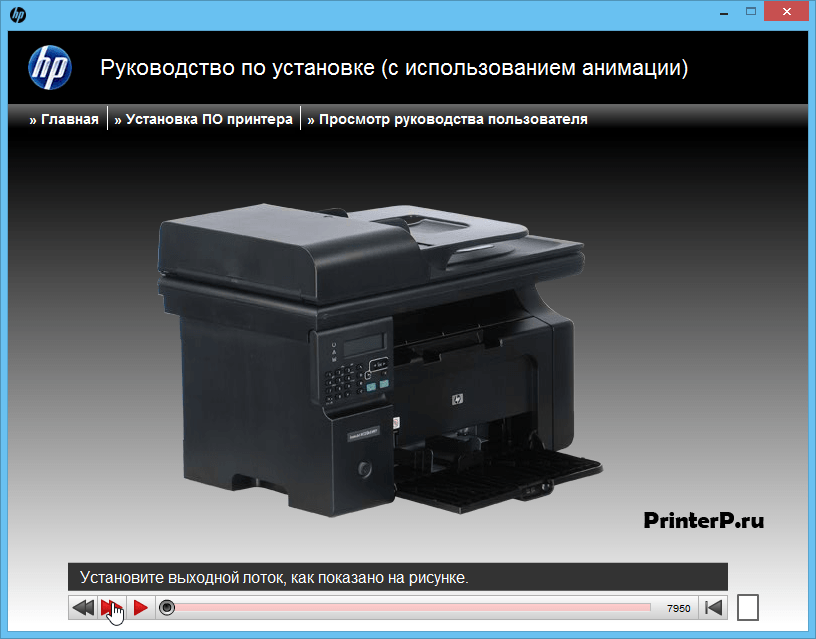
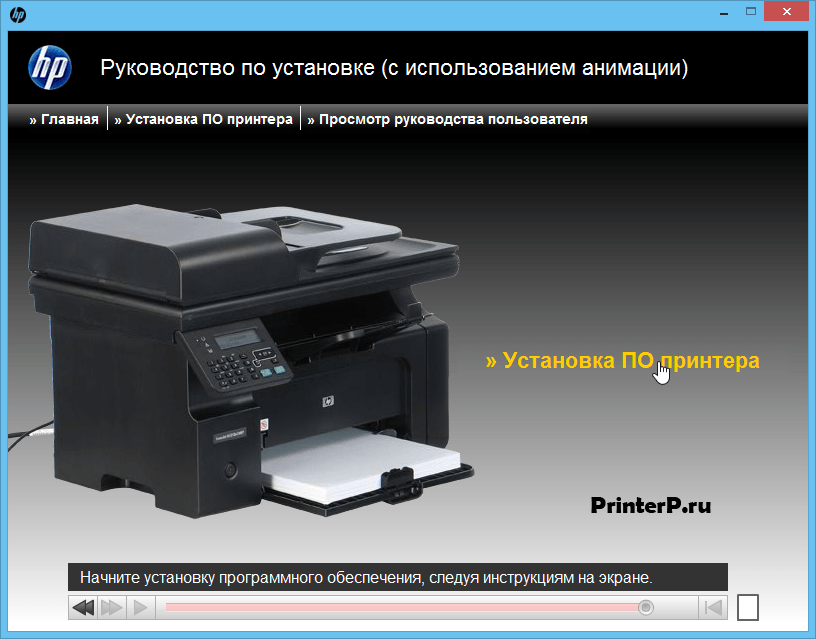
Выбираем «Установка ПО принтера».
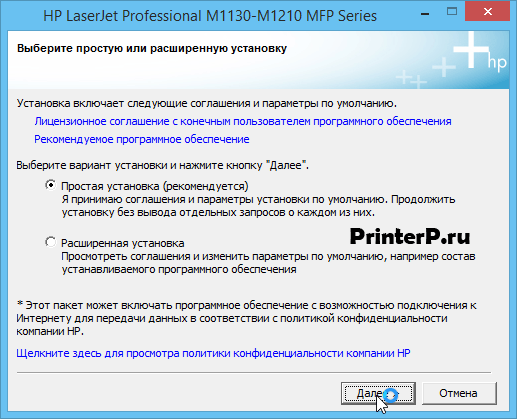
В новом диалоговом окне выбираем пункт «Простая установка», что является наиболее простым и понятным способом инсталляции компонентов программы. После чего жмем на кнопку «Далее».
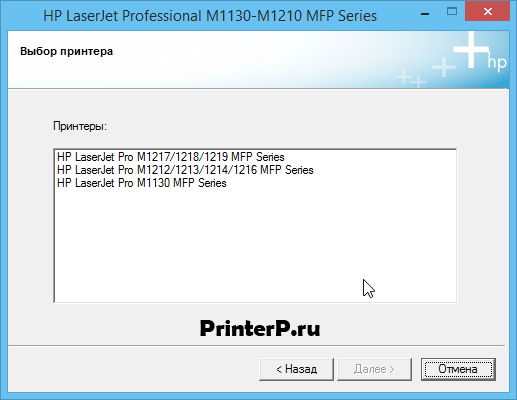
Отмечаем пункт «HP LaserJet Pro M1212/1213/1214/1216 MFP Series» и переходим к следующему окну, нажав на кнопку «Далее».
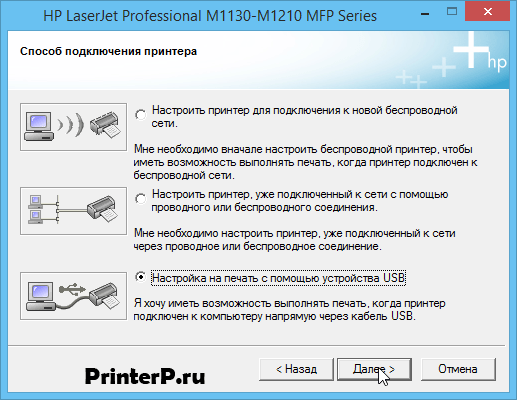
Поскольку соединение устройства с ПК при помощи USB является наиболее быстрым и безопасным методом, кликаем на соответствующий пункт и жмем «Далее».
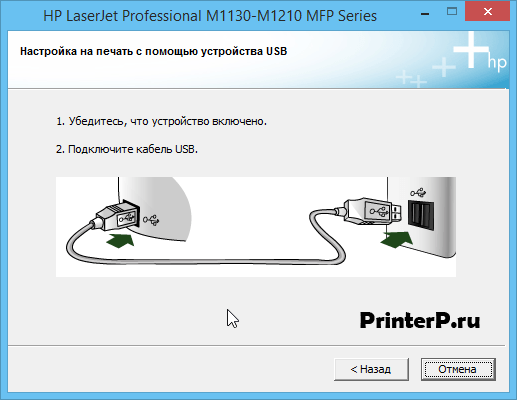
Финальный этап является стандартным для принтеров и МФУ американского производителя. Подключив устройство к питанию, подсоединяем его к компьютеру при помощи кабеля USB.
Настройка оборудования завершена, программные компоненты успешно установлены. Убедиться в успешности инсталляции можно, отыскав МФУ в списке доступных устройств печати из панели управления.
Источник: http://printerp.ru/hp/laserjet-pro-m1210-driver.html
HP LaserJet Professional M1210 MFP Series
Operating system:

Windows 7 / 8 / 8.1 / 10 / Vista / XP

This file was checked by two different antiviruses.
MD5: f5abaa16cf5ecf8e107608616b760472
Here is a step by step manual guide for HP LaserJet Professional M1210 MFP Series software installation process on Windows 7 / 8 / 8.1 / 10 / Vista / XP.
1 Download LJM1130_M1210_MFP_Full_Solution.exe file for Windows 7 / 8 / 8.1 / 10 / Vista / XP, save and unpack it if needed.
2 Switch on your new image hardware.
3 Right click on the My computer icon and push Properties tab then. Choose Hardware tab. Click on Device Manager button.
4 Find your HP LaserJet Professional M1210 MFP Series device in the list and press double click on the image device. Click Reinstall driver button.
5 Choose Install from the specific location and click on the Browse button. Click on the Next and Finish button after that to complete the installation process.
6 After these steps, you should see HP LaserJet Professional M1210 MFP Series device in Windows peripheral manager.
Supported hardware:
HP LaserJet Professional M1132 MFP
HP LaserJet Professional M1136 MFP
HP LaserJet Professional M1139 MFP
HP LaserJet Professional M1210 MFP Series Fax
HP LaserJet Professional M1214nfh MFP
HP LaserJet Professional M1217nfw MFP
HP LaserJet Professional M1219nfs MFP
P1100 USB EWS Device Driver
P1217 USB EWS Device Driver
P1560 USB EWS Device Driver
More…
List files in archive:
Arabic
Manuals
1130SeriesInstallNotes.htm
Digital Imaging
HH_HELPHOME.chm
TR_SCAN.chm
TR_TROUBLESHOOTINTRO.chm
UT_SCAN.chm
LJM1130-M1210_doc_arww.pdf
LJM1130-M1210_use-addendum_arww.chm
More…
Hardware category:
Image
Printer
Usb
Operating system:
Windows 7 / 8 / 8.1 / 10 / Vista / XP
Version:
1.0.1.58769
12.55.20.918
6.1.7600.16385
Filename:
LJM1130_M1210_MFP_Full_Solution.exe
This LJM1130_M1210_MFP_Full_Solution.exe file has a exe extension and created for such operating systems as: Windows 7 / 8 / 8.1 / 10 / Vista / XP.This software is suitable for HP LaserJet Professional M1137 MFP, HP LaserJet Professional M1216nfh MFP, P1210 USB EWS Device Driver.It is available to install for models from manufacturers such as Hp and others.This image LJM1130_M1210_MFP_Full_Solution.exe file belongs to this categories: Image, Printer, Usb, and has a 217.69 MB filesize.
Источник: http://helpjet.net/Fs-85963367-80177087-93571910.html
Windows 10 — XP
Полный
Версия: 20180815
Дата: 17.01.2020
- LJM1130_M1210MFP_FullSolution.exe — [234.7 MB].
Отключаем МФУ от компьютера. Скачиваем драйвер, запускаем и следуем инструкциям мастера установки.
Централизованный базовый
Версия: 4.0 (кроме Win10)
Дата: 10.12.2012
- x32 — LJM1130_M1210-HB-win32-ru.exe — [9.6 MB];
- x64 — LJM1130_M1210-HB-win64-ru.exe — [10.7 MB].
Обновление микропрограммы
Версия: 20201103
Дата: 03.11.2020
- FW_Update_20201012.exe — [5.8 MB].
Установка подробно описана здесь.
В видео ниже можно посмотреть как распечатать страницу конфигурации. На ней можно посмотреть текущую (установленную) версию микропрограммы и текущие настройки принтера. При обновлении микропрограммы все настройки собьются.
Источник: http://printerprofi.ru/hp/laserjet-pro-m1130-m1210-series-driver.html
О драйверах
Предоставленная сборка драйверов имеет поддержку всех современных версий операционной системы Windows, именно по этой причине вам не придется заниматься поисками под свою версию ОС. Главный недостаток данной сборки это размер, который составляет 215 Мб, и если у вас медленный интернет, то придется немного подождать. Установка сборника драйверов предельно простая и понятная для любого пользователя компьютера, она автоматизирована и проблем с установкой произойти не должно.
Скачивание и установка драйвера
Также мы рекомендуем время от времени проверять обновление драйвера для M1210, которые могут устранять различные ошибки и баги. Скачать драйвер для принтера HP LaserJet Pro M1210 бесплатно вы сможете напрямую с нашего сайта без регистрации и отправки смс.
Источник: http://windows-driver.com/drayvera-dlya-windows/drayvery-dlya-printerov/printery-hp-hewlett-packard/hp-laserjet/1509-hp-laserjet-pro-m1210.html
Серия m1210, Расположение серийного номера и номера модели
Страница 23
- Изображение
- Текст
Серия M1210
1
2
3
5
4
1
Разъем для защиты блокировкой кабельного типа
2.
Сетевой порт RJ-45
3.
Высокоскоростной порт USB 2.0
4.
Телефонные разъемы RJ-11 для факса
5.
Разъем питания
Расположение серийного номера и номера модели
Серийный номер и номер модели расположены на задней части изделия.
RUWW
Изображения изделия
9

Устройство панели управления
Серия M1130
2
3 4 5
6
1
7
8
9
10
11
1
Светодиодный дисплей: Отображается число копий, уровень затемнения для этих копий и коэффициент
масштабирования в процентах. Также отображаются коды ошибок при возникновении проблем, требующих
внимания.
10
Глава 1 Общие сведения об изделии
RUWW

2.
Стрелки вверх и вниз: Отображается число копий, уровень затемнения для этих копий или коэффициент
масштабирования в процентах.
●
Для увеличения или уменьшения параметров копирования на одно значение нажимайте клавиши менее одной
секунды.
●
Для увеличения или уменьшения уровня затемнения до максимальных или минимальных значений нажимайте
и удерживайте клавиши одну секунду или более.
●
Для увеличения или уменьшения числа копий или коэффициента масштабирования в процентах на 10
значений удерживайте клавиши одну секунду или более.
3.
Индикатор «Копирование Reduce/Enlarge»: Указывает на то, что функция уменьшения или увеличения размера
копирования активна.
4.
Индикатор «Копирование Darker/Lighter»: Указывает на то, что функция затемнения копирования активна.
5.
Индикатор «Число копий»: Указывает на то, что функция числа копий активна.
6.
Клавиша «Настройка»: Выбор параметров копирования: число копий, затемнение и размер копирования для
каждого задания. Параметр по умолчанию — число копий. Чтобы изменить параметр по умолчанию для всех
заданий, выберите параметр, затем нажмите и удерживайте клавишу 3 секунды. Измените параметр, когда
индикатор начнет мигать. Еще раз нажмите клавишу, чтобы сохранить параметр.
7.
Клавиша «Начать копирование»: Запуск задания копирования.
8.
Клавиша «Отмена»: Отмена текущего задания или очистка последних введенных параметров. Когда устройство
находится в состоянии готовности, для сброса параметров копирования до значений по умолчанию.
9
Индикатор состояния уровня тонера: Указывает на низкий уровень тонера в картридже.
10
Индикатор внимания. Указывает на наличие проблемы.
11
Индикатор готовности. Указывает на готовность устройства или на обработку задания.
RUWW
Изображения изделия
11

Серия M1210
4
5
6
1
2
8
3
13
12 11
9
15
7
14
10
1
Индикатор состояния уровня тонера: Указывает на низкий уровень тонера в картридже.
2.
Индикатор внимания. Указывает на наличие проблемы. См. сообщение на светодиодном дисплее.
3.
Индикатор готовности. Указывает на готовность устройства или на обработку задания.
4.
Светодиодный дисплей: Отображает информацию о состоянии, меню и сообщения.
5.
Клавиша «Параметры копирования»: Открывает меню Настройки копирования. Чтобы выполнить копирование
удостоверения личности, нажмите эту клавишу три раза для открытия меню Копировать удостоверение, а затем
нажмите клавишу
OK
.
6.
Клавиша «Настройка»: Открывает меню.
7.
Стрелки влево и вправо: Вход и навигация по меню. Уменьшение или увеличение текущего значения на дисплее.
Перемещение курсора на дисплее на одну позицию вперед или назад.
8.
Клавиша «OK»: Подтверждение параметров или действий для обработки.
9
Клавиша «Отмена»: Отмена текущего задания или очистка последних введенных параметров. Когда устройство
находится в состоянии готовности, для сброса параметров копирования до значений по умолчанию.
10
Клавиша «Начать копирование»: Запуск задания копирования.
11
Стрелка назад: Возврат к предыдущему уровню меню.
12
Клавиша «Отправка факса»: Запуск задания факса
13
Клавиша повторного набора: Набор последнего номера, который использовался для предыдущего задания факса.
14
Клавиша «Копирование Darker/Lighter»: Регулировка параметров затемнения для текущего задания копирования.
15
Цифровая клавиатура: Клавиатура используется для набора номеров факса или для ввода данных.
12
Глава 1 Общие сведения об изделии
RUWW

Источник: http://manualza.ru/hp/laserjet-professional-m1210-mfp-series/gmb21
Инструкция для HP LaserJet Pro M1130, LaserJet Pro M1132, LaserJet Pro M1210
(скачивание инструкции бесплатно)
Формат файла: PDF
Доступность: Бесплатно как и все руководства на сайте. Без регистрации и SMS.
Дополнительно: Чтение инструкции онлайн
Источник: http://manuals-help.ru/manuals/hp/hp-laserjet-pro-m1130-laserjet-pro-m1132-laserjet-pro-m1210/m32666/
Выберите файл для скачивания:

Сейчас должно начаться скачивание
(Отмена)
Если не началось автоматически — попробуйте
нажать сюда
.
Возникли вопросы? Прочитайте
нашу инструкцию (с видео)
или задайте вопрос на
форуме программы
.
Попробуйте также:

|
Скачать драйвер HP LaserJet M1132 5.0 с официального сайта
Скачать
212.67 Мб
QR Код Подробнее ↓ LJM1130_M1210_MFP_Full_Solution.exe | ftp.hp.com | Загрузок: 79033 |

|
Скачать драйвер HP LaserJet M1132 5.0 с нашего сайта
Скачать
212.67 Мб
QR Код ✔ Проверено антивирусами Подробнее ↓ LJM1130_M1210_MFP_Full_Solution.exe | drivers.mydiv.net | Загрузок: 58832 |
|
Скачать драйвер HP LaserJet M1132 4.0 (для Windows XP / Vista / 7 / 8 – 32-bit) с официального сайта
Скачать
9.55 Мб
QR Код Подробнее ↓ LJM1130_M1210-HB-win32-ru.exe
| ftp.hp.com | Загрузок: 7202 MD5: 2a5879c86893e0eac9b199b066bf4ab7 SHA256: 49e948a6a29ffae05276b62e25010658d14ebae72b472185b461dda2a8b806d0 Искать файл на VirusTotal |
|
Скачать драйвер HP LaserJet M1132 4.0 (для Windows XP / Vista / 7 / 8 – 32-bit) с нашего сайта
Скачать
9.55 Мб
QR Код ✔ Проверено антивирусами Подробнее ↓ LJM1130_M1210-HB-win32-ru.exe
| drivers.mydiv.net | Загрузок: 4467 MD5: 2a5879c86893e0eac9b199b066bf4ab7 SHA256: 49e948a6a29ffae05276b62e25010658d14ebae72b472185b461dda2a8b806d0 Искать файл на VirusTotal |
|
Скачать драйвер HP LaserJet M1132 4.0 (для Windows XP / Vista / 7 / 8 – 64-bit) с официального сайта
Скачать
10.64 Мб
QR Код Подробнее ↓ LJM1130_M1210-HB-win64-ru.exe
| ftp.hp.com | Загрузок: 6105 MD5: c288e772c7ef4043c77282c19a71f5dc SHA256: 738682e2bd8f3c4563a4419e0e5a1739531ab2e1ef702655f53945b21c1d9814 Искать файл на VirusTotal |
|
Скачать драйвер HP LaserJet M1132 4.0 (для Windows XP / Vista / 7 / 8 – 64-bit) с нашего сайта
Скачать
10.64 Мб
QR Код ✔ Проверено антивирусами Подробнее ↓ LJM1130_M1210-HB-win64-ru.exe
| drivers.mydiv.net | Загрузок: 4897 MD5: c288e772c7ef4043c77282c19a71f5dc SHA256: 738682e2bd8f3c4563a4419e0e5a1739531ab2e1ef702655f53945b21c1d9814 Искать файл на VirusTotal |
|
Скачать программу обновления микропрограммы HP LaserJet с нашего сайта
Позволяет сбросить предыдущие настройки устройства. Скачать
5.82 Мб
QR Код ✔ Проверено антивирусами Подробнее ↓ LJM1130_M1210_FW_Update_Security.exe | drivers.mydiv.net | Загрузок: 2400 |
|
Скачать Readiris Pro v12 с нашего сайта
Утилита расширяет возможности распознавания (OCR), конвертации и сканирования документов для устройств HP. Скачать
1.65 Мб
QR Код ✔ Проверено антивирусами Подробнее ↓ HPReadIrisDownloader.exe | drivers.mydiv.net | Загрузок: 1185 |
|
Скачать HP Smart Install Control Utility с нашего сайта
Позволяет отключить или включить функцию Smart Install. Скачать
1.03 Мб
QR Код ✔ Проверено антивирусами Подробнее ↓ LJM1130_M1210_SI_Utility.exe | drivers.mydiv.net | Загрузок: 1734 |
* Зеркало — это просто местонахождение файла, разные сервера — разные зеркала.
Внимание! Мы стараемся тщательно проверять все программы, но не гарантируем абсолютную безопасность скачиваемых файлов. Администрация сайта не несет ответственности за содержание файлов, программ и возможный вред от их использования.
Источник: http://drivers.mydiv.net/files-HP-LaserJet-M1132-driver.html
Не могу найти прогу HP Color LaserJet CP1210 Series Toolbox. 
Неисправности и пути их решения.
Модератор: vetal
Просьба ознакомиться с
Правилами форума.
Также большая просьба, картинки выкладывать или в
Галерею
, или прикрепляйте их к своим сообщениям.
Ссылки в темах на сторонние фотохостинги (кроме вконтакте)
заблокированы.


 xCooLx » Пт май 29, 2020 3:22 pm


Ищите именно образ диска с дровами на этот аппарат, там она есть.
У меня есть, но сюда не зальешь, там около 500-600Мб.
Может по названию найдете в сети:
hp_CLJCP1215_Full_Solution
Мучитель струйников

xCooLx Over 9000 заправок  Сообщений: 1540Изображений: 55Зарегистрирован: Пт май 13, 2011 6:19 amОткуда: Новосибирск Информация о сыгравших: 0 Побед в поединках: 0 Флаг страны:
 Репутация: 2 [ ? ] Благодарил (а): 86 раз. Поблагодарили: 114 раз.

- Персональный альбом
- HP Laserjet Pro MFP M426fdn — «замятие в области картр-й»
Sartaniy в форуме Принтеры, МФУ, факсы, копиры формата A4 6 4263 Sartaniy
Пн июн 24, 2019 7:12 am
- Принтар Hp LaserJet 1020 при печать выходят чистые листы
KiraBel в форуме Принтеры, МФУ, копиры формата A3 14 11104 xCooLx
Пт июн 22, 2012 9:10 am
- Принтер hp LaserJet 5200 застревает бумага на втором лотке
Rush в форуме Принтеры, МФУ, копиры формата A3 5 4193 СТРОНЦИЙ
Пт апр 10, 2015 7:56 pm
- HP LaserJet P2015 горят индикаторы замятия, тонера и бумаги
sergey1986 в форуме Принтеры, МФУ, факсы, копиры формата A4 5 3885 Andreyak777
Вс июл 19, 2015 1:49 pm
- hp laserjet enterprise m607 несовместим черный картридж
21й в форуме Принтеры, МФУ, факсы, копиры формата A4 3 112 djon
Ср июн 23, 2021 11:59 am
Вернуться в Принтеры, МФУ, факсы, копиры формата A4
Кто сейчас на форуме
Сейчас этот форум просматривают: нет зарегистрированных пользователей и гости: 96
Источник: http://testcopy.ru/forum/viewtopic.php?f=3&t=14180
Вопросы и ответы
У вас есть вопрос о HP Color LaserJet CP1210, но вы не можете найти ответ в пользовательском руководстве? Возможно, пользователи ManualsCat.com смогут помочь вам и ответят на ваш вопрос. Заполните форму ниже — и ваш вопрос будет отображаться под руководством для HP Color LaserJet CP1210. Пожалуйста, убедитесь, что вы опишите свои трудности с HP Color LaserJet CP1210 как можно более детально. Чем более детальным является ваш вопрос, тем более высоки шансы, что другой пользователь быстро ответит на него. Вам будет автоматически отправлено электронное письмо, чтобы проинформировать вас, когда кто-то из пользователей ответит на ваш вопрос.
Задать вопрос о HP Color LaserJet CP1210
Источник: http://manualscat.com/ru/hp-color-laserjet-cp1210-руководство
Как совместимый картридж для HP LJ M1210 купить в Москве
Несмотря на скромную емкость, цена оригинальных моделей достаточно высока. И многие пользователи ищут альтернативу: недорогие аналоги, которые работали бы так же стабильно, как фирменные картриджи. Мы готовы предложить такой вариант. Более 10 лет компания «Тонермен» создает копии брендовых материалов Hewlett Packard, используя лучшие комплектующие, качественный тонер, надежные чипы.
Установив в МФУ HP M1210 картридж нашего изготовления, вы получите такие же четкие, яркие, хорошо детализированные и контрастные изображения с точной передачей серых полутонов, как и при работе с дорогими картриджами HP.
Заказывайте на сайте tmshop.ru.
Источник: http://tmshop.ru/printer/hp/laserjet/m1210_mfp_pro
Меню панели управления (только для серия m1210), 2 меню панели управления (только для серия m1210)
Страница 27
- Изображение
- Текст
2
Меню панели управления (только для
Серия M1210)
●
Меню панели управления
RUWW
13

Меню панели управления
Эти меню доступны из главного меню панели управления.
●
Меню Телефонная книга используется для просмотра списка записей телефонной книги факса
●
Используйте меню Задания факса для отображения списка всех факсов, которые ожидают
отправки или были получены, но ожидают печати, пересылки или загрузки на компьютер.
●
Меню Функции факса используется для настройки функций факса, например, расписание
отложенных факсов, отмена режима Прием на ПК, повторная печать ранее напечатанных факсов
или печать факсов, сохраненных в памяти.
●
Меню Настр. копир. служит для настройки параметров копирования по умолчанию, таких как
контраст, сравнение и количество отпечатываемых копий.
●
Меню Отчеты используется для печати отчетов со сведениями об изделии.
●
Используйте меню Настройка факса для настройки параметров входящих и исходящих факсов и
основных параметров для всех факсов.
●
Используйте меню Настройка системы для задания базовых параметров устройства, таких как
язык, качество печати и уровни громкости.
●
Меню Обслуживание используется для возврата к настройкам по умолчанию, очистки продукта и
включения особых режимов работы, которые влияют на производительность изделия.
●
Меню Настройка сети используется для установки параметров настройки сети.
Таблица 2-1
Меню Телефонная книга
Пункт меню
Пункт подменю
Описание
Телефонная книга
Добав/изм
Удалить
Удалить все
Редактирование телефонной книги. Емкость телефонной книги в данном
устройстве составляет до 100 записей.
Таблица 2-2
Меню Задания факса
Пункт меню
Описание
Задания факса
Отображает отложенные задания печати и позволяет отменить их.
Таблица 2-3
Меню Функции факса
Пункт меню
Описание
Отправить факс позже
Позволяет отправить факс позднее, в другое время и день.
Ост. получ. на ПК
Отключение режима Прием на ПК, позволяющего загружать на компьютер все текущие факсы,
которые еще не напечатаны, и все будущие факсы, полученные устройством.
Повт.печ.послед.
Перепечатывает факсы, сохраненные в памяти устройства.
14
Глава 2 Меню панели управления (только для Серия M1210)
RUWW

Таблица 2-3
Меню Функции факса (продолжение)
Пункт меню
Описание
Получение опроса
Позволяет устройству запрашивать другой факс с поддержкой отправки запроса.
Удал.сохр.факсы
Удаляет все факсы из памяти устройства.
Таблица 2-4
Меню Настр. копир.
Пункт меню
Пункт подменю
Описание
Станд. качество
Текст
Черновик
Смешанный
Фотопленка
Изображение
Настройка параметров качества копирования по
умолчанию.
Контраст по умолчанию
Устанавливает параметр контрастности в значение по
умолчанию.
Стд. сортировка
Выкл.
Вкл.
Включение и отключение сортировки копий после печати.
Количество копий по
умолчанию
(Диапазон: 1-99)
Настройка числа копий по умолчанию.
Масштаб по ум.
Оригинал = 100%
От A4 до Letter=94%
Letter к A4=97%
Вся стр. = 91%
2 стр./лист
4 стр./лист
Спец.:25-400%
Изменяет увеличение или уменьшение копии в процентах
от размера исходного документа.
Таблица 2-5
Меню Отчеты
Пункт меню
Пункт подменю
Пункт подменю
Описание
Демонстрация
Печать страницы, по которой можно определить
качество печати.
Отчеты факса
Подтверждение
факса
Никогда
Только факс
Получить факс
Каждый факс
Определяет, будет ли устройство печатать
подтверждающий отчет после успешного завершения
отправки или получения задания.
RUWW
Меню панели управления
15

Источник: http://manualza.ru/hp/laserjet-professional-m1210-mfp-series/gmb21
Скачать драйвер HP LaserJet Pro M1210:
ljm1130_m1210_mfp_full_solution.exe
Пароль к архиву 123

Внимание! Прежде чем установить драйвер HP LaserJet Pro M1210. Рекомендуем удалить старую версию драйвера. Как удалить драйвер можно прочесть в разделе FAQ.
Скриншоты с установкой HP LaserJet Pro M1210:
Источник: http://windows-driver.com/drayvera-dlya-windows/drayvery-dlya-printerov/printery-hp-hewlett-packard/hp-laserjet/1509-hp-laserjet-pro-m1210.html
Вопросы и ответы по программе
Задайте свой вопрос! Смотреть все!
Источник: http://drivers.mydiv.net/files-HP-LaserJet-M1132-driver.html
Дополнительно
- HP Print and Scan Doctor — поможет справиться с мелкими неполадками при работе с МФУ.
- Как заправить картридж HP CE285A для этих МФУ.
- Картридж T2 TC-H85A (CE285A) для HP LJ P1102 / 1102w / Pro M1132 / M1212nf / M1214nfh (1600 стр.).
Печатайте с удовольствием.
Источник: http://printerprofi.ru/hp/laserjet-pro-m1130-m1210-series-driver.html