Драйвер HP LaserJet Pro M15w для Windows XP/Vista/7/8/8.1/10. Читайте пошаговую инструкцию и вы установите драйвера для своего принтера. Установка выполнена на примере Windows 10.
Подключение принтера HP к сети wifi и печать с ноутбука или компьютера
С развитием интернета польза от принтеров и печати в целом снижается. Резюме на работу или документы на учебу можно подать в электронном виде, а уже после донести оригиналы документов при необходимости. Но до сих остается немало случаев, когда физический носитель – обязательное условие. Если необходимость что-либо печатать возникает регулярно, то домашний принтер становится незаменим.

Принтер – это еще минимум 2 лишних провода на столе: питание и соединение с компьютером. Добавить сюда питание самого ПК, зарядку от смартфона, наушников, беспроводной колонки и прочей периферии, и в этом всем можно заблудиться даже пользователю со стажем.
Избавиться хотя бы от одного провода поможет беспроводное подключение принтера – через домашний вайфай. Помимо освобождения места на столе, это позволит вовсе не подходить к устройству для начала печати: стоит выбрать нужный документ и отправить в работу. Сделать это можно даже со смартфона, сидя в другой комнате.
Ввиду популярности компании в этой статье будет рассмотрено, как подключить принтер HP к вай фай.
Источник: http://my-class.ru/kak-nastroit-printer-hp-laserjet-pro-m15w-po-wifi/
hp-contact-secondary-navigation-portlet
Выберите свою модель
Поиск продукта с помощью HP
HP может определить большинство продуктов и возможных рекомендованных решений HP.
Источник: http://siblimo.ru/lazernyy-printer-hp-laserjet-pro-m15w-kak-nastroit/
Что нужно для подключения
В первую очередь нужен домашний роутер, который раздает стабильный сигнал к тем местам, где установлены компьютер и принтер. Также необходимо, чтобы ПК, ноутбук или смартфон были подключены именно к этой сети, даже если она не имеет доступа к интернету: важно локальное соединение устройств. Далее необходимо подключить принтер и с помощью специальной программы от компании HP наладить соединение.
Подключение принтера к Wi-Fi
Общая инструкция едина для всех аппаратов и выглядит так:
- в процессе соединения ввести пароль от сети на экране компьютера;
- включить принтер;
- убедиться, что в нем есть картриджи с краской и бумага;
- подключить принтер к сети.
Но подход меняется в зависимости от серии и годов выпуска устройств.
Инструкция для принтеров с сенсорной панелью управления:
- зайти в настройки принтера;
- найти меню беспроводной связи;
- получить имя и пароль;
- перейти к меню «Беспроводная сеть»;
- выбрать «Мастер настройки беспроводной сети».
Пункты настроек также могут отличаться в зависимости от модели. Если не удается найти такие же, нужно искать похожие в разных разделах.
Инструкция для принтеров без сенсорной панели более актуальна. Такие устройства дешевле и получили большее распространение. Сюда относится, например, принтер HP LaserJet Pro P1102W и МФУ HP LaserJet Pro MFP M28w.
- Зажать кнопку беспроводной связи. На принтерах серии Tango дополнительно нужно зажать клавишу включения.
- Через 5 секунд (или после того, как начнет мигать соответствующий индикатор) на 2 минуты зажать клавишу WPS на роутере. Должен начаться процесс подключения. По его завершении индикатор на принтере должен погаснуть.
Важно! При отсутствии кнопки WPS – пропустить шаг.
- С официального сайта HP или из официальных магазинов Microsoft или Apple загрузить приложение HP Smart.
- Удерживать клавишу беспроводной сети одновременно с кнопкой отмены. Дождаться, когда начнут мигать индикаторы связи и питания. Иногда в случае с лазерными принтерами достаточно зажать только первую кнопку. При этом устройство может выполнить перезагрузку. Для серии Tango также нужна всего одна кнопка. Держать ее нужно около 5 секунд. Отпустить после сигнала индикатора на лицевой панели принтера.
- Следовать инструкциям в приложении HP Smart.
Если все сделано правильно, то принтер будет готов к работе. Осталось подготовить компьютер.
Подключение принтера HP к ноутбуку
Сначала стоит рассмотреть схему подключения к ноутбуку через Wi-Fi, так как с персональным компьютером есть нюансы.
- Сперва необходимо убедиться, что ноутбук подключен к той же сети Wi-Fi, что и принтер.
- Установить драйвер с официального сайта компании. Для этого нужно ввести название и номер модели. После чего будет показан весь список программного обеспечения для нее.
- Открыть скачанное ПО (программа установится вместе с драйверами).
- При необходимости – вести код или пароль от принтера.
Эта инструкция подойдет и к телефону, планшету. Вместо драйвера с сайта компании нужно установить программу HP Smart.

Подключение принтера через Wi-Fi к домашнему компьютеру
Весь процесс аналогичен описанному в пункте выше. Но стоит понимать, что в низко- и среднебюджетных компьютерах, а также решениях 10-летней давности и больше не будет Wi-Fi-модуля. В ноутбуках он есть по умолчанию даже в самых дешевых моделях ввиду особенностей их использования.
Если хочется избавиться от лишнего провода за компьютером, можно приобрести модуль, который подключается по USB. С его помощью можно подключить ПК к вайфаю, даже если с завода это не предусмотрено. Скорость может быть ниже, чем по кабелю, но для соединения с принтером достаточно. Обойдется такой вариант в 300–500 рублей и больше.
Источник: http://my-class.ru/kak-nastroit-printer-hp-laserjet-pro-m15w-po-wifi/
hp-share-print-widget-portlet
Недавно компании HP стало известно об уязвимости, затрагивающей некоторые струйные и лазерные принтеры ( Inkjet и Laserjet). Для устранения данной уязвимости HP предлагает воспользоваться обновлениями, которые можно загрузить и установить со страницы ПО и драйверов HP, соответствующей вашей модели принтера. Для получения более подробной информации ознакомьтесь с бюллетенем безопасности.
Устраните проблемы с компьютерами и принтерами HP, связанные с обновлением Windows 10. Нажмите сюда
Получите быстрый доступ к материалам поддержки HP, управляйте устройствами в одном месте, ознакомьтесь с информацией о гарантии и многое другое. Узнать больше
Источник: http://siblimo.ru/lazernyy-printer-hp-laserjet-pro-m15w-kak-nastroit/
hp-hero-support-search
Search help
Tips for better search results
- Ensure correct spelling and spacing — Examples: «paper jam»
- Use product model name: — Examples: laserjet pro p1102, DeskJet 2130
- For HP products a product number. — Examples: LG534UA
- For Samsung Print products, enter the M/C or Model Code found on the product label. — Examples: “SL-M2020W/XAA”
- Include keywords along with product name. Examples: «LaserJet Pro P1102 paper jam», «EliteBook 840 G3 bios update»
Need help finding your product name or product number?

Источник: http://siblimo.ru/lazernyy-printer-hp-laserjet-pro-m15w-kak-nastroit/
Шаг 4: Настройка принтера
Не всегда принтер сразу же готов для печати, особенно, когда речь идет о нестандартных форматах бумаги или самой выпускаемой продукции. Тогда надо обратиться к настройкам принтера в операционной системе или задействовать для этого приложение от разработчиков. На нашем сайте есть полное руководство, посвященное данной теме, в котором вы найдете ответы на все интересующие вопросы.
Подробнее: Настройка принтеров от HP
Источник: http://lumpics.ru/how-to-connect-hp-printer-to-laptop/
Обзор на Лазерный принтер HP LaserJet Pro M15w
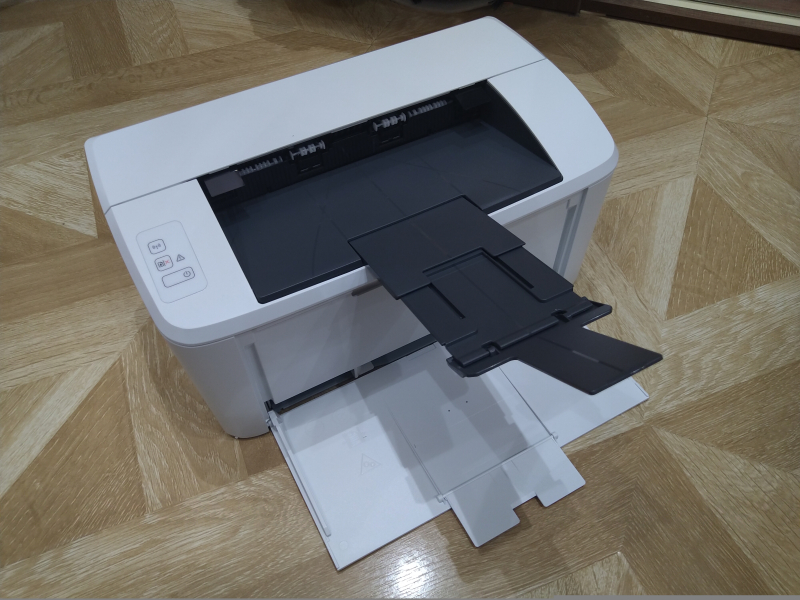
Здравствуйте, уважаемые посетители интернет-магазина Онлайн Трейд.ру. Представляю Вашему вниманию свой обзор на принтер HP LaserJet Pro M15w. Этого «малыша» я приобрел в марте 2020 года за 7680 рублей. Сейчас он стоит на 2000 рублей дороже. Фото товара я сделал сразу, а вот к обзору приступил лишь спустя семь месяцев. Основным преимуществом этого принтера является его малый размер, собственно это и определило мой выбор на этой модели. Хотелось иметь дома принтер для срочной печати каких-либо документов и чтобы он не занимал много места. Так и оказалось, большинство времени принтер бездействует, но когда нужно, он всегда готов выручить и напечатать необходимые мне материалы.
Вот он, герой обзора, в разложенном виде.
Пришел принтер в небольшой коробке, которую можно спокойно нести одной рукой. Принтер произведен во Вьетнаме. Производитель дает на него официальную гарантию целых три года .

Рассмотрим повнимательнее упаковку и приступаем к распаковке.
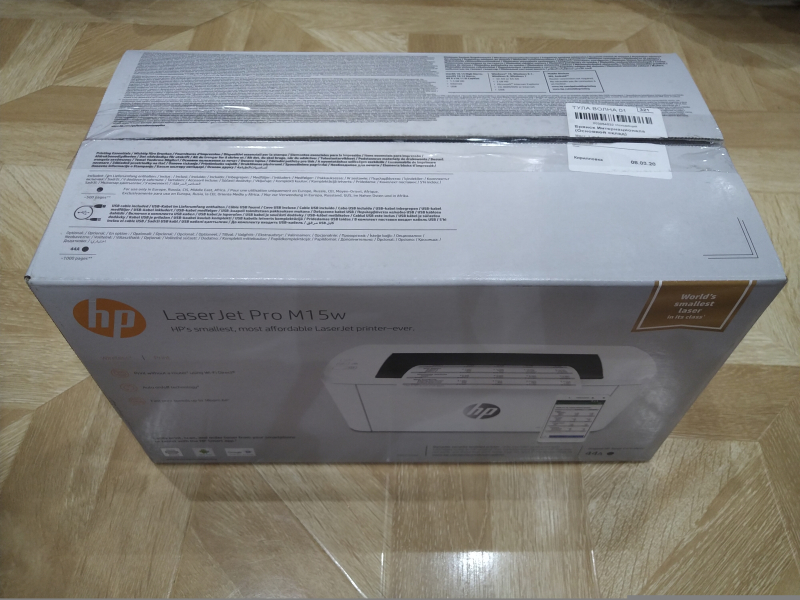

Место в коробке используется крайне рационально. Все уложено очень плотно.

Веер бесполезных бумажек, где нет ни одного слова на русском языке, можно сразу выбросить в макулатуру, а вот компакт-диск с драйверами пригодится.

Накладки из пенополистерола и целлофановый пакет надежно защищают принтер от повреждений и загрязнения.

В комплекте есть необходимые провода.

Все раскладывающиеся и выдвигающиеся элементы надежно зафиксированы клейкой лентой.

Имеется наглядная инструкция по подготовке принтера к работе.

Снизу принтера имеется наклейка, содержащая всю необходимую информацию. Изучив ее, мы окончательно убеждаемся, что принтер изготовлен не для российского рынка.


Картридж для экономии места и обеспечения его сохранности находится внутри принтера. Его необходимо вынуть и подготовить к работе.

Ниже мы видим наглядную инструкцию по использованию загрузочного лотка.

Вынимаем картридж. В нашем принтере используется модель CF244A. Это достаточно дорогой картридж, рассчитан он на 1000 отпечатков. Понимая, что тестовый картридж, который поставляется вместе с принтером, может быть наполнен тонером лишь наполовину, я практически сразу купил совместимый картридж повышенной емкости, но пока он не пригодился. Отмечу также, что и совместимые картриджи для нашего «малыша» не в самом дешевом ценовом сегменте. За компактный размер также приходится переплачивать.


Снимаем с картриджа защитные элементы в соответствии с инструкцией, иллюстрированной картинками.

Обращаю вниманию, что барабан у картриджа открыт, что требует аккуратного с ним обращения.
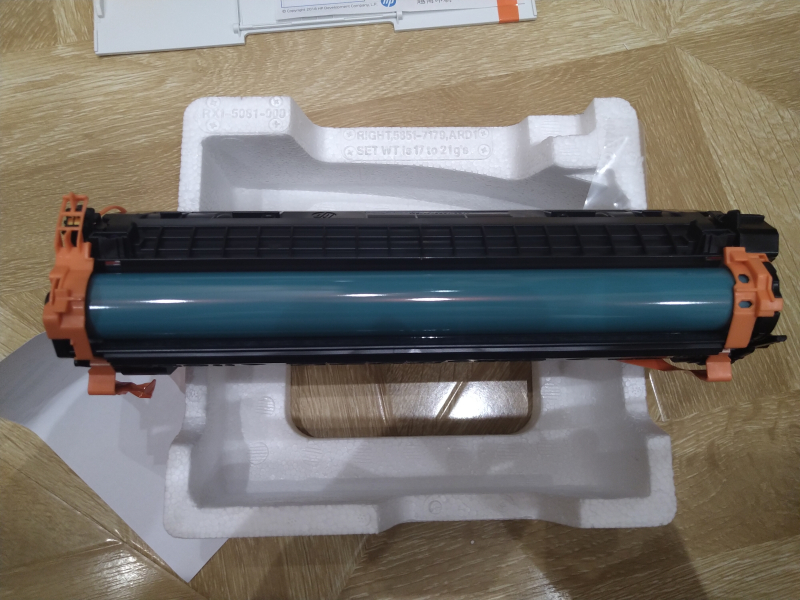


Вставляем картридж на место. Закрываем крышку принтера.

Принтер готов к работе.

С обратной стороны находятся гнездо для интерфейсного кабеля и стандартное гнездо питания.

В сложенном виде принтер занимает совсем мало места. Его можно поставить на любую полочку.

В комплекте с принтером идут инструкции на английском и украинском языках. Инструкции на русском языке нет, но мне без труда удалось скачать ее в интернете. Думаю, что при необходимости ее может найти каждый. Это несложно.


Кроме малых габаритов среди достоинств HP LaserJet Pro M15w следует отметить также малый вес (с картриджем он весит менее 4 кг), высокую скорость печати (18 страниц в минуту, при этом первая страница появится через 8 секунд), низкий уровень шума при работе (51 децибел), возможность беспроводной печати по WiFi Direct. Оговорюсь сразу про последнее достоинство — настроить стабильную беспроводную печать с мобильных устройств — смартфона, планшета мне не удалось, хотя отдельные распечатки получилось сделать. Потратив на это немало времени, я в итоге махнул рукой на эту чудесную функцию (очень на нее рассчитывал) и печатаю с ноутбуков через интерфейсный кабель. Драйверы с диска установились без проблем на как на старенький ноутбук 2008 года с операционной системой Windows Vista, так и на ноут поновее с Windows 8.
В целом приобретением я доволен. Это отличный принтер для дома, не занимающий много места. Если от случая к случаю Вам нужно напечатать несколько листов, то это самый подходящий вариант. Если мне удастся настроить беспроводную печать, то я однозначно смогу сказать, что покупка полностью себя оправдала. Желаю всем успехов и приятных покупок.
Источник
Источник: http://siblimo.ru/lazernyy-printer-hp-laserjet-pro-m15w-kak-nastroit/