Скачать драйвер Pantum M6500 можете для систем Windows 10 / 8 / 7 / Vista / XP / 2003 / 2008 / 2012. Скачивание происходит бесплатно с официального сайта и также можете посмотреть, как установить драйвер из нашей инструкции.
Установка драйвера в Windows 10
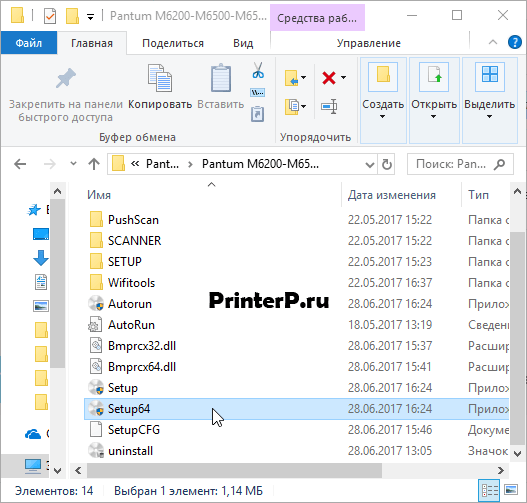
Установка драйвера для Pantum M6500 необходима для начала работы на принтере. Скачать программное обеспечение предлагаем на этой странице – перейдите по ссылке. В загруженной папке следует выбрать Setup64 (для x64, а Setup для x32) двойным щелчком и далее следовать пошаговой инструкции.
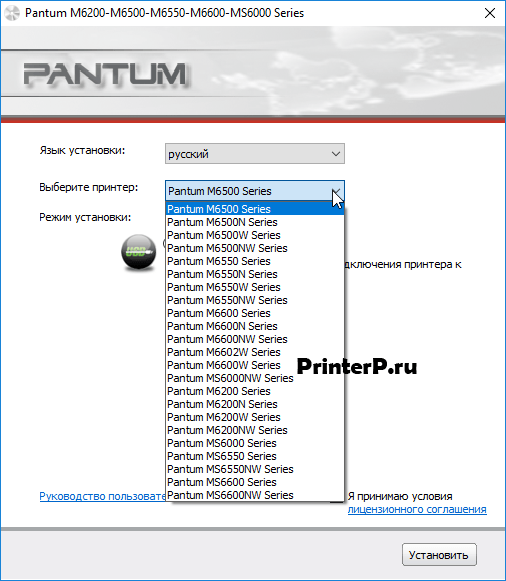
В появившемся окне следует выбрать требуемые параметры установки. В первом поле выставить язык, кликнув прямо по нему, чтобы получить доступ к выпадающему списку. В нем выбираем «русский» одним щелчком. Спускаемся ниже и аналогичным способом ставим возле пункта «Выберете принтер» нужную модель.
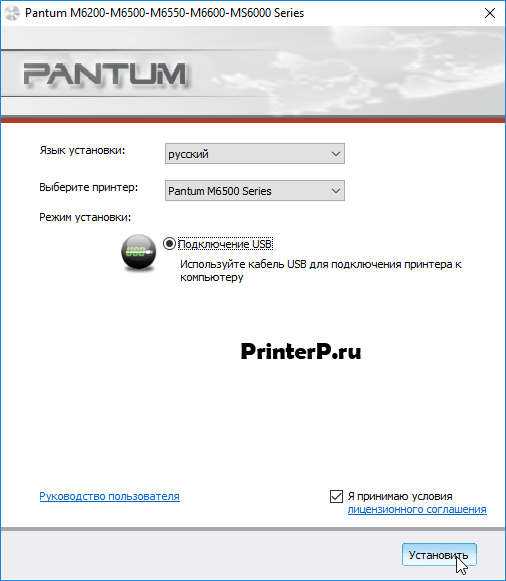
Еще ниже определяем режим установки, поставив маркер около «Подключение USB». Изучаем лицензионное соглашение, перейдя к документу по ссылке. Ставим галочку «Я принимаю условия…» и щелкаем «Установить».
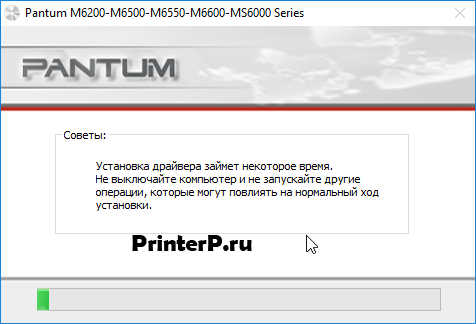
Когда появится окно процесса установки, следует подождать его завершения (зеленая полоса должна дойти до конца). Рекомендуется в это время не запускать другие операции. Тогда потребуется минимум времени и загрузка пройдет без сбоев.
Если все прошло успешно, на рабочем столе появится значок нового оборудования – принтера. Чтобы начать работу или произвести настройки достаточно щелкнуть по нему два раза.
Источник: http://printerp.ru/pantum/m6500-driver.html
Windows
Пакет файлов подходит к любой версии (XP, 7, 8, 8.1, 10) и не зависит от разрядности.
Windows Driver Version 1.13.4.
Источник: http://printeru.info/drivers/pantum-m6500
Скачать и обновить нужные драйверы автоматически
Версия: 1.1.4.2315 для Windows 7, 8, 10
Бесплатное ПО
В комплекте идет опциональное ПО
- Yandex Browser
- Opera Browser
- Avast Free Antivirus
- World of Tanks
- World of Warships
Источник: http://ru.drvhub.net/devices/printers/pantum/m6500
Неисправное подключение
Иногда компьютер или ноутбук не видит принтер через USB из-за неисправности кабеля или порта, а также из-за плохого соединения.
- Отключите кабель устройства с обеих сторон, а затем подключите снова.
- Проверьте, исправен ли USB-разъем. Попробуйте подключить через него другое устройство: например, клавиатуру или мышь.
- Попробуйте подключить принтер к другому USB-разъему.
- Если есть возможность, замените кабель.
Убедитесь также, что принтер включен. У некоторых устройств кнопка включения находится на задней панели или сбоку, и пользователи просто забывают нажать ее. Иногда компьютер не видит принтер через USB из-за подобной мелочи, и решение вопроса занимает буквально одну минуту.
Источник: http://prooneplus.ru/printery/drayver-pantum-m6500-i-m6500w-kak-skachat-besplatno-i-ustanovit
Информация об МФУ
Настольный МФУ обладает лазерной технологией печати. В процессе использования поддерживается управление GDI. Печать осуществляется не только в черно-белом формате, но и поддерживается цветная печать. Подключить принтер к компьютеру можно при помощи кабеля USB. Вся информация о выполняемых задачах отображается на ЖК-дисплее. Скорость печати составляет 22 страницы в минуту. Дополнительная информация по принтеру:
- интерфейс USB 2.0;
- двухстрочный ЖК-дисплей;
- плотность бумаги для печати — 60-163 г/м2;
- максимально допустимое разрешение — 1200 на 1200 dpi.
Драйвер для принтера Pantum M6500 необходим для полноценной работы устройства. Процесс установки не занимает много времени. Сразу после инсталляции, пользователи могут приступать к работе по сканированию или распечатке информации в черно-белом или цветном варианте. Скачать драйвер для операционных систем Windows можно по ссылке ниже.
Источник: http://iodriver.net/pantum-m6500
Инструкция по установке драйверов принтера без диска на ноутбук или ПК
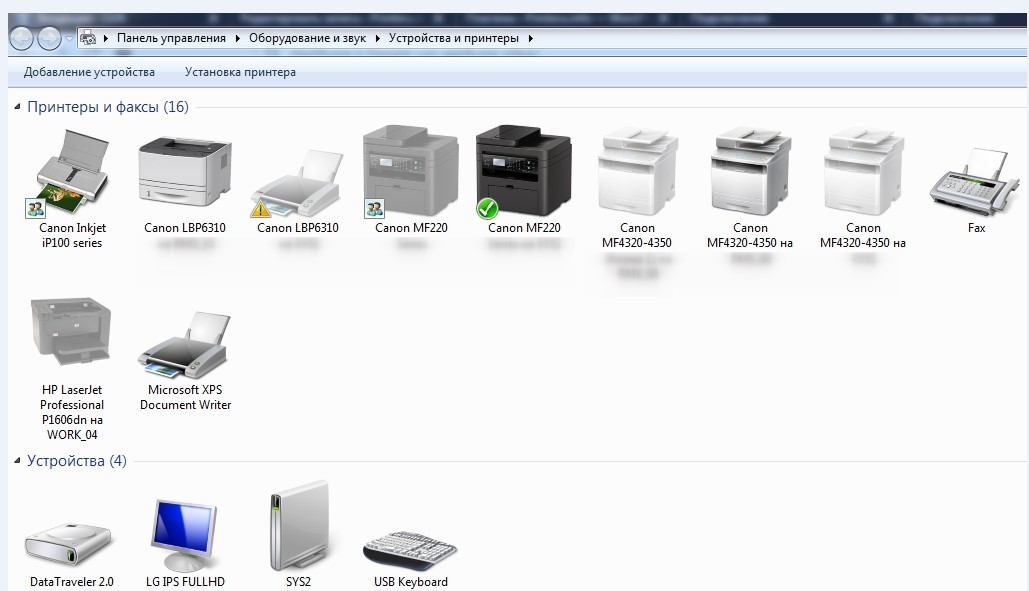
Печальная ситуация, когда Ваш печатающий аппарат оказывается без диска с драйверами или если нет дисковода в ПК. В этой статье мы расскажем, как установить принтер в таком случае. Без установочного диска это сделать более сложно, но реально даже для обычного юзера.
Нет особой разницы — хотите подсоединить к ноутбуку или устанавливаете на компьютер, все действия по подключению принтера будут идентичны. По сути, решение проблемы упирается в возможность установить драйвер. Как проделать данную процедуру мы рассмотрим на примере Windows 7 и моделях фирм HP, Canon и других.
Источник: http://real-electro.ru/kak-ustanovit-printer-pantum-m6500-bez-ustanovochnogo-diska/
MAC
Актуально для: 10.7, 10.8, 10.9, 10.10, 10.11, 10.12, 10.13.
Mac Driver 1.8.2.
Источник: http://printeru.info/drivers/pantum-m6500
Pantum M6500W — подключение по WiFi, настройка удаленной печати
Современные модели МФУ могут подключаться к персональному компьютеру не только через обычный USB-кабель, но и при помощи беспроводной сети. В роли основного интерфейса используется технология вай-фай, что дает возможность устанавливать устройство не в непосредственной близости от ПК, а в любом удобном месте. При приобретении нового принтера, пользователи задаются вопросом, как проходит с Pantum m6500w подключение по Wi-Fi и что для этого требуется.
Источник: http://my-class.ru/kak-ustanovit-drayver-dlya-printera-pantum-m6500/
Причины появления ошибки «Нет картриджа» в принтерах Pantum Mсерии
Поводом для появления данной ошибки могут служить как механические повреждения принтера, так и проблемы с расходными материалами. Поэтому, чаще всего Pantum M6500 пишет нет картриджа по следующим причинам:
- загрязнились контакты принтера и картриджа;
- неплотно установлен картридж;
- забился или загрязнился картридж отработанным тонером;
- износились детали картриджа или сломаны крепежи принтера;
- закончился тонер в картридже PC-211;
- неправильно собран картридж после разборки;
- заблокирован картридж по чипу;
- сбоит прошивка принтера Pantum M6500.

Большую часть дефектов устранить несложно. Достаточно почистить систему печати, заправить картридж или заменить изношенные детали. Также в некоторых случаях будет актуальным решение скачать драйвер для принтера Pantum M6500 и заново его установить. Однако что делать, если традиционные способы устранения ошибки «Принтер Pantum M6500 не видит картридж» не помогли, так как картридж заблокирован по чипу? У нас есть несколько советов, которые однозначно помогут Вам решить указанную проблему.
Источник: http://prooneplus.ru/printery/drayver-pantum-m6500-i-m6500w-kak-skachat-besplatno-i-ustanovit
Руководство пользователя
| Формат | |
| Версия | 1.5 |
| Размер, MB | 22.1 |
| Ссылка | Открыть |
Источник: http://iloveprinting.ru/pantum/m6200-m6500-m6550-m6600-ms6000-series.html
Linux (Ubuntu)
Применимо к версиям: 12.04, 14.04, 16.04, 18.04.
- Version 1.1.5
- Version 1.4.0
Источник: http://printeru.info/drivers/pantum-m6500
Android
Эти утилиты настраивают работу принтера в мобильной ОС «Андроид».
- Ver 1.3.140
- Ver 1.3.112
Источник: http://printeru.info/drivers/pantum-m6500
Установка драйвера от другого принтера
Этот вариант смело можно отнести к разряду «экзотических». Казалось бы, как может драйвер от другой модели подойти. Но в случае если версии прошивок и программного обеспечения в обоих принтеров идентичны или эти аппараты представители одной серии, то этот способ Вам тоже может помочь.
Следующие шаги такие:
Источник
Источник: http://real-electro.ru/kak-ustanovit-printer-pantum-m6500-bez-ustanovochnogo-diska/