Драйвер Pantum P2200 для Windows 2003/2008/2012/XP/Vista/7/8/8.1/10. Читайте пошаговую инструкцию и вы установите драйвера для своего принтера. Установка выполнена на примере Windows 10.
Установка драйвера в Windows 10
Китайская компания Pantum является достаточно крупным производителем печатной техники и только-только начал поставки на рынок России. В связи с этим, часто возникают вопросы, касающиеся установки и настройки принтеров этой компании. Поскольку имеется большое количество нюансов, мы составили подробную инструкцию по настройке и первоначальной установке.
Первым делом, нам необходимо скачать драйвера для принтера Pantum P2200. Проще всего это сделать, если щелкнуть на ссылку, которая опубликована в самом начале данного материала. Поскольку установочные файлы в архиве, то пользуемся штатной утилитой Windows для распаковки. Также можно воспользоваться одним из бесплатных архиваторов, например, 7ZIP.
В папке с извлеченными файлами находим ярлык с наименованием «Autorun» и нажимаем на него дважды для запуска процесса установки.

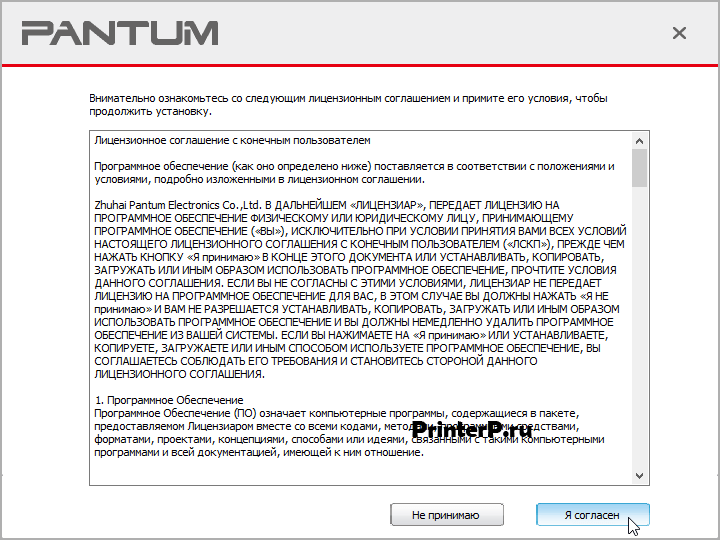
Ознакамлиаемся с юридическими положениями лицензионного соглашения с компанией-производителя. Там описаны условия по использованию самого принтера, а также программного обеспечения. Жмем по кнопке «Я согласен».
Дальнейшие действия немного различаются в зависимости от тех действий, которые уже были произведены с устройством печати. Если уже успели присоединить дата-кабель, то жмем по кнопке «Способ 1: Подключение посредством USB». Если дата-кабель еще не подключался, то нажимаем по кнопке «Установка вручную».

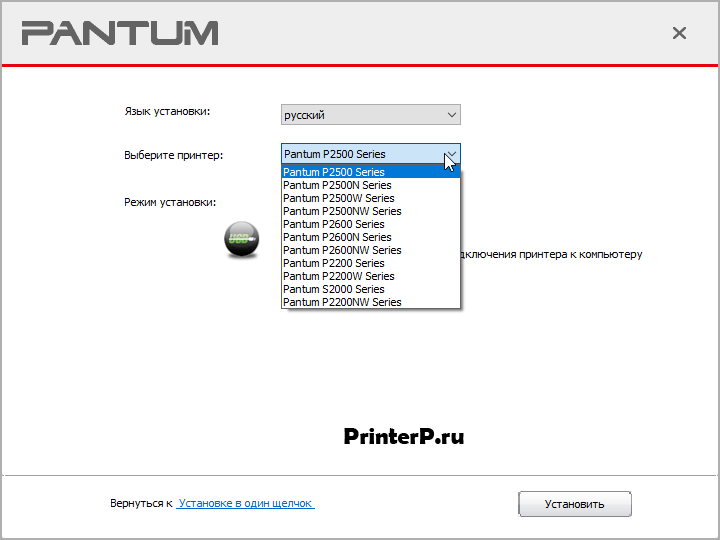
Из списка выбираем необходимое нам устройство (в данном случае нам нужна опция Pantum P2200 Series) и жмем по «Установить».
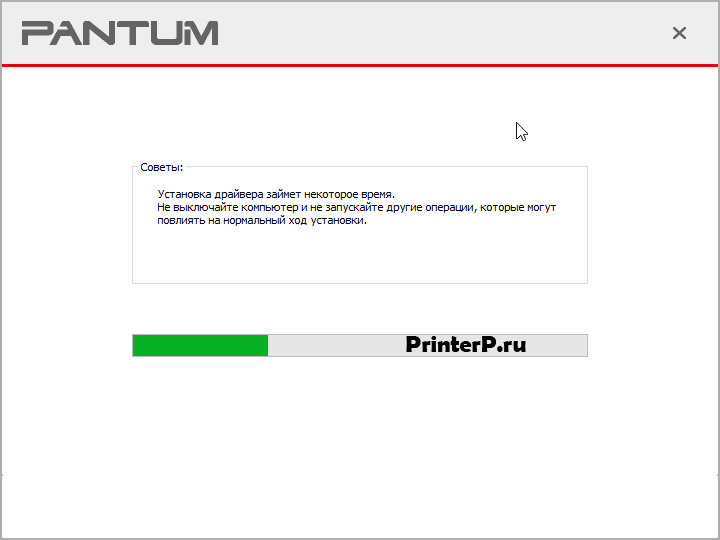
Далее ожидаем примерно 4-5 минут, пока программа выполняет копирование новых файлов – в это время не требуется никаких действий.
В финале будет показано сообщение об успешном завершении процесса установки.
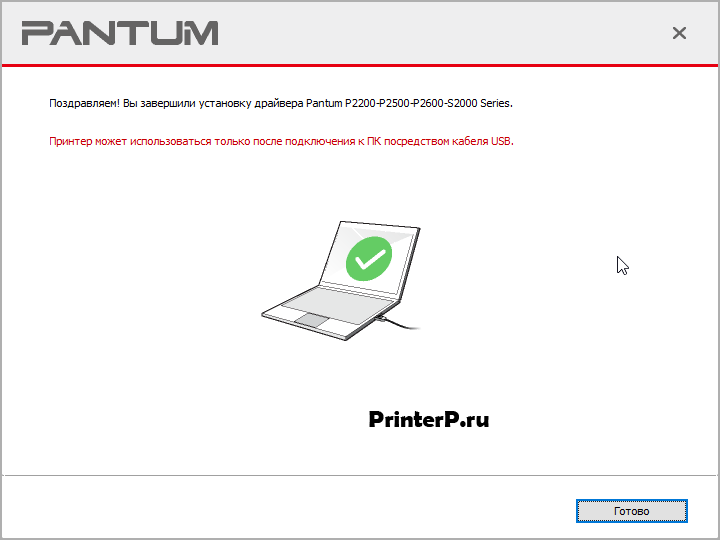
Для выхода из установщика нажимаем «Готово».
Источник: http://printerp.ru/pantum/p2200-driver.html
Скачать и обновить нужные драйверы автоматически
Версия: 1.1.4.2315 для Windows 7, 8, 10
Бесплатное ПО
В комплекте идет опциональное ПО
- Yandex Browser
- Opera Browser
- Avast Free Antivirus
- World of Tanks
- World of Warships
Источник: http://ru.drvhub.net/devices/printers/pantum/p2200
О принтере
Pantum P2200 – серия принтеров начального уровня, разработанная для малого бизнеса и домашнего использования. Благодаря компактным размерам, рассматриваемые принтеры не занимают много места на рабочем месте, а низкий уровень шума при работе позволит выполнять задачи в любое время.
Ещё одним преимуществом устройств серии P2200 является их экономичность. В ассортименте Pantum есть удобные заправочные комплекты, которые позволяют обновлять запас тонера даже в домашних условиях.
Технические особенности:
- максимальная скорость – 20 стр/мин;
- продолжительность печати первой страницы – не более 7,8 сек;
- поддержка носителей – бумага, почтовая открытка, OHP-пленка, конверт.
Источник: http://iodriver.net/pantum-p2200
Драйвер
| ОС | Windows | Mac OS X | Linux |
| 10 — XP | 10.13 — 10.4 | Ubuntu 18.04 — 12.04 | |
| Версия | 2.5.15 | 1.10.1 | 1.1.5tar |
| Дата | 17.12.2018 | — | 19.09.2016 |
| Размер, MB | 36.9 | 1.6 | 0.6 |
| Ссылка | Скачать | Скачать | Скачать |
Источник: http://iloveprinting.ru/pantum/pantum-p2200-p2500-seres.html
Все способы добавить принтер в Windows 10 на компьютер или ноутбук
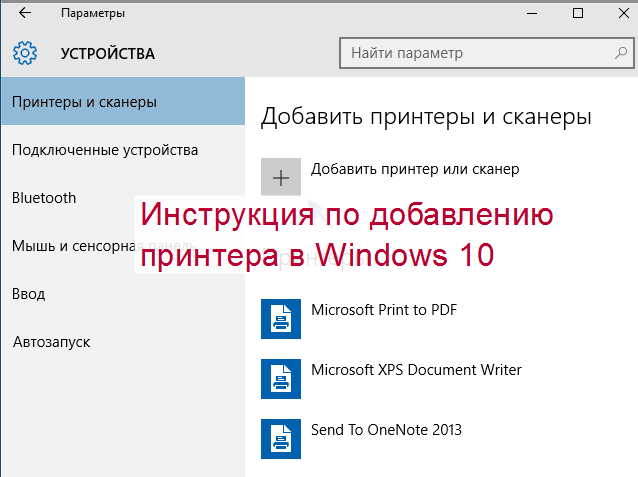
Подключить печатающее устройство к своему ПК или ноутбуку можно несколькими способами используя шнуры и кабеля, но на сегодняшний день активно используются сетевые и беpдротовые технологии. Просто соединения техники между собой еще не гарантирует ее правильной работы. Второе, что нужно сделать, это установить принтер на Windows 10. Этот процесс может оказаться более сложным для неопытного пользователя. Может возникнуть проблема даже как найти устройство печати, потому что не все знают, где они находятся на компьютере.
В этой статье мы рассмотрим все варианты добавить принтер в систему и произвести настройку его параметров, нужных для печати на Вашем компьютере. Детально опишем шаги подключения старого аппарата без диска, установку с использованием USB провода или WiHi сети, процесс установки драйверов принтера в Виндовс 10. Разберем ошибку «Не могу подключить принтер к компьютеру».
Источник: http://rusrokers.ru/kak-ustanovit-printer-na-windows-10-pantum/
Приложение для Android 4.4
| Версия | 1.3.140 |
| Модели | с функцией Wi-Fi |
| Размер, MB | 91.1 |
| Ссылка | Скачать |
Источник: http://iloveprinting.ru/pantum/pantum-p2200-p2500-seres.html
Используем установочный диск
Если есть установочный диск с драйверами и другими утилитами его можно и нужно применить. Вставьте диск в дисковод и дождитесь запуска программы установщика. Если этого не произошло, то запустите ее вручную. Дальше следуйте указаниям мастера установки.
Источник: http://rusrokers.ru/kak-ustanovit-printer-na-windows-10-pantum/
Решение проблем с подключением
При каких-либо проблемах с подключением или печатью в операционных системах Виндовс, а десятая версия не исключение, можно применить встроенное средство обнаружения и устранения неполадок с техникой. Ниже краткая, но подробная инструкция действий:
Источник: http://rusrokers.ru/kak-ustanovit-printer-na-windows-10-pantum/
Виртуальный принтер в Windows 10
В последней версии ОС «ВИН 10» существует такое понятие, как виртуальный принтер. Его можно найти среди перечня реальных устройств. Он же физически не существует, а создан как виртуальное средство распечатки в файлы формата PDF, а не на бумагу, как это принято. Чтобы им воспользоваться его нужно назначить главным по умолчанию или в программе, с которой производится печать, выбрать его из списка доступных устройств.
После нажатия на кнопку распечатывания на диске будет создан пдф файл, который содержит всю нужную информацию, которую Вы просматривали. Каждый вправе использовать «Microsoft Print to PDF» как это ему более удобно и нужно. По статистике чаще всего он применяется для сохранения информации из Интернета. Но то, что «штука» действительно полезная и нужная согласны многие пользователи.
Источник: http://rusrokers.ru/kak-ustanovit-printer-na-windows-10-pantum/
Видео
Понравилась статья? Поделись с друзьями!
Содержание
Источник: http://iloveprinting.ru/pantum/pantum-p2200-p2500-seres.html