Драйвер Pantum P2207 для Windows 2003/2008/2012/XP/Vista/7/8/8.1/10. Читайте пошаговую инструкцию и вы установите драйвера для своего принтера. Установка выполнена на примере Windows 10.
Инструкция по установке драйвера в Windows 10
Для первого подключения и настройки принтера нужно скачать драйвер Pantum P2207. Скачать программное обеспечение можно с нашего ресурса, воспользовавшись кликабельной ссылкой. После этого, нужно найти файл с мастером настройки в меню загрузок, и запустить его на компьютере.
В папке, куда была выгружена программа-инсталлятор, находим пункт Autorun. В таком режиме установки, программа самостоятельно определит оптимальную конфигурацию системных файлов для операционной системы ПК.
После этого, читаем условия пользовательского соглашения. Чтобы принять условия использования лицензионного продукта, и продолжить загрузку драйвера, нажимаем «Я согласен». Если отказаться и нажать «Не принимаю», мастер настройки закроется.
Определяем тип синхронизации. Для этого нужно подключить принтер, включить питание и указать способ подключения. Если возникли сложности, можно ознакомиться с видеоинструкцией. Выберете первый вариант, если принтер компьютер не найдет, то нажмите на кнопку ниже.
После этого задаём базовые параметры настройки: указываем язык и модель принтера (Pantum P2200 Series), для которой устанавливается программное обеспечение. Отметив нужные значения, нажимаем «Установить».
Следующее окно поздравит пользователя с успешной установкой драйвера. Чтобы закрыть программу, нажимаем «Готово».
Источник: http://printer-drivers.ru/pantum/p2207-driver
Подробнее о пакете драйверов:
Имя: Pantum p2207 Printer Driver
Производитель:
Pantum
Версия драйвера (программы установщика):
2.5.15, 2.5.4 Операционная система:
Windows XP, Windows Vista, Windows 7, Windows 8, Windows 8.1, Windows 10
Разрядность ОС:
32-bit (x86), 64-bit (x64)Размер файла: 36.8 mb
Дата выхода: 2018-12-11
Источник: http://driverslab.ru/1441-pantum-p2207-printer-driver.html
Драйвер
| ОС | Windows | Mac OS X | Linux |
| 10 — XP | 10.13 — 10.4 | Ubuntu 18.04 — 12.04 | |
| Версия | 2.5.15 | 1.10.1 | 1.1.5tar |
| Дата | 17.12.2018 | — | 19.09.2016 |
| Размер, MB | 36.9 | 1.6 | 0.6 |
| Ссылка | Скачать | Скачать | Скачать |
Источник: http://iloveprinting.ru/pantum/pantum-p2200-p2500-seres.html
Инструкция по установке драйверов принтера без диска на ноутбук или ПК
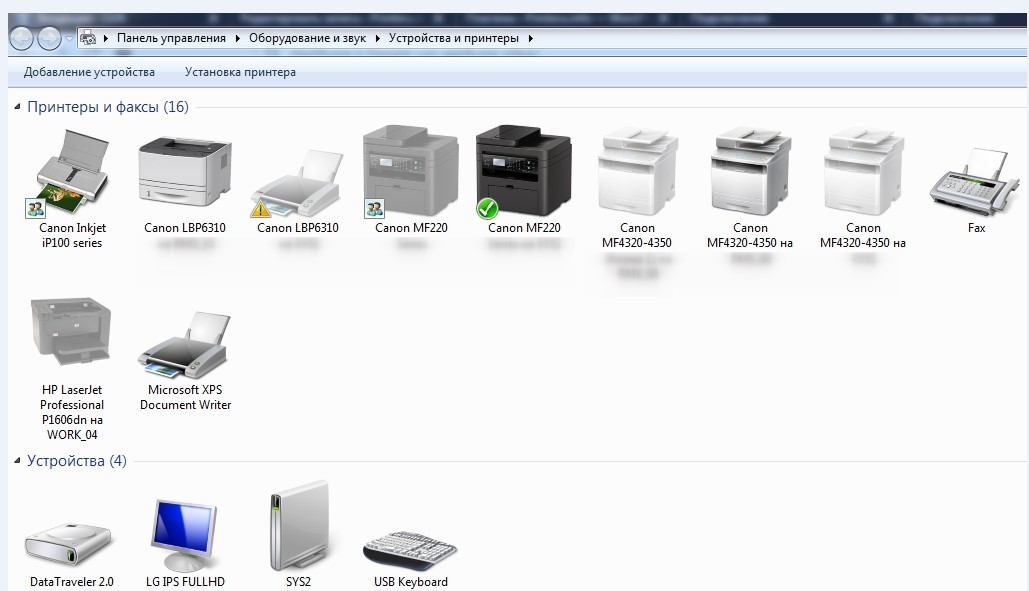
Печальная ситуация, когда Ваш печатающий аппарат оказывается без диска с драйверами или если нет дисковода в ПК. В этой статье мы расскажем, как установить принтер в таком случае. Без установочного диска это сделать более сложно, но реально даже для обычного юзера.
Нет особой разницы — хотите подсоединить к ноутбуку или устанавливаете на компьютер, все действия по подключению принтера будут идентичны. По сути, решение проблемы упирается в возможность установить драйвер. Как проделать данную процедуру мы рассмотрим на примере Windows 7 и моделях фирм HP, Canon и других.
Источник: http://fintaxi.ru/kak-podklyuchit-printer-pantum-p2207-k-kompyuteru/
Как настроить принтер Pantum m6550nw?
Как подключить принтер pantum m6550nw к wifi
- зайдите через «Пуск» в меню «Устройства и принтеры»;
- далее нажмите вверху в панели «Установка принтера»;
- в появившемся окне выберете «Добавить сетевой, беспроводной или Bluetooth принтер»;
- компьютер после этого составит список доступных устройств, в котором выберете нужный вам вариант.
Источник: http://sdt-taganrog.ru/pantum-p2207-kak-polzovatsya/
Приложение для Android 4.4
| Версия | 1.3.140 |
| Модели | с функцией Wi-Fi |
| Размер, MB | 91.1 |
| Ссылка | Скачать |
Источник: http://iloveprinting.ru/pantum/pantum-p2200-p2500-seres.html
Руководство пользователя
| Формат | |
| Версия | V1.4 |
| Размер, MB | 10.4 |
| Ссылка | Открыть |
Источник: http://iloveprinting.ru/pantum/pantum-p2200-p2500-seres.html
Видео
Понравилась статья? Поделись с друзьями!
Содержание
Источник: http://iloveprinting.ru/pantum/pantum-p2200-p2500-seres.html
Установка драйвера от другого принтера
Этот вариант смело можно отнести к разряду «экзотических». Казалось бы, как может драйвер от другой модели подойти. Но в случае если версии прошивок и программного обеспечения в обоих принтеров идентичны или эти аппараты представители одной серии, то этот способ Вам тоже может помочь.
Следующие шаги такие:
Источник
Источник: http://fintaxi.ru/kak-podklyuchit-printer-pantum-p2207-k-kompyuteru/
Введение
Сегодня мы познакомимся с принтером компании Pantum, наименование модели P2207. Ранее я даже не предполагал о существовании подобных моделей и данного производителя в целом. Вот и представилась возможность познакомиться поближе. Ну, собственно задерживаться я думаю, уже не стоит, и приступим к распаковке и изучению.
Источник: http://fintaxi.ru/kak-podklyuchit-printer-pantum-p2207-k-kompyuteru/
Выдержка
Pantum применяет новые идеи и концепции для создания лазерных принтеров и многофункциональных устройств, отличающихся надежной работой и очень низкими эксплуатационными расходами. Принтеры Pantum оснащаются надежными механизмами печати, обеспечивающими более длительное время работы, а также больший объем печати в месяц по сравнению с аналогичными продуктами конкурентов.
Pantum представляет собой объединение двух китайских иероглифов PAN (стремительное движение и преодоление всех препятствий) и TUM (светлое будущее).
Источник: http://fintaxi.ru/kak-podklyuchit-printer-pantum-p2207-k-kompyuteru/
- Записи сообщества
- Поиск
PANTUM | взлом | обнуление | заправка | (ФОРУМ) запись закреплена
Будь на чеку! Чипирование не загорами!
PANTUM | взлом | обнуление | заправка | (ФОРУМ) запись закреплена
Минутка юмора 

PANTUM | взлом | обнуление | заправка | (ФОРУМ) запись закреплена
PANTUM | взлом | обнуление | заправка | (ФОРУМ) запись закреплена
PANTUM | взлом | обнуление | заправка | (ФОРУМ) запись закреплена
Про особенности заправки картриджей Pantum, а также небольшая инструкция.
Что получается у китайцев лучше всего? Конечно, копировать. Не стали исключением и принтеры Pantum. При более детальном осмотре любой специалист сразу увидит схожую конструкцию с принтерами Samsung ML-1610/Xerox 3117.
Показать полностью. Компания Pantum взяла за основу эту печатную платформу и просто доработала. Получилось, нужно сказать, очень удачно: дизайн плюс надежность проверенной временем печатной платформы. Хотя в каждой бочке меда есть ложка дегтя. Учитывая невысокий спрос, запчастей на принтеры ожидать не стоит, что делает их неремонтопригодными, то есть — одноразовыми.
Про чипы для картриджей Pantum.
Принтеры Pantum оказались крепким орешком. И пока сам производитель не соизволил выпустить заправочные комплекты, никто даже близко не подошел к изготовлению совместимых чипов или прошивок. Для своих принтеров компания Pantum в качестве защиты использовала нестандартное решение. Часть прошивки для принтера хранится непосредственно в драйвере. Соответственно, для каждой модели принтера пришлось бы писать еще и новые драйвера. К чему это я? Дело в том, что для работоспособности чипов, идущих в заправочном комплекте, нужно обязательно обновить драйвера с официального сайта Pantum. Если этого не сделать, то принтер просто убивает чип (проверял сам лично).
Небольшая инструкция по заправке картриджей Pantum
Когда в руки попался в первый раз картридж Pantum, то подсознательно ожидал, как обычно, дешевого тонкого пластика с весьма посредственной геометрией. Как оказалось, мои ожидания не оправдались. Картриджи Pantum сделаны на совесть — на уровне ведущих японских ОЕМ производителей. Разбор картриджа почти полностью соответствует картриджу Samsung Ml-1610, за исключением нескольких незначительных деталей.
Разбор картриджа начинается с извлечения бункера с отработанным тонером. Для извлечения бункера необходимо открутить сверху два фиксирующих шурупа. После извлечения бункера с отработанным тонером высыпаем из него тонер и отмываем ролик заряда от бумажного налета. Ролик заряда рекомендую отмывать теплой водой с мылом. Многие для отмывки ролика заряда используют более агрессивные смеси типа спирта или ацетона, но мне кажется, это уже перебор.
С торца картриджа со стороны чипа откручиваем три фиксирующих шурупа и снимаем боковину. Дальше все просто — открываем пробку и засыпаем тонер. Кстати, в отличии от картриджей Samsung, в картриджах Pantum пробка сделана из мягкого пластика и легко извлекается. В картридж помещается около 120гр. тонера. В картридж можно засыпать не только тонер, идущий в комплекте с набором, но и любой другой от монохромных принтеров Samsung.
Теперь одеваем боковину обратно, меняем чип и до конца собираем картридж. Осложнение при заправке картриджа возникло там, где не ожидали встретить. Обновление драйвера аппарата оказалось на редкость долгим и муторным процессом. И дело тут не в установке, а в скачке драйвера. Сайт Pantum работает через раз и больше лежит, чем работает. На банальную скачку драйвера уходит до получаса, если повезет…
Источник
Источник: http://lemzspb.ru/drayver-pantum-p2207-bez-schetchika/