Загрузите последний драйвер, прошивку и ПО для своего Серия цветных лазерных МФУ Samsung CLX-3305.Это официальный веб-сайт HP, который поможет автоматически определить и загрузить бесплатно подходящие драйверы для ваших компьютерных и печатающих продуктов HP для операционных систем Windows и Mac.
hp-software-driver-metadata-portlet
 Действия
Загрузка HP Support Solutions
Найдите файл в окне браузера и дважды щелкните, чтобы начать установку.
Подождите, пока установка закончится, а затем нажмите продолжить


Данное средство обнаружения продуктов устанавливает на устройство Microsoft Windows программное,которое позволяет HP обнаруживать продукты HP и Compaq и выполнять сбор данных о них для обеспечения быстрого доступа информации поддержке решениям Сбор тех. данных по поддерживаемым продуктам, которые используются для определения продуктов, предоставления соответствующих решений и автообновления этого средства, а также помогают повышать качество продуктов, решений, услуг и удобства пользования.
Примечание: Это средство поддерживается только на компьютерах под управлением ОС Microsoft Windows. С помощью этого средства можно обнаружить компьютеры и принтеры HP.
Полученные данные:
- Операционная система
- Версия браузера
- Поставщик компьютера
- Имя/номер продукта
- Серийный номер
- Порт подключения
- Описание драйвера/устройства
- Конфигурация компьютера и/или принтера
- Диагностика оборудования и ПО
- Чернила HP/отличные от HP и/или тонер HP/отличный от HP
- Число напечатанных страниц
Сведения об установленном ПО:
- HP Support Solutions Framework: служба Windows, веб-сервер localhost и ПО
Удаление установленного ПО:
- Удалите платформу решений службы поддержки HP с помощью программ установки/удаления на компьютере.
Требования:
- Операционная система: Windows 7, Windows 8, Windows 8.1, Windows 10
- Браузер: Google Chrome 10+, Internet Explorer (IE)10.0+ и Firefox 3.6.x, 12.0+
Обнаруженная операционная система: Выбранная операционная система: Выберите операционную систему и версию ,
Изменить
Данное средство обнаружения продуктов устанавливает на устройство Microsoft Windows программное,которое позволяет HP обнаруживать продукты HP и Compaq и выполнять сбор данных о них для обеспечения быстрого доступа информации поддержке решениям Сбор тех. данных по поддерживаемым продуктам, которые используются для определения продуктов, предоставления соответствующих решений и автообновления этого средства, а также помогают повышать качество продуктов, решений, услуг и удобства пользования.
Примечание: Это средство поддерживается только на компьютерах под управлением ОС Microsoft Windows. С помощью этого средства можно обнаружить компьютеры и принтеры HP.
Полученные данные:
- Операционная система
- Версия браузера
- Поставщик компьютера
- Имя/номер продукта
- Серийный номер
- Порт подключения
- Описание драйвера/устройства
- Конфигурация компьютера и/или принтера
- Диагностика оборудования и ПО
- Чернила HP/отличные от HP и/или тонер HP/отличный от HP
- Число напечатанных страниц
Сведения об установленном ПО:
- HP Support Solutions Framework: служба Windows, веб-сервер localhost и ПО
Удаление установленного ПО:
- Удалите платформу решений службы поддержки HP с помощью программ установки/удаления на компьютере.
Требования:
- Операционная система: Windows 7, Windows 8, Windows 8.1, Windows 10
- Браузер: Google Chrome 10+, Internet Explorer (IE)10.0+ и Firefox 3.6.x, 12.0+

Компания HP компилирует ваши результаты. Это может занять до 3 минут, в зависимости от вашего компьютера и скорости подключения. Благодарим за терпение.
Невозможно получить список драйверов для вашего продукта. Выберите требуемую операционную систему и язык и нажмите «Обновить», чтобы повторить попытку.
Мы не можем найти драйверы для вашего продукта.
Попробуйте выбрать операционную систему вручную. Если вашей операционной системы нет в списке, то HP может не предоставлять поддержку драйверов для вашего продукта с этой операционной системой.
Подробнее:Моей операционной системы нет в списке.
Не удалось найти драйверы для вашего продукта. Драйверы могут находиться в разработке, поэтому повторите попытку позже или посетите домашнюю страницу продукта. Here is the List
ПК, который вы используете в данный момент, не соответствует ПК, который вы выбрали. Чтобы обнаружить драйверы для выбранного вами ПК, запустите обнаружение с этого ПК или нажмите «Все драйверы» ниже и загрузите необходимые драйверы.
Обнаружение драйвера временно недоступно. Пожалуйста, попробуйте позже.
Время определения продукта истекло. Пожалуйста, попробуйте еще раз
HP обнаружен ваш продукт, но в настоящее время обновления драйверов недоступны.
Список всех доступных драйверов для вашего продукта представлен выше.
HP обнаружена ошибка при попытке поиска вашего продукта.
Убедитесь, что устройство включено и подключено к компьютеру, затем повторите попытку через несколько минут.
Также можно просмотреть все доступные драйверы для вашего продукта ниже.
Повторить
Список рекомендованных драйверов для вашего продукта не изменился с последнего посещения этой страницы.
Нажмите кнопку «Обновить», чтобы обновить список.
Обновить
| Продукт | Файл | Размер файла | Название файла | Изделие |
|---|
Выберите нужные файлы и выберите «Загрузить файлы», чтобы начать пакетную загрузку.
Выберите нужные файлы, и список ссылок будет отправлен по электронной почте.
Z7_M0I02JG0KGVO00AUBO4GT60081

Европа, Ближний Восток, Африка
Азиатско-Тихоокеанский регион и Океания
Z7_M0I02JG0K0RJC0AD29JNMP0866
Источник: http://support.hp.com/ru-ru/drivers/selfservice/samsung-clx-3305-color-laser-multifunction-printer-series/17156918
Как установить драйвер в Windows 10
Большинство принтеров линейки Samsung CLX-3300 имеют общий драйвер. Это связано с изменением картриджей и некоторых рабочих элементов принтера по сравнению с другими принтерами линейки. То есть изменения являются исключительно в размерах и особенностях отдельных запасных частей. А вот программные принципы взаимодействия не изменяются. Поэтому у всей линейки одинаковые драйвера.
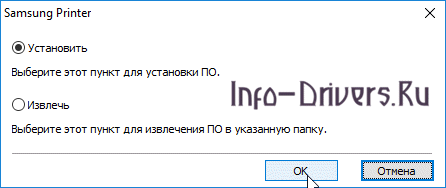
Выбираем пункт «Установить». Второй требуется при установке принтера в качестве сетевого или на большое количество компьютеров. Нажимаем «Ок» и переходим к следующему окну.
Здесь просто ставим галочку в единственное активное поле. Можно клацнуть по пунктам лицензионного соглашения и прочесть их. Достаточно принять и не читая, но пока галочка не поставлена – кнопка «Далее» не будет активна. Как только она раз блокируется сразу нажимаем по ней.

В качестве типа подключения выбирается вариант «USB». Это наиболее удобный способ подключения. И он самый простой и доступный для пользователей. Выбираем тип и нажимаем «Далее».
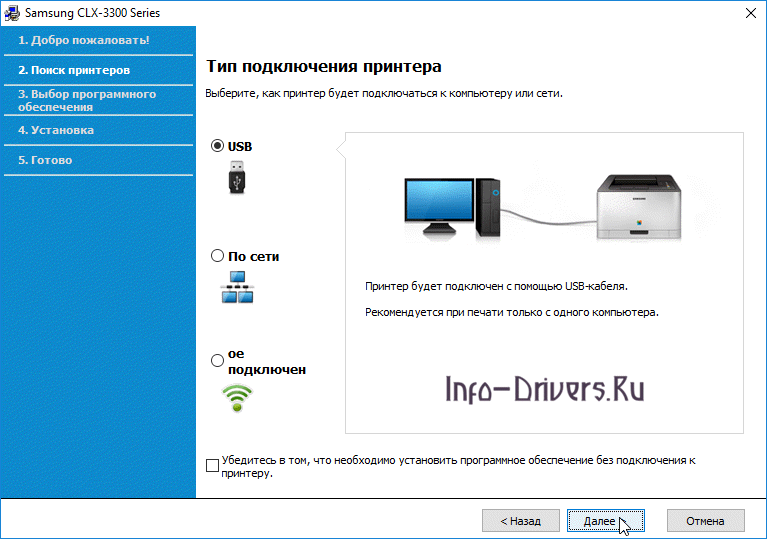
После выбора типа нам предлагают произвести подключение устройства. Если оно уже подключено, его следует выключить и включить. Впрочем, даже это не обязательно.

Если клацнуть «Далее» установка продолжится без крайних осложнений.

(
1
оценок, среднее:
5,00
из 5)

Загрузка…
Источник: http://info-drivers.ru/samsung/clx-3305-driver.html
Software details
Compatibility
Windows 10 / Windows 10 x64 / Windows 7 / Windows 7 x64 / Windows 8 / Windows 8 x64 / Windows 8.1 / Windows 8.1 x64 / Windows Vista / Windows Vista64 / Windows XP / Windows XP x64
Источник: http://samsungprinter.app/software/samsung-clx-3305-scanner-driver-for-windows/
Samsung 3305 с«подготовьте блок переноса изображения»
Неисправности и пути их решения.
Модератор: vetal
Просьба ознакомиться с
Правилами форума.
Также большая просьба, картинки выкладывать или в
Галерею
, или прикрепляйте их к своим сообщениям.
Ссылки в темах на сторонние фотохостинги (кроме вконтакте)
заблокированы.

 Akari » Пт июл 28, 2017 7:27 pm


И даже амперметром не получается его скинуть — импульс идёт очень короткий, так что выдернуть провод никак не получается успеть, так что аппарат уходит в перезагрузку циклически.
Получается кроме как настоящим предохранителем и сбросить никак не получается.
Предохранители эти у нас сильно редкие, так что интересны советы что можно вместо них подоткнуть. Может туда какие-нибудь отработанные старые чипы пойдут? 🙂
Ну или что-то типа каких-нибудь полупроводников сильно горючих?
Это у вас — колхоз, а у меня — диайвай!

Akari Познал картридж  Сообщений: 314Изображений: 4Зарегистрирован: Пт июн 03, 2011 8:43 am Информация о сыгравших: 0 Побед в поединках: 0 Флаг страны:
 Репутация: 1 [ ? ] Благодарил (а): 39 раз. Поблагодарили: 12 раз.

- Персональный альбом
- «Двудулка» Samsung 2015
Greka в форуме Принтеры, МФУ, факсы, копиры формата A4 3 4543 sm1100
Чт июл 02, 2015 11:00 pm
- Samsung SCX-3400 «Черный фон»
Алишер Рузиев в форуме Принтеры, МФУ, факсы, копиры формата A4 13 9720 OLIGATOR
Ср фев 24, 2021 5:18 am
- Samsung CLP-315 «Замятие» Ны выходе
FREIDE в форуме Принтеры, МФУ, факсы, копиры формата A4 27 18788 Князь
Вт авг 13, 2013 6:20 am
- Samsung C460W и разминка для «ума»
Юрий Шипуля в форуме Принтеры, МФУ, факсы, копиры формата A4 10 7416 sm1100
Вт апр 11, 2017 12:40 pm
- Samsung clp-2160 «установите картриджи»
zapravkacity в форуме Принтеры, МФУ, факсы, копиры формата A4 4 2477 Andreyak777
Ср июл 10, 2013 9:53 am
Вернуться в Принтеры, МФУ, факсы, копиры формата A4
Кто сейчас на форуме
Сейчас этот форум просматривают: нет зарегистрированных пользователей и гости: 100
Источник: http://testcopy.ru/forum/viewtopic.php?f=3&t=9083
Основные операции печати, Использование набора параметров
Основные операции печати
2. Обзор меню и базовая настройка
Использование набора параметров
Параметр Избранные настройки, который находится на каждой
вкладке (за исключением вкладки Samsung), позволяет сохранить
текущие настройки для дальнейшего использования.
Для того чтобы сохранить Избранные настройки, выполните
следующие действия:
Установите нужные настройки на каждой вкладке.
Введите имя нового набора настроек в поле Избранные
настройки.
Введите название и описание, а затем выберите нужный
значок.
Нажмите кнопку OK. При сохранении Избранные настройки
сохраняются все текущие параметры драйвера.
Для того чтобы применить сохраненный набор настроек, выберите
его на вкладке Избранные настройки. Теперь устройство
настроено для печати в соответствии с заданными параметрами.
Для того чтобы удалить сохраненные настройки, выберите их на
вкладке Избранные настройки и щелкните (Удалить).
Щелкните по нужному параметру в окне Настройка печати и нажмите
клавишу F1 на клавиатуре.

Источник: http://my-class.ru/printer-samsung-clx-3305-kak-ustanovit-blok-izobrazheniya/
Где можно починить clx-3305?
пр. Авиаконструкторов 5-2
с 10:00 до 20:00 (Без выходных)
+7 (812) 648-01-00
проспект Космонавтов, 38к4
с 10.00 до 20.00 (без выходных)
+7 (812) 648-01-00
Морская набережная 35 к.1
с 10.00 до 20.00 (без выходных)
+7 (812) 648-01-00
ул. Тверская, 60, Колпино
ПН-ВС 08:00-22:00
+7 (812) 665-99-85
Антонова-Овсеенко 20
пн-сб: с 9.30 до 20.00; вс: выходной
+7 (812) 648-01-00
Комендантский проспект, 4к2
c 11:00 до 21:00
+7 (812) 648-01-00
пр. Маршала Жукова 35-1
с 10.00 до 20.00 (без выходных)
+7 (812) 648-01-00
Пионерская ул., 21
пн-пт c 10:00 до 20:00, сб-вс с 11:00 до 19:00
+7 (812) 648-01-00
проспект Мечникова, 14
с 10.00 до 20.00
+7 (812) 648-01-00
Всеволожск, Христиновский проспект, 28
открытие с 14 июня 2021
+7 (812) 648-01-00
ул. Харченко, 12
c 10:00 до 20:00 (без выходных)
+7 (812) 565-05-28
Ленинский проспект, 72к1
пн-пт: с 11.00 до 20.00; сб: с 11.00 до 18.00; вс: выходной
+7 (812) 748-2206
ул. Будапештская, 87-3
Будни: с 10:00 до 20:00; сб, вс: выходной
+7 (812) 648-01-00
Белы Куна, 24к1
Пн-Пт 10:00 до 20:00; Сб 10:00 до 19:00; Вс — выходной
+7 (812) 648-01-00
пр. Наставников 35
с 10.00 до 20.00 (без выходных)
+7 (812) 996-5539
пр. Энгельса 113к1
пн-пт: c 10:00 до 20:00, сб-вс: с 10:00 до 19:00
+7 (812) 614-04-01
Руставели 66
с 10.00 до 20.00 (без выходных)
+7 (812) 648-01-00
Проспект Науки, 21к1
с 10.30 до 20.00 (без выходных)
+7 (812) 603-40-95
Ознакомьтесь с вопросами ниже или же просто задайте свой вопрос
Оставляйте свои вопросы и отзывы. Мы рады ответить на все ваши вопросы и обязательно учтём ваши отзывы в дальнейшей работе Юmedia Сервиса.
Оставьте вопрос или отзыв о Юмедиа!
Уже чинили аппарат у нас? Оставьте свой рейтинг!
Источник: http://remont3.ru/model/clx-3305/
Для сканера
ОС: Windows 2003/2008/2012/XP/Vista/7/8/8.1/10
Разрядность: 32/64
Язык: Многоязычное
Дата: 30.06.2015
- CLX-3300_Series_WIN_Scanner_V3.21.65.07.exe — [31.0 MB]
Источник: http://printerprofi.ru/samsung/clx-3300-3305-3305w-3305fw-3305fn-driver.html
КРАТКОЕ Руководство пользователя CLX.
Руководство пользователя, Краткое
В данном руководстве представлена информация по установке,
основным функциям и устранению неисправностей в системе
Windows.
Данное руководство содержит информацию об установке, расширенной
конфигурации, эксплуатации, а также поиске и устранении неисправностей в
различных операционных системах.
Некоторые функции могут различаться в зависимости от модели и региона.

Источник: http://my-class.ru/printer-samsung-clx-3305-kak-ustanovit-blok-izobrazheniya/
Дополнительные материалы
- Как заправить картридж Samsung CLT-K406S для МФУ CLX-3300, 3305, 3305W, 3305FW, 3305FN.
- Прошивка МФУ Samsung CLX-3300 / CLX-3305 / CLX-3305W / CLX-3307W
- Easy Printer Manager — для расширения функциональности устройства.
- PCFax — программа для отправки факсов с ПК.
- ПО для печатной техники Samsung — диагностика, настройка, обновление.
Печатайте с удовольствием.
Источник: http://printerprofi.ru/samsung/clx-3300-3305-3305w-3305fw-3305fn-driver.html
Ключевые преимущества, Экологическая безопасность, Быстрая печать с высоким разрешением
• Для экономии тонера и бумаги устройство снабжено функцией
• В целях экономии бумаги можно распечатывать несколько страниц
• Для экономии бумаги можно печатать на обеих сторонах листа
• Данное устройство позволяет сэкономить электроэнергию,
автоматически снижая ее потребление в режиме ожидания.
Быстрая печать с высоким разрешением
• Печать полноцветных изображений с использованием голубого,
пурпурного, желтого и черного цветов.
• Вы можете печатать с разрешением до 2 400 x 600 точек на дюйм
(фактическое разрешение) (600 x 600 x 2 бита).
• Быстрая печать по требованию.
— 18 стр/мин для формата A4 или 19 стр/мин для формата Letter
при односторонней ч/б печати.
— 4 стр/мин для формата A4 или Letter при односторонней
• Вы можете выпонять печать со смартфонов или компьютеров
через приложения, поддерживающие сервис Google Cloud Print
(см. «Google Cloud Print» на стр. 210).
• Программа Easy Capture Manager позволяет печатать снимки
экрана, полученные нажатием кнопки Print Screen на клавиатуре
(см. «Easy Capture Manager» на стр. 278).
• Приложения Samsung Easy Printer Manager и Состояние принтера
предназначены для мониторинга и отображения информации о
состоянии устройства. Они позволяют выбрать подходящие
параметры работы (см. «Работа с Samsung Easy Printer Manager»
на стр. 285 или «Работа с приложением Состояние принтера
Samsung» на стр. 296).
позволяет пользователям создавать и передавать большие
документы. (см. «Работа с Samsung Easy Document Creator» на
стр. 289).

Источник: http://my-class.ru/printer-samsung-clx-3305-kak-ustanovit-blok-izobrazheniya/