Samsung ML-2160 удачная модель лазерного принтера, который обладает отличной производительностью и качеством печати
hp-software-driver-metadata-portlet
 Действия
Загрузка HP Support Solutions
Найдите файл в окне браузера и дважды щелкните, чтобы начать установку.
Подождите, пока установка закончится, а затем нажмите продолжить


Данное средство обнаружения продуктов устанавливает на устройство Microsoft Windows программное,которое позволяет HP обнаруживать продукты HP и Compaq и выполнять сбор данных о них для обеспечения быстрого доступа информации поддержке решениям Сбор тех. данных по поддерживаемым продуктам, которые используются для определения продуктов, предоставления соответствующих решений и автообновления этого средства, а также помогают повышать качество продуктов, решений, услуг и удобства пользования.
Примечание: Это средство поддерживается только на компьютерах под управлением ОС Microsoft Windows. С помощью этого средства можно обнаружить компьютеры и принтеры HP.
Полученные данные:
- Операционная система
- Версия браузера
- Поставщик компьютера
- Имя/номер продукта
- Серийный номер
- Порт подключения
- Описание драйвера/устройства
- Конфигурация компьютера и/или принтера
- Диагностика оборудования и ПО
- Чернила HP/отличные от HP и/или тонер HP/отличный от HP
- Число напечатанных страниц
Сведения об установленном ПО:
- HP Support Solutions Framework: служба Windows, веб-сервер localhost и ПО
Удаление установленного ПО:
- Удалите платформу решений службы поддержки HP с помощью программ установки/удаления на компьютере.
Требования:
- Операционная система: Windows 7, Windows 8, Windows 8.1, Windows 10
- Браузер: Google Chrome 10+, Internet Explorer (IE)10.0+ и Firefox 3.6.x, 12.0+
Обнаруженная операционная система: Выбранная операционная система: Выберите операционную систему и версию ,
Изменить
Данное средство обнаружения продуктов устанавливает на устройство Microsoft Windows программное,которое позволяет HP обнаруживать продукты HP и Compaq и выполнять сбор данных о них для обеспечения быстрого доступа информации поддержке решениям Сбор тех. данных по поддерживаемым продуктам, которые используются для определения продуктов, предоставления соответствующих решений и автообновления этого средства, а также помогают повышать качество продуктов, решений, услуг и удобства пользования.
Примечание: Это средство поддерживается только на компьютерах под управлением ОС Microsoft Windows. С помощью этого средства можно обнаружить компьютеры и принтеры HP.
Полученные данные:
- Операционная система
- Версия браузера
- Поставщик компьютера
- Имя/номер продукта
- Серийный номер
- Порт подключения
- Описание драйвера/устройства
- Конфигурация компьютера и/или принтера
- Диагностика оборудования и ПО
- Чернила HP/отличные от HP и/или тонер HP/отличный от HP
- Число напечатанных страниц
Сведения об установленном ПО:
- HP Support Solutions Framework: служба Windows, веб-сервер localhost и ПО
Удаление установленного ПО:
- Удалите платформу решений службы поддержки HP с помощью программ установки/удаления на компьютере.
Требования:
- Операционная система: Windows 7, Windows 8, Windows 8.1, Windows 10
- Браузер: Google Chrome 10+, Internet Explorer (IE)10.0+ и Firefox 3.6.x, 12.0+

Компания HP компилирует ваши результаты. Это может занять до 3 минут, в зависимости от вашего компьютера и скорости подключения. Благодарим за терпение.
Невозможно получить список драйверов для вашего продукта. Выберите требуемую операционную систему и язык и нажмите «Обновить», чтобы повторить попытку.
Мы не можем найти драйверы для вашего продукта.
Попробуйте выбрать операционную систему вручную. Если вашей операционной системы нет в списке, то HP может не предоставлять поддержку драйверов для вашего продукта с этой операционной системой.
Подробнее:Моей операционной системы нет в списке.
Не удалось найти драйверы для вашего продукта. Драйверы могут находиться в разработке, поэтому повторите попытку позже или посетите домашнюю страницу продукта. Here is the List
ПК, который вы используете в данный момент, не соответствует ПК, который вы выбрали. Чтобы обнаружить драйверы для выбранного вами ПК, запустите обнаружение с этого ПК или нажмите «Все драйверы» ниже и загрузите необходимые драйверы.
Обнаружение драйвера временно недоступно. Пожалуйста, попробуйте позже.
Время определения продукта истекло. Пожалуйста, попробуйте еще раз
HP обнаружен ваш продукт, но в настоящее время обновления драйверов недоступны.
Список всех доступных драйверов для вашего продукта представлен выше.
HP обнаружена ошибка при попытке поиска вашего продукта.
Убедитесь, что устройство включено и подключено к компьютеру, затем повторите попытку через несколько минут.
Также можно просмотреть все доступные драйверы для вашего продукта ниже.
Повторить
Список рекомендованных драйверов для вашего продукта не изменился с последнего посещения этой страницы.
Нажмите кнопку «Обновить», чтобы обновить список.
Обновить
| Продукт | Файл | Размер файла | Название файла | Изделие |
|---|
Выберите нужные файлы и выберите «Загрузить файлы», чтобы начать пакетную загрузку.
Выберите нужные файлы, и список ссылок будет отправлен по электронной почте.
Z7_M0I02JG0KGVO00AUBO4GT60081

Европа, Ближний Восток, Африка
Азиатско-Тихоокеанский регион и Океания
Z7_M0I02JG0K0RJC0AD29JNMP0866
Источник: http://support.hp.com/ru-ru/drivers/selfservice/samsung-ml-2160-laser-printer-series/17156959
Как установить драйвер
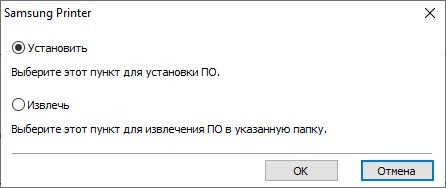
После нажатия на исполняемый файл в загруженной папке, откроется следующее окно, в котором нужно выбрать параметр «Установить» и кликнуть на «ОК».
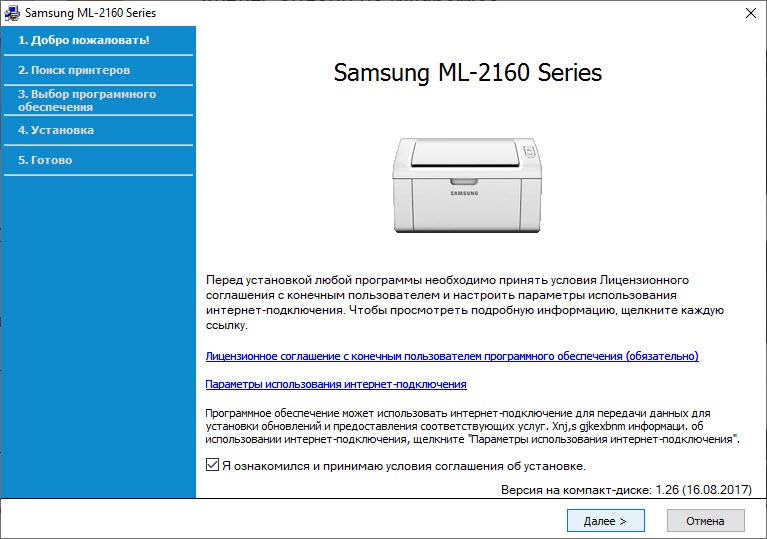
Затем потребуется ознакомиться с условиями официальной лицензии от производителя, поставить галочку в графе «Я ознакомился…» и нажать «Далее».
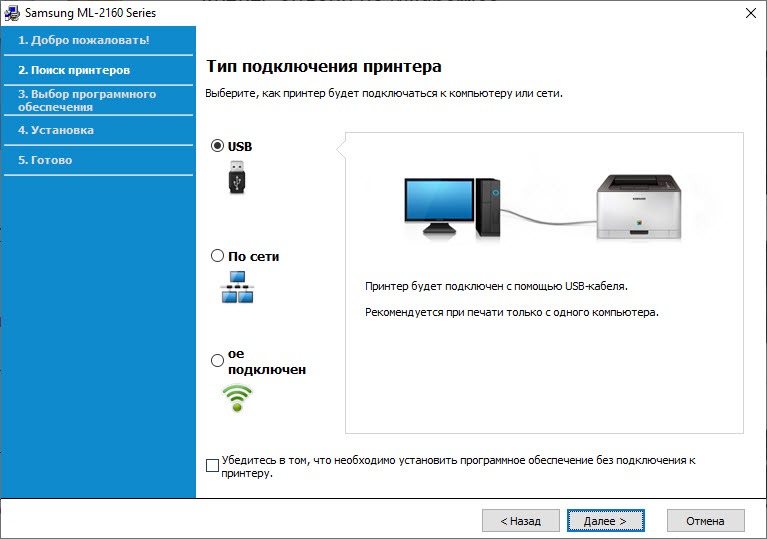
После этого утилита установки попросит выбрать тип соединения принтера с компьютером. Выбираем пункт «USB» и жмём «Далее».
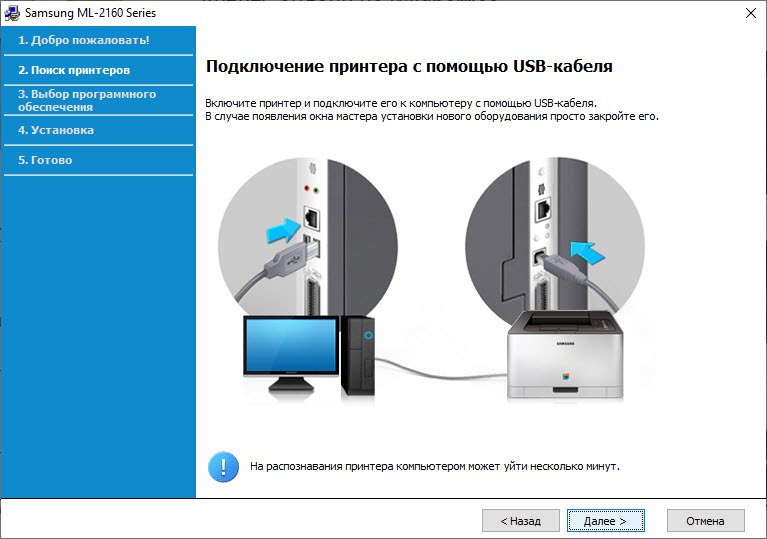
Последним шагом к началу полноценной настройки принтера будет включение агрегата с последующим подключением к компьютеру. При этом процесс определения нового оборудования может занять несколько минут. После его окончания в программе установки нужно нажать «Далее».
Источник: http://printers-windows.com/samsung-ml-2160-driver.html
Файлы драйверов
XP, 7, 8.1, 10
- SamsungUniversal.exe — универсальный пакет ПО под любую версию Виндовс.
- SPL_installer.exe — свежий SPL драйвер со встроенным инсталлятором.
- spl-driver.exe — аналог предыдущего без автоматического установщика.
MAC OS X
Samsung2160MacDrivers.zip — архив ПО под указанную ОС.
Источник: http://printeru.info/drivers/samsung-ml-2160
Инструкция пользователя
manual_user.pdf — пользовательское пособие по эксплуатации.
Источник: http://printeru.info/drivers/samsung-ml-2160
Скачать драйвер для Samsung ML-2160
ВНИМАНИЕ!
Рекомендуем отключить AdBlock и иные блокировщики рекламы. В некоторых случаях ссылка на скачку может не показываться из-за них!
Источник: http://printer-drivers.online/samsung-ml-2160/
Дополнительные утилиты
Easy Printer Manager
Простая в использовании программа, которая позволяет не только печатать документы. Но также делать индивидуальные настройки печати, а также управлять сканированием документов и отправлять факс. Программа является официальным приложением компании Samsung и позволяет вести управление нескольких многофункциональных устройств, отображая ошибки, которые могут возникнуть при печати.
Easy Wireless Setup
Утилита, которая позволяет управлять многофункциональными устройствами с помощью вайфай сети. Устанавливается как на платформу Windows, так и на Mac устройства.
Отлично!
В знак благодарности расскажите о статье своим друзьям и знакомыми в социальных сетях. Используйте кнопки слева или внизу страницы. Это не занимает более 15 секунд. Спасибо!
Источник: http://printeru.info/drivers/samsung-ml-2160
Дополнительные материалы
- Как заправить картридж Samsung MLT-D101S
- Easy Printer Manager
- Easy Wireless Setup
Печатайте с удовольствием.
Источник: http://printerprofi.ru/samsung/ml-2160-2160w-series-driver.html
Samsung ML-2160 Features
- Print: Yes
- Scan: No
- Copy: No
- Printing technology: Laser
- Scan type: None
- Wireless (Wi-Fi): No
- Network (LAN Port): No
- Printing preferences: Black
- Paper Size: A4, Legal, A5, Letter, Envelope
- Paper Capacity: 150 sheets
- Duplex printing: Manual
- Card Slot: No
- Cartridge Model No: MLT-D101X, MLT-D101S
- Display Screen: Yes
Источник: http://freeprinterdriverdownload.org/samsung-ml-2160-driver-download-guide/