Драйвер для Samsung ML-2160 / 2165 / 2165W / 2167 / 2168 / 2168W
hp-software-driver-metadata-portlet
 Действия
Загрузка HP Support Solutions
Найдите файл в окне браузера и дважды щелкните, чтобы начать установку.
Подождите, пока установка закончится, а затем нажмите продолжить


Данное средство обнаружения продуктов устанавливает на устройство Microsoft Windows программное,которое позволяет HP обнаруживать продукты HP и Compaq и выполнять сбор данных о них для обеспечения быстрого доступа информации поддержке решениям Сбор тех. данных по поддерживаемым продуктам, которые используются для определения продуктов, предоставления соответствующих решений и автообновления этого средства, а также помогают повышать качество продуктов, решений, услуг и удобства пользования.
Примечание: Это средство поддерживается только на компьютерах под управлением ОС Microsoft Windows. С помощью этого средства можно обнаружить компьютеры и принтеры HP.
Полученные данные:
- Операционная система
- Версия браузера
- Поставщик компьютера
- Имя/номер продукта
- Серийный номер
- Порт подключения
- Описание драйвера/устройства
- Конфигурация компьютера и/или принтера
- Диагностика оборудования и ПО
- Чернила HP/отличные от HP и/или тонер HP/отличный от HP
- Число напечатанных страниц
Сведения об установленном ПО:
- HP Support Solutions Framework: служба Windows, веб-сервер localhost и ПО
Удаление установленного ПО:
- Удалите платформу решений службы поддержки HP с помощью программ установки/удаления на компьютере.
Требования:
- Операционная система: Windows 7, Windows 8, Windows 8.1, Windows 10
- Браузер: Google Chrome 10+, Internet Explorer (IE)10.0+ и Firefox 3.6.x, 12.0+
Обнаруженная операционная система: Выбранная операционная система: Выберите операционную систему и версию ,
Изменить
Данное средство обнаружения продуктов устанавливает на устройство Microsoft Windows программное,которое позволяет HP обнаруживать продукты HP и Compaq и выполнять сбор данных о них для обеспечения быстрого доступа информации поддержке решениям Сбор тех. данных по поддерживаемым продуктам, которые используются для определения продуктов, предоставления соответствующих решений и автообновления этого средства, а также помогают повышать качество продуктов, решений, услуг и удобства пользования.
Примечание: Это средство поддерживается только на компьютерах под управлением ОС Microsoft Windows. С помощью этого средства можно обнаружить компьютеры и принтеры HP.
Полученные данные:
- Операционная система
- Версия браузера
- Поставщик компьютера
- Имя/номер продукта
- Серийный номер
- Порт подключения
- Описание драйвера/устройства
- Конфигурация компьютера и/или принтера
- Диагностика оборудования и ПО
- Чернила HP/отличные от HP и/или тонер HP/отличный от HP
- Число напечатанных страниц
Сведения об установленном ПО:
- HP Support Solutions Framework: служба Windows, веб-сервер localhost и ПО
Удаление установленного ПО:
- Удалите платформу решений службы поддержки HP с помощью программ установки/удаления на компьютере.
Требования:
- Операционная система: Windows 7, Windows 8, Windows 8.1, Windows 10
- Браузер: Google Chrome 10+, Internet Explorer (IE)10.0+ и Firefox 3.6.x, 12.0+

Компания HP компилирует ваши результаты. Это может занять до 3 минут, в зависимости от вашего компьютера и скорости подключения. Благодарим за терпение.
Невозможно получить список драйверов для вашего продукта. Выберите требуемую операционную систему и язык и нажмите «Обновить», чтобы повторить попытку.
Мы не можем найти драйверы для вашего продукта.
Попробуйте выбрать операционную систему вручную. Если вашей операционной системы нет в списке, то HP может не предоставлять поддержку драйверов для вашего продукта с этой операционной системой.
Подробнее:Моей операционной системы нет в списке.
Не удалось найти драйверы для вашего продукта. Драйверы могут находиться в разработке, поэтому повторите попытку позже или посетите домашнюю страницу продукта. Here is the List
ПК, который вы используете в данный момент, не соответствует ПК, который вы выбрали. Чтобы обнаружить драйверы для выбранного вами ПК, запустите обнаружение с этого ПК или нажмите «Все драйверы» ниже и загрузите необходимые драйверы.
Обнаружение драйвера временно недоступно. Пожалуйста, попробуйте позже.
Время определения продукта истекло. Пожалуйста, попробуйте еще раз
HP обнаружен ваш продукт, но в настоящее время обновления драйверов недоступны.
Список всех доступных драйверов для вашего продукта представлен выше.
HP обнаружена ошибка при попытке поиска вашего продукта.
Убедитесь, что устройство включено и подключено к компьютеру, затем повторите попытку через несколько минут.
Также можно просмотреть все доступные драйверы для вашего продукта ниже.
Повторить
Список рекомендованных драйверов для вашего продукта не изменился с последнего посещения этой страницы.
Нажмите кнопку «Обновить», чтобы обновить список.
Обновить
| Продукт | Файл | Размер файла | Название файла | Изделие |
|---|
Выберите нужные файлы и выберите «Загрузить файлы», чтобы начать пакетную загрузку.
Выберите нужные файлы, и список ссылок будет отправлен по электронной почте.
Z7_M0I02JG0KGVO00AUBO4GT60081

Европа, Ближний Восток, Африка
Азиатско-Тихоокеанский регион и Океания
Z7_M0I02JG0K0RJC0AD29JNMP0866
Источник: http://support.hp.com/ru-ru/drivers/selfservice/samsung-ml-2165-laser-printer-series/17156968/model/17156970
Характеристики


Windows 10, Windows 8/Vista, Windows 7/XP (32/64-бита)
Проверить совместимость
Ход выполнения 0%
Результат проверки: Полная совместимость
Cкачать обновления для драйверов
Нажмите на ссылку и ждите 3 сек.
(разрешите всплывающие окна в браузере. Что это?
)
Cкачать обновления для драйверов
Нажмите на ссылку и ждите 3 сек.
Источник: http://getdrivers.net/index.php?download=77
Скачать драйвер Samsung ML-2165W:
samsunguniversalprintdriver3_03.exe
Пароль к архиву 123
Источник: http://windows-driver.net/drayvera-dlya-printerov-i-mfu/printery-i-mfu-samsung/1003-samsung-ml-2165w.html
О принтере
Принтер Samsung ML 2165W объединяет в себе универсальность и высокую производительность. С его помощью вы можете начать печатать документы даже не включая компьютер. Просто подключите принтер к своему смартфону и прямо с него отправьте все необходимые файлы.
Благодаря усовершенствованной технологии лазерной печати ML 2165W в течение одной минуты способен создавать до 20 оттисков формата A4. При этом время выхода первого листа составляет всего 8,5 секунды. Что же касается носителей, то принтер способен печатать на самых разных материалах: бумаге, конвертах, карточках и этикетках.
Другие особенности:
- максимальное разрешение печати – 1200×1200 dpi;
- подключение – USB 2.0, Wi-Fi;
- ресурс картриджа – 1500 страниц формата A4.
Источник: http://iodriver.net/samsung-ml-2165w
Windows 10 — XP
Универсальный
Можно скачать здесь (основной).
SPL
Язык: разные + русский
Версия: 3.13.12.02:35
Дата: 01.09.2017
- ML-2160Series_WINSPL_V3.13.12.02.35CDV1.26.exe — [33.9 MB].
- без установщика — ML-2160Series_WINPrinter_V3.13.12.02.35CDV1.26.zip — [20.7 MB].
Источник: http://printerprofi.ru/samsung/ml-2160-2160w-series-driver.html
Для прошивки понадобится следующий инструмент:
1. J-link (Jtag)
2. Паяльник, лучше паяльная станция с феном
3. Игла от медицинского шприца
4. Ножницы (канцелярский нож)
Снимаем главную плату принтера, что бы подпаять к нему J-link:
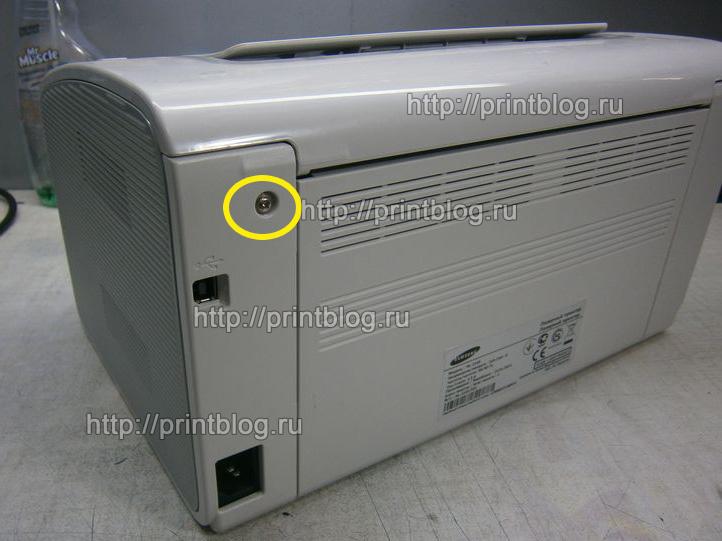
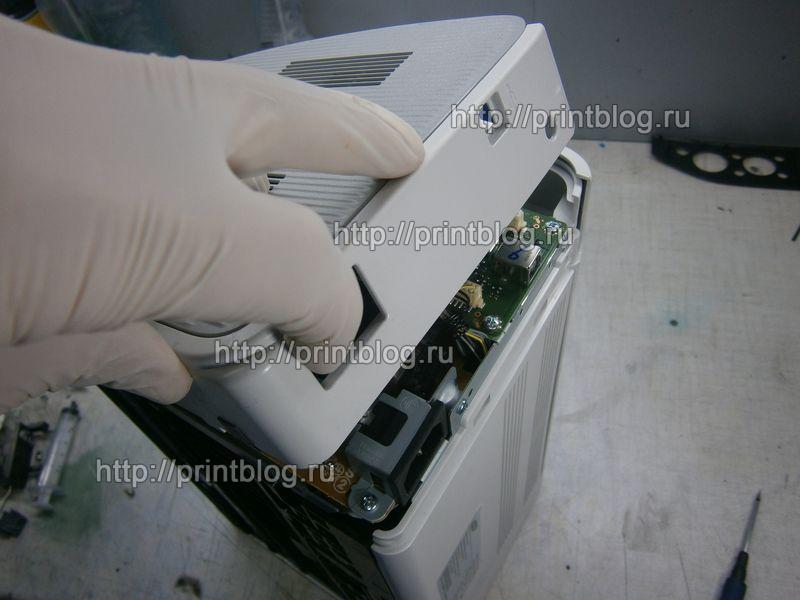
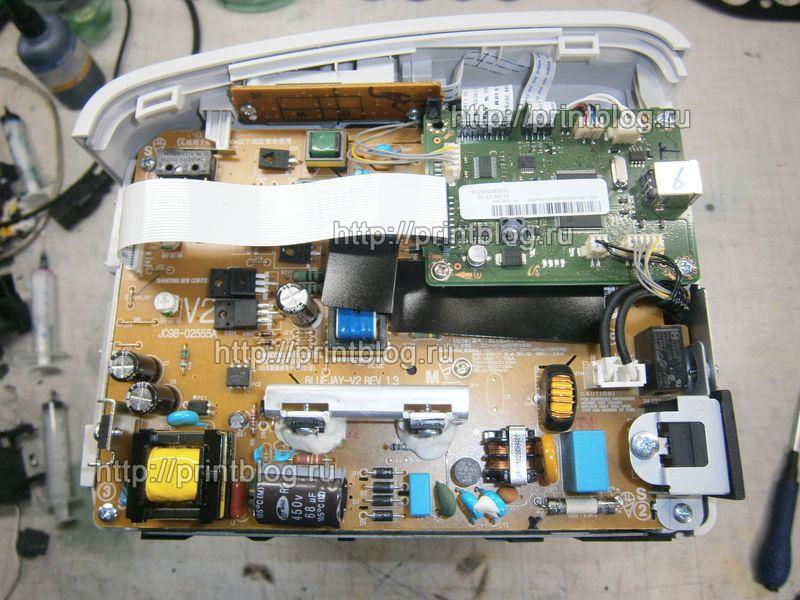
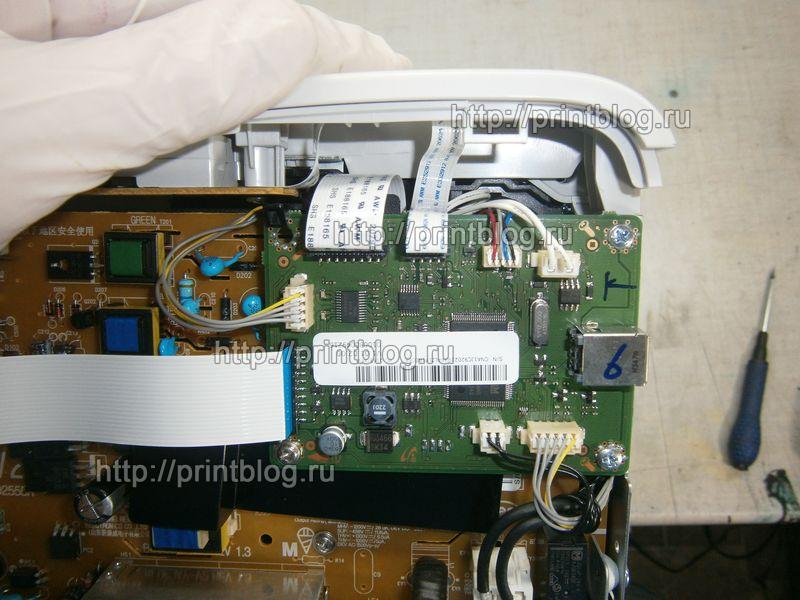
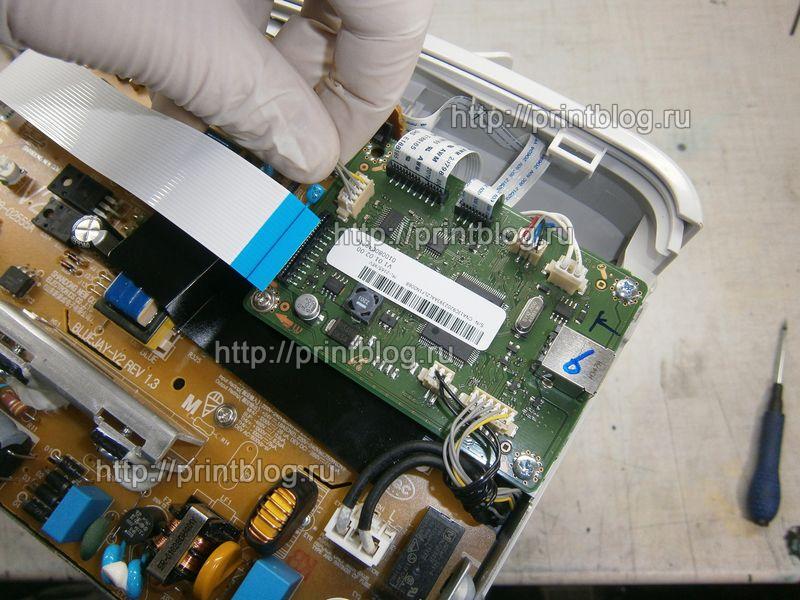
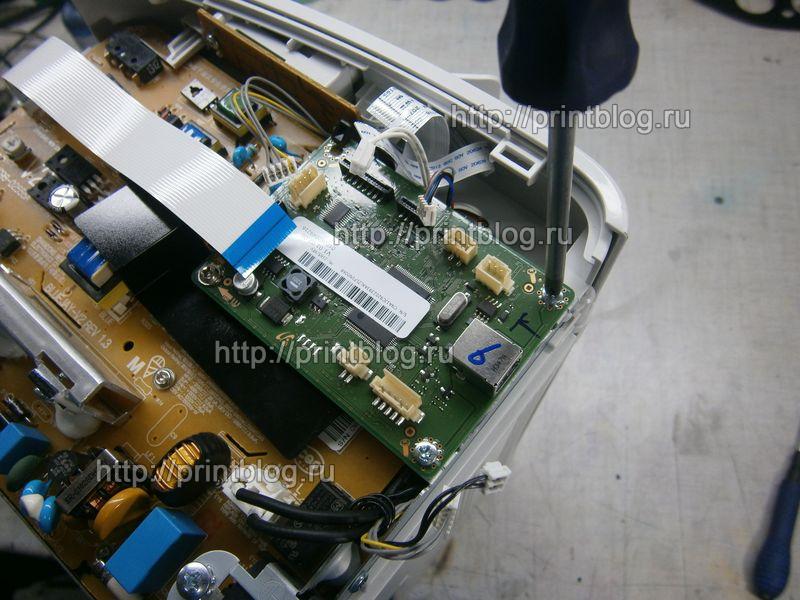
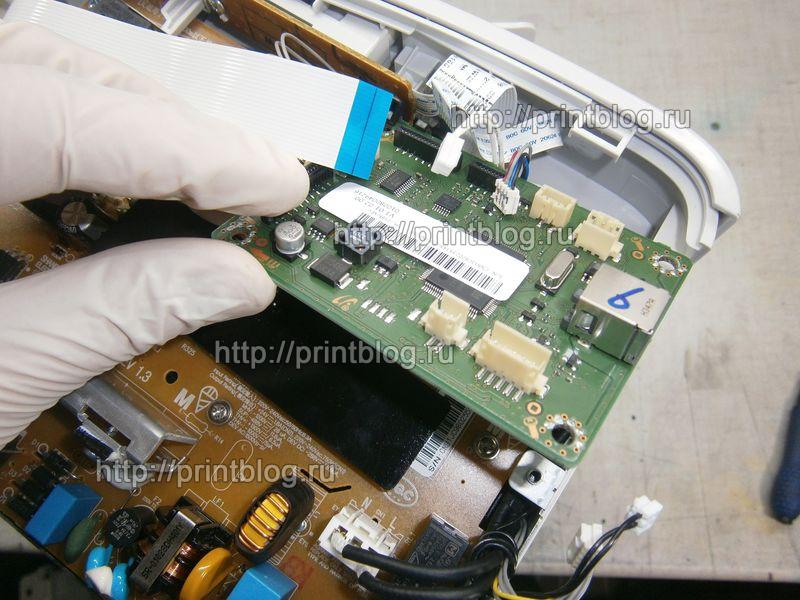
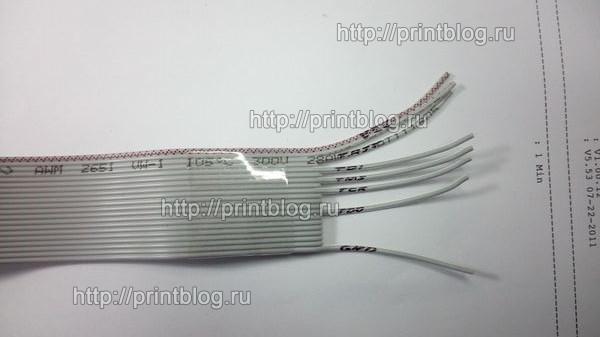
Плату сняли, теперь подготовим шлейф J-link для подключения к плате, выберем нужные выводы и уберем не нужные:
Мой адаптер имеет такой вид:
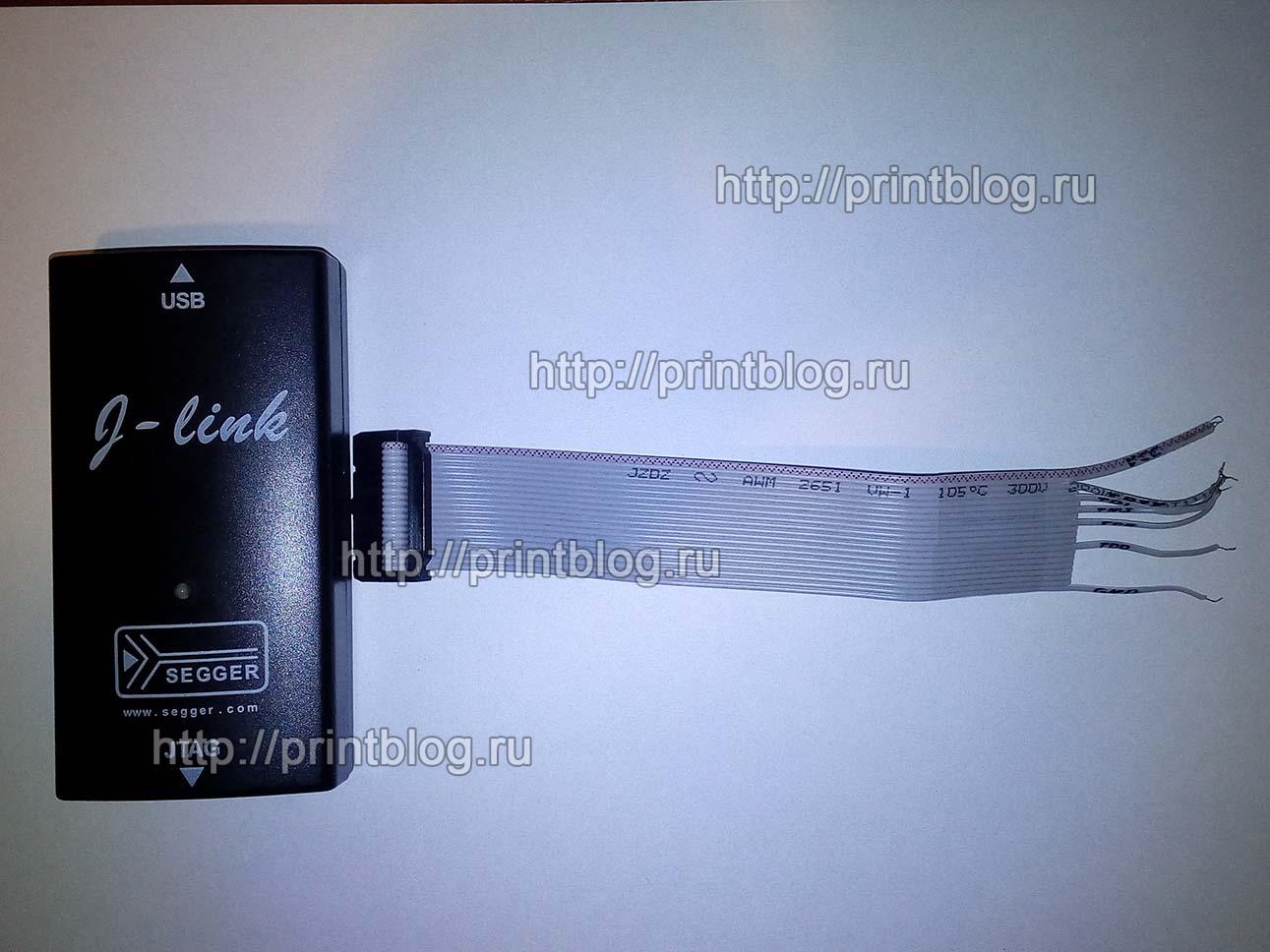
Шлейф J-link имеет 20 вывод из них нам потребуется 8, остальные можно отрезать или загнуть.
Считаем начиная от красного, т.е. красный это 1. Нужные нам выводы это:
(1,2) – VCC, соединяем их вместе
(3) – TRST
(5) – TDI
(7) – TMS
(9) – TCLK (TCK)
(13) – TDO
(20) – GND
Как-то вот так, у меня даже получилось их подписать перманентным маркером:
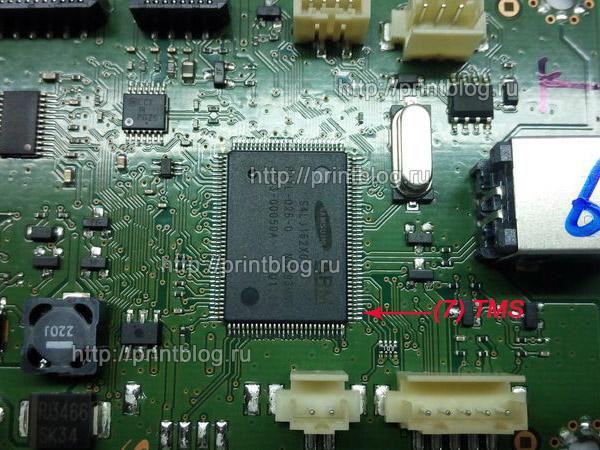
Теперь следующая и самая не простая задача, поднять одну ногу процессора.
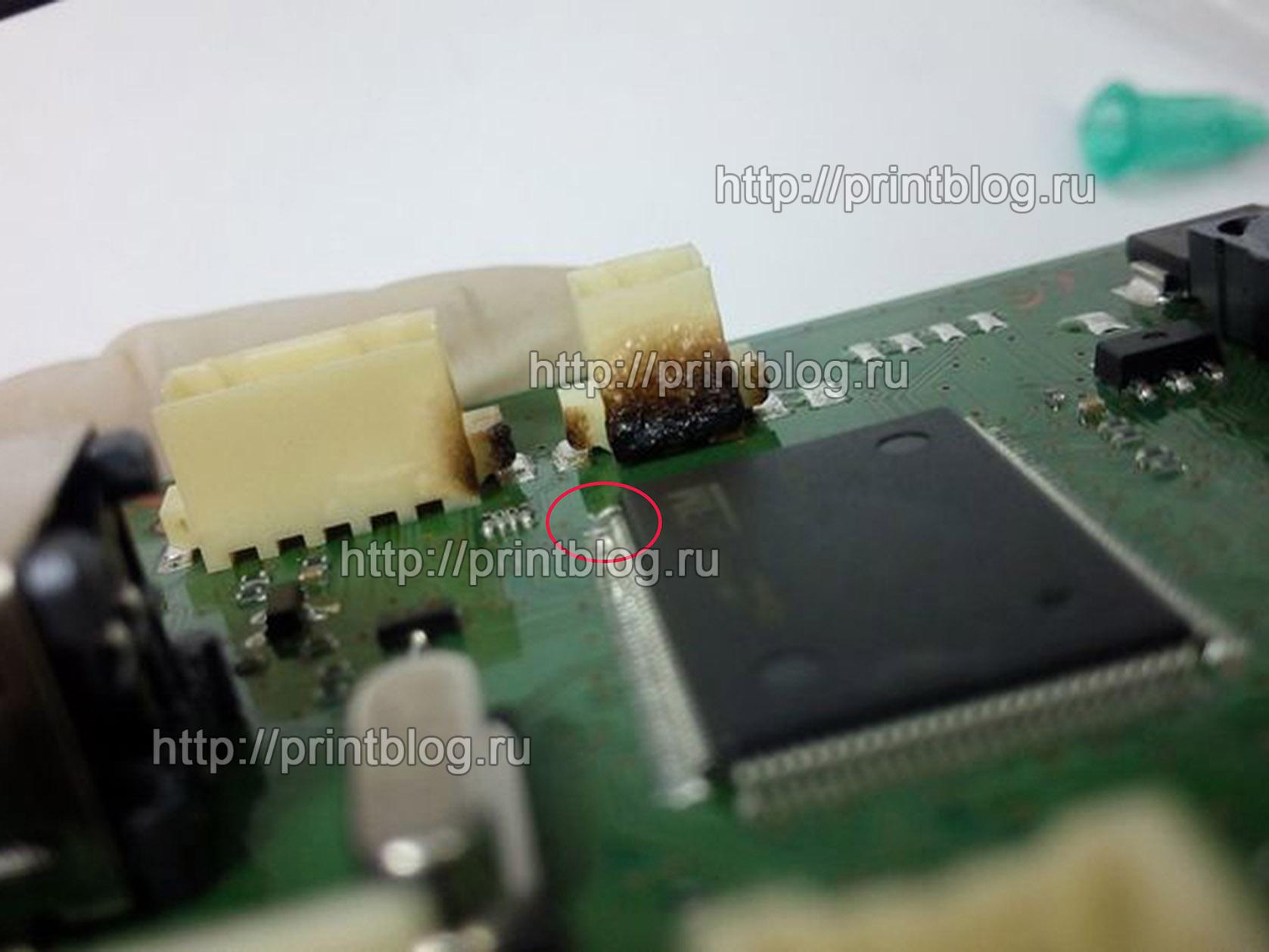
Это необходимо сделать очень аккуратно, дабы не сломать ее. В том случае, если вы отломаете ногу, принтер будет работать, но прошить вы его уже не сможете. Поднять эту ногу необходимо для подключения к ней вывода TMS. Для этого я использовал иглу медицинского шприца и фен паяльной станции.
Вот нога уже в поднятом состоянии и прошу не судить строго за нагар на разъемах, так получилось:):
Теперь обозначим места подключения на плате принтера, зная, что 7 вывод TMS подключается на поднятую ногу процессора. Оставшиеся выводы J-link подключаем сюда:
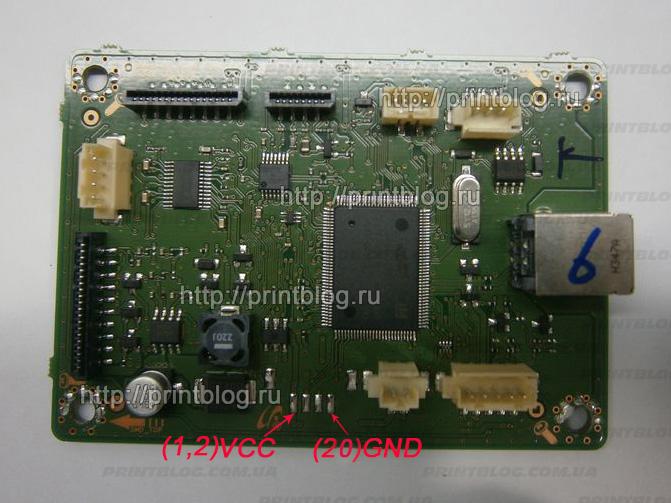

После того как вы подпаяете шлейф к плате,получится примерно такая картина:
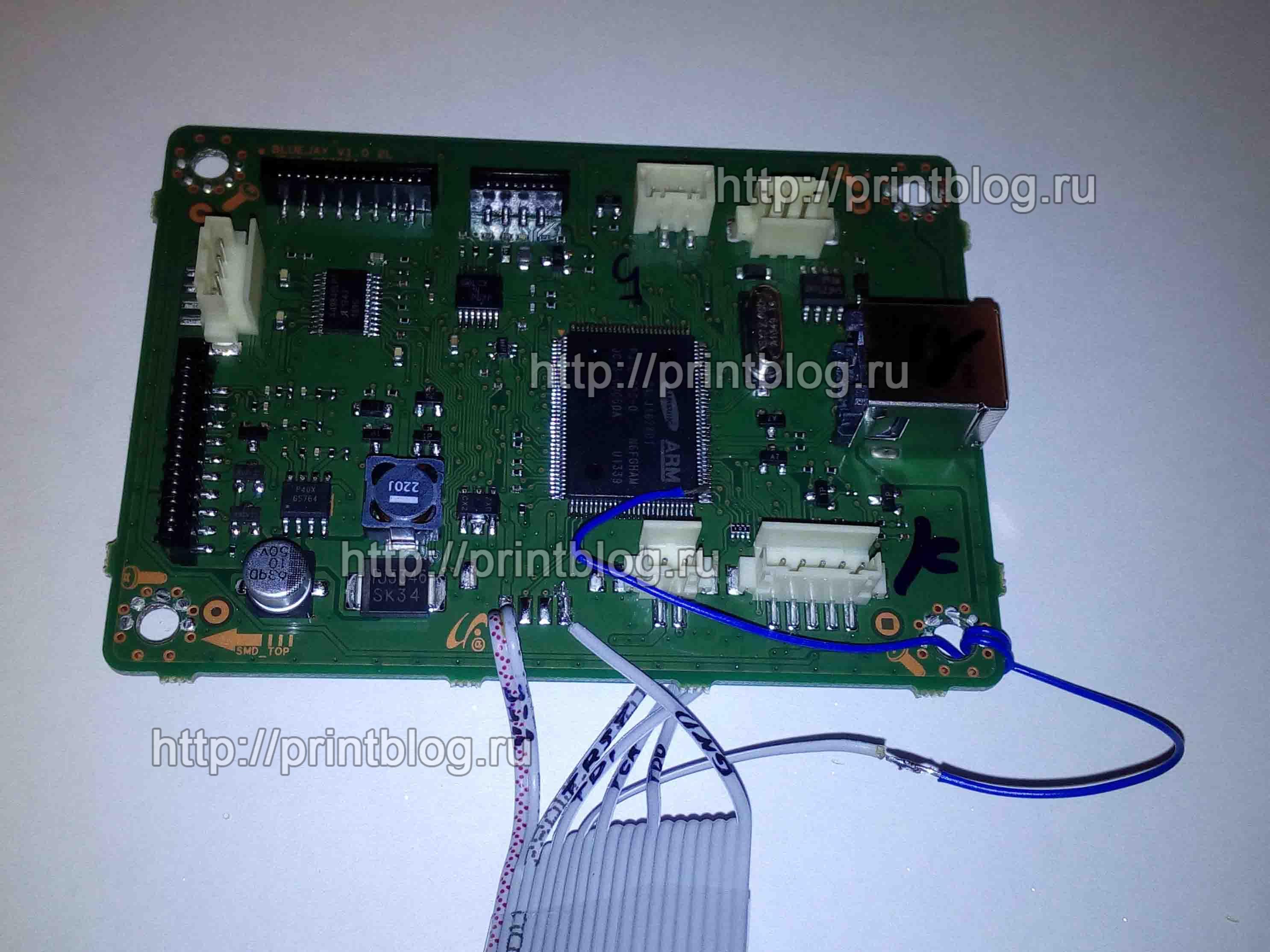
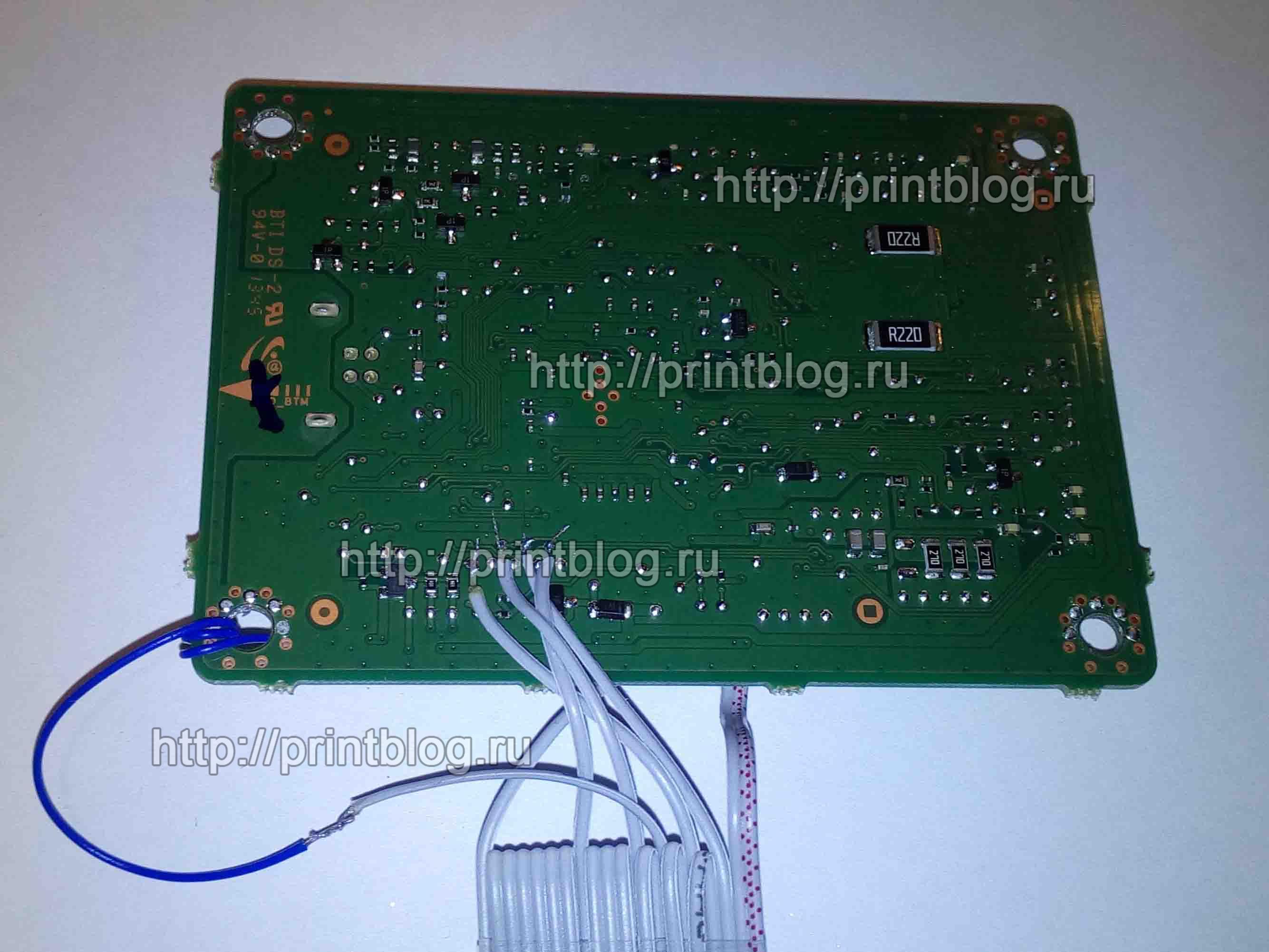
Следующим моим шагом была установка этой конструкции обратно в принтер, хотя, умные люди говорят, что это делать не обязательно, достаточно плату запитать любым блоком питания на 5V. Мне оказалось проще установить плату на место и подключить все узлы принтера к ней.
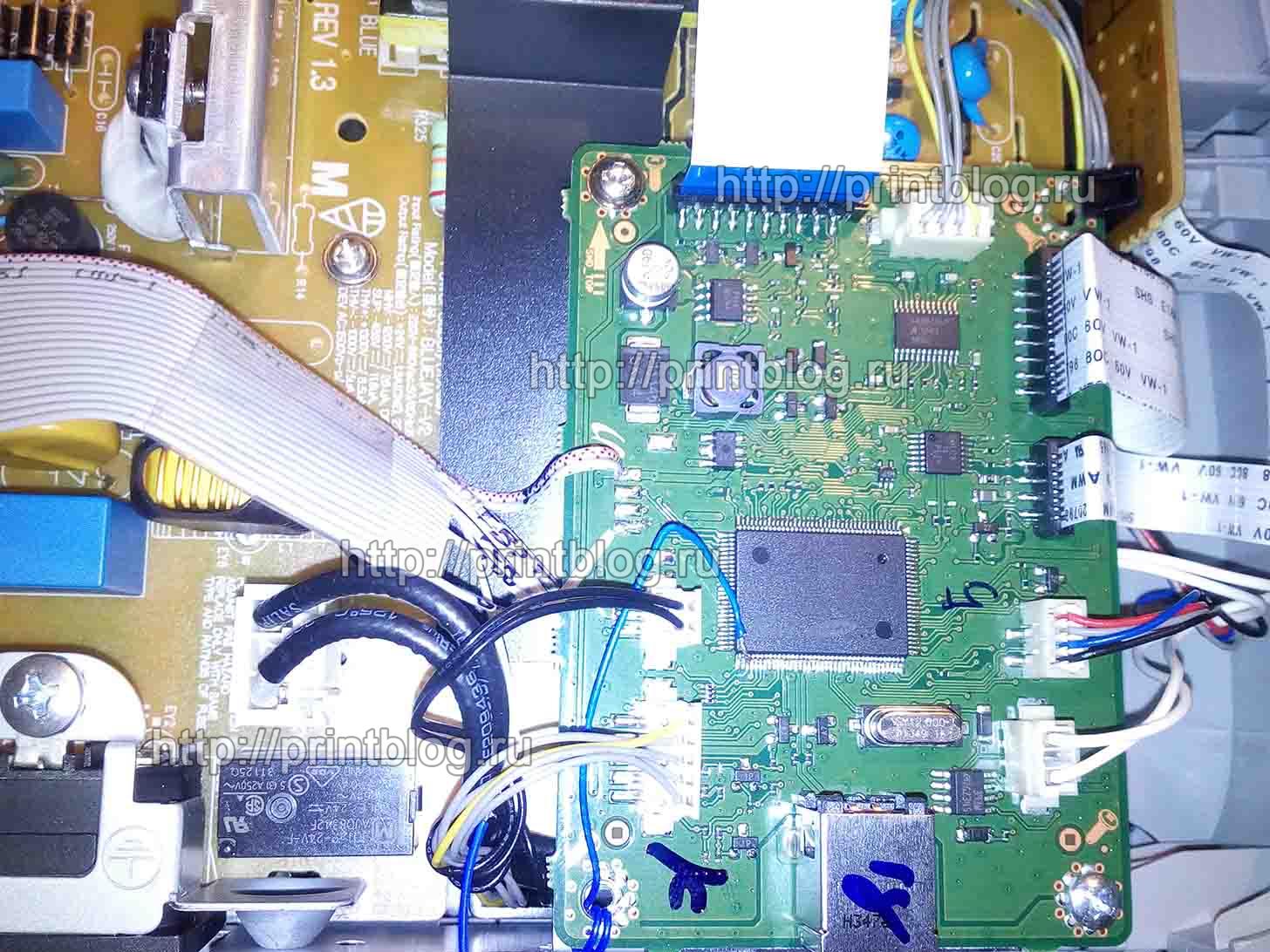
На этом работа практически выполнена. Подключаем принтер с помощью USB кабеля к ноуту или компьютеру, туда же J-link подключаем USB кабелем.
Установка программного обеспечения
Если у вас такой же адаптер J-link как у меня, то устанавливаем его драйвер и программное обеспечение. Все это можно скачать одним установочным файлом по этой ссылке.
Далее копируем файл Boot на диск С:/, качать здесь.
Прошивка
Запускаем программу J-Link ARM V4.24f – досовское окно.
Запускаем принтер с нажатой кнопкой Print scrin.
Вводим в J-Link ARM V4.24f команды как на скриншоте:
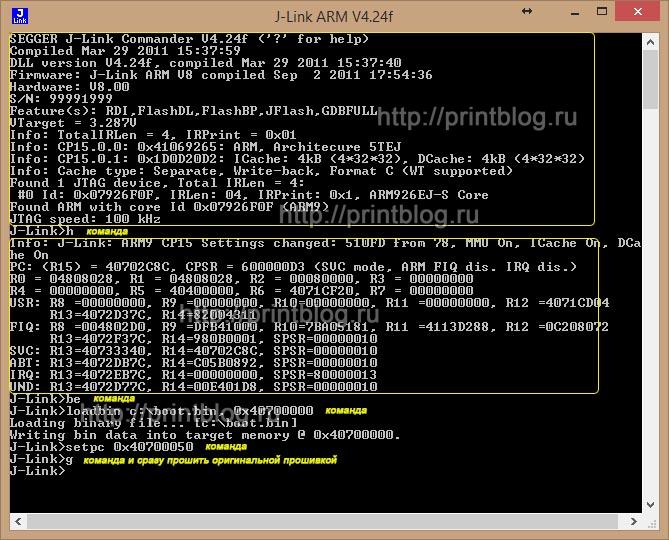
Команды:
________________________
h
be
loadbin c:boot.bin, 0x40700000
setpc 0x40700050
g
________________________
прошивка принтера оригинальной прошивкой, например, версией V1.01.01.11, для которой уже есть фикс-прошивка, и которую можно заказать у нас на сайте:
Принтер перезагрузится и если Вы распечатаете отчет, то версия изменится, например, на V1.01.01.11. Далее прошиваете фикс прошивкой.
Прошивка окончена!
Пост написан по материалу из этого источника.
Осуществить ремонт или прошивку вашего принтера в г. Симферополь вы можете в сервисном центре по ул. Старозенитная, д.9 (вход со стороны забора). Обращайтесь пожалуйста в рабочее время с 9.00-18.00 по номеру +7978 797 68 58
Не забывайте оценить запись и поделится ей с друзьями в социальных сетях, нажав специальные кнопки ниже.
Не забудь оставить комментарий и подписаться на наш канал youtube 
Сохранить
Рекомендуемые товары:
-
В наличии
Код: 00015
Источник: http://printblog.ru/proshivka-printerov/proshivka-samsung-ml-2165-v1-01-02-00.html
О принтере
Монохромные лазерные принтеры ML-2160, ML-2165, ML-2167, ML-2168 а также ML-2165W, ML-2168W (с модулем Wi-Fi) и ML-2164 появились на российском рынке в начале 2012 года на замену до сих пор популярного принтера ML-1860 (а также его модификаций 1865, 1867, 1865W). Главное преимущество ML-2160 — его стоимость, которая составляет около 2400 рублей (средняя цена, указанная на Яндекс.Маркете 12 Марта 2014 года). Но, также как и у 186x серии, покупатель не всегда знает, во сколько ему обойдется обслуживание данного принтера, ведь стоимость нового картриджа на 1500 страниц (MLT-D101S) составляет порядка 90% от стоимости самого принтера!
И снова перепрошивка принтера решает проблему с тратой немалых денег на картриджи. После прошивки ML-216x будет показывать всегда 100% уровень тонера при отсутствии чипа, а это значит, что вы можете отдать картридж на заправку, сэкономив при этом минимум 2000 рублей (стоимость заправки от 200 до 500 рублей) или же заправить картридж самостоятельно, потратив 10-60 минут и около 100 рублей за банку с тонером.
Источник: http://overchip.net/ml-2160/
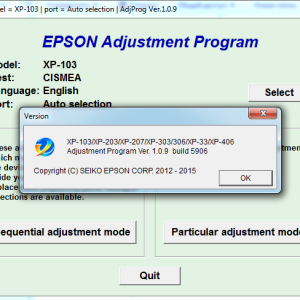
Adjustment program для Epson XP-103, XP-203, XP-207, XP-303, XP-306, XP-33, XP-406 (сброс памперса)
676.00 руб.Купить
-
В наличии
Код: 00020
Источник: http://printblog.ru/proshivka-printerov/proshivka-samsung-ml-2165-v1-01-02-00.html
Дополнительные материалы
- Как заправить картридж Samsung MLT-D101S
- Easy Printer Manager
- Easy Wireless Setup
Печатайте с удовольствием.
Источник: http://printerprofi.ru/samsung/ml-2160-2160w-series-driver.html