Драйвер Samsung SCX-3400 для Windows 2000/2003/2008/XP/Vista/7/8/8.1/10. Пошаговая инструкция установки драйвера на примере Windows 10. Установка производится в автоматическом режиме на русском языке.
Как установить драйвер в Windows 10
Предварительная настройка новых принтеров Samsung при первом подключении к компьютеру критически необходима. Без этого система не сможет передать задание на печать корректно. К счастью, процесс конфигурирования довольно простой и с ним справится любой уверенный пользователь ПК.
Начинаем исполнение инструкции с того, что переходим по ссылкам, которые размещены в верхней части статьи, чтобы скачать драйверы для принтера Samsung SCX-3400. При этом, скачивание произойдет в системную папку «Загрузки». Оттуда дистрибутив необходимо будет запустить через меню «Открыть».

Установку нового оборудования необходимо производить «с нуля», для чего выбираем пункт «Установить» и отмечаем его точкой. Нажимаем «ОК» для продолжения.
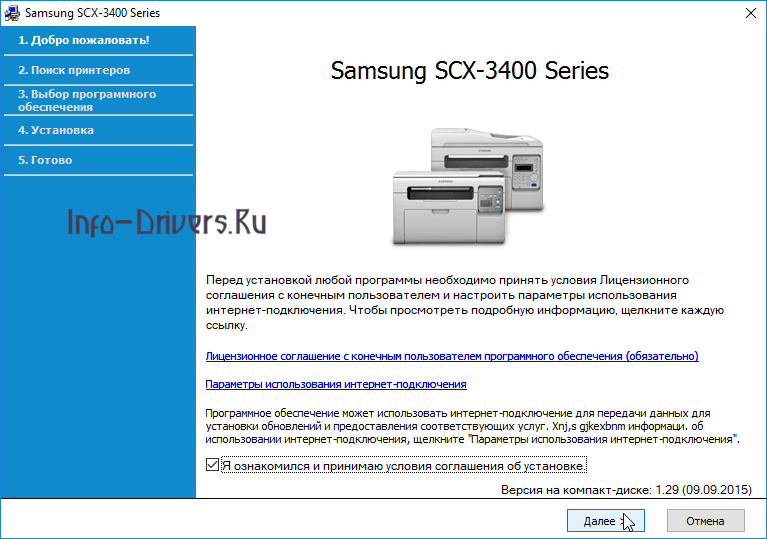
На следующем этапе необходимо обязательно ознакомиться с лицензионным договором на использование интеллектуальной собственности и устройств Samsung. Щелкаем по первой ссылке и внимательно читаем текст. Если нет замечаний или возражений, то устанавливаем галочку напротив своего согласия в нижней части окна. Переходим «Далее».
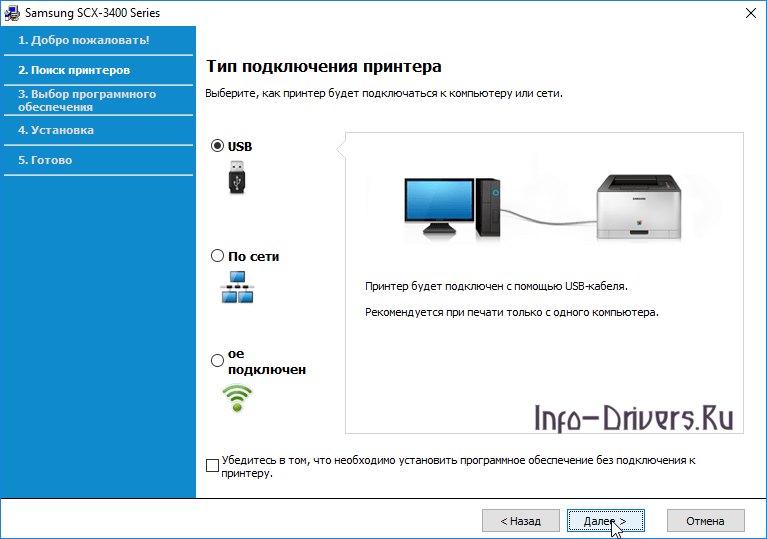
Далее необходимо определиться с типом подключения к системнику – доступен обычный вариант с помощью кабеля, по локальной сети (через Ethernet) или по беспроводной сети WiFi. Нажимаем «Далее» для продолжения.

Подключаем системник и принтер кабелем из комплекта так, как показано на картинке. Шнур питания от печатающего устройства вставляем в розетку и включаем питание. Программе понадобится до 5 минут, чтобы опознать и сконфигурировать принтер. После завершения необходимо распечатать тестовую страницу.


(
2
оценок, среднее:
3,00
из 5)

Загрузка…
Источник: http://info-drivers.ru/samsung/scx-3400-driver.html
Windows 7, 8, 10
Для принтера
- Universal_driver.zip (25 МБ) — универсальный драйвер печати «Самсунг». Отлично подходит для большого перечня моделей и SCX 3400 не стала исключением. Можно смело использовать.
- Print_driver_not_installer.zip (20 МБ) — набор файлов для инсталляции в ручном режиме. Больше используется пользователями с опытом и понимание способа применения этого варианта.
- Print_driver_installer.zip (25 МБ) — драйвер для печати с программой «инсталлятором» (имеет интерфейс, который поможет выполнить все шаги практически на автомате). Выбирайте именно этот вариант, если будете использовать это МФУ только для печати или готовый отдельно устанавливать пакет для сканирования.
Драйвер для сканера Samsung SCX 3400
ScanDriver3400.zip (23 МБ) — отдельный драйвер сканера.
Источник: http://printeru.info/drivers/samsung-scx-3400
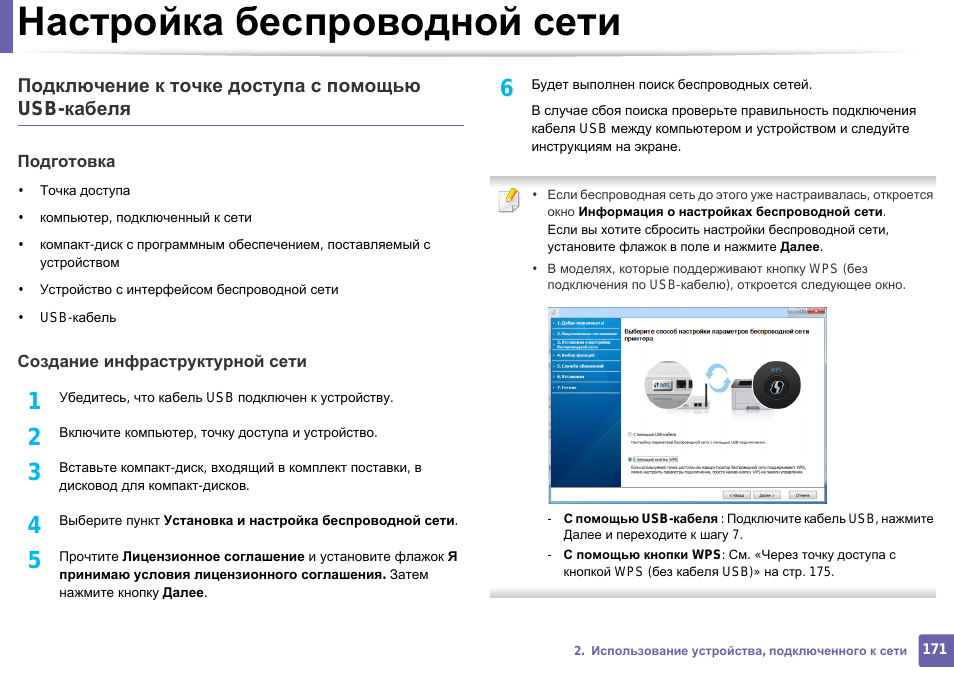
Подключение к точке доступа с помощью usb, Настройка беспроводной сети, Подключение к точке доступа с помощью usb- кабеля
Настройка беспроводной сети
Использование устройства, подключенного к сети
Подключение к точке доступа с помощью
USB-
компьютер, подключенный к сети
компакт-диск с программным обеспечением, поставляемый с
устройством
Устройство с интерфейсом беспроводной сети
Создание инфраструктурной сети
Убедитесь, что кабель USB подключен к устройству.
Включите компьютер, точку доступа и устройство.
Вставьте компакт-диск, входящий в комплект поставки, в
дисковод для компакт-дисков.
Выберите пункт Установка и настройка беспроводной сети.
Прочтите Лицензионное соглашение и установите флажок Я
принимаю условия лицензионного соглашения. Затем
нажмите кнопку Далее.
Будет выполнен поиск беспроводных сетей.
В случае сбоя поиска проверьте правильность подключения
кабеля USB между компьютером и устройством и следуйте
инструкциям на экране.
Если беспроводная сеть до этого уже настраивалась, откроется
окно
Информация о настройках беспроводной сети
Если вы хотите сбросить настройки беспроводной сети,
установите флажок в поле и нажмите Далее.
В моделях, которые поддерживают кнопку WPS (без
подключения по USB-кабелю), откроется следующее окно.
С помощью USB-кабеля : Подключите кабель USB, нажмите
Далее и переходите к шагу 7.
Источник: http://real-electro.ru/printer-samsung-scx-3400-kak-podklyuchit-k-komp-yuteru/
Mac OS
ПО для работы Самсунг SCX 3400 в ОС Mac OS скачивать и устанавливать ничего не нужно. Пакет файлов уже должен быть в базе драйверов. Единственное что возможно потребуется, обновить эту базу средствами самой «операционки».
Источник: http://printeru.info/drivers/samsung-scx-3400
Настройка системы
Полезные сведения о меню настройки
В данном списке отображаются все адреса
электронной почты, хранящиеся в памяти
устройства.
Печать тестовой страницы для проверки
правильности печати.
Печатает отчет, в котором содержатся
сведения о номере факса, количестве
страниц, времени, затраченном на
выполнение задания, режиме и
результатах передачи сообщения. Можно
настроить устройство так, чтобы печать
отчета автоматически выполнялась после
отправки или принятия каждого
факсимильного сообщения.
Печатает отчет, в котором представлена
информация о недавно отправленных
факсах.
Печатает отчет, в котором представлена
информация о недавно принятых факсах.
Печатает отчет, в котором представлена
информация о недавно отправленных
сообщениях электронной почты.
Запланированные
задания факса
Печатает список, в котором отображаются
документы, отправка которых факсом
отложена, а также время начала и тип
каждой операции.
Печатает список, в котором отображаются
номера факсов, определенные как
нежелательные номера.
Печатает список, в котором отображаются
сведения о сетевом подключении и
конфигурации устройства.
Пров. подлин. локал.
пользователя
Печатает список, где отображаются
авторизованные пользователи, которым
разрешено использовать функцию
электронной почты.
Печать списка шрифтов PCL.
Печатает список шрифтов PS/PS3.
Печать списка шрифтов EPSON.
Печать списка шрифтов KSC5843.
Печать списка шрифтов KSC5895.
Печать списка шрифтов KSSM.

Источник: http://siblimo.ru/kak-nastroit-mfu-samsung-scx-3400/
Полезные утилиты
- Printer Manager — утилита для быстрого контроля и управления одним или несколькими печатающими устройствами.
- Wireless Setup — поможет настроить беспроводную печать по технологии WiFi.
- Set IP — дает возможность вручную указать нужный IP адрес сетевого принтера.
- Scan OCR — используется для сканирования и распознавания текста на сканах документов.
- Network PC Fax — позволит отправлять факсы, применяя для этого МФУ и обычный персональный компьютер.
Источник: http://printeru.info/drivers/samsung-scx-3400
КРАТКОЕ Руководство пользователя SCX.
Руководство пользователя, Краткое
В данном руководстве представлена информация по установке,
основным функциям и устранению неисправностей в системе Windows.
Данное руководство содержит информацию об установке, расширенной конфигурации,
эксплуатации, а также поиске и устранении неисправностей в различных операционных
системах.
Некоторые функции могут различаться в зависимости от модели и региона.

Источник: http://siblimo.ru/kak-nastroit-mfu-samsung-scx-3400/