Скачать драйвер Samsung SCX-3405W можете для систем Windows 10 / 8 / 7 / Vista / XP / 2003 / 2008 / 2012. Скачивание происходит бесплатно с официального сайта и также можете посмотреть, как установить драйвер из нашей инструкции.
hp-software-driver-metadata-portlet
 Действия
Загрузка HP Support Solutions
Найдите файл в окне браузера и дважды щелкните, чтобы начать установку.
Подождите, пока установка закончится, а затем нажмите продолжить


Данное средство обнаружения продуктов устанавливает на устройство Microsoft Windows программное,которое позволяет HP обнаруживать продукты HP и Compaq и выполнять сбор данных о них для обеспечения быстрого доступа информации поддержке решениям Сбор тех. данных по поддерживаемым продуктам, которые используются для определения продуктов, предоставления соответствующих решений и автообновления этого средства, а также помогают повышать качество продуктов, решений, услуг и удобства пользования.
Примечание: Это средство поддерживается только на компьютерах под управлением ОС Microsoft Windows. С помощью этого средства можно обнаружить компьютеры и принтеры HP.
Полученные данные:
- Операционная система
- Версия браузера
- Поставщик компьютера
- Имя/номер продукта
- Серийный номер
- Порт подключения
- Описание драйвера/устройства
- Конфигурация компьютера и/или принтера
- Диагностика оборудования и ПО
- Чернила HP/отличные от HP и/или тонер HP/отличный от HP
- Число напечатанных страниц
Сведения об установленном ПО:
- HP Support Solutions Framework: служба Windows, веб-сервер localhost и ПО
Удаление установленного ПО:
- Удалите платформу решений службы поддержки HP с помощью программ установки/удаления на компьютере.
Требования:
- Операционная система: Windows 7, Windows 8, Windows 8.1, Windows 10
- Браузер: Google Chrome 10+, Internet Explorer (IE)10.0+ и Firefox 3.6.x, 12.0+
Обнаруженная операционная система: Выбранная операционная система: Выберите операционную систему и версию ,
Изменить
Данное средство обнаружения продуктов устанавливает на устройство Microsoft Windows программное,которое позволяет HP обнаруживать продукты HP и Compaq и выполнять сбор данных о них для обеспечения быстрого доступа информации поддержке решениям Сбор тех. данных по поддерживаемым продуктам, которые используются для определения продуктов, предоставления соответствующих решений и автообновления этого средства, а также помогают повышать качество продуктов, решений, услуг и удобства пользования.
Примечание: Это средство поддерживается только на компьютерах под управлением ОС Microsoft Windows. С помощью этого средства можно обнаружить компьютеры и принтеры HP.
Полученные данные:
- Операционная система
- Версия браузера
- Поставщик компьютера
- Имя/номер продукта
- Серийный номер
- Порт подключения
- Описание драйвера/устройства
- Конфигурация компьютера и/или принтера
- Диагностика оборудования и ПО
- Чернила HP/отличные от HP и/или тонер HP/отличный от HP
- Число напечатанных страниц
Сведения об установленном ПО:
- HP Support Solutions Framework: служба Windows, веб-сервер localhost и ПО
Удаление установленного ПО:
- Удалите платформу решений службы поддержки HP с помощью программ установки/удаления на компьютере.
Требования:
- Операционная система: Windows 7, Windows 8, Windows 8.1, Windows 10
- Браузер: Google Chrome 10+, Internet Explorer (IE)10.0+ и Firefox 3.6.x, 12.0+

Компания HP компилирует ваши результаты. Это может занять до 3 минут, в зависимости от вашего компьютера и скорости подключения. Благодарим за терпение.
Невозможно получить список драйверов для вашего продукта. Выберите требуемую операционную систему и язык и нажмите «Обновить», чтобы повторить попытку.
Мы не можем найти драйверы для вашего продукта.
Попробуйте выбрать операционную систему вручную. Если вашей операционной системы нет в списке, то HP может не предоставлять поддержку драйверов для вашего продукта с этой операционной системой.
Подробнее:Моей операционной системы нет в списке.
Не удалось найти драйверы для вашего продукта. Драйверы могут находиться в разработке, поэтому повторите попытку позже или посетите домашнюю страницу продукта. Here is the List
ПК, который вы используете в данный момент, не соответствует ПК, который вы выбрали. Чтобы обнаружить драйверы для выбранного вами ПК, запустите обнаружение с этого ПК или нажмите «Все драйверы» ниже и загрузите необходимые драйверы.
Обнаружение драйвера временно недоступно. Пожалуйста, попробуйте позже.
Время определения продукта истекло. Пожалуйста, попробуйте еще раз
HP обнаружен ваш продукт, но в настоящее время обновления драйверов недоступны.
Список всех доступных драйверов для вашего продукта представлен выше.
HP обнаружена ошибка при попытке поиска вашего продукта.
Убедитесь, что устройство включено и подключено к компьютеру, затем повторите попытку через несколько минут.
Также можно просмотреть все доступные драйверы для вашего продукта ниже.
Повторить
Список рекомендованных драйверов для вашего продукта не изменился с последнего посещения этой страницы.
Нажмите кнопку «Обновить», чтобы обновить список.
Обновить
| Продукт | Файл | Размер файла | Название файла | Изделие |
|---|
Выберите нужные файлы и выберите «Загрузить файлы», чтобы начать пакетную загрузку.
Выберите нужные файлы, и список ссылок будет отправлен по электронной почте.
Z7_M0I02JG0KGVO00AUBO4GT60081

Европа, Ближний Восток, Африка
Азиатско-Тихоокеанский регион и Океания
Z7_M0I02JG0K0RJC0AD29JNMP0866
Источник: http://support.hp.com/ru-ru/drivers/selfservice/samsung-scx-3405-laser-multifunction-printer-series/17157049/model/17157054
Введение
Принтер – штука полезная, а хороший современный принтер полезен вдвойне. Сегодня мы постараемся объяснить неограниченному кругу покупателей Компьютерного Супермакета НИКС, что не нужно заниматься ретроградством – достаточно обладать знаниями о новых технологиях, и возвращаться к старому уже не захочется. Речь пойдет о, так называемом, многофункциональном устройстве (МФУ), а названо оно так отнюдь не случайно. МФУ обладает возможностями сразу нескольких устройств. Количество функций у различных устройств может быть различным, но сегодня мы будем рассматривать девайс под названием Samsung SCX-3405W, поэтому набор «встроенных» функций, вполне конкретный. Основные из них – экономичная печать (принтер), цветное сканирование (сканер) и быстрое копирование (автономный копир).

Почему мы выбрали для обзора именно это МФУ от известного во всем мире корейского производителя? Да потому что оно современное и экономичное – способно полностью удовлетворить потребности небольшого офиса (читай заменить целую кучу оргтехники), а также чрезвычайно удобно для домашнего использования. К тому же, именно эта модель принтера (иногда будем называть МФУ так – не судите строго) отличается наличием встроенного модуля WiFi, который обеспечивает беспроводное подключение. При этом специалисты Samsung обеспечили «беспроводной МФУ» максимально полными гибкими настройками беспроводного интерфейса, чтобы пользователи могли настроить Samsung SCX-3405W, в соответствии со своими потребностями и конфигурацией сети. И, даже если локальной сети нет, все равно можно подключиться к этому принтеру по беспроводному каналу (об этом чуть позже).
Серия многофункциональных устройств Samsung SCX-3405 включает в себя, собственно, МФУ Samsung SCX-3405 с функциями печати, копирования и сканирования, Samsung SCX-3405W (добавлен Wi-Fi модуль), Samsung SCX-3405F с функцией факсимильного аппарата и автоматическим податчиком оригиналов (ADF), а также Samsung SCX-3405FW с полным набором функций перечисленных выше. Из всей серии мы выбрали Samsung SCX-3405W, потому что считаем, что именно это многофункциональное устройство обладает оптимальным набором возможностей и привлекательной ценой.
Источник: http://nix.ru/computer_hardware_news/hardware_news_viewer.html?id=175866
Краткое, Введение, Обзор меню и базовая настройка
Обслуживание, Устранение неисправностей
- Изображение
- Текст


Источник: http://manualza.ru/samsung/scx-3405w/qym1
Windows 10 — XP
Язык: 
Версия: 2.02.53
Дата: 03.08.2018
- WIN_EDC_V2.02.53.exe — [17.8 MB].
Описание утилиты, инструкция по настройке программы, сканированию документов — здесь. Программа рекомендуется производителем и есть на компакт-диске.
Источник: http://printerprofi.ru/samsung/easy-document-creator.html
Software details
Compatibility
Windows 10 / Windows 10 x64 / Windows 7 / Windows 7 x64 / Windows 8 / Windows 8 x64 / Windows 8.1 / Windows 8.1 x64 / Windows Vista / Windows Vista64 / Windows XP / Windows XP x64
Источник: http://samsungprinter.app/software/samsung-scx-3405-scanner-driver-for-windows/
Установка драйвера в Windows 10
Установить драйвер для правильной работы принтера Samsung SCX-3405W не так уж сложно. Сначала проверьте, не подключен ли ваш принтер к компьютеру: чтобы установка прошла корректно, его необходимо подключить в процессе установки, а не до ее начала.
Скачайте драйвер для принтера по ссылке на нашем сайте. Зайдите в папку «Загрузки» на вашем ПК (туда по умолчанию сохраняются скачанные файлы) и два раза кликните мышкой по скачанному файлу, чтобы начать установку. Выберите пункт «Установить» в появившемся окне и нажмите «Ок».

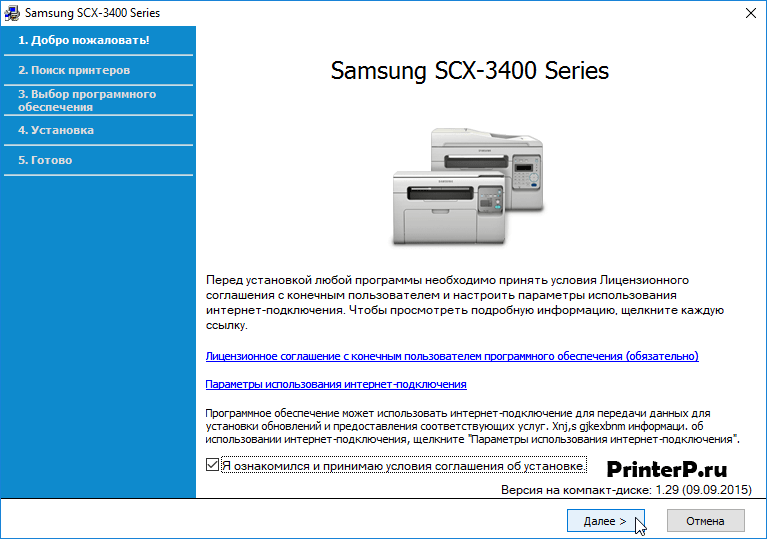
Следующий шаг, который нужно сделать – принять условия лицензионного соглашения, текст которого доступен по ссылке в появившемся окне. После прочтения (оно необязательно, но желательно) поставьте галочку в окошке напротив текста «Я ознакомился и принимаю условия соглашения об установке» и нажмите кнопку «Далее».
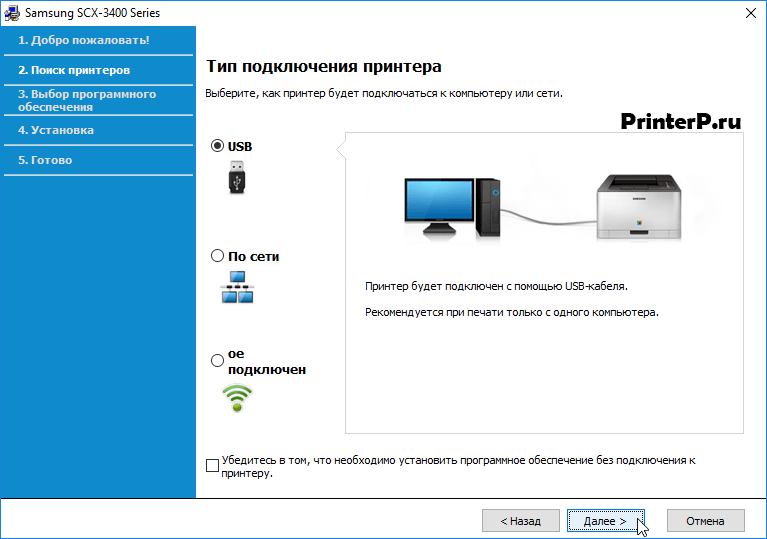
Следующий шаг – выбор подключения. Если ваш принтер подключается при помощи USB-кабеля (самый частый вариант подключения), выберите мышкой пункт «USB» в появившемся окне и нажмите «Далее», чтобы продолжить процесс установки.
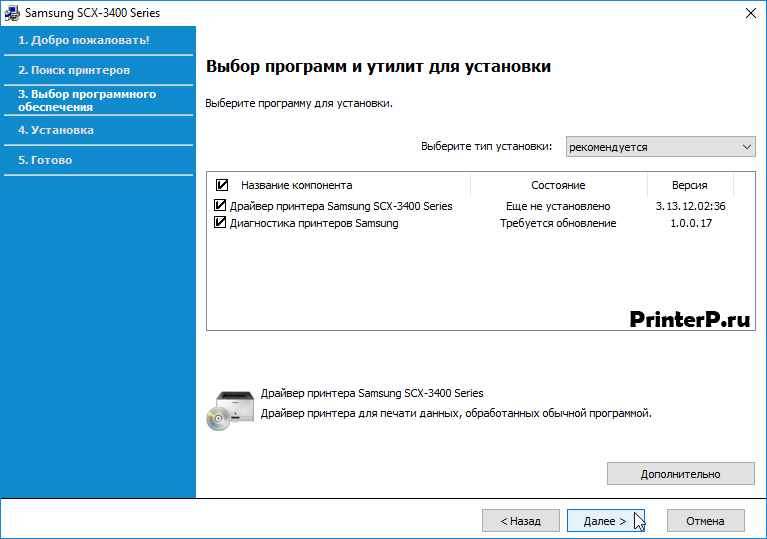
После этого подключите принтер к электросети и подсоедините USB-кабель к соответствующему разъему на ПК. Включите принтер. В появившемся окне отметьте галочками компоненты, которые нужно установить – сам драйвер принтера и сервис диагностики. Нажмите «Далее».
На экране появится окно с полосой-индикатором процесса установки. Когда драйвер будет установлен и вся полоса станет зеленой, нажмите кнопку «Далее».
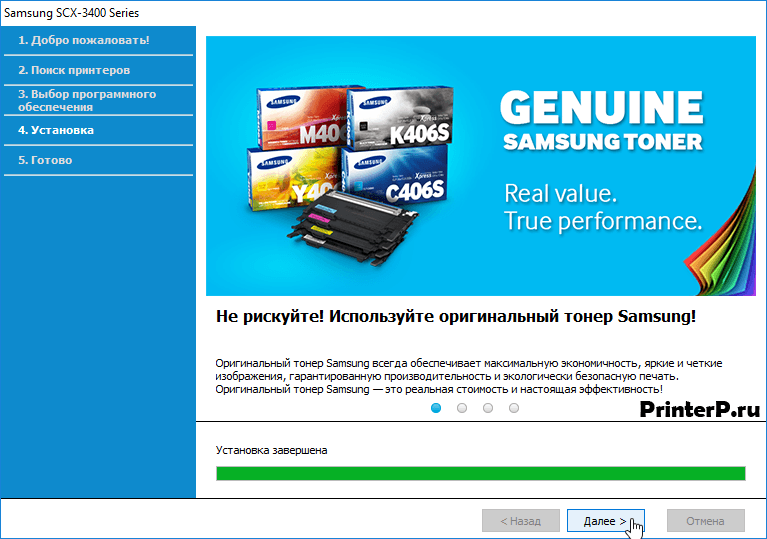
На экране появится завершающее окно, подтверждающее успешность установки. Нажмите кнопку «Готово», а затем попробуйте распечатать тестовую страницу.
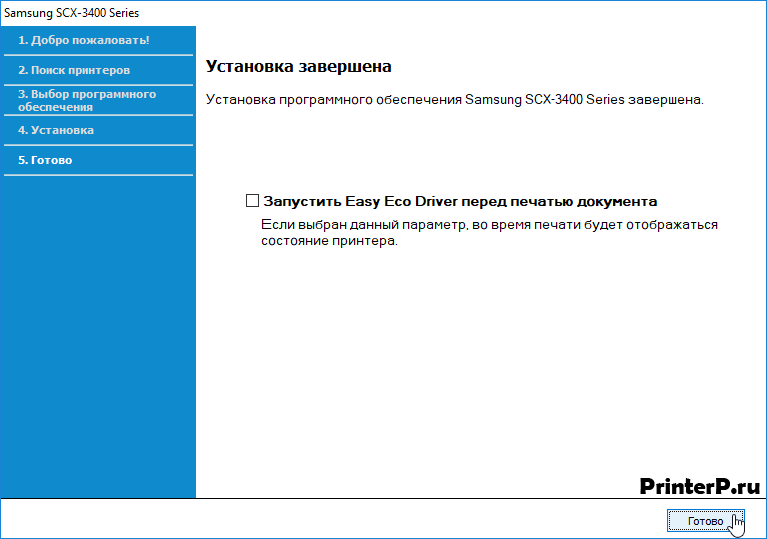
Если при печати все отражается корректно, принтер готов к использованию. Иногда после установки драйвера требуется перезагрузка компьютера. Выполните ее и попробуйте снова провести печать документа.
Источник: http://printerp.ru/samsung/scx-3405w-driver.html
Скачать драйвер Samsung SCX-3405W:
драйвер для печати: samsunguniversalprintdriver2.exe
драйвер для сканирования: scx-3400_series_win_scanner_v3.21.60.09.exe
Пароль к архиву 123

Внимание! Прежде чем установить драйвер Samsung SCX-3405W. Рекомендуем удалить старую версию драйвера. Как удалить драйвер можно прочесть в разделе FAQ.
Скриншоты с установкой Samsung SCX-3405W:

Источник: http://windows-driver.com/drayvera-dlya-windows/452-samsung-scx-3405w.html
Описание
Функциональное прибор первоначального степени Samsung SCX-3405W – реальная открытие для абсолютно всех, кто именно предпочитает свойство также экономию. Форма владеет порядком «Eco Mode», дозволяющем уменьшить затраты на электрическую энергию также тон. Данный устройство фирмы Samsung способен функционировать во проводном также беспроводном порядке. Для Того Чтобы подсоединить его ко пк скачайте драйвер для принтера Samsung SCX-3405W также поставите его во собственный компьютер.
Источник: http://drivers-pack.ru/samsung-scx-3405w/