Руководство по эксплуатации Xerox Workcentre 3025 — настройка Wi-Fi соединения. Информация об установке драйверов для подключения принтера к беспроводной сети. Способы настроить Wi-Fi на Xerox 3020, 6020, B205, 3225 и 3215.
Description
Phaser 3020 Windows Print Driver Installer Package. Contains the Print drivers, Easy Printer Manager, and Easy Wireless Setup utility.
- Released: 11/02/2018
- Size: 153.41 MB
- Filename: Phaser_3020_Windows_Print_Driver_Installer_Package.exe
- Tags: Recommended
Источник: http://support.xerox.com/en-us/product/phaser-3020/content/129484
Подключение по Wi-Fi
Так как принтер имеет собственный модуль Wi-Fi, он способен подключаться в двух беспроводных режимах: к маршрутизатору домашней сети и напрямую к компьютеру (ноутбуку), в котором есть собственный Wi-Fi адаптер.
В комплекте с принтером поставляется диск, на котором есть фирменная программа Xerox Easy Print Manager. В ней содержится комплект драйверов и доступ к настройке и среде печати. Но для настройки можно использовать и веб-интерфейс.
Подключите к сети электропитания печатное устройство, запустите его, положите в лоток лист чистой бумаги, нажмите на кнопку WPS и удерживайте ее 10 секунд. В распечатке отчета для конфигурации принтера необходимы следующие данные:
- IP-адрес девайса.
- Сетевые настройки по умолчанию.
- Логин и пароль локального администратора (логин по умолчанию admin, пароль 1111).
Это может понадобится позже, для настройки подключения напрямую.
В локальной сети
Чтобы подключить принтер к Wi-Fi точке доступа маршрутизатора:
- Подключите устройство к компьютеру по USB.
- Установите драйверы с диска, что идет в комплекте.
- С помощью утилиты Xerox Easy Wireless Setup, устанавливаемой вместе с драйверами, запустите процесс установки. Найти ее можно в Пуск или через строку поиска.
- Нажмите «Далее» и ожидайте, пока утилита представит окно «Выберите беспроводную сеть».
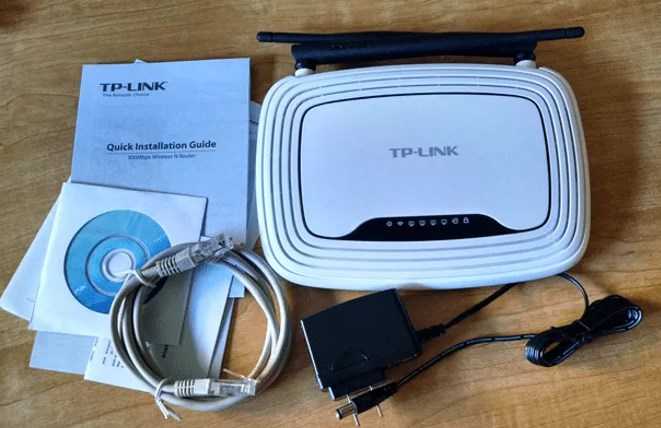
- Выбирайте домашнюю сеть по SSID и жмите «Дополнительные настройки».
- Вводите пароль, жмите «Далее» и «Готово».
Теперь вы можете для дальнейших настроек использовать веб-интерфейс через браузер, например, для прямого подключения принтера к ноутбуку (смартфону) без проводов.
Напрямую (Wi-Fi Direct)
Для соединения устройств по Wi-Fi напрямую, в обход роутера:
- В адресной строке браузера введите IP-адрес принтера, который указан в распечатке. Устройство для печати должно быть подключено к компьютеру по USB.
- Введите логин и пароль администратора.
- Перейдите в раздел Настройки (Properties) и выберите Wi-Fi Direct.
- Введите необходимые данные: имя, айпи адрес устройства, группа (Activate), пароль и жмите Apply.
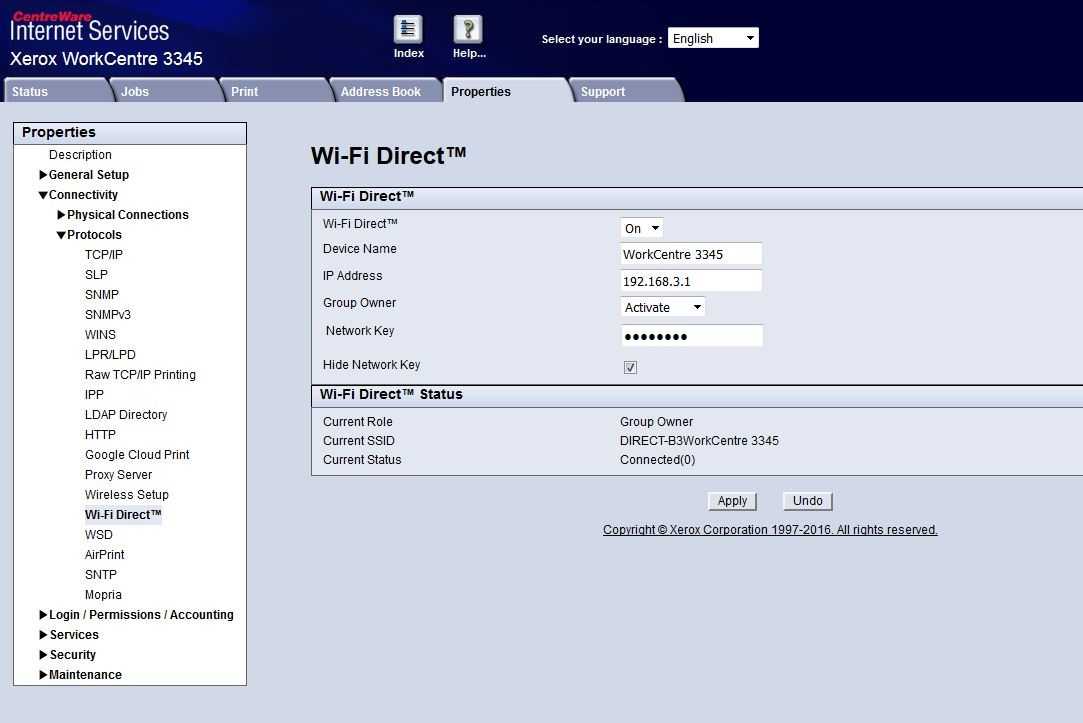
- Готово, теперь на ноутбуке или смартфоне через поиск Wi-Fi сетей обнаружьте созданную точку доступа и подключитесь к ней.
Принтер обнаружиться в качестве подключенного устройства и будет доступен для печати.
Полную версию руководства пользователя скачивайте ЗДЕСЬ.
Источник: http://goldserfer.ru/wifi/kak-podklyuchit-printer-xerox-phaser-3020-po-wi-fi-vse-sposoby.html
Как установить драйвер в Windows 10
Как бы плохо ни отзывались о принтере Xerox Phaser 3020 сервисные инженеры, но одного у данной модели не отнять – простоты установки драйверов. Эксплуатацию аппарата тоже нельзя назвать сложной. Единственной проблемой на самом деле является заправка (не замена, а именно заправка) картриджей: слишком много нюансов в этом процессе. А вот установка драйвера – задача простая.
В первом окне, после запуска установочного пакета, отмечаем ячейку «Установить». Собственно, текстовая подсказка говорит, что это и приведёт к установке драйвера. Нажимаем «Ок» и переходим к следующему шагу.

Нажимаем на текст «Установить программное обеспечение».

Отмечаем ячейку «USB», после чего нажимаем «Далее». Также следует обратить внимание на возможность поставить галочку в поле «Убедитесь в том, что необходимо установить…» (квадратная ячейка над кнопкой «Далее») – позже о нём будет сказано.
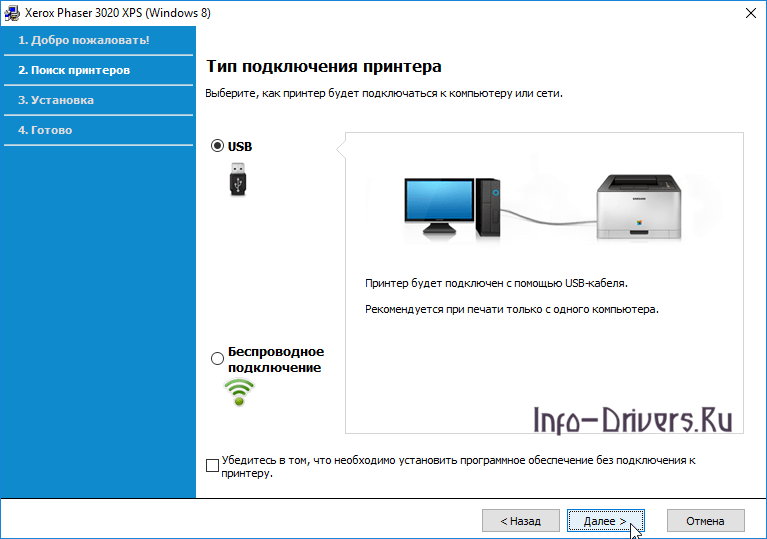
Программа установки просит подключить принтер к компьютеру. Поскольку, ранее мы уже отмечали «USB» — принтер следует подключить с помощью кабеля. Потом нужно дождаться пока он будет определён и нажать «Далее».
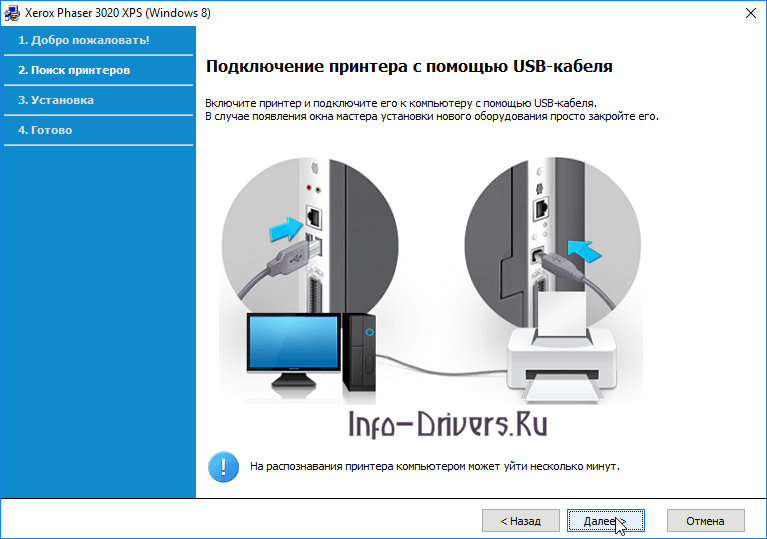
Подключение принтера можно пропустить. Если ранее отмечался пункт «Убедитесь в том, что необходимо установить…», то можно сразу нажать «Далее» и продолжить установку без подключения самого устройства.

(
2
оценок, среднее:
5,00
из 5)

Загрузка…
Источник: http://info-drivers.ru/xerox/phaser-3020-driver.html
Скачать и обновить нужные драйверы автоматически
Версия: 1.1.4.2315 для Windows 7, 8, 10
Бесплатное ПО
В комплекте идет опциональное ПО
- Yandex Browser
- Opera Browser
- Avast Free Antivirus
- World of Tanks
- World of Warships
Источник: http://ru.drvhub.net/devices/printers/xerox/phaser-3020
Что это за драйвер?
В первую очередь разбираемся, для чего нужен этот драйвер. Данное программное обеспечение необходимо для работы лазерного принтера Xerox Phaser 3020 в операционных системах от Microsoft. Вместе с драйвером поставляется специальное приложение, при помощи которого вы можете следить за состоянием аппарата. Например, контролировать количество тонера, следить за отсутствием поломок и так далее.
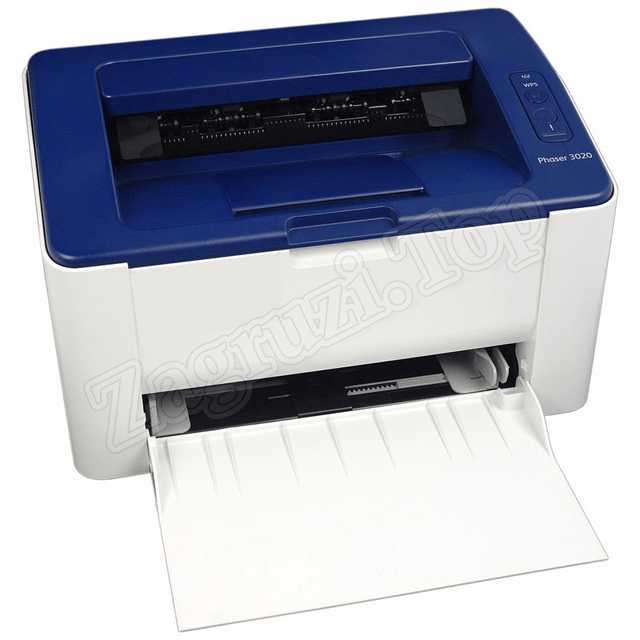
Дальше давайте, не откладывая, переходить к делу и разбираться, как бесплатно скачать драйвер для Xerox Phaser 3020, а также правильно установить программное обеспечение.
Источник: http://zagruzi.top/drayvery/drayver-xerox-phaser-3020.html
Руководство
| Формат | |
| Дата | 01.07.2014 |
| Размер, MB | 3.1 |
| Ссылка | Открыть |
Источник: http://iloveprinting.ru/xerox/phaser-3020.html
End User License Agreement
Supported platforms
- Windows 10
- Windows 10 x64
- Windows 8
- Windows 8 x64
- Windows 8.1
- Windows 8.1 x64
- Windows 7
- Windows 7 x64
- Windows Server 2012 x64
- Windows Server 2012 R2 x64
- Windows Server 2008
- Windows Server 2008 x64
- Windows Server 2003 x64
- Windows Server 2003
- Windows Vista
- Windows Vista x64
- Windows XP
- Windows XP x64
Supported languages
- Bulgarian
- Czech
- Danish
- German
- Greek
- English (N. America)
- English (Global)
- Spanish
- Finnish
- French
- French Canadian
- Hebrew
- Hungarian
- Italian
- Dutch
- Norwegian
- Polish
- Portuguese
- Brazilian Portuguese
- Russian
- Swedish
- Turkish
Supported products
- Phaser 3020
Источник: http://support.xerox.com/en-us/product/phaser-3020/content/129484
Mac OS X
Язык: английский
Версия: 1.4.25
Дата: 13.02.2019
- Mac_V1.4.25.zip — [3.57 MB].
Подробно о настройке в операционной системе Mac OS X.
Печатайте с удовольствием.
Источник: http://printerprofi.ru/samsung/easy-wireless-setup.html
Фото
Xerox Phaser 3020
Понравилась статья? Поделись с друзьями!
Содержание
- 1 Драйвер
- 2 Руководство
- 3 Фото
Источник: http://iloveprinting.ru/xerox/phaser-3020.html
Видеоинструкция
Для того чтобы написанное стало для вас более понятным, обязательно просмотрите короткий обучающий ролик по теме, которую мы сегодня рассматривали.
Источник: http://zagruzi.top/drayvery/drayver-xerox-phaser-3020.html