Драйверы для монохромного лазерного принтера Xerox Phaser 3250 под Windows 2003/2008/2012/XP/Vista/7/8/8.1 32/64-bit с поддержкой русского языка
Windows 2012/8/8.1
PCL (рекомендуется)
Разрядность: 32/64
Язык: русский + другие
Версия: 3.04.96.01
Дата: 29.04.2013
- Phaser_3250_Win8_32-bit_and_64-bit_PCL6.exe — [10 MB].
PS
Язык: русский
Версия: 1.42
Дата: 30.04.2013
- х32 — Phaser_3250_Win8_v1.42_PS_32_RUSSIAN.exe — [5.3 MB];
- x64 — Phaser_3250_Win8_v1.42_PS_x64_RUSSIAN.exe — [4.7 MB].
Источник: http://printerprofi.ru/xerox/phaser-3250-driver.html
Скачать драйвер Xerox Phaser 3250:
3250win7_pcl6_x32bit.exe 3250win7_pcl6_x64bit.exe phaser_3250_win8_32-bit_and_64-bit.exe
Пароль к архиву 123
Источник: http://windows-driver.net/drayvera-dlya-printerov-i-mfu/printery-i-mfu-xerox/1052-skachat-driver-xerox-phaser-3250.html
Как установить драйвер в Windows 10
Принтер XEROX после покупки недостаточно просто подсоединить к компьютеру или ноутбуку для нормальной работы. Потребуется произвести первичную настройку, которая заключается в установке программы-драйвера от поставщика. Это достаточно просто, если следовать инструкциям ниже.
Начнем с того, что перейдем по гиперссылкам, размещенным в шапке статьи, чтобы скачать драйвер для принтера Xerox Phaser 3250. После окончания скачивания, дистрибутив можно найти в менеджере загрузок интернет-браузера. Открываем его оттуда кликом мыши.
Читаем условия лицензионного соглашения на использование объектов интеллектуальной собственности, запатентованных фирмой XEROX. Если согласны со всеми описанными условиями, то жмите «Accept».

Выбираем директорию, куда будут разархивированы временные файлы, необходимые для работы программы. С этой целью жмем по кнопке «Browse…». После выбора, подтверждаем решение кнопкой «Install».

В открывшемся окне нажимаем по первой ссылке из списка – «Установить программное обеспечение».

Определяемся с типом установки – для этого ставим отметку напротив рекомендуемого производителем. Это – «Обычная установка для локального принтера». Переходим «Далее».

Подключаем принтер к системнику с помощью кабеля из комплекта так, как показано на картинке. Подключаем кабель питания к розетке в 220В и запускаем устройство. После всех описанных действий кликаем «Далее».

Мастер самостоятельно произведет конфигурацию печатающего устройства и установку программного обеспечения. Останется нажать по кнопке «Готово» и распечатать тестовую страницу.


(
1
оценок, среднее:
5,00
из 5)

Загрузка…
Источник: http://info-drivers.ru/xerox/phaser-3250-driver.html
Файлы 160
-
Операционная система
- Неизвестная ОС
-
Операционная система
- Linux
-
Операционная система
- Linux
-
Операционная система
- Windows 10
- Windows 8.1
- Windows 8
-
Операционная система
- Windows 10
- Windows 8.1
- Windows Server 2012
- Windows 8
-
Операционная система
- Windows 7
- Windows Server 2008
-
Операционная система
- Windows 7
- Windows Server 2008
-
Операционная система
- Windows 7
- Windows Server 2008
-
Операционная система
- Windows 7
- Windows Server 2008
-
Операционная система
- Windows Server 2008
- Windows Vista
- Windows Server 2003
- Windows 2000
-
Операционная система
- Windows Vista
- Windows Server 2003
- Windows XP
Версия7-6-0964-bit32-bit -
Операционная система
- Windows Vista
- Windows Server 2003
-
Операционная система
- Windows Vista
- Windows Server 2003
- Windows XP
Версия1.1.0PS — 3.04.52.03 PCL64-bit32-bit -
Операционная система
- Windows Vista
- Windows Server 2003
- Windows XP
-
Операционная система
- Windows Vista
- Windows Server 2003
- Windows XP
-
Операционная система
- OS X Leopard 10.5
-
Операционная система
- Linux
-
Операционная система
- Linux
-
Операционная система
- Windows 10
- Windows 8.1
- Windows 8
-
Операционная система
- Windows 10
- Windows 8.1
- Windows Server 2012
- Windows 8
Источник: http://rebyte.me/ru/xerox/118420/
Краткое описание
Драйвер для принтера Xerox Phaser 3250 на Windows вы можете бесплатно скачать с нашего сайта без регистрации.

Лазерное монохромное МФУ для небольшого офиса или дома. Компактные размеры, средняя месячная нагрузка и высокая скорость печати являются отличительными чертами модели.
Устройство обладает функцией улучшения отсканированного изображения, повышая разрешение картинки. Скорость печати составляет 18 страниц в минуту, вывод первой страницы 11 секунд. Лоток для бумаги рассчитан на 250 листов. Есть возможность печати на этикетках, обычной бумаге, пленках, наклейках, глянце, а также конвертах. Емкость картриджа составляет 2000 страниц.
Устройство поддерживается операционными системами Windows, Mac OS, Linux. В комплекте присутствует диск с фирменным софтом для печати и сканирования. Есть функция двусторонней печати.
Загрузить официальный драйвер
Источник: http://drivescan.ru/221-xerox-phaser-3250.html
Прошивка для Xerox 3250
1) Прошивка для Xerox Phaser 3250 избавит принтер от необходимости использовать чип картриджа. После прошивки принтера, чип можно вовсе убрать из картриджа и принтер будет всегда показывать уровень тонера 100%. Это очень выгодно!
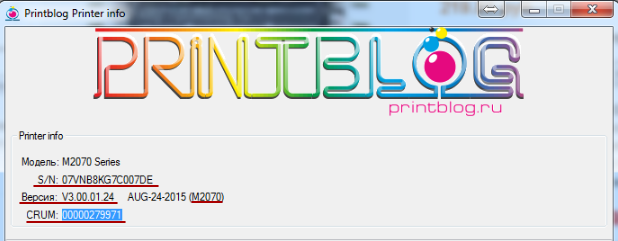
2) Что бы купить прошивку вам необходимо выбрать версию прошивки, заполнить поле CRUM и Serial number. Все эти данные вы можете найти в отчете Конфигурации и Расходных материалов принтера, печатаются они из меню принтера.
3) Мы ОЧЕНЬ ПРОСИМ использовать нашу программу Printblog printer info (пароль на архив – printblog) (скачатьdownload) для чтения отчетов. Нажав в программе кнопку “Получить данные”, программа вам отобразит все необходимые данные, которые вы копируете и вставляете в поле Serial number и CRUM:
4) Если у вас возникли какие-то сложности с покупкой прошивки или с самим процессом прошивки принтера, напишите на наш email printb@bk.ru, мы решим проблему.
Источник: http://printblog.ru/shop/proshivka/proshivka-xerox-3250-dlya-raboty-bez-chipov
Зачем нужна прошивка принтера Xerox?
Проблема:
Принтер блокируется. Перестаёт печатать. Загорается лампочка.
Появляется сообщение: Замените Картридж.
Чтобы принтер не жрал так много денег на картриджи.
Без перепрошивки принтер работает только с оригинальными картриджами. А такие картриджи очень дорогие.
Если пустой картридж Ксерокс заправить, то сработает система защиты принтера, которая не даст печатать.
Выход — специальная (фикс) прошивка.
После такой перепрошивки принтер (мфу) Ксерокс больше не будет проверять картриджи на оригинальность.
Источник: http://ecoprint.spb.ru/techsupport/xerox-fix-reset/
Прошейте Xerox 3020 вместе с ТонерДруг
Не рискуйте работоспособностью своего принтера, прошейте Xerox 3020 с гарантией от сервисного центра ТонерДруг!
Наши специалисты произведут установку ПО по указанному адресу в любом из районов Москвы — 24 / 7 [ознакомиться].
Внимание!
Оплата взимается только за 100% результат удобным для заказчика способом:
- безналичным расчетом;
- банковским переводом на карту;
- наличными.
Источник: http://tonerdrug.ru/xerox-3020-proshivka-lazernogo-printera/
Как Снизить Риски Убить Принтер в процессе перепрошивки
Электричество и Провода
Всегда важно.
- Проверь все розетки, вилки на предмет плохого контакта. Если на одном удлинителе много приборов, техники — отключи всё лишнее.
- Если есть возможность — подключи принтер и комп через ИБП достаточной мощности.
Подготовь Принтер (МФУ)
Мелочи, а важно.
- Отключи Wi-Fi в принтере, если есть.
- Если есть возможность — подключи принтер и комп через ИБП достаточной мощности.
- Отключи принтер от локальной сети (выдерни LAN кабел, если есть)
- Отключи от компьютера usb устройства, кроме самых необходимых.
- Проверь, что принтер подключен через usb версии 2.0 (а не 3.0 и более)
Пока идёт прошивка
Да-да, и это имеет значение.
- Выключи все программы
- Пока делаешь прошивку сидеть в ВК, Ютубе, играть, смотреть видео очень и очень не рекомендуется. В идеале нужно иметь чистый ноутбук.
Источник: http://ecoprint.spb.ru/techsupport/xerox-fix-reset/
Установка
Подробно описана в этой статье.
Базовый драйвер загрузится и установится автоматом при подключении принтера к компьютеру для Windows 7/8/8.1/10.
Мне не известно, PCL это или PostScript, но, как я понимаю, при подключении принтера печатать будет.
Печатайте с удовольствием.
Источник: http://printerprofi.ru/xerox/phaser-3250-driver.html