Вы можете скачать драйвер для Xerox WorkCentre 6015B к системам Windows 8 / 8.1 / 2003 / 2008 / 2012 / 7 / XP / Vista, а также ознакомиться с инструкцией по установке. Для этого устройства есть несколько вариантов установки драйвера, выберете подходящий и установите драйвер.
Пакет для установки
Windows 10
Версия: 1.0.2.7
Дата: 15.02.2019
- 6015B — WorkCentre6015B_Installer.exe — 224.4 [MB];
- 6015N — WorkCentre6015NI_Installer.exe — 257.1 [MB];
- 6015NI (01.03.2016) — WorkCentre6015NI_Installer.exe — 257.1 [MB].
Mac OS X 10.15 — 10.12
Дата: 11.07.2019
- 6015B (v1.0.12 | 15.01.2020) — xrwc6015b1012m107ml.dmg — 21.6 [MB];
- 6015N/6015NI (v1.0.19 | 21.01.2020) — xrwc6015n_ni1019m107ml.dmg — 44.5 [MB].
Mac OS X 10.11
- 6015B (14.12.2015) — xrwc6015b1009m107ml.dmg — 16.1 [MB].
Mac OS X 10.11 — 10.10
- 6015N/6015NI (v1.012 | 10.02.2017) — xrwc6015n_ni1015m107ml.dmg — 35.4 [MB].
Mac OS X 10.10
- 6015B (15.07.2015) — 6015B_WebUp_Mac1010_20141208.zip — 14.1 [MB].
Mac OS X 10.9
- 6015B (20.02.2014) — 6015B Installer Package_Mac_OS_10.9.dmg — 16.3 [MB];
- 6015N/6015NI (14.02.2014) — 6015N-NI_Installer_Package_Mac_OS_10.9.dmg — 30.3 [MB].
Источник: http://printerprofi.ru/xerox/workcentre-6015ni-6015n-6015b-driver.html
Как установить драйвер в Windows 8
Все что нужно знать об устройствах компании XEROX, так это то, что они сочетают в себе прекрасное соотношение цены и качества для дома и офиса. Как и любые принтеры, они требуют предварительной настройки. Это реализуется при помощи установки программы-драйвера от производителя.
Первое, что необходимо сделать – это перейти по ссылкам, размещенным в шапке материала, чтобы скачать драйвера для принтера Xerox WorkCentre 6015B. После этого, находим загруженный дистрибутив в системной папке с загрузками и запускаем его через меню «Открыть».
Затем необходимо выбрать директорию, куда следует разархивировать временные файлы, для чего выбираем путь кнопкой «Browse…», а затем подтверждаем выбора по кнопке «Install».

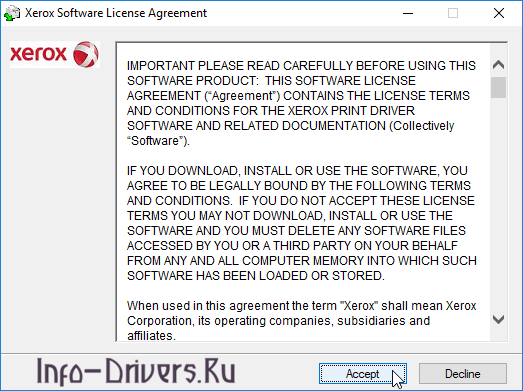
Изучаем условия лицензионного договора на установку программ и компонентов от фирмы XEROX. Если согласны со всеми положениями, то нажимайте «Accept».
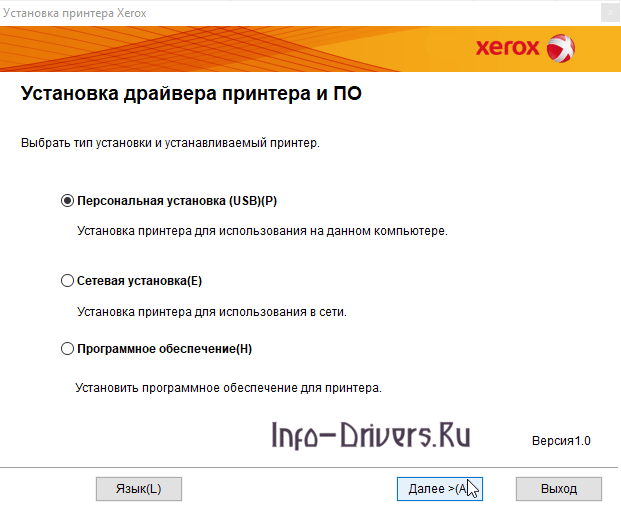
Далее необходимо определиться с типом установки, а также с устанавливаемым принтером. Для этого ставим отметку напротив пункта «Персональная установка (USB)(P)», после чего переходим «Далее».
Читаем еще один текст лицензионного договора, который регламентирует порядок использования устройств XEROX. Принимаем условия посредством установки отметки в левом нижнем углу. Жмем «Далее».

Подключаем принтер кабелем из комплекта так, как показано на картинке, а затем ожидаем в течение 6-7 минут, пока программа закончит скачивать файлы и установку нового оборудования.
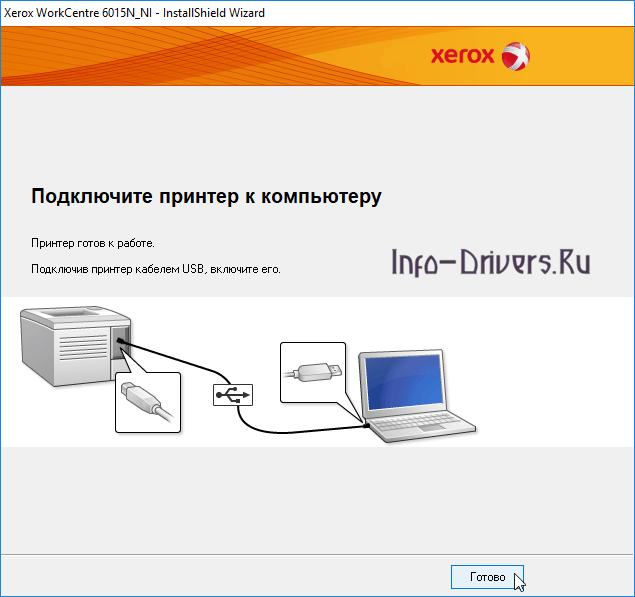
После завершения необходимо убедиться в работоспособности нового принтера.

(
1
оценок, среднее:
5,00
из 5)

Загрузка…
Источник: http://info-drivers.ru/xerox/workcentre-6015b-driver.html
Скачать драйвер Xerox WorkCentre 6015:
20160607_surge-mfp.zip
Пароль к архиву 123
Источник: http://windows-driver.net/drayvera-dlya-printerov-i-mfu/printery-i-mfu-xerox/1071-xerox-workcentre-6015.html
How to Install Drivers
Once you download your new driver, then you need to install it. To install a driver in Windows, you will need to use a built-in utility called Device Manager. It allows you to see all of the devices recognized by your system, and the drivers associated with them.
Open Device Manager
-
In Windows 10 & Windows 8.1, right-click the Start menu and select Device Manager
-
In Windows 8, swipe up from the bottom, or right-click anywhere on the desktop and choose «All Apps» -> swipe or scroll right and choose «Control Panel» (under Windows System section) -> Hardware and Sound -> Device Manager
-
In Windows 7, click Start -> Control Panel -> Hardware and Sound -> Device Manager
-
In Windows Vista, click Start -> Control Panel -> System and Maintenance -> Device Manager
-
In Windows XP, click Start -> Control Panel -> Performance and Maintenance -> System -> Hardware tab -> Device Manager button
Install Drivers With Device Manager
-
Locate the device and model that is having the issue and double-click on it to open the Properties dialog box.
-
Select the Driver tab.
-
Click the Update Driver button and follow the instructions.
In most cases, you will need to reboot your computer in order for the driver update to take effect.
Visit our Driver Support Page for helpful step-by-step videos
Install Drivers Automatically
If you are having trouble finding the right driver, stop searching and fix driver problems faster with the Automatic Driver Update Utility. Automatic updates could save you hours of time.
The Driver Update Utility automatically finds, downloads and installs the right driver for your hardware and operating system. It will Update all of your drivers in just a few clicks, and even backup your drivers before making any changes.
-
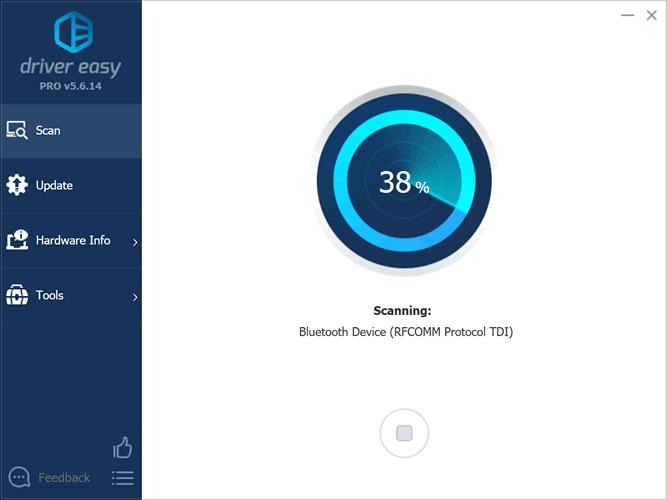
Once you download and run the utility, it will scan for out-of-date or missing drivers:
-
When the scan is complete, the driver update utility will display a results page showing which drivers are missing or out-of-date:

-
Next, update individual drivers or all of the necessary drivers with one click.
Benefits of Updated Drivers
Many computer problems are caused by missing or outdated device drivers, especially in Windows 10. If your deskttop or laptop is running slow, or keeps crashing or hanging, there is a good chance that updating your drivers will fix the problem.
-
Ensures your hardware runs at peak performance.
-
Fixes bugs so your system will have fewer crashes.
-
Unlocks new features and configuration options in your devices, especially with video cards and gaming devices.
Источник: http://driverguide.com/driver/download/Xerox-WorkCentre-6015NI
Драйвер XPS 64-bit
ОС: Windows 10 — Vista
Версия: 1.0.0.12
Дата: 03.04.2017
- Без установщика — Surge-MFP.zip — 0.3 [MB].
Источник: http://printerprofi.ru/xerox/workcentre-6015ni-6015n-6015b-driver.html
Руководство пользователя
| Формат | |
| Дата | 09.02.2011 |
| Размер | 4.5 MB |
| Ссылка | Открыть |
Источник: http://iloveprinting.ru/xerox/workcentre-6015-series.html
CD-диск из комплекта
Windows 8.1
Дата: 21.01.2015
- 6015N — WorkCentre6015N_Win_8.1_CD_Package.exe — 255.8 [MB].
- 6015NI — WorkCentre_6015NI_Win_8.1_CD_Package.exe — [255.8 MB].
Windows 8
Дата: 03.05.2013
- 6015N — WorkCentre6015N_Win8_CD_Package.exe — 255.7 [MB].
- 6015NI — WorkCentre6015NI_Win8_CD_Package.exe — 255.7 [MB].
Windows 8.1 / 8
Дата: 02.05.2013
- 6015B — WorkCentre6015B_Win8_CD_Package.exe — 222.7 [MB].
Windows 7 — XP
Дата: 11.10.2011
- 6015B — WorkCentre6015B_Software.exe — 300.7 [MB].
- 6015N — WorkCentre6015N_Software.exe — 339.5 [MB].
- 6015NI — WorkCentre6015NI_Software.exe — 346.5 [MB].
Источник: http://printerprofi.ru/xerox/workcentre-6015ni-6015n-6015b-driver.html
Видео
Понравилась статья? Поделись с друзьями!
Источник: http://iloveprinting.ru/xerox/workcentre-6015-series.html
Инструкция
Дата: 09.02.2012
Формат: PDF
- user_guide_ru.pdf — 4.5 [MB].
Печатайте с удовольствием.
Источник: http://printerprofi.ru/xerox/workcentre-6015ni-6015n-6015b-driver.html