Без принтера не обходится ни один офис. И чем чаще вы пользуетесь принтер, тем быстрее закончится краска, а значит, встанет вопрос о замене картриджа. Не спешите звонить в сервисный центр, поменять пустой картридж можно и самостоятельно. Это несложно, достаточно правильно подобрать расходный материал на замену и четко следовать инструкции.
Давайте посмотрим, как заменить картридж в принтере самост
Инструкция: как поменять картридж
Эта инструкция подойдет ко многим струйным принтерам Canon. Здесь будет разобран пример с моделью MP270.
1. Сначала включите принтер.
2. Затем откройте переднюю крышку.
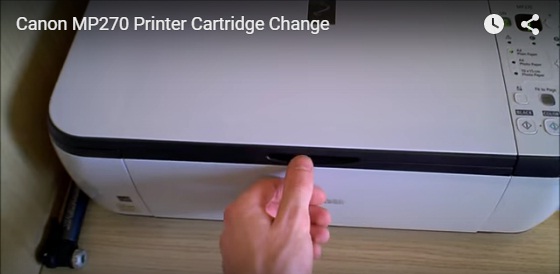
3. Потом верхнюю.
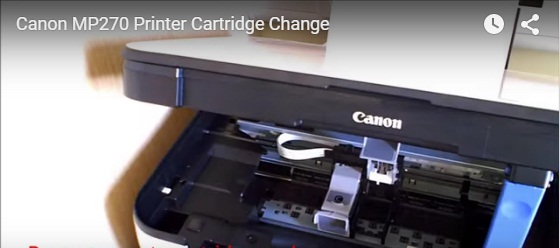
4. Теперь подождите, пока картриджи остановятся по середине.
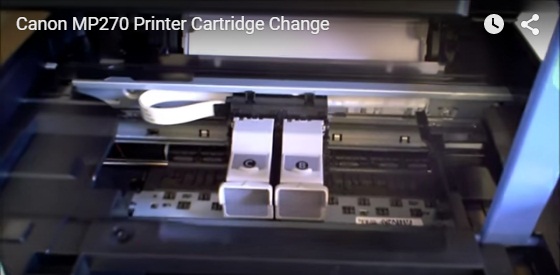
5. Нажмите на крышку картриджа, и она откроется.
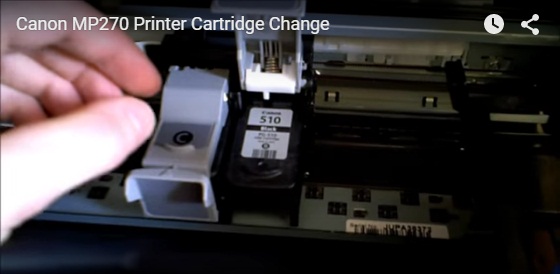
6. Достаньте старый картридж и вставьте новый. Той же стороной в то же место. Важно не перепутать положение черного и цветного картриджа.

7. Закройте крышку картриджа, потом принтер. Подождите несколько секунд.
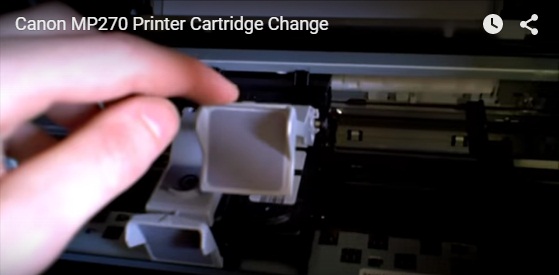
Готово!
Источник: http://abeca.ru/rukovodstva/zamena-kartridzhei/canon/
Когда нужно заменять картриджи
Вы замечали, что при печати бывает страница пропечатывается не полностью: появляются белые полосы на листе, некоторые буквы теряются, да и сам тон печати блеклый? Довольно неприятная ситуация, согласитесь? Особенно, когда нужно срочно распечатать важный документ, а текст плохо просматривается. Это как раз и есть первые признаки, что ресурс картриджа принтера заканчивается и его пора заменить.
Современные печатные устройства могут оповещать заранее о необходимости замены картриджей — на дисплее начинает мигать специальный индикатор о необходимости заменить тонер. Как правило, после появления такого оповещения, принтер еще будет работать какое-то время. Производители печатных устройств предусмотрели этот момент, чтобы вы заранее могли подготовиться к смене пустого картриджа, и работа офиса не встала из-за пустого бокса для чернил.
Если вы замечаете все эти признаки на своем устройство, значит пора менять.
Как заменить старый картридж на новый самостоятельно
Источник: http://zen.yandex.ru/media/id/5b4dc93871bf7800a9b4bc51/kak-zamenit-kartridj-v-printere-instrukciia-5c88b1d8d1aa0c00b27ef3b1
Когда менять?
Первыми признаками скорой потребности в замене картриджа на новый могут быть такого рода проблемы с качеством распечатанных листов:
- Белые вертикальны, реже горизонтальные, полосы на бумаге. Появляться могут в разных местах листа. Для лазерных принтеров эта проблема решается легким встряхиванием расходника, но поможет это ненадолго. В струйных такой метод не работает вовсе.
- Не до конца пропечатываются буквы, пропадают слова целиком, невидимы края листа.
- Нечеткий серый тон текста.
- Пропал один из оттенков цветов или их передача искажена и не совпадает с оригиналом.
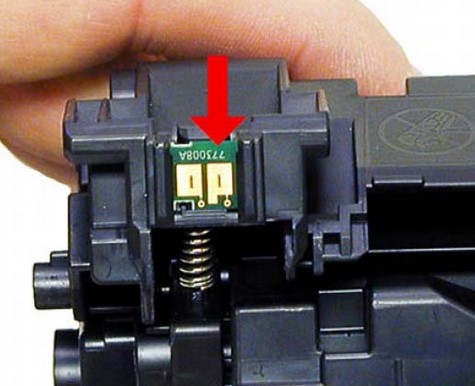
- На экране монитора или дисплея принтера появляется надпись «Замените тонер». Такое, если картридж оборудован специальными чипами (чипован) для подсчета количества распечаток, сообщение начинает показываться, когда еще осталось 10–20% красителя, а потому у Вас будет время купить ему замену. Такой функцией оборудованы изделия более дорого сегмента. Бюджетные модели не имеют встроенных средств слежения — их картриджи нечипованы. Хотя в последнее время, в целях борьбы с использованием неоригинальных расходных материалов, некоторые производители начали чиповать всю технику независимо от ценового диапазона продаж.
Источник: http://printeru.info/remont/kak-pomenyat-kartridzh
1Где разместить
принтер
Прошло время громоздких домашних принтеров. Дизайнеры компании Canon давно поняли: любому человеку хочется, чтобы принтер был не только функциональным, но и красивым. Сравнительно небольшие размеры, обтекаемые формы, заметные кнопки и универсальный цвет корпуса — всем этим отличаются устройства семейства Canon PIXMA. Определённо, они украсят любой интерьер.
Если вы планируете пользоваться принтером довольно часто, рекомендуем разместить его в просторном месте на расстоянии вытянутой руки. Лучше не ставить его на книжной полке или в тесной нише — для кабелей и подающего лотка с бумагой понадобится место. Как правило, кабели питания и USB подключаются к принтерам PIXMA сзади, и лучше не допускать сильного изгиба кабелей — вы ведь не хотите спровоцировать их повреждение, короткое замыкание или даже возгорание?

Кроме того, плотная фотобумага, а в некоторых моделях и обычная офисная бумага, загружаются в принтер через задний вертикальный лоток. Так что вам понадобится свободное пространство над принтером. Сколько? Примерно с лист А4. Это касается и МФУ — ведь для сканирования и копирования вам придётся открывать крышку.

Не размещайте, пожалуйста, ваш принтер на проходе, на краю стола или в любых других опасных местах, где легко задеть подключённые к нему провода или лотки, а то и само устройство.
Не будут полезны для принтера и нагрев от солнечного света или обогревателей, сильные электромагнитные поля, вибрации и удары. Также не оставляйте его под открытым небом — экстремально высокие или низкие температуры, осадки и прямые солнечные лучи принтеру точно не пойдут на пользу.
Мы уверены, что при соблюдении этих нехитрых правил технического фэн-шуя, найти самое уютное и удобное место в комнате для вашего PIXMA не составит труда.
Источник: http://mycanon.canon.ru/pixma/care
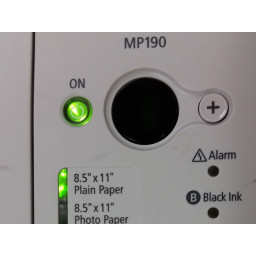
Шаг 1 Включите принтер.
Принтер должен быть включен для замены чернильных картриджей.
Источник: http://isfix.ru/manuals/32258-canon-pixma-mp190-ink-cartridge-replacement.html
Что такое технология FINE
Технология FINE означает, что печатающая головка встроена не в сам принтер, а в картриджи с чернилами. Фактически самый важный компонент механизма при таком техническом решении превращается в регулярно заменяемый элемент. Для пользователя это дает максимум удобства, проблему с засохшим или сильно засорившимся соплом головки можно решить обычной заменой картриджа.
Второе существенное преимущество FINE – это обеспечение высокой скорости печати. Для многих пользователей данный показатель является одним из самых важных.
Источник: http://orgtech.info/kak-pomenyat-kartridzh-v-printere-canon/
Подготовка к замене картриджа: общие советы
Каждый принтер, будь то лазерный или струйный имеет свои особенности установки и крепления емкости для чернил. Прежде чем менять картридж в принтере, изучите особенности оборудования. Неправильное извлечение емкости под краску может привести к выходу из строя всего аппарата.
Вот общие советы, как менять картридж в принтере:
- Не пользуйтесь принтером без картриджа. Замену необходимо выполнять сразу, особенно в струйных принтерах, иначе печатающий элемент может засохнут, что приведет к повреждению всего аппарата. Пользуйтесь «горячей заменой» — вытащили использованный картридж и сразу поставили новый.
- Не трогайте руками электрические контакты, соплы, фотобарабан и подвижные элементы картриджа. Вы можете повредить не только расходный материал, но и оборудование в целом.
- После установки нового картриджа, не вынимайте его без необходимости. Частое извлечение может также привести к засыханию чернил и выходу из строя принтера.
- Учитывайте тип картриджа. Они могут быть чипованные и нечипованные. Нельзя один заменить другим, могут возникнуть проблемы с совместимостью. Картриджи с чипом стоят на более технологичных печатных устройствах, без чипа — на эконом-вариантах офисной техники. Чипованные картриджи имеют установленный лимит на количество распечатанные листов. Как только лимит превышен — устройство печатать не будет, даже если краски осталось еще половина. Например, модели принтеров Samsung или Xerox с чипом блокируют работу всего устройства при появлении надписи о замене тонера. А вот на работу принтеров HP и Canon чип никак не влияет, то есть устройство будет печатать еще какое-то время.
- Смотрите на маркировку. Маркировка позволяет подобрать подходящий картридж, достаточно переписать ее или сфотографировать и заказать новый расходный материал с такой же маркировкой. Запишите название принтера и картриджа, уточните у специалистов или посмотрите в интернете, какой тип картриджа вам подойдет, можете ли вы заменить оригинал на совместимый неоригинальный картридж.
- Снимите украшения с рук и наденьте перчатки, чтобы не испачкаться и избежать травм.
Это базовые правила, которые следует знать при замене пустого картриджа самостоятельно.
Любому принтеру просто никуда без краски, которая заканчивается очень и очень быстро. У К тому же каждый тип принтера имеет свои особенности в перезарядке картриджа. Читайте,как самостоятельно заправить картридж струйного или лазерного принтеров.
Источник: http://zen.yandex.ru/media/id/5b4dc93871bf7800a9b4bc51/kak-zamenit-kartridj-v-printere-instrukciia-5c88b1d8d1aa0c00b27ef3b1
Как правильно обращаться с картриджами FINE
- Не прикасайтесь руками к электрическим контактам и к соплу печатающей головки, иначе это самым отрицательным образом может сказаться на качестве печати.
- Если вы собираетесь менять картриджи, делайте это незамедлительно. Никогда не оставляйте принтер без вставленных в отсеки чернильниц FINE.
- Для замены пользуйтесь новыми картриджами. В использованных может быть засорено сопло головки. Кроме того, принтер не сможет корректно определить, когда потребуется замена расходников, если вы снова поставите старый картридж.
- Для того чтобы поддерживать качество печати на максимальном уровне, не вынимайте картриджи из слотов, планируя через какой-то период времени поставить их снова. Чернила во вскрытой чернильнице быстро высыхают.
Примечание: Если в одном из картриджей FINE закончились чернила, вы можете настроить печать так, чтобы работать некоторое время только с одним картриджем. Если в качестве рабочего остается блок PG, то, соответственно, это будет черно-белая печать, а ни в коем случае не цветная. Пустой картридж нужно обязательно оставить в отсеке, без вставленных в отсеки чернильниц (хоть одна из них будет и пустой) принтер не печатает.
Для чистки печатающих головок используются как цветные, так и черные чернила. Если часто прочищать головки, расход чернил увеличивается, а картриджи нужно будет менять на новые гораздо чаще. Лучше заранее позаботиться о том, чтобы у вас были запасные чернильницы и в случае необходимости их можно было бы сразу поставить на место использованных пустых картриджей.

Источник: http://orgtech.info/kak-pomenyat-kartridzh-v-printere-canon/
Этап 1: извлечение использованного картриджа
Замена картриджа в принтере требует внимательного подхода и четкого соблюдения инструкций. Когда дело доходит до практики, многие задают вопрос: а где находится картридж в принтере? Отвечаем — внутри устройства, под крышкой, которая легко открывается. Вот, что нужно сделать, чтобы извлечь использованный картридж:
- Подключите принтер к сети, включите его. Этого требуют большинство современных моделей, старые же, наоборот, нужно выключить из розетки.
- Откройте верхнюю крышку (боковую или заднюю, в зависимости от модели принтера), чтобы вытащить картридж. Обычно на крышке имеется специальный язычок для удобного открытия. Будьте осторожны, когда открываете крышку лазерного принтера, она может быть еще горячей из-за термофиксатора.
- Вытащите картридж. Емкость с краской фиксируется на 2-4 зажимах, которые необходимо отщелкнуть или откинуть.
- После этого аккуратно потяните расходник на себя. В некоторых моделях есть специальная ручка, потянув за которую картридж легко достается. Не нажимайте и не давите сильно на картридж, чтобы не сломать его.
- Если картридж застрял и не двигается, не пытайтесь силой или при помощи каких-либо инструментов извлечь его. В этом случае обратитесь в сервисную службу, они поменяют картридж без повреждений устройства.
Источник: http://zen.yandex.ru/media/id/5b4dc93871bf7800a9b4bc51/kak-zamenit-kartridj-v-printere-instrukciia-5c88b1d8d1aa0c00b27ef3b1
Отличия в замене между «струйником» или «лазерником»
- Форма картриджа отличается внешним видом и габаритами.
- Для струйной печати используются жидкие красители, которые впитываються в бумагу, а для лазерной — сухой порошок, который в листы «запекается».
- Струйные блоки могут быть одноразовыми и повторная их заправка не предусмотрена.
Источник: http://printeru.info/remont/kak-pomenyat-kartridzh
Струйная печатающая техника
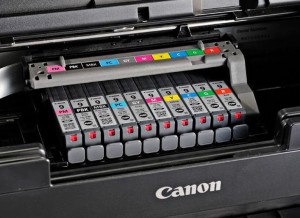 Струйный принтер Canon
Здесь без включения устройства не обойтись, так как картриджи находятся на парковочной площадке и для изъятия недоступны. После нажатия на кнопку ON (ВКЛ) нужно подождать, пока принтер будет готов к работе (индикатор горит) и открыть крышку. Каретка выезжает в положение замены картриджей.
Необходимо отметить, что руководства по эксплуатации устройств компании Canon не дают рекомендации отключить принтер. Более того, на первых страницах инструкции пользователя есть предупреждение, что при горящем или мигающем индикаторе питания нельзя отсоединять шнур. Однако если сейчас нажать кнопку ВКЛ, каретка снова переместится на парковочную площадку. Единственный способ обесточить принтер – выдернуть шнур из розетки.
Картриджи могут иметь фиксаторы, на которые требуется нажать. Или каретка оснащена крышками, которые нужно поднять, чтобы заменить картридж, как в принтере Canon PIXMA iP2700. Если же никакого рычажка нет, достаточно просто потянуть картридж на себя и извлечь его из слота. Установка на место происходит в обратном порядке:
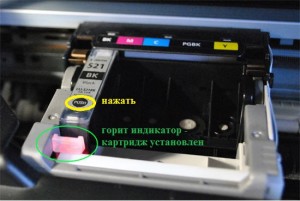 Картридж установлен правильно
- Картридж с фиксатором помещается в предназначенное для него гнездо. Необходимо надавить на чернильницу до щелчка, а место, на которое можно нажимать без опаски, часто бывает обозначено словом PUSH.
- В каретку, оснащенную крышками, картридж устанавливается свободно, и давить на него не следует. Зафиксировать чернильницу должна именно крышка, на которую и необходимо нажимать до щелчка.
- Возможно, в вашей модели принтера картридж не имеет явно выраженного дополнительного элемента, да и каретка без лишних деталей. Значит, нажимать нужно на чернильницу. Характерный щелчок, подтверждающий, что контакты встали на место, должен прозвучать обязательно.
Печатайте с удовольствием.
Источник: http://printerprofi.ru/canon/kak-pomenyat-kartridzh-v-printere.html
Этап 2: установка нового картриджа
Набор красок струйного принтера может различаться для каждой конкретной модели. Большинство работает с тремя цветными красками и одной черной (CMYK), но есть, к примеру, шестицветные. Также нужно удостовериться в качестве чернил, их совместимости с принтером. К сожалению, производители принтеров типа HP или Xerox не выпускают собственные краски, поэтому приходится руководствоваться советами из интернета.
Итак, как заправить струйный принтер самостоятельно:
- Вначале посмотрите тип картриджей на упаковке или в инструкции к принтеру, ищите совместимость с ними чернил.
- После выбора чернил подготовьте по шприцу и игле на каждый цвет. Извлеките картридж из каретки и найдите на нем отверстия. Обычно они находятся за наклейкой на задней стенке (в таком случае её нужно снять и отложить до завершения перезарядки) и уже готовы для применения шприца, но встречаются и углубления без отверстий. Тогда нужно сделать проколы иголкой самостоятельно.
- Наберите шприцем 2-3 миллилитра краски и введите шприц на пару сантиметров вглубь. Медленно впрыскивайте чернила до тех пор, пока вокруг отверстия не появятся избытки — заберите обратно немного краски, и промокните сопло бумажной салфеткой со спиртом. Заклейте отверстие наклейкой или скотчем.
- Проделайте эту операцию со всеми отверстиями. Очень важно не перепутать цвета — для этого есть специальные картинки-инструкции.
Источник: http://zen.yandex.ru/media/id/5b4dc93871bf7800a9b4bc51/kak-zamenit-kartridj-v-printere-instrukciia-5c88b1d8d1aa0c00b27ef3b1
Этап 3: проверка работоспособности
Существуют разные типы брошюровки, отличающиеся и по цене, и по применению.
- Сшивание разъемными скобами является одним из самых распространенных, простых и дешевых видов брошюровки. Его преимуществом перед остальными является возможность быстро снять со скобы листы, поменять их порядок и вернуть на место. Однако это же может стать и недостатком, так как при многократном развертывании листы могут сходить со скоб. Также у данного способа есть ограничение на количество листов — после 200 становится уже проблематично скрепить всё в один документ. Разъемными скобами часто сшивают курсовые работы студенты.
- Скрепление на пружину позволяет избежать отсоединения листов, но в остальном похоже на предыдущий способ. Здесь уже можно скрепить до 480 листов — в зависимости от материала и диаметра пружины. Этим способом часто пользуются при составлении презентации компании, медиа-китов и пр.
- Термоклеевая брошюровка используется уже для книг в бумажном переплете. Стопку листов смазывают горячим клеем и тот, застывая, скрепляет их в один блок. Этим способом можно скрепить не более 350 листов. Также стоит учитывать, что книга не сможет сохранять открытый вид без вреда для склейки.
Источник: http://zen.yandex.ru/media/id/5b4dc93871bf7800a9b4bc51/kak-zamenit-kartridj-v-printere-instrukciia-5c88b1d8d1aa0c00b27ef3b1
Как поставить новый
Не перепутайте местами черный и цветной красители местами. Такая ошибка может вывести из строя весь принтер.
- Достаньте изделие из коробки.
- Распакуйте его и уберите защитные пленки с его поверхности.
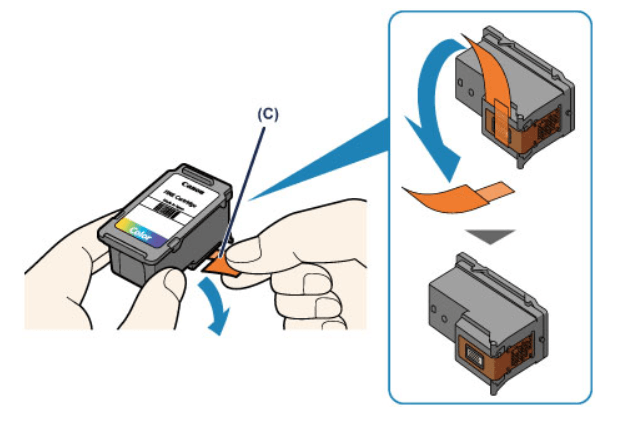
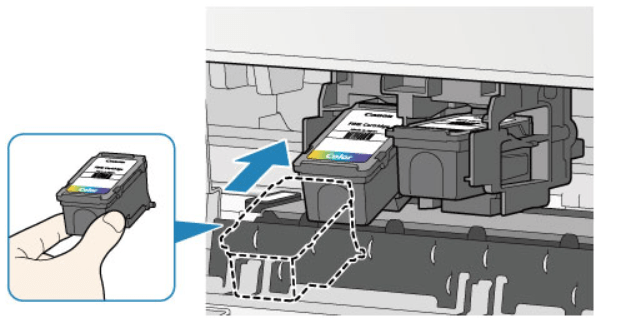
- Вставляйте чернильницу не перпендикулярно, а незначительно наклонив край вниз.
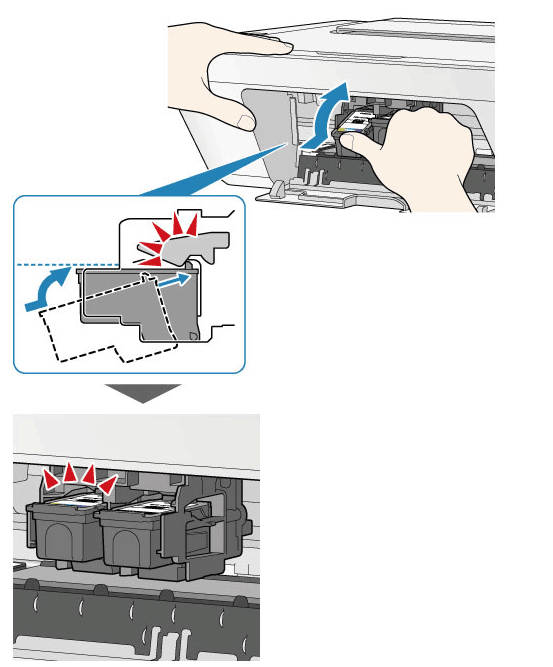
- Сигналом правильной установки будет щелчок. Проверьте плотно ли и надежно стоит картридж в держателе.
Видео
Источник: http://printeru.info/remont/kak-pomenyat-kartridzh