Инструкции по подключению принтеров Epson к Wi-Fi-роутеру автоматическим и ручным способом с последующей настройкой Wi-Fi-соединения (с принтером) на компьютере.
Как подключить принтер по Wi-Fi
Многие современные принтеры и МФУ, например, распространенные модели Epson и Canon поддерживают подключение по Wi-Fi — т.е. принтер подключается к вашей беспроводной сети (Wi-Fi роутеру) и становится доступным для использования на всех устройствах, которые подключены к этому же роутеру, что очень удобно.
Подключение оргтехники по беспроводной сети обычно не сложное и производители предлагают собственные программы и приложения для мобильных (а иногда можно обойтись и без них), позволяющие легко подключить принтер по Wi-Fi. Далее — примеры для распространенных марок.
Источник: http://my-class.ru/kak-nastroit-printer-epson-cherez-vay-fay/
Первое включение принтера
Практически любая модель принтера Epson серии «Л» оборудована специальным радиомодулем беспроводной связи. Именно тот позволяет соединить аппарат с локальной сетью в одну связку. А это уже дает возможность производить печать документов или фотографий с других устройств в той же сети. Это могут быть компьютеры, ноутбуки, смартфоны и даже планшет.
Если принтер только куплен и это будет его первое включение, то стоит правильно подготовиться. Первым делом нужно наполнить банки системы непрерывной подачи чернил красками нужного оттенка. СНПЧ находится слева, а красители часто идут в комплекте с техникой. Но приобрести их можно отдельно в любой компьютерном магазине.
После каждой заправки рекомендовано проводить программную очистку сопел и дюз печатающей головки. Для автоматического запуска процедуры зажмите на несколько секунд кнопку треугольник в круге красного цвета. Она самая крайняя справа на панели.
Источник: http://printeru.info/podklyuchenie/podklyuchit-epson-k-wifi
МФУ «Эпсон Л355» (Epson L355): инструкция, описание, подключение, настройка
 Epson L355 представляет собой многофункциональное устройство на основе струйной технологии печати. МФУ оснащено встроенной фирменной системой НПЧ. В данном обзоре мы рассмотрим основные возможности этого принтера, сканера и копировального аппарата в одном лице. На какой сегмент рынка ориентирован Epson L355? По существу, Epson L355 представляет собой универсальное устройство. МФУотлично подходит для организации принт-сервера в небольших и средних офисах (не более 30 рабочих мест). Благодаря наличию интегрированной системы непрерывной подачи чернил можно практически в любом объеме выводить документацию на этом устройстве. Еще одна область, в рамках которой данная модель может успешно использоваться – это домашние условия. Конечно, Epson L355 далеко до уровня фотопринтеров, однако для нетребовательных домашних пользователей такой вариант можно назвать оптимальным. В условиях офиса требования к качеству выводимых документов обычно значительно ниже.
Epson L355: комплектация
В комплект поставки многофункционального устройства Epson L355 входит следующее:
— Непосредственно само МФУ;
— Первоначальный набор картриджей с ресурсом печати, уменьшенным до 70%;
— Диск с необходимым прикладным программным обеспечением;
— Интерфейсный провод формата USB;
— Инструкция по эксплуатации.
Из приведенного выше списка можно сделать только один вывод: придется дополнительно докупать только чернила для Epson L355. Все остальные необходимые компоненты уже есть в исходной комплектации. Чернила относятся к расходным материалам, поэтому приобрести их будет не слишком сложно. К тому же стоимость у них не слишком высокая.
Epson L355: технология печати
Как ранее уже было сказано, многофункциональное устройство Epson L355 основано на струйной технологии получения отпечатков. В МФУ используется 4 картриджа. Основной картридж – черный. Три остальных – голубой, желтый, пурпурный. Важной особенностью данного периферийного устройство является то, что оно изначально оснащено системой непрерывной подачи чернил. Это означает, что пользователю не придется часто заменять и заправлять картриджи. Достаточно только периодически заливать чернила в эти емкости. Система будет автоматически расходовать их в нужном объеме.
Epson L355: перечень поддерживаемых интерфейсов
Многофункциональное устройство Epson L355 поддерживает два способа подключения. Первым из них является USB-интерфейс. В этом случае не обойтись без прямого подключения к системному блоку персонального компьютера. Последний в этом случае будет играть роль принт-сервера. Если персональный компьютер будет выключен, то вывод информации на печать будет невозможен. Более практичным способом подключения является использование беспроводного интерфейса Wi-Fi. В случае использования такого способа организации печати МФУ напрямую подключается к роутеру. Функции принт-сервера возлагаются на него. Второй с способ подключения является более удобным с той точки зрения, что отсутствует необходимость подключения провода. Таким образом, вы можете расположить устройство в любом месте, где имеется покрытие беспроводной сети.
Epson L355: разрешение
Многофункциональное устройство Epson L355 может похвастаться наибольшим разрешением. Принтер способен вывод на печать изображение в формате 5760×1440. Такого разрешения вполне достаточно для того, чтобы получить качественную картинку или изображение. При использовании устройства в качестве копировального аппарата или сканера значение разрешения будет более скромным. Максимальное значение, как в первом, так и во втором случае, ограничивается значением 2400×1200. Таким образом, качество выводимых документов будет намного хуже. Аналогичная проблема характерна для многих прямых конкурентов данного многофункционального устройства. К сожалению, с технической точки зрения, пока невозможно обеспечить одинаковое разрешение для всех режимов использования МФУ.
Epson L355: список форматов
Принтер Epson L355 может печатать на листах бумаги до размера А4. То есть максимальное значение длины составляет 297 мм, а ширины – 210 мм. Плотность бумаги колеблется в пределах от 64 до 255 г/м 3 . Что же касается размеров выводимого документа, то можно отметить, что в списке форматов данного периферийного устройства присутствуют следующие – B5, A5, Letter. Кроме того, имеется возможность на уровне ПО самостоятельно задавать размер бумаги, на которую будет осуществляться вывод документа.
Epson L355: быстродействие
Скорость печати является одним из основных преимуществ многофункционального устройства Epson L355. По этой характеристике в данном классе устройств Epson L355 оставляет далеко позади всех конкурентов. Действительно, для такого МФУ 33 страницы при черно-белой печати – это просто феноменальный показатель. Если же говорить о цветной печати, то число выводимых страниц в минуту ограничивается 15 штуками. Стоит также отдельно отметить и скорость вывода фотографий. На распечатку одной фотографии формата 10×15 принтер затратит 69 секунд.
Epson L355: программное обеспечение
Как ранее уже было отмечено, в комплект поставки Epson L355 входит диск с драйверами. Как указано в инструкции по эксплуатации, производитель предусмотрел возможность функционирования данного устройства только в двух программных средах –Windows и MacOS. В этом списке определенно не хватает достаточно распространенной операционной системы Linux.Однако комплекта драйверов для такого программного обеспечения не существует. Работать под это операционной системой герой нашего сегодняшнего обзора не сможет.
Epson L355: температурный режим и потребляемая мощность
Для Epson L355 производителем установлена потребляемая мощность на уровне 11 Вт в рабочем режиме. В режиме ожидания это значение будет еще меньше. Минимальная температура, при которой МФУ еще будет нормально функционировать составляет 100 градусов, а максимальная – 350 градусов. Однако, как показывает практика, Epson L355 вполне может работать и при более высоких температурах, до 450 градусов Цельсия. Однако стоит учитывать, что эксплуатация такого устройства в подобном температурном режиме выходит за рамки рекомендаций производителя. В случае поломки ремонт будет не гарантийным.
Epson L355: список поддерживаемых технологий
Герой данного обзора на уровне программного обеспечения поддерживает весьма внушительный перечень технологий. К ним относятся следующие:
— Epson Connect – мини-утилита, предназначенная для упрощения подключения по Wi-Fi;
— Had Cleanig – мини-программа, отвечающая за очистку Epson L355 вместе с печатающей головкой;
— Nozzle Check – программное обеспечение для проверки дюз;
— Head Alignment – программа для калибровки печатающей головки струйного многофункционального устройства;
— PowerInk – используется для очистки системы чернил.
Epson L355: отзывы владельцев
В интернете можно найти довольно спорные отзывы о многофункциональном устройстве Epson L355. С одной стороны, устройство обладает отменными техническими характеристиками. Это и высокий уровень быстродействия, и наличие встроенной системы непрерывной подачи чернил, и высокое разрешение, и два доступных коммутационных интерфейса. Можно добавить к этому внушительному перечню также довольно скромную стоимость устройства. Недостатки у Epson L355 также имеются. Прежде всего пользователи отмечают сложность настройки Epson L355 для печати посредством Wi-Fi соединения. Существует несколько способов решения данной проблемы. Основой из них заключается в отключении брандмауэра в операционной системе и сетевом маршрутизаторе, а также отключение режима AP Isolation в роутере. Стоит также добавить в список исключений брандмауэра подключение к данному периферийному устройству. Это тоже позволяет решить проблему подключения посредством беспроводной сети. Еще одним недостатком МФУ Epson L355 можно назвать отсутствие поддержки программы Air Print на базе ОС iOS. Для решения этой проблемы можно попробовать установить фирменное программное обеспечение iPrint от Epson. Хотя по уровню функциональности данная утилита проигрывает разработке Apple, однако она все же поддерживается программным обеспечением и дает возможность без каких-либо проблем осуществлять вывод на данное многофункциональное устройство. Владельцам Android-устройств в этом плане будет значительно проще. У этой платформы имеется намного больше подобных программ. Стоит также отметить, что хоть производитель и позиционирует Epson L355 как устройство, легкое в настройке, на самом деле оно таковым не является. Для стабильной и надежной работы устройства владельцу придется выполнить ряд манипуляций. Причем в данном случае речь идет не только о самом принтере, но и о некоторых других компонентах сети. Перед покупкой данного многофункционального устройства стоит обязательно учитывать эту особенность.
Epson L355: стоимость
Хотя продажи Epson L355 начались в 2013 году, его еще можно купить со складских запасов. Стоимость устройства стартует от 8000 рублей. Если учитывать, что в нем имеется встроенная СНПЧ и поддержка беспроводного стандарта Wi-Fi, то такую стоимость вполне можно считать демократичной. В ценовой категории, к которой относится данное устройство, ни один из конкурентов не может похвастаться подобной комбинацией. В результате получается отличное сочетание цены и качества.
Источник
Источник: http://allomart.ru/printer-epson-l355-nastroyki/
На какую нишу рынка печатающих устройств ориентирован?
По существу, универсальным является МФУ “Эпсон Л355″. Он отлично подойдет для организации принт-сервера в офисах малого (до 10 рабочих мест) или даже среднего (до 25-30 рабочих мест) размера. Наличие интегрированной системы НПЧ позволяет выводить документацию на этом устройстве вывода практически в любом объеме. Еще одна сфера, в рамках которой такое МФУ может успешно использоваться — это в домашних условиях. Конечно, до уровня фотопринтеров герой этого обзора не дотягивает уж точно, но для нетребовательного домашнего пользователя это будет наиболее оптимальный выбор. Аналогично можно отметить и про офис, в котором требования к качеству выводимых документов, как правило, значительно ниже.
Источник: http://fb.ru/article/280189/mfu-epson-l-epson-l-instruktsiya-opisanie-podklyuchenie-nastroyka
Способы подключения через Вай-Фай
Wi-Fi Protected Setup (WPS)
Технология позволяет «связать» два устройства с использованием Wi-Fi в одной сети. Для этого действуйте по такой инструкции:
- На передней панели управления, которая находится непосредственно на корпусе принтер, найдите и нажмите кнопку с надписью «WiFi».
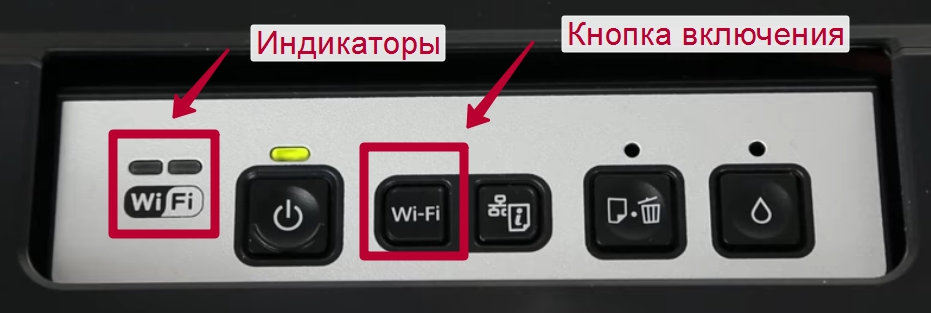
- Держите ее нажатой не менее чем три секунды.
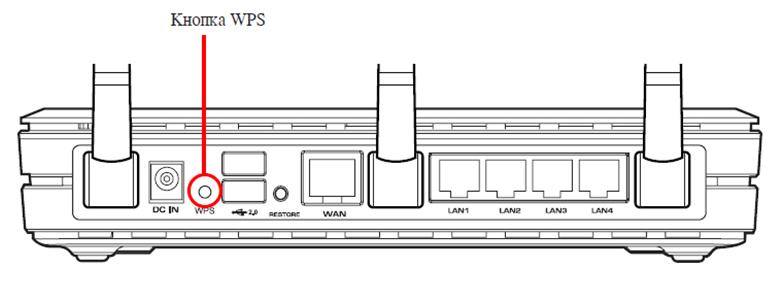
- Когда лампочки на панели начнут мигать по очереди, нажмите кнопку WPS на роутере.
- Работа индикаторов должна измениться на одновременное мигание вместе.
- Соединение между устройствами установлено успешно.
Ввод Pin кода
К сожалению, не все роутеры имеют кнопку WPS, а потому придется воспользоваться способом ввода специального пин-кода. Он находится внизу на корпусе принтера на наклейке с информацией о серийном номере и MAC адресом. Состоит из восьми цифр, которые разделены на пары по 4 штуки дефисом. Код нужно записать или запомнить.
Теперь нужно зайти в настройки роутера. В большинстве случаев это выполняется через веб-интерфейс. Откройте браузер и введите в строку «192.168.1.1» или «192.168.1.0». Точный IP указан на этикетке роутера. Там же данные для входа: логин и пароль. По умолчанию это могут быть «Admin» и «1111», если настройка сетевого оборудования не проводилась ранее. А также можно попробовать авторизоваться с данными входа в Wi-Fi.
В админ-части после входа найдите раздел меню с названием WPS (также могут быть указаны как «QSS» или полное название WiFi Protected Setup). Теперь нажмите кнопку или ссылку, которая добавляет новое устройство. Введите PIN код принтера. Сохраните изменения, если это требуется. 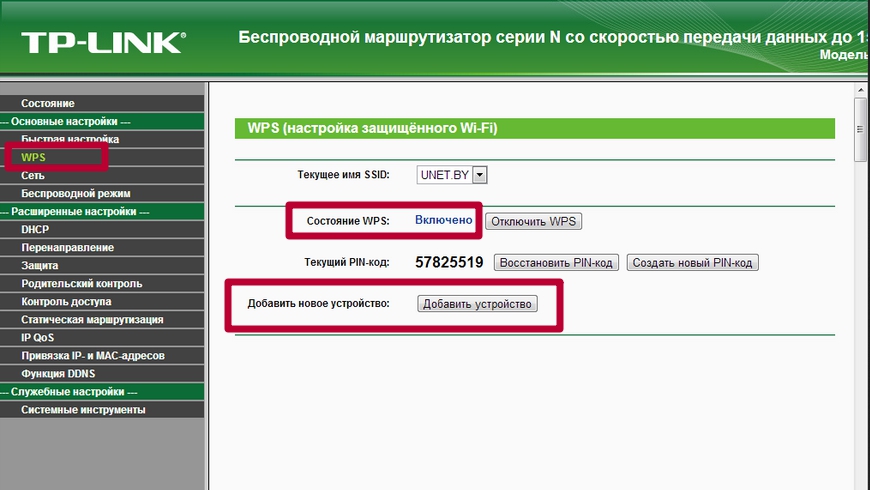
Функция SecureEasySetup (SES)
- Включите свой роутер и дождитесь пока тот начнет работать.
- Отсоедините от принтера кабели USB или сетевой патч-корд. Обратите внимание на индикаторы состояния сети на корпусе принтера. Должен гореть постоянно оранжевый или обе лампочки (есть еще зеленая) должны погаснуть. Только после этого можно продолжать подключение.
- На роутере найдите, нажмите и держите кнопку SES. Место ее нахождения также может быть указано в инструкции к оборудованию. Отпустите только когда та начнет мигать.
- Теперь нажмите кнопку Wi-Fi на корпусе принтера. Оба индикатора сети начнут мигать разными цветами поочереди. Как правило, это зеленый и оранжевый.
- После успешного подключения лампочки начнут работать одновременно. Дождитесь пока зеленый индикатор загорится. На это может потребоваться до пяти минут.
- Если начал мигать только зеленый, то это значит, что соединение не выполнено. Еще раз нажмите на кнопку «ВайФай» и проведите процедуру повторно.
-
Нет, ничего не получается. 87%, 273 голоса
273 голоса 87%
273 голоса — 87% из всех голосов
-
Да, конечно! 13%, 42 голоса
42 голоса 13%
42 голоса — 13% из всех голосов
Всего голосов: 315
23.01.2020
×
Вы или с вашего IP уже голосовали.
Источник: http://printeru.info/podklyuchenie/podklyuchit-epson-k-wifi
Подключение с помощью SSID
Как подключить Вай-Фай на принтере Epson L355, Epson L366 и других аналогичных моделях:
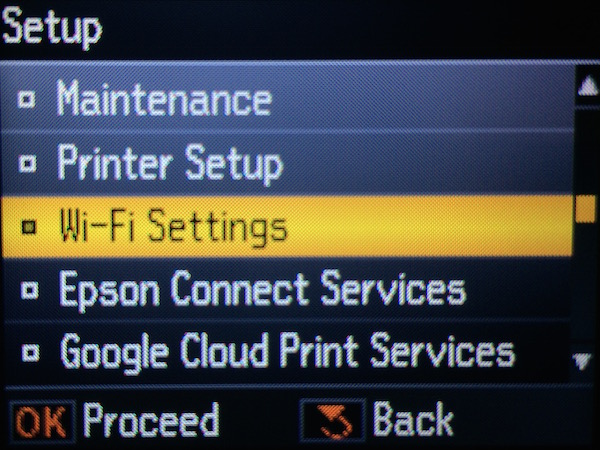
- Сначала заходим в настройки принтера. Найти их совсем несложно — они обозначены символами отвертки с ключом и надписью «Setup» сверху.
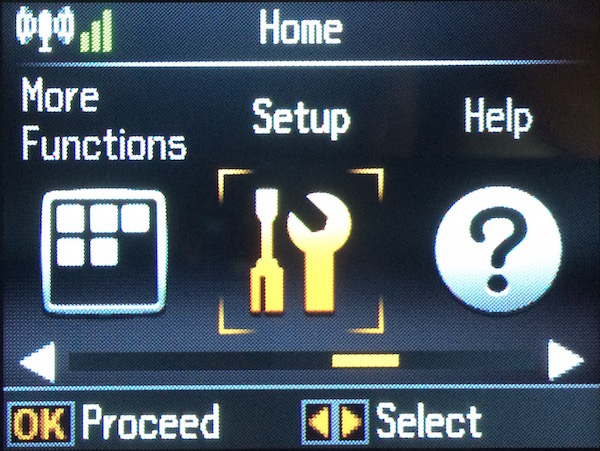
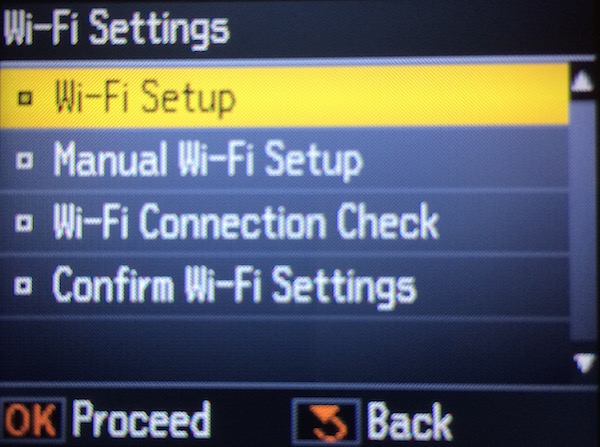
- Потом выбираем строку «Настройки Wi-Fi» («Wi-Fi Setting»).
- Нажимаем на «Установка Wi-Fi соединения» («Wi-Fi Setup»)
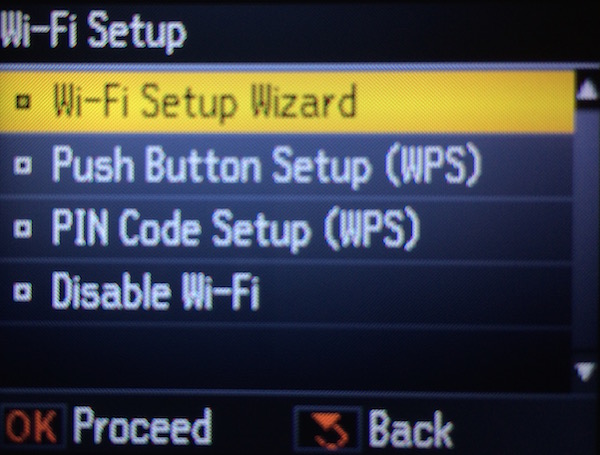
- Из ещё одного появившегося меню берём вариант «Мастер установки беспроводного соединения» («Wi-Fi Setup Wizard»).
- Перед вами появится список сетей доступа в интернет, который Epson L355 смог обнаружить с помощью модуля Wi-Fi в ближайшем радиусе. Если вы не помните, как называется ваша сеть и не можете выбрать нужную, то посмотрите её название на своих других устройствах, подключенных к интернету. У них всех есть настройка подключения к беспроводным сетям, так что узнать нужные данные не составит никакого труда.
- Потом нужно будет ввести пароль. Если вы и его не помните, то можете обратится к пункту выше, там тоже есть шанс узнать нужные данные.
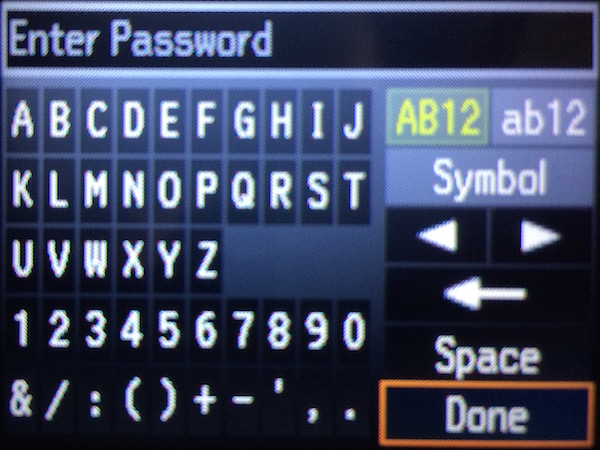
Если все вышеперечисленные шаги успешно пройдены, то результат не заставит себя ждать — световой сигнал над надписью «Wi-Fi», расположенный на принтере спереди, незамедлительно загорится зелёным цветом. Это значит, что печатное устройство успешно подключено к сети.
Источник: http://wifigid.ru/raznye-setevye-ustrojstva/epson-l355-l366-i-drugie-kak-podklyuchit-k-wi-fi-pravilnaya-nastrojka-printera
Настройки печати
Первый этап (соединение устройств в одной сети) завершен. Это только половина пути к началу печати. Сейчас нужно установить драйвера на устройство, если будете его использовать с компьютера или ноутбука. Для печати со смартфона или планшета потребуются еще некоторые настройки.
Установка драйверов
Epson Navi
- Найдите диск с программным обеспечением для принтера. Он должен быть где-то в коробке от техники. Но также программу инсталляции можно скачать с сайта компании по ссылке http://support.epson.net/setupnavi/?LG2=RU или нашей базы с удобным поиском по модели устройства…
- Скачайте «Epson Install Navi» на свой ПК и запустите ее от имени администратора.
- Сначала утилита сама выполнит определение модели устройства и скачает драйвера для него.
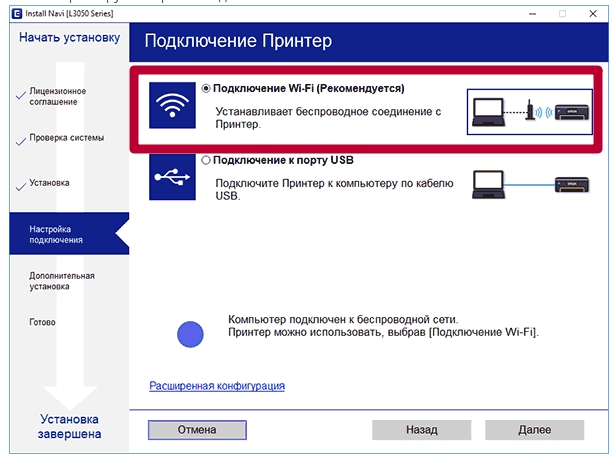
- Ваше вмешательство требуется уже на шаге выбора типа установки.
- Кликните по варианту с Wi-Fi.
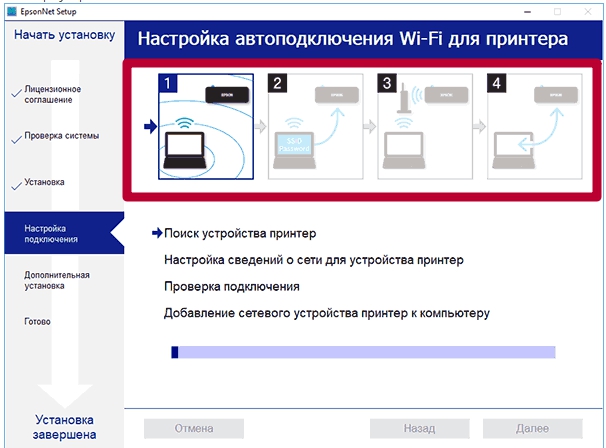
- Если «связывание» устройств уже было выполнено ранее, то этот шаг будет пропущен. Если нет, то действуйте по предложенной схеме.
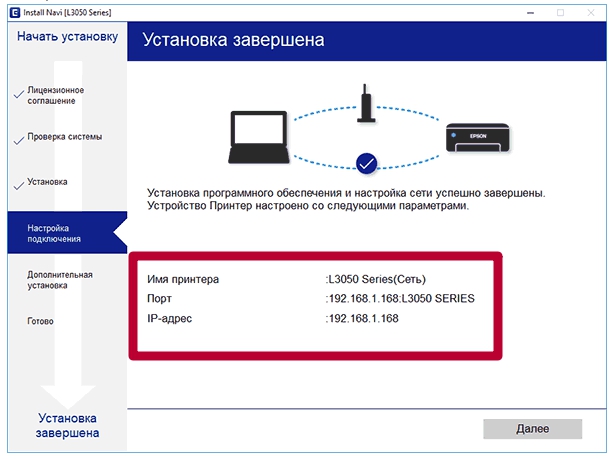
- На последнем этапе можно будет указать «айпи» адрес принтера вручную, вместо автоматического получения.
- Информация об имени, порте и IP-адресе может быть полезна при подключении к принтеру других ПК или ноутбуков.
Автоматическая установка драйвера для USB устройства
Если Вы используете одну из операционных систем семейства Windows 7, 8 или 10, то установка драйвера может быть произведена автоматически из базы ОС. Для этого первое соединение произведите через USB кабель. После включения принтера и компьютера дождитесь пока устройство будет опознано и установлено. За процессом можно наблюдать в уведомлениях в нижнем правом углу. На все потребуется от 5 до 20 минут. После USB шнур можно отсоединить.
Ручное добавление через «Панель управления»
- Через кнопку «Пуск» или другим способом зайдите в раздел панели управления «Устройства и принтеры».
- Выберите пункт меню «Добавить новый» или подобное.
- Из предложенного списка выберите вариант «Беспроводный (Wi-Fi, Блутуз)».
- При выборе локального порта соглашайтесь с предложенным системой вариантом. Для старых моделей она предлагает LPT, а для новых USB.
- В следующем окне в каталоге моделей выберите свою марку и устройство по точному имени.
- Дождитесь установки файлов.
-
Первым 57%, 8 голосов
8 голосов 57%
8 голосов — 57% из всех голосов
-
Вторым 21%, 3 голоса
3 голоса 21%
3 голоса — 21% из всех голосов
-
Третьем 21%, 3 голоса
3 голоса 21%
3 голоса — 21% из всех голосов
Всего голосов: 14
23.01.2020
×
Вы или с вашего IP уже голосовали.
Печать с телефона или планшета по Wi Fi
Лучшим решением для таких целей будет использование популярного приложения iPrint. Скачать его можно бесплатно с App Store, если у Вас Iphone или Ipad, и с Google Play Market для пользователей смартфонов с ОС «Андроид». Для телефонов на Windows Mobile действия аналогичны «десктопной» версии установки.
Источник: http://printeru.info/podklyuchenie/podklyuchit-epson-k-wifi
Дополнительные материалы
Инструкция, как подключить принтер по WiFi и настроить печать, используя сетевой роутер.
-
Не, ничего не выходит. 67%, 6 голосов
6 голосов 67%
6 голосов — 67% из всех голосов
-
Да, все отлично! 33%, 3 голоса
3 голоса 33%
3 голоса — 33% из всех голосов
Всего голосов: 9
21.01.2020
×
Вы или с вашего IP уже голосовали.
Источник: http://printeru.info/podklyuchenie/podklyuchit-epson-k-wifi
Печать с мобильного телефона или планшета
Для подключения и печати на смартфонах или планшетах используется приложение iPrint. Версию для iOS можно скачать в App Store, утилита для Android размещена в Google Play Market. Программа бесплатна для обеих мобильных платформ. Планшеты на Windows используют ту же систему настройки, что и компьютеры.

Совет! В мобильных гаджетах, работающих под управлением iOS (iPhone или iPad), распечатать документы можно и без установки приложения. Для этого применяется стандартный интерфейс и технология Air Print.
Источник: http://winetwork.ru/kompyuternoe-obuchenie/podklyuchenie-po-wi-fi-printer-epson.html