Инструкция по установке на русском языке и Интерактивное руководство пользователя на русском, украинском и английском для струйного цветного принтера Epson L800
Инструкции по производителям
Ошибка, попробуйте ещё раз
Белая Церковь
Борисполь
Бровары
Винница
Вишневое
Днепр
Житомир
Запорожье
Ивано-Франковск
Ирпень
Калуш
Каменское
Киев
Кременчуг
Кривой Рог
Луцк
Львов
Мариуполь
Мукачево
Николаев
Новая Каховка
Одесса
Павлоград
Полтава
Ровно
Сумы
Тернополь
Ужгород
Харьков
Херсон
Хмельницкий
Черкассы
Чернигов
Черновцы
Источник: http://moyo.ua/instructions/printer/epson/
Просмотр темы7
Схемы и руководства для мастеров

Выкладываем полезные материалы для мастеров по принтерам EPSON
Service manual EPSON Photo R1900 R2000 R2880
9.6 МБ

Сервис мануал для принтера L800 L801 на буржуйском (Service manual EPSON L800 L801)
9.9 МБ
Отредактировал администратор, 4 апр 2016 в 10:06.
Service manual EPSON R200 R210
3 МБ
Service Manual EPSON L200 L100 series A
26.6 МБ

Краткая инструкция на русском для AdjProg
36 КБ

Сервис мануал для принтера Epson EP-707A
Источник: http://vk.com/topic-56775784_31509687
Как правильно печатать фотографии на принтерах Epson?
После подключения печатающего аппарата к своему ПК или ноутбуку и установки драйверов для его правильной работы, приходит время выполнить настройку. Настройка принтера возможна несколькими разными способами и под силу пользователю независимо от его навыков и знаний в IT-области. Настроить печать с компьютера достаточно легко в любой из версий операционной системы Windows, будь то 7-ка или 10-ка. Все действия аналогичны.
Особого вмешательства требует фотопечать. Для качественной печати фотографий в домашних условиях печатающее устройство должно быть соответствующим образом «откалибровано». Только так можно получить отличный продукт в виде фото в свой альбом. Как настроить принтер на компьютере узнаете в данной статье подробно с объяснениями, картинками и видео. Практиковаться будем на популярных моделях известных всем производителей HP и Canon.
В кокой операционной системе будите делать настройку?
- Win10 54%, 46 голосов 46 голосов 54% 46 голосов — 54% из всех голосов
- Win7 40%, 34 голоса 34 голоса 40% 34 голоса — 40% из всех голосов
- Win8 6%, 5 голосов 5 голосов 6% 5 голосов — 6% из всех голосов
Всего голосов: 85 18.03.2019 × Вы или с вашего IP уже голосовали.
Источник: http://my-class.ru/kak-nastroit-pechat-printera-epson-l800/
Разочарование: подводные камни
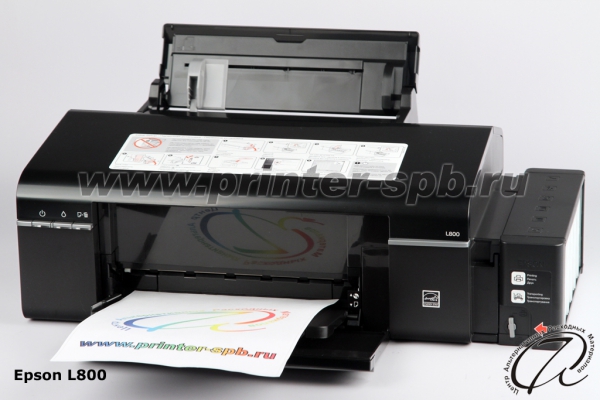
Центральный вид
Итак, L800 — это действительно принтер с самой настоящей СНПЧ: она даже выглядит так же, как решения китайских производителей, — ну, разве что заключена в глянцевый пластиковый чехол. Ее так же нужно заправлять — ну, почти так же. Все — так же. На первый взгляд. Если же взглянуть еще раз, обнаруживаешь несколько обидных «но».
«Но» №1. Чтобы заправленная система заработала, в специальном окошке необходимо ввести 13-значные ID-номера каждой заправочной емкости, после чего их подлинность будет проверена — и только тогда, если Epson убедится, что вы не хитрите, вам будет даровано право печатать на своем же законно купленном принтере. Правда, если все-таки хитрите, принтер может этого и не заметить. Ведь не успел он еще толком поступить в продажу, а китайские умельцы уже научились обходить его фирменную защиту. Если вспомнить, как они ранее щелкали чипы картриджей — ничего удивительного.
«Но» №2. Даже теперь, когда струйный принтер наконец оснащен встроенной и официально одобренной производителем СНПЧ, печатать много и часто — удовольствие не из дешевых. За одну «бутылочку» оригинальных чернил емкостью всего 70 мл Epson просит ни много ни мало 450 рублей. Напомним, всего таких «бутылочек» шесть. Конечно, оригинальные и оставшиеся теперь в прошлом картриджи на порядок дороже, но даже такое значительное удешевление печати, увы, не делает ее настолько же доступной, как это удается альтернативным расходникам.
«Но» №3. L800 печатает не пойми какими чернилами, но якобы точно не Claria. Совместимыми с ней — возможно, производитель… не рассказывает. Да-да, чернила для L800 — тайна за семью замками. Получается, что сама новинка — кот в мешке. Но подробнее об этом — в разделе «Анализ цветопередачи».
«Но» №4. Производитель буквально рвется поскорее откреститься от революционного принтера. Гарантия на новинку составляет всего полгода или 3000 отпечатков — непозволительно мало для компании с мировыми именем. Намек ли это на «сырость» L800 или еще одно проявление «заботы» о пользователе, мы постараемся выяснить в разделе «Тестирование».
Итак, придется поубавить оптимизма. Да, Epson предприняла очередную печатную революцию, но полностью отказаться от вредной привычки не доверять собственным клиентам и вставлять палки в колеса их работы и развлечений так и не смогла. Разумеется, это не сводит на нет всю прелесть принтера с «заводской» СНПЧ, но оставляет неприятный осадок.
Источник: http://printer-spb.ru/reviews/obzor-epson-l800-revolyutciya-otkladivaetsya
Общие характеристики
Устройство:принтерТип печати:цветнаяТехнология печати:пьезоэлектрическая струйнаяРазмещение:настольный
Источник: http://zoom.cnews.ru/goods_card/item/209725/epson-l800
Установка драйверов
Соединение ПК и принтера физически между собой еще не является законченным процессом настройки. Вторым этапом будет установка необходимого программного обеспечения с компакт диска. Эти драйвера выполняют функцию посредника между офисными или другими программами и самим принтером. Рекомендуем устанавливать драйвер со специального диска, который идет в комплекте вместе с печатающим устройством. Он содержит полный набор всего, что нужно для настройки правильной печати Вашего принтера с компьютера.
Что делать, когда нет диска
Когда Вы имеете дело со старым устройством, то нужного диска может не оказаться под рукой. В этом случае тоже есть выход:
- Установка драйвера из встроенной базы операционной системы Windows.
- Скачать нужное ПО на сайте производителя Вашего устройства.
- Воспользоваться службой Windows Update.
Все эти и еще несколько нестандартных способов описаны в нашей отдельной статье об установке драйверов без диска.
Источник: http://my-class.ru/kak-nastroit-pechat-printera-epson-l800/
Внешний вид: за гранью добра и зла

Центральный вид со сложенными лотками
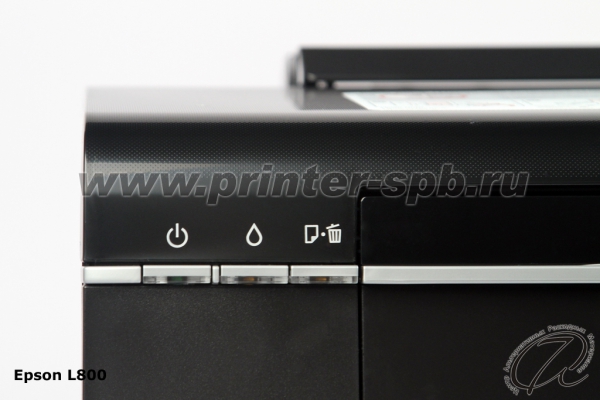
Панель управления
Центральный вид со сложенными лотками
Если вы наивно полагали, что L800 окажется чем-то невиданным, поражающим воображение и вообще новым словом в дизайне печатной техники, кайтесь. Японцы в очередной раз пошли по пути наименьшего сопротивления: L800 — не новинка (по крайней мере в правильном смысле слова); это всего лишь знакомый нам Epson Stylus Photo T50 (или P50), к которому прикрепили облаченную в черный пластик самую обыкновенную СНПЧ.
«Пятидесятый» и раньше не был образцом компактности, а теперь и подавно. Революционный принтер слишком громоздок, чтоб без проблем уместиться на средних размеров компьютерном столе. А водрузить его подальше от ПК невозможно: в дань уважения Т50 разработчики не снабдили нашего героя ни Ethernet, ни Wi-Fi.
Беглый взгляд под крышку устройства, впрочем, сообщает, что, стоило инженерам Epson пойти на несколько конструкционных хитростей (например, разместить чернильные емкости не единым блоком, а по две или три), надежды пользователей оказались бы оправданы. Еще во времена, когда об L800 ходили сплошь слухи, только ленивый не предрекал, что Epson таки изыщет эргономичный и компактный способ разместить СНПЧ внутри корпуса, а не снаружи. Но увы.
Сама же фирменная система непрерывной подачи чернил блещет разве что глянцевым чехлом. Качество ее исполнения уж точно не лучше большинства представленных на рынке моделей, а в сравнении с некоторыми особенно удачными экземплярами — даже хуже. Впрочем, заправлять ее так же удобно, а на случай транспортировки принтера на ней имеется специальный рычаг прекращения подачи чернил (блокировать системы сторонних производителей приходится закрывая специальной крышкой отверстие на каждой из чернильных емкостей).
А вот сам принтер производит приятное впечатление (собственно, как и его предшественник Epson T50). Он выполнен из толстого пластика — поэтому тяжелый и прочный; практически лишен маркого глянца (блестящие панели покрыты мелким рифлением, остальные — матовые) — поэтому практичный; в поперечном сечении содержит причудливой формы пятиугольник — поэтому внешне оригинален.
Панель управления, если ее можно так назвать, состоит всего из трех кнопок со светодиодными индикаторами: включения/выключения питания, пополнения чернильных емкостей и отмены текущего задания. Выпущенный во второй половине, на секундочку, 2011 года, революционный L800, увы, совсем не поддерживает автономных режимов, не умеет печатать напрямую с карт памяти и фотокамер (ввиду отсутствия встроенного кардридера и поддержки PictBridge), ни капли не интерактивный (Epson не разродилась даже монохромным экраном, но говоря уже о цветном).
Да, Epson T50 мы за это же хвалили и едва ли не возносили до небес, мол, сумма, заложенная в стоимость, потрачена на добротную печатную систему, а не на всякую ерунду. Но, несмотря на внешнюю и по большей части внутреннюю одинаковость, T50 и L800 — разные (по крайней мере с рыночной точки зрения) принтеры с разной целевой аудиторией. Никто не скрывает, что T50 — это прежде всего домашний фотопринтер и предназначен он для тех профи, которые еще не успели скопить денег на профессиональный агрегат серии Epson R. А вот L800, напротив, корпоративный принтер, как утверждают на официальном русском сайте Epson тамошние маркетологи, разработанный для фотосалонов и фотолабораторий. Немного напускной технологичности ему не повредило бы.
Однако вернемся от свободного философствования к подробному обзору внешнего вида. Итак, на очереди приемный лоток и лоток подачи. Они раздельные, организованы по классической и, на наш взгляд, одной из наиболее удачных схем «вертикальный лоток подачи на тыльной стороне корпуса, горизонтальный приемный — на фронтальной стороне». Вместимость лотка подачи достаточная: до 120 листов обычной офисной бумаги или до 20 листов — фотобумаги. Раздельная подача разных носителей не предусмотрена. Аккурат над приемным лотком, который вмещает до 50 страниц отпечатков (на обычной офисной бумаге), расположился лоток для компакт-дисков.
Подведем небольшой итог. Внешне L800 приятен и все такое, но ждали от него не совсем этого. Вернее, и этого тоже, но в другом исполнении. Одно дело — «обновлять» модельный ряд, добавляя к цифровому индексу старой модели десяток-другой единиц, и представлять якобы новый принтер (так было с T59). Это тоже, прямо скажем, не очень здорово, но открывать новую серию принтеров, да еще и с претензией на революционность, хорошо известным аппаратом, перебив на нем номера и на скорую руку прикрепив к нему среднего качества СНПЧ — это, как говорится, вообще за гранью добра и зла.
Источник: http://printer-spb.ru/reviews/obzor-epson-l800-revolyutciya-otkladivaetsya
Принтер
Максимальный формат:A4Печать фотографий:естьКоличество цветов:6Минимальный объем капли:1.5 плПечать без полей:естьМаксимальное разрешение для цветной печати:5760×1440 dpiСкорость печати:37 стр/мин (ч/б А4), 38 стр/мин (цветн. А4)Время печати 10×15 см (цветн.):12 с
Источник: http://zoom.cnews.ru/goods_card/item/209725/epson-l800
Настройка печати
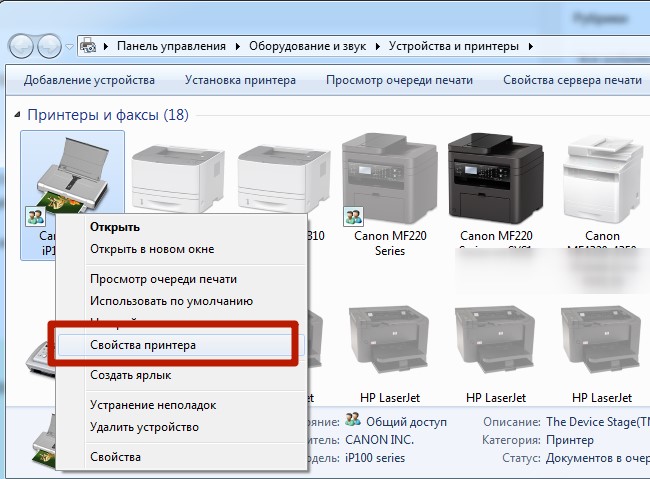
Чтобы изменить и настроить параметры печати под нужные значения сначала нужно найти нашу модель и зайти в ее настройки. Если Вы используете Windows 7 или 10 Home, то чтобы открыть свойства следует выполнить такие действия.
Открываем «Панель управления», «Оборудование и звук», «Устройства и принтеры». Правой клавишей мыши заходим в меню, в котором увидите несколько пунктов и выбираем пункт «Свойства принтера».
Если у Вас Windows 10 профессиональная, то открывать управление печатью следует так:
- Открыть Control panel.
- Выбрать «Все элементы панели управления».
- В списке ярлыков найти «Управление печатью».
В меню можно настроить разные параметры. Коротко рассмотрим основные.
- Общие. С этой вкладки можно зайти в расширенные настройки принтера на компьютере и напечатать пробную страницу для проверки качества.
- Доступ. Открывается сетевой доступ для других компьютеров в сети. Актуально для офисов. А также доступна установка дополнительных версий драйверов, если, например, у разных сетевых ПК разные версии операционной системы.
- Порт. Настраиваются и выбираются порты принтера.
- Безопасность. Здесь можно дать доступ или запретить его для разных пользователей.
- Обслуживание. Содержит сервисные утилиты для «лечения» и настройки.
Обычные документы
Современные принтеры могут печатать обычные черно-белые документы и цветные фотографии. Чтобы напечатать документ, вне зависимо от программы, из которой Вы хотите это сделать, достаточно нажать комбинацию клавиш CTRL+P. В открывшемся окне, чтобы попасть в настройку печати выбранного документа, нажмите кнопку «Свойства».
Для разных моделей печатающих устройств перечень настроек, которые меняются, отличается. На данной вкладке каждый может настроить все под свои нужды.
Подробное описание элементов панели управления свойств принтера:
- Выбор и использование разных профилей печати. Можно воспользоваться готовыми вариантами, изменить любой из них или создать собственный.
- Выбор формата листа.
- Смена формата.
- Количество страниц текста, которые будут напечатаны на одном физическом листе бумаги.
- Выбор односторонней или двухсторонней.
- Расположение переплета. Для книжной ориентации выберите длинный край слева, а для альбомной — короткий край сверху.
- Выбор ориентации страницы.
- Измените размер края переплета, если это требуется для подшивки документов.
В случае, когда изменить нужно только стиль и расположение переплета, используйте сокращенный вариант управления свойствами на закладке «Окончательная обработка».
В других моделях принтеров закладка может иметь совсем другое название.
Так легко можно выбрать одностороннюю или двухстороннюю печать. Для изменения любого стиля по умолчанию на вкладке «Основные настройки» необходимо выбрать соответствующий профиль, как на рисунке.

Настройка качества печати производится на последней закладке под названием «Качество».
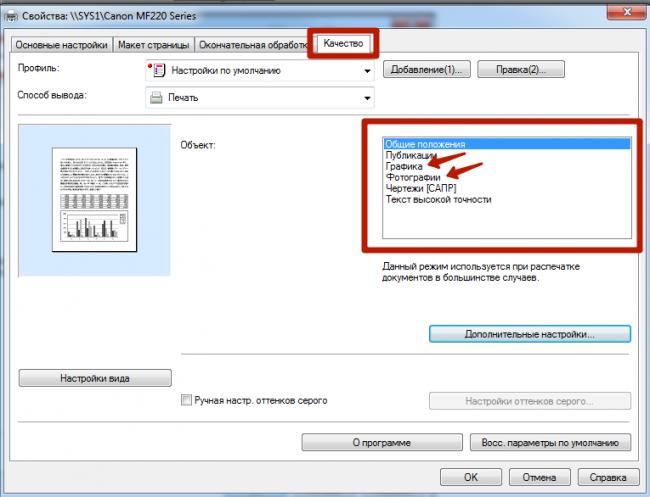
Справа в списке выберите тип документа, чтобы улучшить показатели. В дополнительных настройках можно изменить разные параметры, которые также влияют.
Цветная печать
Когда перед Вами стоит задание распечатать фото, то, по сути, следует произвести фотопечать. Если ранее Вы этого не делали на данном ПК или принтере, то следует подготовиться к печати такого типа. Для улучшения качества снимков проведем незначительные настройки фотопечати. Каждая отдельная модель имеет свои индивидуальные параметры, но суть настроек не меняется.
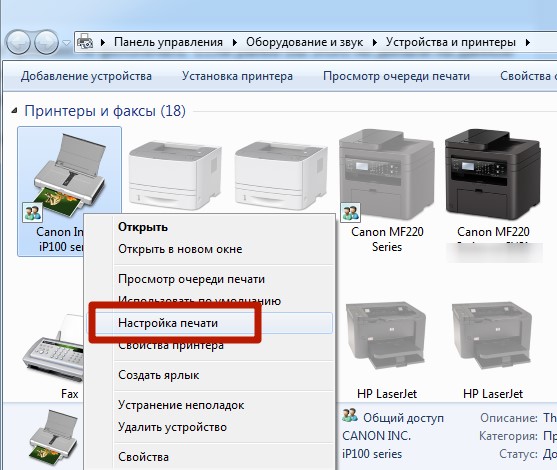
Находим свой в списке. Нажимаем правой кнопкой мыши по нему. Выбираем «Настройки печати».
В окне настроек можно выбрать вариант качества печати или изменить его вручную.
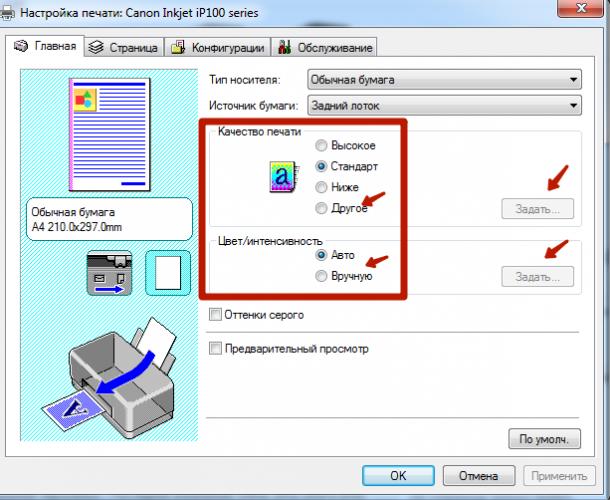
Цветность или интенсивность цвета также доступна к изменению. В зависимости от требований, их можно изменять в нужную сторону.
Подробней о настройке печати фотографий смотрите на видео.
Источник: http://my-class.ru/kak-nastroit-pechat-printera-epson-l800/
Интерактивное руководство пользователя
Дата: 31.08.2011
- http://epson.ru/es/upload/ManualTypes/102273/html/index.htm — [русский];
- http://epson.ru/es/upload/ManualTypes/102274/html/index.htm — [украинский];
- http://epson.ru/es/upload/ManualTypes/102272/html/index.htm — [english].
Еще для этого МФУ:
- Драйвер;
- Коды чернил;
- Прокачка чернил;
- Сброс чернил.
Печатайте с удовольствием.
Источник: http://printerprofi.ru/epson/l800-instrukciya.html
Установка принтера по умолчанию
К одному и тому же компьютеру или ноутбуку одновременно могут быть подключены сразу несколько печатающих устройств. На практике чаще всего используется какой-то один. Логично и удобно в дальнейшем, если назначить один из принтеров «главным». Правильно это действие называется установка по умолчанию.
- Зайдите в панель управления.
- Выберите раздел «Оборудование и принтеры».
- Найдите нужный аппарат.
- Нажатием правой кнопки мыши откройте его контекстное меню.
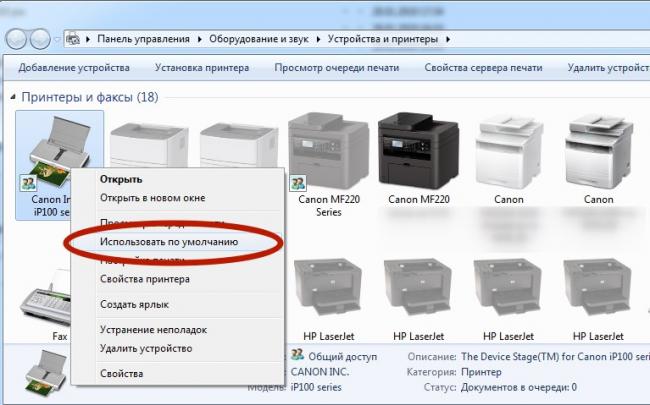
- Выберите пункт «Использовать по умолчанию».
Источник: http://my-class.ru/kak-nastroit-pechat-printera-epson-l800/
Тестирование
Внешние емкости
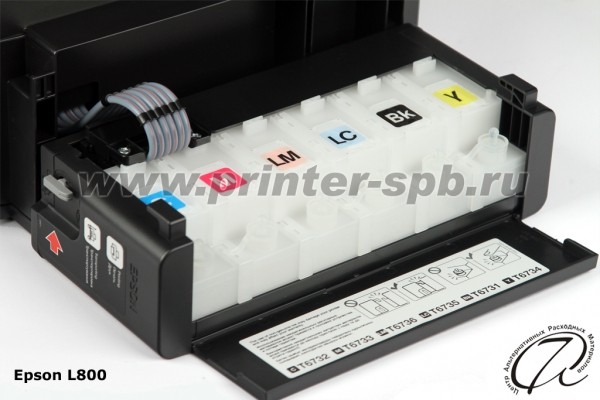
Установка драйверов и дополнительного ПО не вызывает сложностей. После заправки «доноров» необходимо ввести 13-значный ID-номер каждой емкости в специальную форму, после чего (если номера верные и ПК подключен к Интернету) начнется прокачка чернил, занимающая около 15-20 минут. Когда прокачка завершена, принтер готов к работе.
Как и прежде, для оценки качества и скорости документной и фотопечати нами были использованы следующие шаблоны: шаблон «Текст» (многостраничный документ, заполненный словом «Текст», набранным 12 кеглем шрифта Times New Roman с одинарным междустрочным интервалом), «Текст и графика» (шаблон «Текст», дополненный цветной диаграммой, занимающей треть каждой страницы), «Центр альтернативных расходных материалов» (соответствующий текст набран капителью шрифта Times New Roman в диапазоне кеглей 1-72) и фотографический шаблон (составлен из различных полноцветных снимков и снимков в оттенках серого).
Признаться, результаты испытаний L800 стали для нас сюрпризом: мы-то были практически уверены, что печатает он аккурат так же, как и его родственник без СНПЧ — Epson T50/P50. Но от домашних моделей наш корпоративный революционер отличается, и, нужно признать, не в лучшую сторону. Так, на фотографиях заметны проблемы с цветопередачей: цвета слишком насыщенные, темные; черно-белые фото отчего-то приобретают синеватый оттенок. Это тем более удивительно, что печатали мы на фирменной бумаге из комплекта поставки.
С документной печатью проблем меньше: в отличие от «пятидесятых», в режиме стандартного качества нет или практически нет изрезанности и нечеткости символов — характерного признака печати фотографическим чернилами на офисной бумаге. Зато в черновом режиме знаки не только изрезаны — они просто-напросто не до конца пропечатаны, да еще и не черного, а светло-коричневого цвета.
А вот скорость печати по сравнению с T50/P50 не изменилась: L800 за минуту печатает около 5 текстовых страниц (в режиме «Текст»; скорость монохромной и цветной печати одинакова), а чтобы выдать на-гора снимок размера 10х15 см ему требуется около 50 секунд в режиме «Фото» и 90 секунд — в режиме «Наилучшее фото». Если же фотография формата А4 — принтер станет трудиться на ней 4 и около 7 минут соответственно. Это не те скоростные показатели, с которыми можно пытаться завоевать корпоративный сегмент.
Подведем итог. Заметно, что L800 — первый эксперимент Epson по внедрению так называемой «заводской» СНПЧ в массы. Видимо, в этой связи проверенная временем печатная система «пятидесятых» дала сбой: имеются проблемы с цветопередачей и печатью в черновом режиме. Скорость печати по-прежнему оставляет желать лучшего.
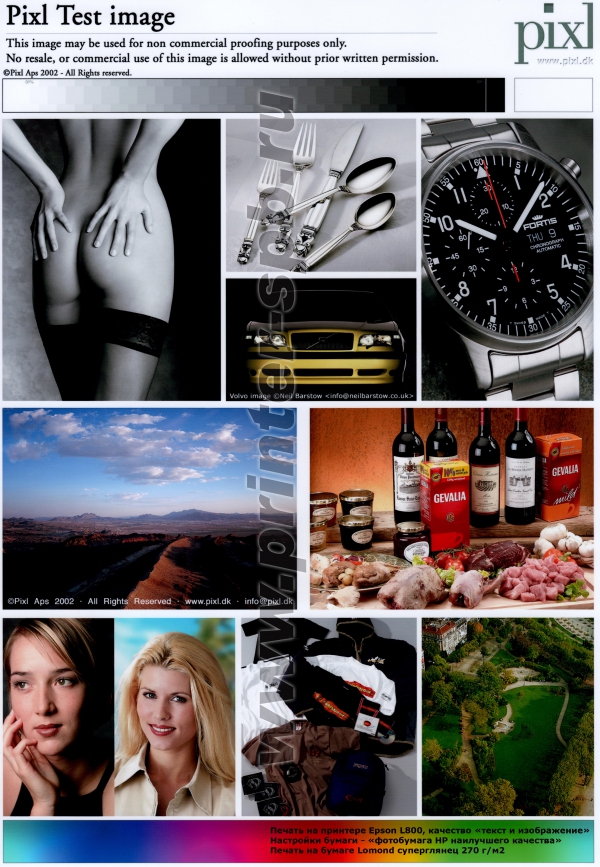
Печать, качество «Epson glossy», качество «Текст и изображение»

Печать, качество «Epson glossy», качество «Фото качество»

Печать, качество «Epson glossy», качество «Наилучшее фото»

Печать, качество»Простая бумага», качество «Черновик»
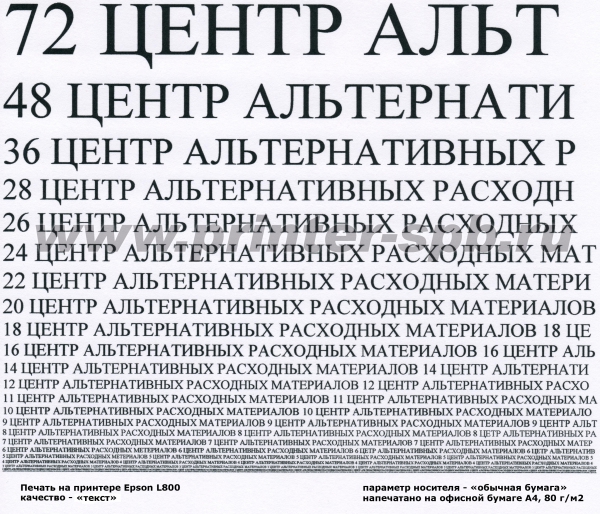
Печать, качество»Простая бумага», качество «Текст»
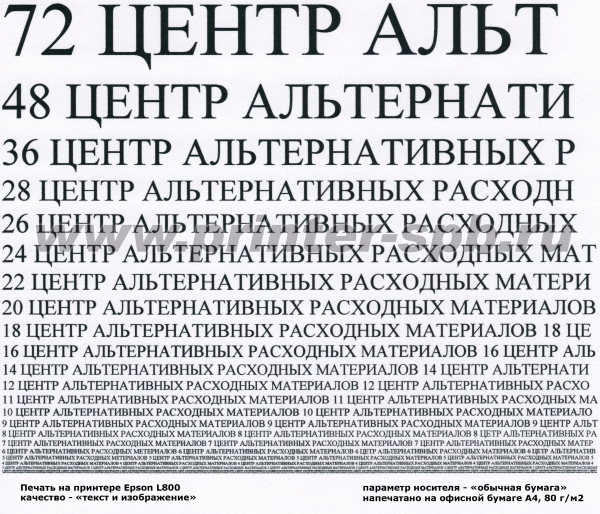
Печать, качество»Простая бумага», качество «Текст и изображение»

Печать, качество»Простая бумага», качество «Фото»
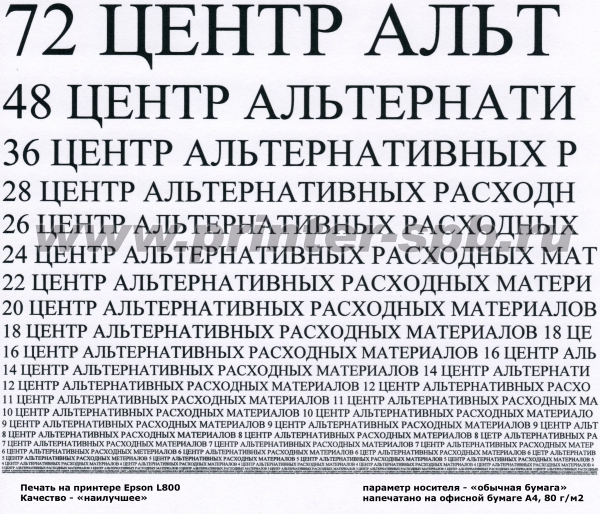
Печать, качество»Простая бумага», качество «Наилучшее фото»
Источник: http://printer-spb.ru/reviews/obzor-epson-l800-revolyutciya-otkladivaetsya
Расходные материалы
Плотность бумаги:64-300 г/м2Печать на::карточках, пленках, этикетках, фотобумаге, CD/DVD, глянцевой бумаге, конвертах, матовой бумагеРесурс цветного картриджа/тонера:1800 страницРесурс ч/б картриджа/тонера:9900 страницКоличество картриджей:6Система непрерывной подачи чернил:есть
Источник: http://zoom.cnews.ru/goods_card/item/209725/epson-l800
Интерфейсы
Интерфейсы:USB 2.0
Источник: http://zoom.cnews.ru/goods_card/item/209725/epson-l800
Шрифты и языки управления
Поддержка PostScript:нет
Источник: http://zoom.cnews.ru/goods_card/item/209725/epson-l800
Виртуальный принтер
В некоторых случаях, когда сама физическая печать не нужна, можно воспользоваться такой хитрой штукой как virtual printer. Это обычная компьютерная программа, которая имитирует работу реального физического устройства. Как настроить виртуальный принтер к компьютеру на печать и пользоваться его возможностями мы рассказывали в свой отдельной статье тут.
Часто ли Вы задавались такими вопросами: «Почему монитор компьютера показывает нам одни цвета у изображения, после распечатки на принтере получаются другие, а как только загружается бумага иного производителя — результат полностью не похож на первые два варианта».
А дело здесь, оказывается, в том, что экран компьютера создает оттенки с помощью трех определенных основных цветов именуемых — RGB (Red, Green, Blue), а печать на принтере происходит уже в несколько другой системе — CMYK (Cyan, Magenta, Yellow, BlacK).
При этом ради справедливости, надо отметить, что если фотопечать — это не ваше хобби или профессия, то вопрос передачи цвета для Вас, скорее всего, вообще, не будет особо критичен, ведь большинство владельцев цветных принтеров совершенно не подозревают, что же это такое — цветовой профиль, и превосходно обходятся без него.
На рисунке ниже вы можете оценить разницу между исходным изображением и снимками, распечатанными с использованием различных расходных материалов.
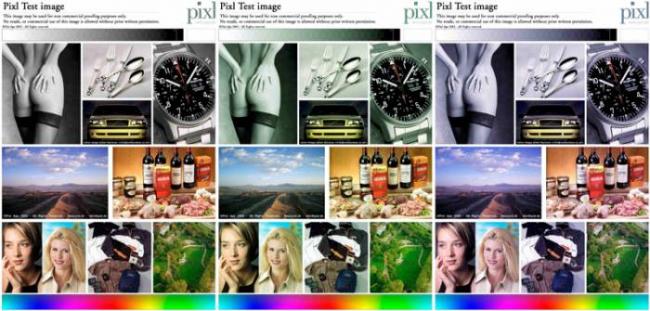
Тем не менее, предлагаем Вам подробней рассмотреть, а что же нужно предпринять, чтобы цвета и оттенки, напечатанные на бумаге, получались максимально близкими с теми, что сохранил Ваш фотоаппарат.
Вначале необходимо четко уяснить, что каждый цветовой профиль способен нормально функционировать только в жесткой связке – модель принтера+определенные чернила+определенная бумага.
Если хоть что-то в этой связке поменять — профиль будет не только бесполезен, но даже и вреден.
Например, если при работе с принтером Epson XP-605, глянцевой бумагой WWM с 225 г/м² плотности и чернилами WWM E26 используется соответствующий этому набору профиль, то значит при печати все будет превосходно. Но стоит в принтер вставить глянцевую бумагу фирмы Epson и не поменять соответствующие настройки, то цветопередача изображения наверняка значительно ухудшится.
Источник: http://my-class.ru/kak-nastroit-pechat-printera-epson-l800/