Скачайте это приложение из Microsoft Store для Windows 10, Windows 8.1. Просмотрите снимки экрана приложения HP Scan and Capture, прочитайте последние отзывы клиентов о нем и сравните поставленные ему оценки.
Ответы на часто задаваемые вопросы
Дополнительные ведения о приложении HP Scan and Capture см. в этих часто задаваемых вопросах.
Как загрузить и установить драйвер печати и соответствующее программное обеспечение принтера HP?
Чтобы использовать приложение HP Scan and Capture, установите драйверы печати и сканирования HP на вашем компьютере.
-
Включите принтер.
-
Если принтер подключен к компьютеру с помощью кабеля USB, отсоедините кабель от принтера. Во время установки программного обеспечения при необходимости появится запрос о подключении кабеля.
-
Если требуется, выберите номер своей модели, нажмите Начать, затем нажмите Загрузить.
-
Для завершения настройки подключения и установки драйвера следуйте инструкциям на экране.
-
Если HP Easy Start находит несколько принтеров, выберите принтер, который необходимо установить, затем выполните действия в соответствии с инструкциями на экране.
-
Если HP Easy Start не удается найти принтер, следуйте инструкциям на экране, чтобы подключить принтер к сети.
-
-
Перейдите на веб-страницу 123.hp.com в браузере для завершения регистрации и активации принтера.
Что делать, если сканирование завершается с ошибкой или принтер не доступен или отключен?
Если принтер не отображается в списке доступных устройств или отображается как отключенный, убедитесь, что принтер поддерживается и установлено программное обеспечение HP, затем при необходимости устраните проблемы с подключениями.
-
В строке поиска Windows введите название модели принтера и щелкните принтер в списке результатов.
-
Если открывается HP Printer Assistant, программное обеспечение принтера установлено.
-
Если HP Printer Assistant не открывается, программное обеспечение принтера не установлено. Необходимо установить его, прежде чем использовать приложение HP Scan and Capture.
-
Если вы уверены, что принтер поддерживается и программное обеспечение установлено, устраните возможные проблемы с подключением между принтером и компьютером.
Беспроводное подключение
Проверьте состояние беспроводной сети, к которой подключены принтер и компьютер.
-
Наведите указатель мыши на значок сети в области уведомлений на рабочем столе и убедитесь, что компьютер подключен через активное подключение к Интернету к той же сети, что и принтер.

-
Если отображаемая сеть отличается от сети принтера (например, если вы подключаетесь к сети соседа или гостевой сети), необходимо подключиться к той же сети, что и принтер ранее, используя приложение HP Scan and Capture.
-
Если мощность сигнала сети слабая, переместите компьютер и принтер ближе к маршрутизатору и расположите все устройства вдали от больших металлических предметов, например книжных стеллажей и полок, и радиоизлучающих устройств, в том числе микроволновых печей и радиотелефонов.
-
Если сетевое подключение отсутствует, убедитесь, что сеть работает исправно, а затем снова проверьте состояние подключения сети. Убедитесь, что рядом с именем сети отображается флажок.
-
-
Убедитесь, что функция беспроводной связи включена на принтере и что принтер подключен к той же беспроводной сети, что и компьютер.
Некоторые принтеры имеют значок беспроводной связи

и синий индикатор на передней панели принтера. Убедитесь, что этот индикатор горит, не мигая.
Подключение к проводной сети (Ethernet)
Убедитесь, что проводная сеть (Ethernet) работает исправно.
-
Проверьте надежность подсоединения кабеля Ethernet между компьютером и маршрутизатором или модемом.
-
Наведите указатель мыши на значок проводной сети (Ethernet) в области уведомлений на рабочем столе и убедитесь, что компьютер подключен к той же сети, что и принтер. Если отображаемая проводная сеть не ваша (например, если вы подключены к другой локальной сети), перед продолжением необходимо снова подключиться к вашей сети.

-
Проверьте кабель Ethernet принтера и индикаторы на порту Ethernet

принтера. Если кабель подключен, зеленый индикатор будет гореть, не мигая, а оранжевый индикатор активности будет мигать.
Как снять изображения или документы с помощью камеры на компьютере?
Снимайте, редактируйте и сохраняйте документы или фотографии с помощью камеры на вашем компьютере или планшете.
-
Выполните поиск и откройте HP Scan and Capture с помощью поля поиска на панели задач.
-
Щелкните значок меню

, затем выберите
Настройки
.
-
Щелкните Выбрать устройство, затем щелкните Камера.
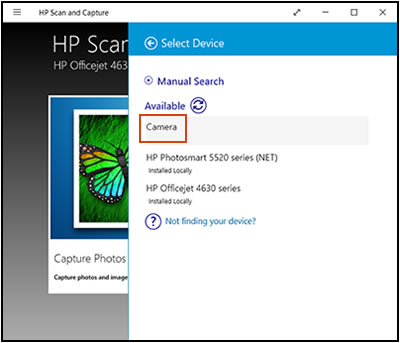
-
Выберите Параметры сканирования документов или Параметры сканирования фотографий, чтобы изменить требуемые настройки, после чего нажмите кнопку с обратной стрелкой.
-
Щелкните вне меню Настройки, затем щелкните Захват документов или Захват фотографий.
Камера активируется.
-
Щелкните значок камеры

для захвата изображения.
Приложение открывает изображение в окне редактирования.
-
Измените элемент, если необходимо, затем щелкните «Готово»

или «Отмена»
X
.
-
Нажмите значок Сохранить

.
Окно «Сохранить как» открывается с параметрами выбора типа файла и папки, где следует сохранять отсканированные изображения.
Источник: http://support.hp.com/ru-ru/product/hp-latex-360-printers/6838371/document/c04726395
HP Scan and Capture

HP Scan and Capture – официальная утилита, распространяющая в магазине приложений Microsoft на бесплатной основе. Предназначена для быстрого сканирования изображений.
Последовательность сканирования с HP Scan and Capture, следующая:
- Включить устройство (сканер или принтер), убедиться в наличии краски в картриджах, а также бумаги в податчике;
- Расположить документ или изображение лицевой стороной к стеклу, закрыв крышку устройства;
- После скачивания утилиты произвести инсталляцию;
- Запустить программу, а затем перейти в «Настройки»;
- Установить подключённый принтер, выбрав из списка;
- Перейти в «Настройки» и выбрать требуемую функцию «Захват документа», «Захват фотографии» для документа и изображения соответственно.
По завершении процесса необходимо сохранить данные, используя одноимённую функцию.
Источник: http://stduviewer-free.ru/soft-for-scan-hp/
Описание и возможности
Для удобства работы с печатающими и сканирующими устройствами на компьютере или ноутбуке используются специальные утилиты. Кроме этого, требуются официальные драйверы для того или иного оборудования. Предлагаем установить на ПК одну очень интересную утилиту, под названием ScanLite, с помощью которой вы получите следующие возможности:
- Высокую скорость сканирования документов в цифровой формат.
- Отличное качество распознавания.
- Можно настроить двустороннее сканирование.
- Софт поддерживает работу с различными форматами, в частности, PDF.
- Утилита отлично совмещается не только с такими моделями HP, как LaserJet Pro M1132 MFP, Scanjet, M31, M28, M28w, 135R, M428dw и прочими.
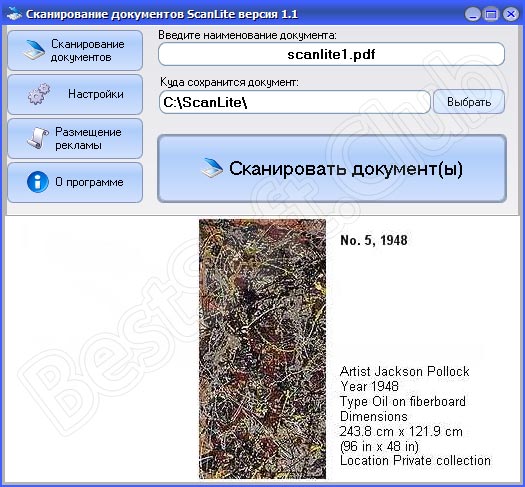
Разобраться с функциями инструмента будет очень просто, что обеспечивается интуитивно понятным русским интерфейсом и удобным расположением кнопок на рабочей панели.
Источник: http://bestsoft.club/ofis/hp-laserjet-scan.html
Abbyy Finereader
Abbyy Finereader – лучшая программа для сканирования документов, разработанная российской компанией ABBYY. При помощи данного инструмента можно выполнить сканирование и распознавание текста с различных бумажных источников, в том числе газет и текстов, набранных на печатных машинках. Finereader позволяет сохранять файлы во всех популярных форматах, а в версии 11 имеется возможность сохранения в формате djvu. Abbyy Finereader отлично поддерживает 192 языка, в 43 из которых поддерживается проверка орфографии. Данной программой пользуются более 20 миллионов человек по всему миру.

| Лицензия программы | платная, доступна демо версия |
| Ограничение | 30 дней, 100 страниц |
| Язык | русский, английский |
| Операционная система | Windows XP/Vista/7/8/8.1/10 |
Источник: http://softforscan.ru/
Достоинства и недостатки
А сейчас коротко пройдемся по положительным и отрицательным аспектам программного обеспечения.
Достоинства:
- Отличная производительность.
- Подходит для всех версий Windows.
- Русскоязычный пользовательский интерфейс.
- Бесплатное использование.
- Поддержка многих сканирующих устройств.
- Возможность сохранения файлов в формате PDF или JPG.
Недостатки:
- Присутствует реклама.
- Мало функций, если сравнить инструмент с другими похожими проектами.
Источник: http://bestsoft.club/ofis/hp-laserjet-scan.html
Похожие приложения
Если выделить похожие приложения, то следует обратить внимание на такие проекты:
- SimpleOCR.
- Readiris Pro.
- VueScan.
- PaperScan.
- RiDoc.
Источник: http://bestsoft.club/ofis/hp-laserjet-scan.html
ScanLite
ScanLite – универсальная и простая программа, используемая для быстрого сканирования документов или изображений. Гибкие настройки позволяют устанавливать желаемое качество исходного файла, настраивать цветовую температуру.

Преимущества программы:
- Расширенные настройки качества;
- Одновременное сканирование нескольких файлов;
- Возможность выбора МФУ для сканирования.
Инструкция:
- Запустить программу;
- Перейти в «Настройки», и установить желаемые настройки цвета и качества;
- Вернуться в раздел «Сканирование документов», выбрать директорию сохранения файла;
- Кликнуть по функции «Сканировать документ(ы)».
| Лицензия | бесплатная |
| Ограничение | Отсутсвует |
| Язык | русский, английский |
| Операционная система | Windows XP/Vista/7/8/8.1/10 |
Источник: http://stduviewer-free.ru/soft-for-scan-hp/
Системные требования
Обязательно обращаем внимание на минимальные требования к ПК, несмотря на легковесность утилиты:
- Центральный процессор: от 1.2 ГГц и более.
- Оперативная память: не меньше 512 МБ.
- Пространство на жестком диске: от 25 Мб и выше.
- Платформа: Microsoft Windows 32/64 Bit.
Источник: http://bestsoft.club/ofis/hp-laserjet-scan.html
Информация
Провайдер HP Inc. Размер 135.2 МБ
русский, английский, голландский, датский, испанский, итальянский, корейский, немецкий, норвежский (букмол), португальский, традиционный китайский, упрощенный китайский, финский, французский, шведский, японский
Возраст 4+ Copyright © 2020 HP Development Company, L.P. Цена Бесплатно
- Поддержка приложения
- Политика конфиденциальности
Источник: http://apps.apple.com/ru/app/hp-easy-scan/id967004861?mt=12
Скачать
Прямо сейчас вы можете загрузить утилиту по ссылке, прикрепленной сразу под табличкой.
| Разработчик: | Vinsoft |
| Информация обновлена и актуальна на: | 2021 год |
| Название: | ScanLite |
| Платформа: | Microsoft Windows XP, 7, 8 или 10 |
| Язык: | Русский |
| Лицензия: | Бесплатно |
| Пароль к архиву: | bestsoft.club |
Скачать ScanLite для HP
Источник: http://bestsoft.club/ofis/hp-laserjet-scan.html
Видеообзор
Мы прикрепили для вас небольшой ролик, с помощью которого вы сможете ближе познакомиться с софтом.
Источник: http://bestsoft.club/ofis/hp-laserjet-scan.html
Вопросы и ответы
Наша инструкция подошла к своему логическому завершению, а это значит, что дело за вами. Загружайте утилиту и начинайте работать с ней. Любые вопросы по теме вы можете задать через форму обратной связи немного ниже.
( 2 оценки, среднее 1 из 5 )
Источник: http://bestsoft.club/ofis/hp-laserjet-scan.html