Загрузите последний драйвер, прошивку и ПО для своего МФУ HP LaserJet Pro M1536dnf.Это официальный веб-сайт HP, который поможет автоматически определить и загрузить бесплатно подходящие драйверы для ваших компьютерных и печатающих продуктов HP для операционных систем Windows и Mac.
hp-software-driver-metadata-portlet
 Действия
Загрузка HP Support Solutions
Найдите файл в окне браузера и дважды щелкните, чтобы начать установку.
Подождите, пока установка закончится, а затем нажмите продолжить


Данное средство обнаружения продуктов устанавливает на устройство Microsoft Windows программное,которое позволяет HP обнаруживать продукты HP и Compaq и выполнять сбор данных о них для обеспечения быстрого доступа информации поддержке решениям Сбор тех. данных по поддерживаемым продуктам, которые используются для определения продуктов, предоставления соответствующих решений и автообновления этого средства, а также помогают повышать качество продуктов, решений, услуг и удобства пользования.
Примечание: Это средство поддерживается только на компьютерах под управлением ОС Microsoft Windows. С помощью этого средства можно обнаружить компьютеры и принтеры HP.
Полученные данные:
- Операционная система
- Версия браузера
- Поставщик компьютера
- Имя/номер продукта
- Серийный номер
- Порт подключения
- Описание драйвера/устройства
- Конфигурация компьютера и/или принтера
- Диагностика оборудования и ПО
- Чернила HP/отличные от HP и/или тонер HP/отличный от HP
- Число напечатанных страниц
Сведения об установленном ПО:
- HP Support Solutions Framework: служба Windows, веб-сервер localhost и ПО
Удаление установленного ПО:
- Удалите платформу решений службы поддержки HP с помощью программ установки/удаления на компьютере.
Требования:
- Операционная система: Windows 7, Windows 8, Windows 8.1, Windows 10
- Браузер: Google Chrome 10+, Internet Explorer (IE)10.0+ и Firefox 3.6.x, 12.0+
Обнаруженная операционная система: Выбранная операционная система: Выберите операционную систему и версию ,
Изменить
Данное средство обнаружения продуктов устанавливает на устройство Microsoft Windows программное,которое позволяет HP обнаруживать продукты HP и Compaq и выполнять сбор данных о них для обеспечения быстрого доступа информации поддержке решениям Сбор тех. данных по поддерживаемым продуктам, которые используются для определения продуктов, предоставления соответствующих решений и автообновления этого средства, а также помогают повышать качество продуктов, решений, услуг и удобства пользования.
Примечание: Это средство поддерживается только на компьютерах под управлением ОС Microsoft Windows. С помощью этого средства можно обнаружить компьютеры и принтеры HP.
Полученные данные:
- Операционная система
- Версия браузера
- Поставщик компьютера
- Имя/номер продукта
- Серийный номер
- Порт подключения
- Описание драйвера/устройства
- Конфигурация компьютера и/или принтера
- Диагностика оборудования и ПО
- Чернила HP/отличные от HP и/или тонер HP/отличный от HP
- Число напечатанных страниц
Сведения об установленном ПО:
- HP Support Solutions Framework: служба Windows, веб-сервер localhost и ПО
Удаление установленного ПО:
- Удалите платформу решений службы поддержки HP с помощью программ установки/удаления на компьютере.
Требования:
- Операционная система: Windows 7, Windows 8, Windows 8.1, Windows 10
- Браузер: Google Chrome 10+, Internet Explorer (IE)10.0+ и Firefox 3.6.x, 12.0+

Компания HP компилирует ваши результаты. Это может занять до 3 минут, в зависимости от вашего компьютера и скорости подключения. Благодарим за терпение.
Невозможно получить список драйверов для вашего продукта. Выберите требуемую операционную систему и язык и нажмите «Обновить», чтобы повторить попытку.
Мы не можем найти драйверы для вашего продукта.
Попробуйте выбрать операционную систему вручную. Если вашей операционной системы нет в списке, то HP может не предоставлять поддержку драйверов для вашего продукта с этой операционной системой.
Подробнее:Моей операционной системы нет в списке.
Не удалось найти драйверы для вашего продукта. Драйверы могут находиться в разработке, поэтому повторите попытку позже или посетите домашнюю страницу продукта. Here is the List
ПК, который вы используете в данный момент, не соответствует ПК, который вы выбрали. Чтобы обнаружить драйверы для выбранного вами ПК, запустите обнаружение с этого ПК или нажмите «Все драйверы» ниже и загрузите необходимые драйверы.
Обнаружение драйвера временно недоступно. Пожалуйста, попробуйте позже.
Время определения продукта истекло. Пожалуйста, попробуйте еще раз
HP обнаружен ваш продукт, но в настоящее время обновления драйверов недоступны.
Список всех доступных драйверов для вашего продукта представлен выше.
HP обнаружена ошибка при попытке поиска вашего продукта.
Убедитесь, что устройство включено и подключено к компьютеру, затем повторите попытку через несколько минут.
Также можно просмотреть все доступные драйверы для вашего продукта ниже.
Повторить
Список рекомендованных драйверов для вашего продукта не изменился с последнего посещения этой страницы.
Нажмите кнопку «Обновить», чтобы обновить список.
Обновить
| Продукт | Файл | Размер файла | Название файла | Изделие |
|---|
Выберите нужные файлы и выберите «Загрузить файлы», чтобы начать пакетную загрузку.
Выберите нужные файлы, и список ссылок будет отправлен по электронной почте.
Z7_M0I02JG0KGVO00AUBO4GT60081

Европа, Ближний Восток, Африка
Азиатско-Тихоокеанский регион и Океания
Z7_M0I02JG0K0RJC0AD29JNMP0866
Источник: http://support.hp.com/ru-ru/drivers/selfservice/model/3974271/model/3974278
Выберите файл для скачивания:

Сейчас должно начаться скачивание
(Отмена)
Если не началось автоматически — попробуйте
нажать сюда
.
Попробуйте также:

* Зеркало — это просто местонахождение файла, разные сервера — разные зеркала.
Внимание! Мы стараемся тщательно проверять все программы, но не гарантируем абсолютную безопасность скачиваемых файлов. Администрация сайта не несет ответственности за содержание файлов, программ и возможный вред от их использования.
Источник: http://drivers.mydiv.net/files-HP-LaserJet-Pro-M1536dnf-Driver.html
Как установить драйвер в Windows 10
С большими объемами печати, которые чаще всего встречаются в офисах, хорошо справляется многофункциональное устройство из профессиональной линейки HP LaserJet Pro M1536dnf. Однако недостаточно купить оборудование, самое главное — произвести правильную установку программного обеспечения, что позволит корректно настроить устройство для дальнейшего использования. В этом может помочь наша пошаговая инструкция.
Сперва необходимо загрузить установочный файл с данной страницы. Следует обратить особое внимание на то, чтобы версия драйвера правильно соотносилась с разрядностью или типом операционной системы. После того, как инсталляционная утилита была скачана, ее нужно открыть из внешней папки или браузера.
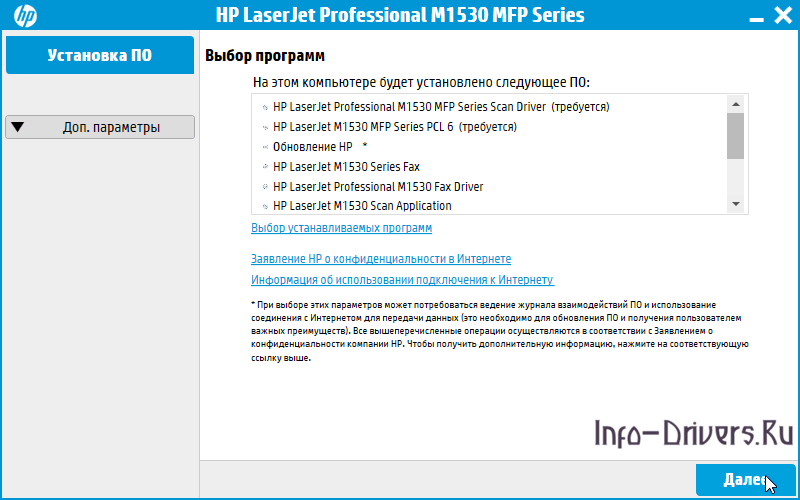
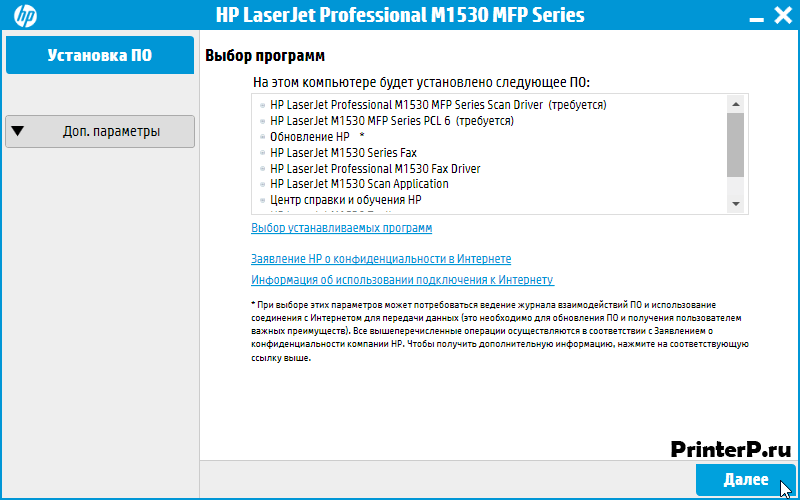
Перед вами появится следующее информационное окно, в котором можно ознакомиться с перечнем устанавливаемых компонентов и заявлением о безопасном использовании интернета от HP. Для продолжения жмем «Далее».
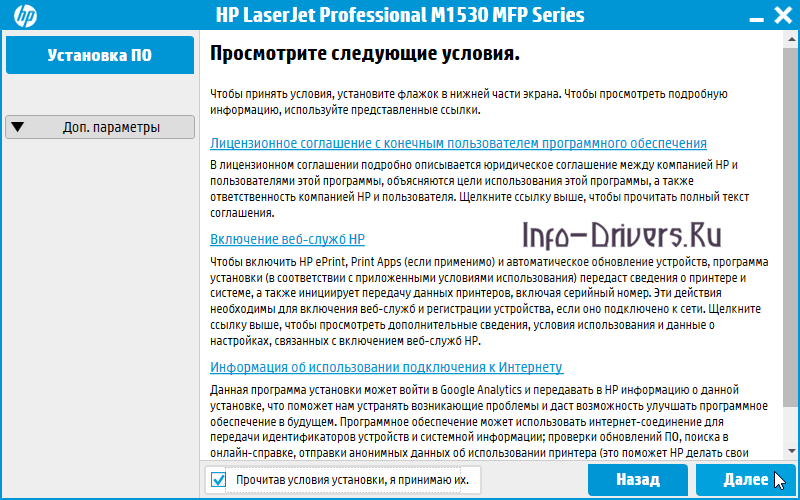
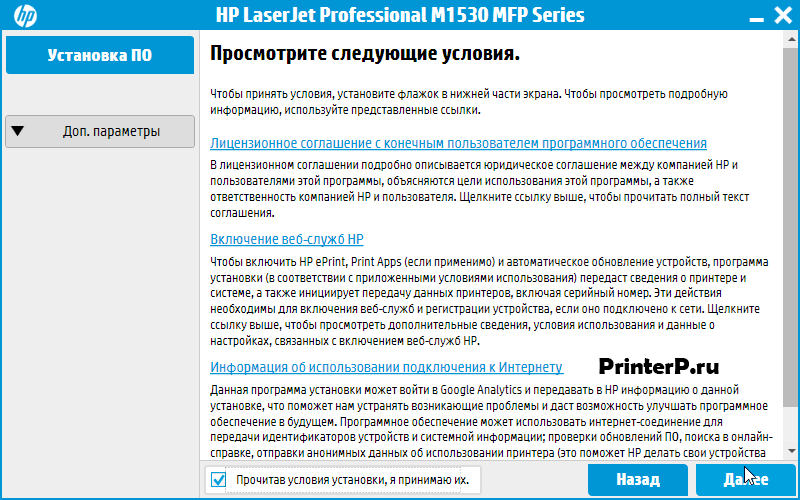
Следующий шаг предполагает просмотр корпоративных условий соглашения, включая правовую информацию об интернет-службах HP и данные об использовании подключения к интернету. Ставим галку возле «Прочитав условия установки, я принимаю их» и нажимаем на кнопку «Далее».
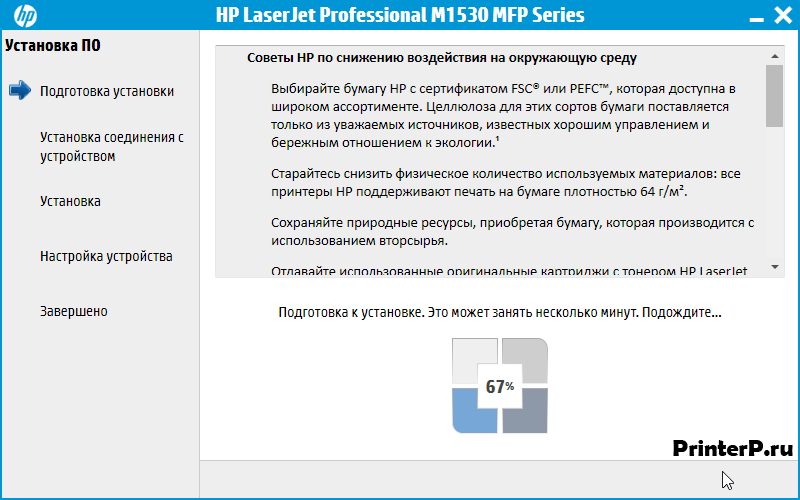
Hewlett-Packard с высокой осторожностью ставится к природе, из-за чего следующее окно включает рекомендации по уменьшению любого негативного воздействия на окружающую среду. Читаем описанные советы и жмем «Далее».

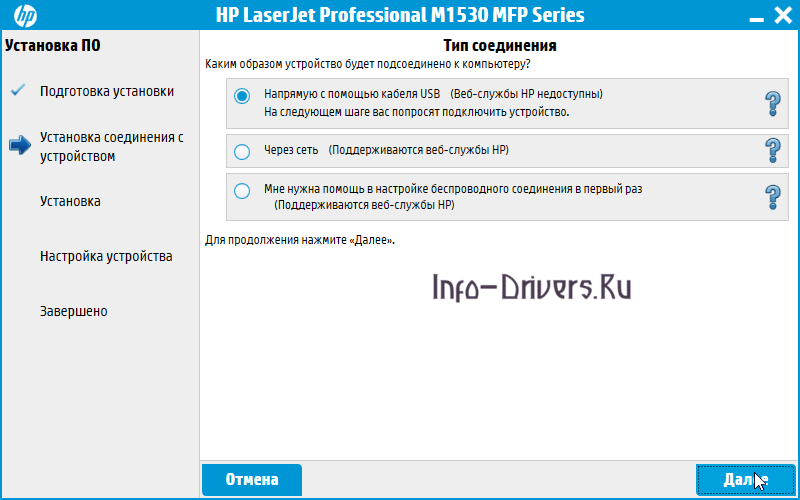
Следующий шаг является наиболее важным, где вам необходимо будет определиться со способом соединения компьютера к принтеру. Самым безопасным и быстрым методом является подключение при помощи USB-кабеля. Выбираем соответствующее значение и жмем «Далее»
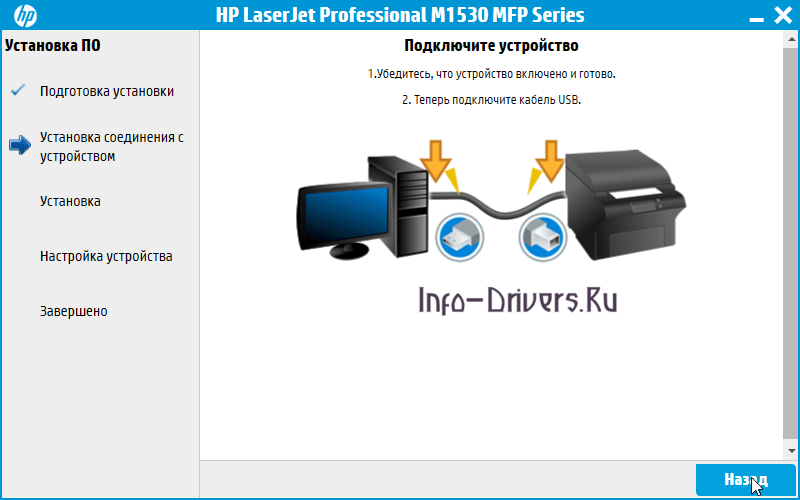
Для проверки выбранного типа необходимо подключить устройство к компьютеру или ноутбуку, заранее удостоверившись, что оно включено в сеть. После чего — нажать на кнопку «Назад».
Основная установка завершена. Дальнейшая настройка предполагает следование дополнительным советам, описанными в программном компоненте. Для того чтобы избежать лишних ошибок рекомендуется сразу произвести тестовую печать любого документа или изображения.


(
3
оценок, среднее:
3,00
из 5)

Загрузка…
Источник: http://info-drivers.ru/hp/laserjet-pro-m1536dnf-driver.html
Windows 10 — XP
Специальный
Язык: Русский
Версия: 15.0.15188.928
Дата: 08.02.2021 / 09.03.2021
- Полный — hp_M1530_MFP_full_Solution_15189.exe — [172.5 MB];
- Базовый (нет только для Windows 8.1) — hp_M1530_MFP_Basic_Solution_15189.exe — [109.5 MB].
Это ПО аналогично тому, что поставляется на диске, идущем в комплекте с этим МФУ. Отключаете устройство от компьютера. Скачиваете драйвер, запускаете и следуете подсказкам мастера установки. В комплекте идет дополнительное ПО расширяющее возможности МФУ.
Универсальный
Скачать можно здесь. Подходит для всех современных операционный систем Microsoft, включая Windows XP. Поддерживаются 32 и 64-разрядные системы. Универсальный — это просто драйвер, без дополнительного программного обеспечения, которое идет в комплекте с Полным драйвером.
Источник: http://printerprofi.ru/hp/laserjet-pro-m1530-series-driver.html
Установка драйвера в Windows 10
Установка драйвера для принтера HP LaserJet Pro M1536dnf требуется, если вы впервые планируете пользоваться данным устройством. Без этого, печатать документы вы не сможете, и ваше оборудование будет стоять без дела. Чтобы провести инсталляцию, надо скачать драйвер HP LaserJet Pro M1536dnf. Возьмите его, нажав на ссылку вверху страницы.
Закройте программы, если они были запущены на вашем компьютере, можете просто отправить его на перегрузку. Запускаем сохраненный файл. В первом окне показаны программы, которые будут установлены. Они все нужны для работы устройства, просто жмите «Далее».
Внизу окна щелкните мышкой по пустому квадратику. Когда там появится синяя галочка, нажмите «Далее». Можете ознакомиться с текстом.
Начнется установка, чтобы скоротать время, можете почитать советы от разработчиков.
Выбирает тип соединения. Щелкаем мышкой в верхнем кружочке около слов «Напрямую с помощью…», потом на «Далее».

Теперь готовим принтер к печати. Вставляем картридж и бумагу, подключаем его к питанию, потом соединяем с компьютером. Если в этих моментах появятся трудности, возьмите инструкцию к устройству.
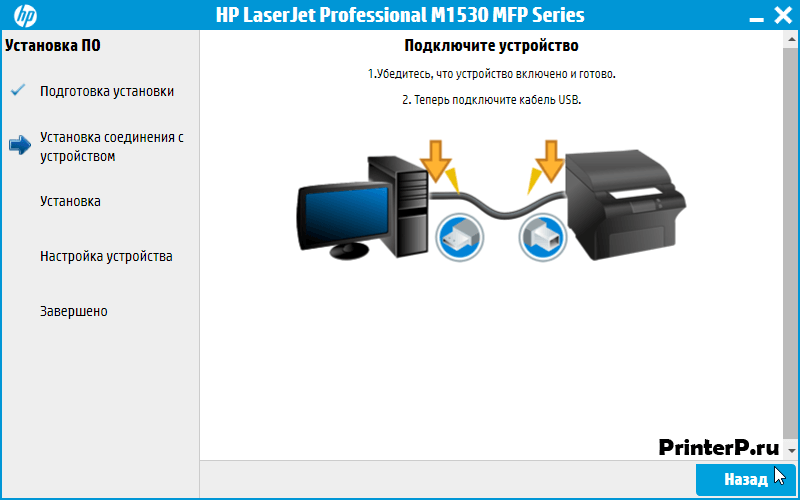
Немного ждем, пока установщик завершит все процессы и можно приступать к печати.
Источник: http://printerp.ru/hp/laserjet-pro-m1536dnf-driver.html
Скачать драйвер HP LaserJet Pro 1536:
upd-ps-x64-6.4.1.22169.exe
upd-ps-x32-6.4.1.22169.exe
Пароль к архиву 123

Внимание! Прежде чем установить драйвер HP LaserJet Pro 1536. Рекомендуем удалить старую версию драйвера. Как удалить драйвер можно прочесть в разделе FAQ.
Скриншоты с установкой HP LaserJet Pro 1536:
Источник: http://windows-driver.com/drayvera-dlya-windows/drayvery-dlya-printerov/printery-hp-hewlett-packard/hp-laserjet/1940-skachat-driver-hp-laserjet-pro-1536.html
Скачать драйвер HP LaserJet Pro M1536dnf:
upd-ps-x32-6_4_1_22169.exe upd-ps-x64-6_4_1_22169.exe hp_m1530_mfp_full_solution_15188.exe
Пароль к архиву 123
Источник: http://windows-driver.net/drayvera-dlya-printerov-i-mfu/printery-i-mfu-hp/816-hp-laserjet-pro-m1536dnf.html
Установите последний драйвер для HP Laserjet 1536dnf mfp
Загрузите последнюю и официальную версию драйверов для многофункционального принтера HP LaserJet Pro M1536dnf. Этот пакет драйверов доступен для 32- и 64-разрядных ПК. Он совместим со следующими операционными системами: Windows 10 (32-разрядная версия), Windows 10 (64-разрядная версия), Windows 8.1 (32-разрядная версия), Windows 8.1 (64-разрядная версия), Windows 8 (32-разрядная версия), Windows 8 (64-разрядная версия), Windows 7 (32-разрядная версия), Windows 7 (64-разрядная версия), Windows Vista (32-разрядная версия), Windows Vista (64-разрядная версия), Windows XP (32-разрядная версия) 64-разрядная версия), Windows Server 2012, Windows Server 2008, Windows Server 2003. Не беспокойтесь, если вы не знаете, что такое ваша операционная система. Веб-сайт HP автоматически обнаружит ваше устройство и выберите лучший установщик для вашей ОС.
Источник: http://hp-laserjet-pro-m1536dnf-multifunction-printer-drivers.softonic.ru/
Скачать драйвер для HP LaserJet M1536dnf MFP
Существует пять основных методов загрузки программного обеспечения для устройств от Hewlett-Packard – ознакомимся с каждым из них.
Способ 1: Сайт поддержки HP
Оптимальное решение для пользователей, не уверенных в своих силах – загрузить программное обеспечение для устройства с официального сайта компании. Действовать следует по такому алгоритму:
Перейти на сайт поддержки HP
- Откройте ресурс, затем используйте опцию «Поддержка», а далее – «Загрузки и помощь».
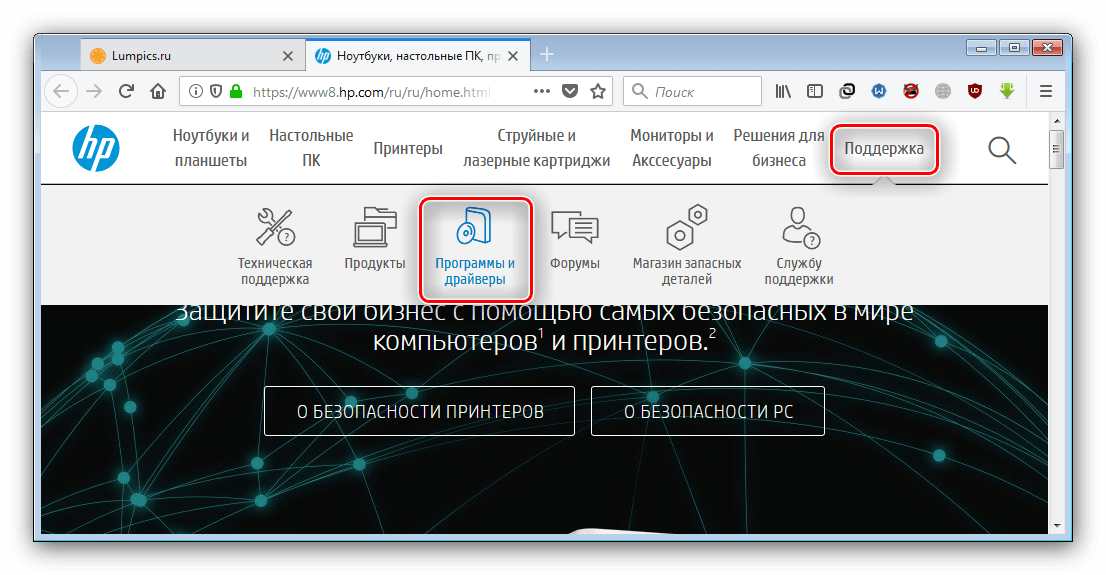
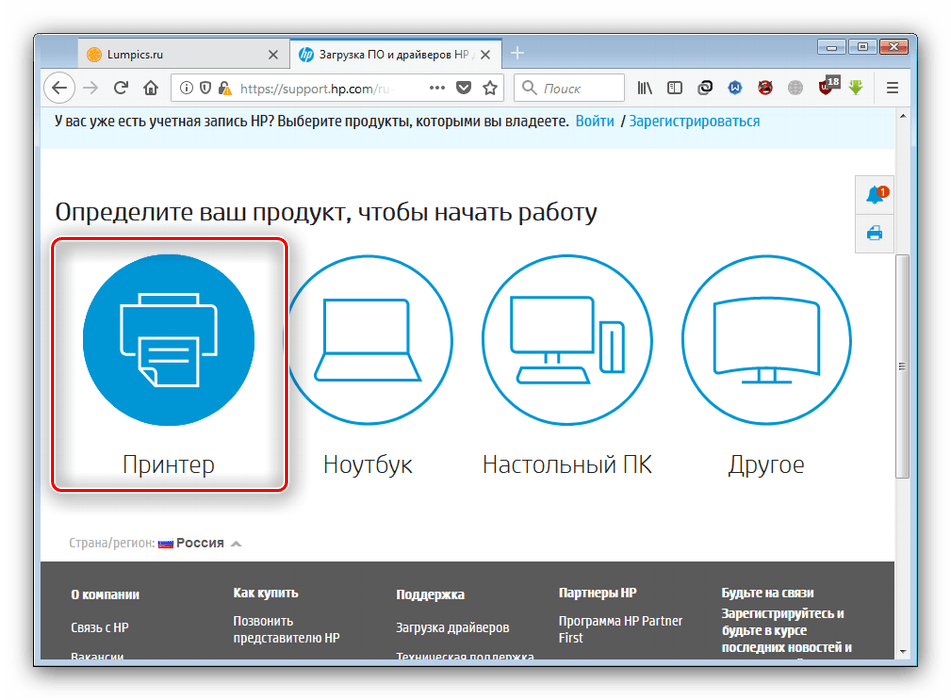
Наше сегодняшнее устройство относится к классу принтеров, поэтому на следующей странице нажмите на кнопку с соответствующим названием.
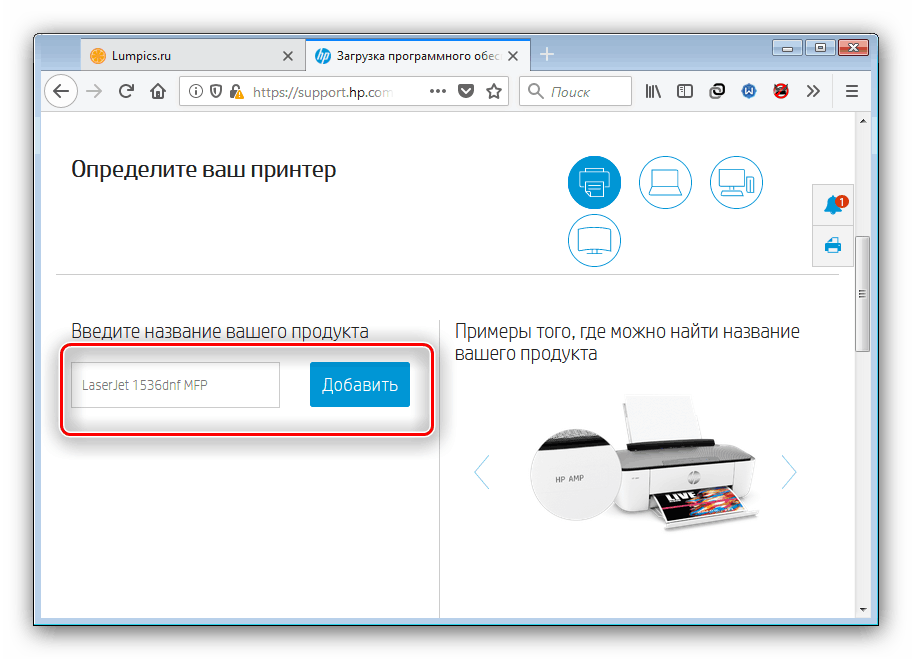
Следующий шаг – воспользоваться поиском. Найдите этот блок и напечатайте название гаджета, драйвера к которому хотите получить — LaserJet M1536dnf MFP – затем нажмите «Добавить».
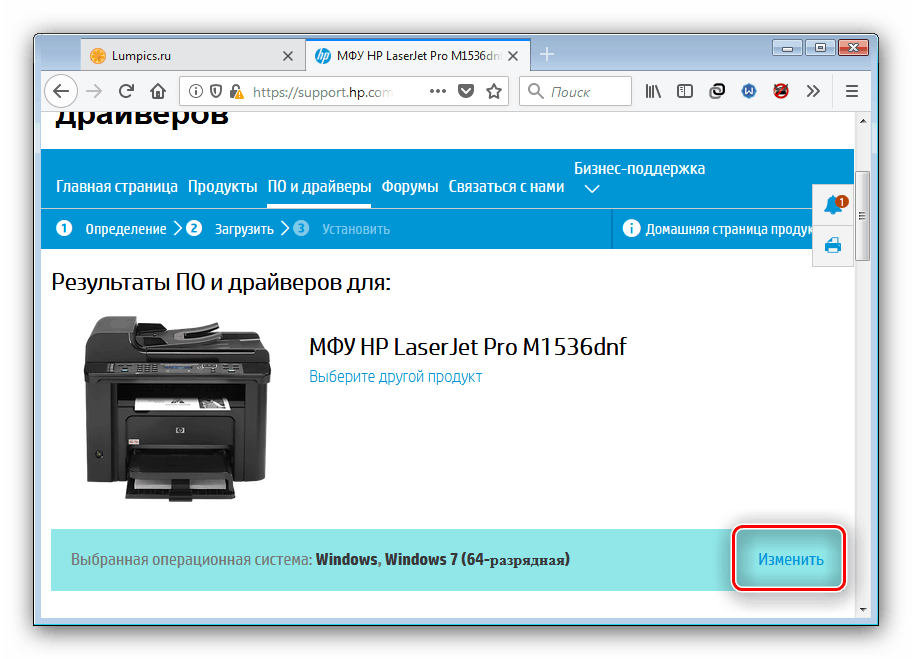
Будет загружена страница поддержки указанного МФУ. Для начала выберите версию операционной системы и её битность – сделать это можно с помощью кнопки «Изменить».
Теперь можно переходить к загрузке драйверов – раздел с ПО расположен чуть ниже по странице. Самый подходящий вариант помечен как «Важно». Ознакомьтесь с подробностями пакета, после чего нажмите «Загрузить».
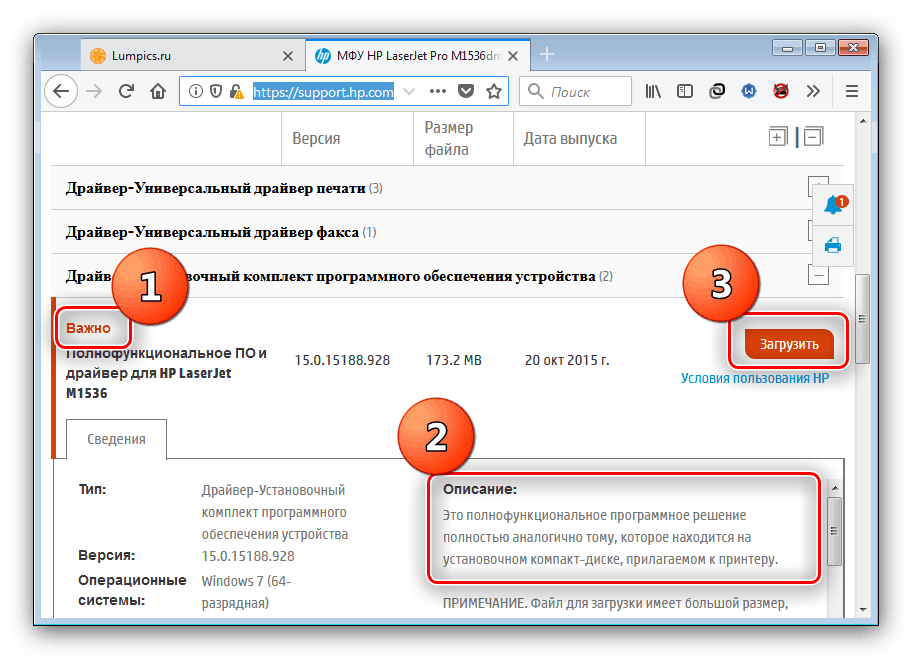
По окончании загрузки запустите инсталлятор и установите драйвера, следуя инструкциям приложения.
Способ 2: Апдейтер драйверов от HP
Более простой вариант первого способа – использование приложения HP Support Assistant, как раз и предназначенного для загрузки драйверов.
Загрузить программу-апдейтер HP с официального сайта
- На странице по ссылке выше найдите и нажмите «Загрузить HP Support Assistant».
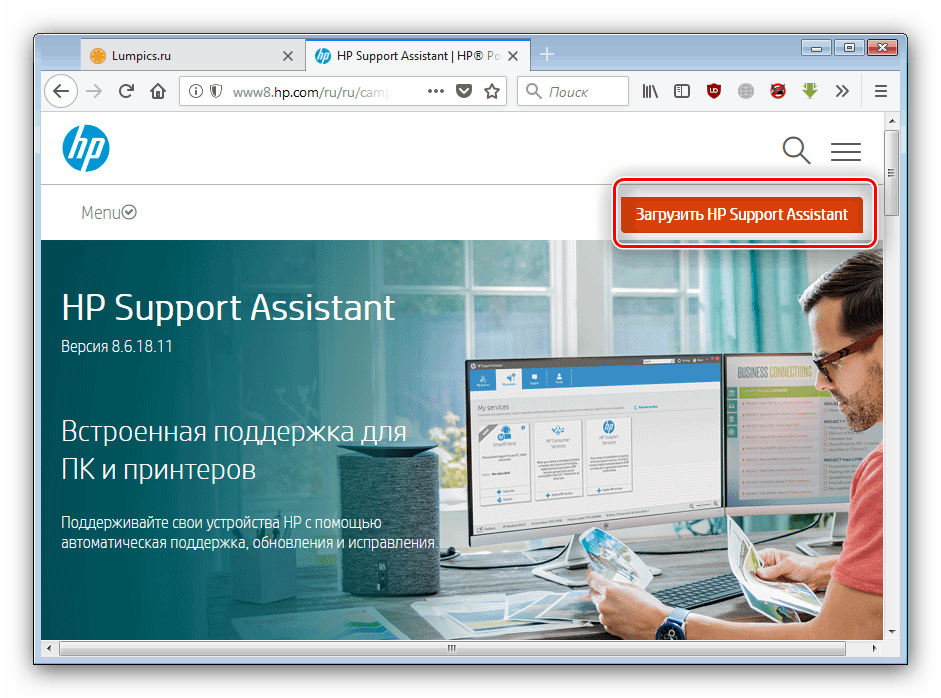
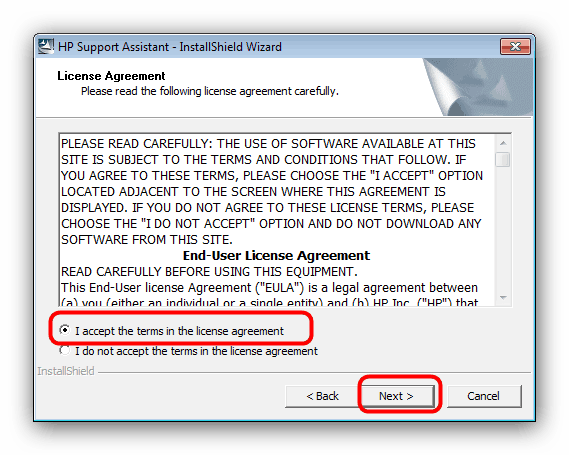
Скачайте на компьютер инсталлятор, после чего запускайте его. Во время установки нужно принять соглашение, но в остальном процедура автоматизирована.
Суппорт Ассистант будет открыт по окончании установки. Начните поиск обновлений нажатием на соответствующий вариант в главном окне программы.
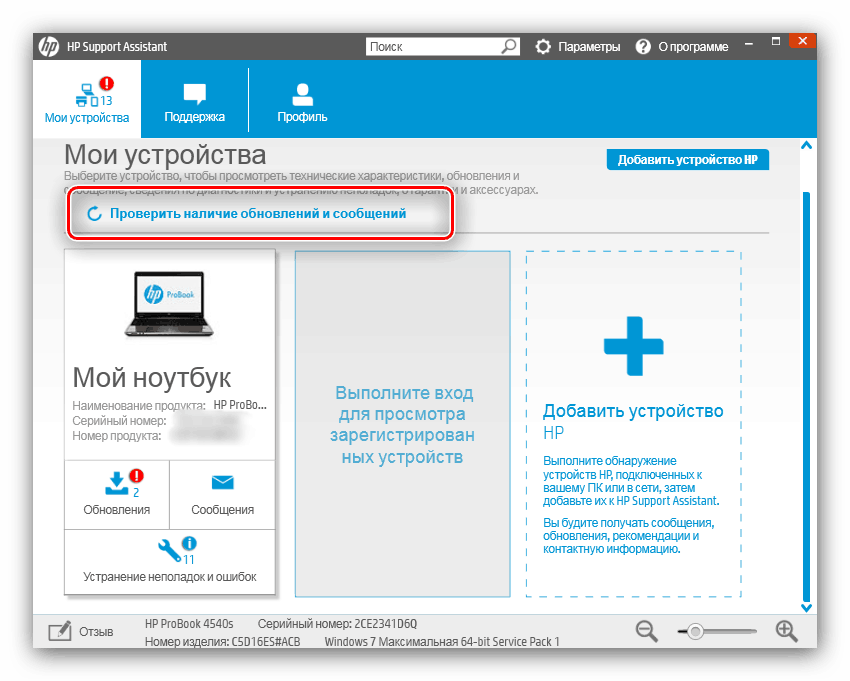
Нужно немного подождать, пока программа подключится к серверам и найдёт новые версии ПО для распознанных устройств.
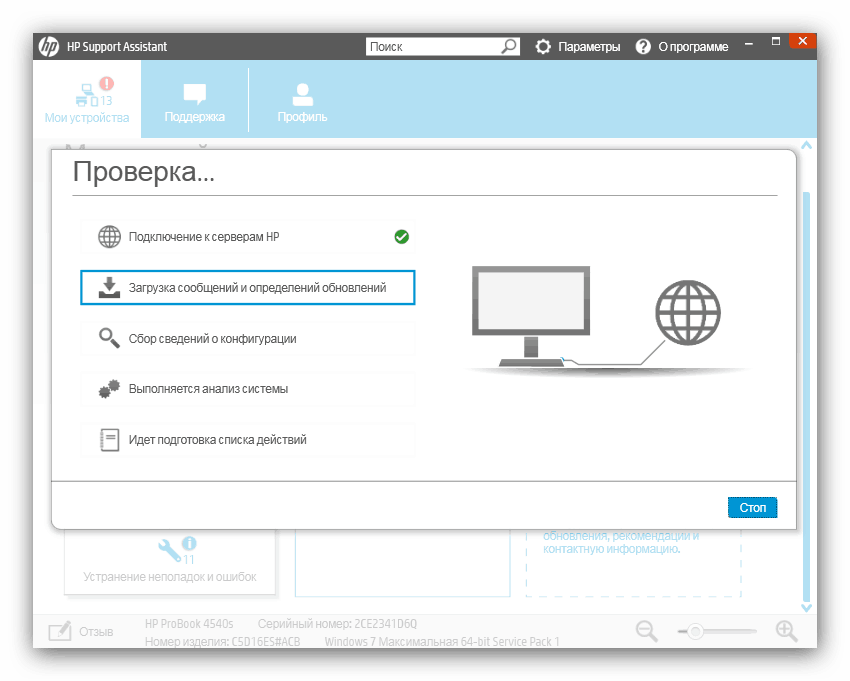
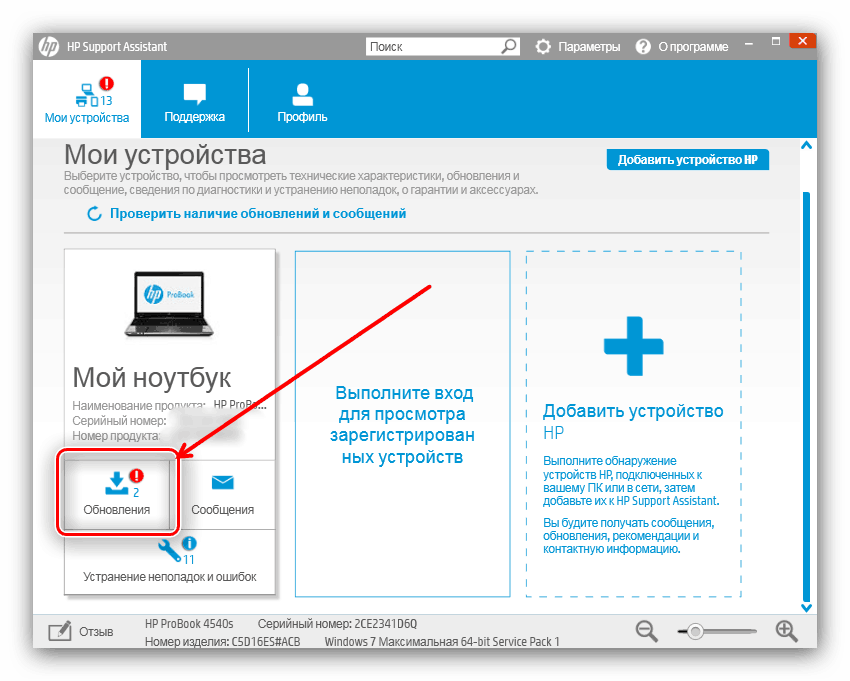
Через некоторое время обновление закончится, и вы вернётесь в основное окно приложения. На этом этапе следует найти рассматриваемое МФУ в списке оборудования и воспользоваться кнопкой «Обновления».
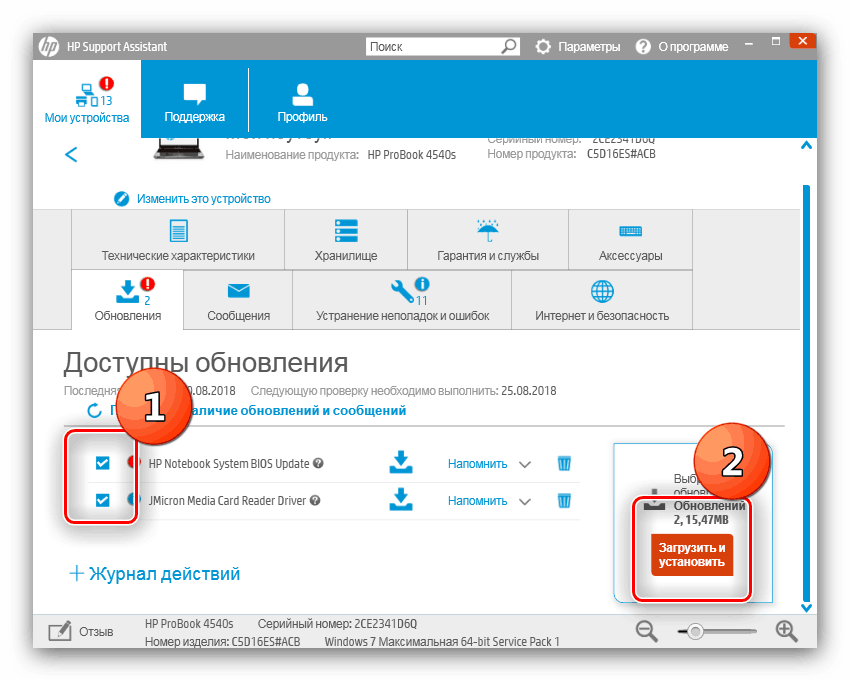
Отметьте галочкой ПО, которое хотите инсталлировать, и начните процедуру нажатием на кнопку «Загрузить и установить».
Теперь остаётся только подождать, пока приложение установит отмеченные компоненты.
Способ 3: Драйверпаки от сторонних разработчиков
Установить драйвера можно и сторонними средствами – существует целый класс программ-драйверпаков. Одним из лучших его представителей является DriverPack Solution – данное приложение известно простотой в использовании, большой базой оборудования и наличием русского языка.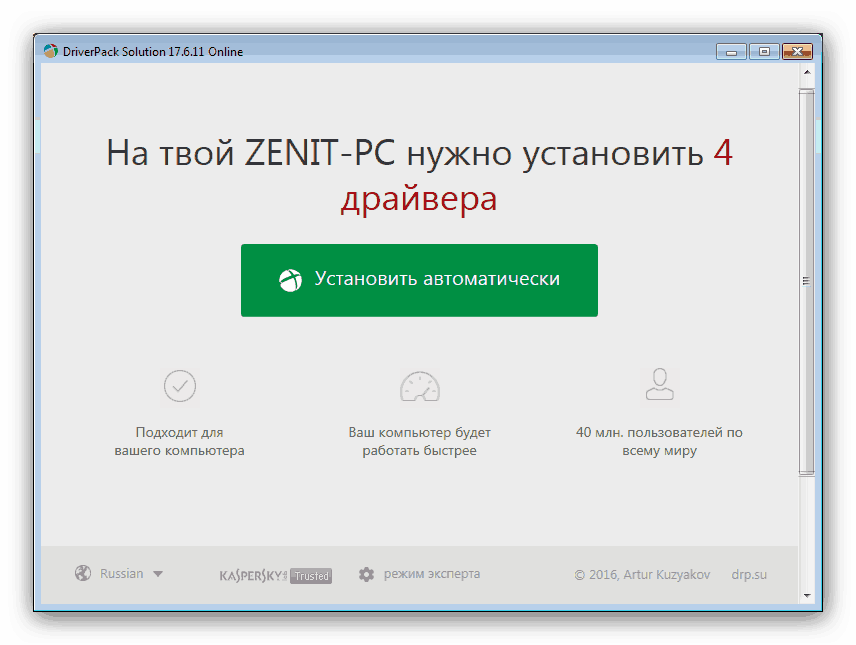
Подробнее: Установка драйверов посредством стороннего приложения
Если упомянутое решение по каким-то причинам не устраивает, то можете ознакомиться с остальными в следующем материале.
Подробнее: Программы-драйверпаки
Способ 4: Аппаратный идентификатор
Каждое подключаемое к компьютеру устройство обладает уникальным аппаратным идентификатором, иначе ИД, который можно использовать для получения драйверов. Приводим идентификатор нашего сегодняшнего девайса:
USBPRINTHEWLETT-PACKARDHP_LA8B57
По этому имени можно найти свежие версии программного обеспечения на специальных сайтах. В руководстве по использованию этого метода вы найдёте детали процедуры и перечень подходящих для этой цели ресурсов.
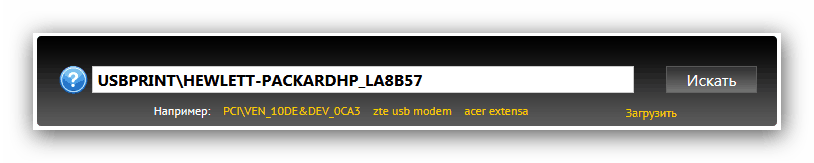
Урок: Установка драйверов посредством идентификатора
Способ 5: «Диспетчер устройств»
Встроенный в Виндовс инструмент «Диспетчер устройств» для управления оборудованием имеет в своём арсенале и возможность устанавливать драйвера. Многие пользователи либо забывают, либо вовсе не подозревают о существовании такой функции, поэтому наши авторы подготовили подробную инструкцию по использованию «Диспетчера устройств» для установки программного обеспечения.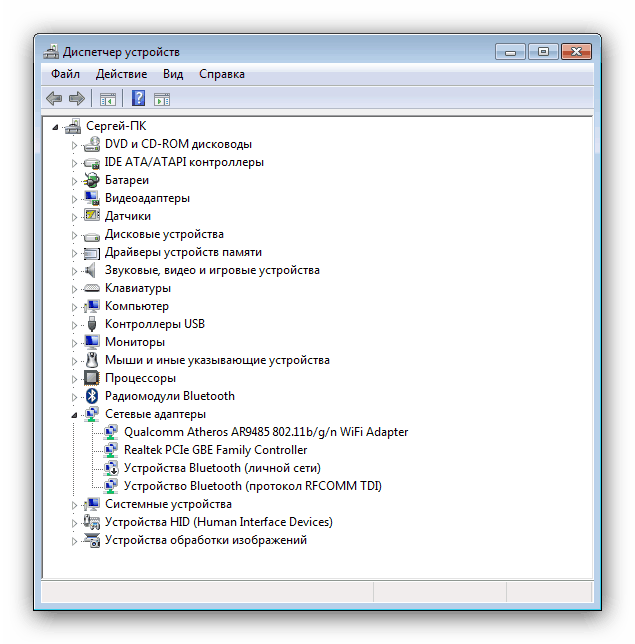
Урок: Обновляем драйвера системными средствами
Заключение
Мы рассмотрели все общедоступные варианты установки драйверов к МФУ HP LaserJet M1536dnf MFP. Первый описанный метод наиболее надёжный, потому прибегать к остальным рекомендуется только в крайнем случае.
 Мы рады, что смогли помочь Вам в решении проблемы. Опишите, что у вас не получилось.
Наши специалисты постараются ответить максимально быстро.
Помогла ли вам эта статья?
ДА НЕТ
Источник: http://lumpics.ru/drivers-for-hp-laserjet-m1536dnf-mfp/
Краткое описание
Драйвер для HP LaserJet Pro M1536dnf на Windows вы можете бесплатно скачать с нашего сайта без регистрации.

Компания HP отличатся от всех остальных брендов своими высокими технологиями и большой функциональностью. Модель МФУ 1536dnf mfp не исключение. Аппарат может производить сканирование, копирование, передачу данных по факсу и печать с ПК. Все это объединено в едином стильном корпусе, выполненном в монохромном блоке принципиально новых форм. Это устройство, имея в себе так много функций, позволит сэкономить место на рабочем столе, выполняя при этом все необходимую работу в небольшом офисе. Устройство обладает стандартным разрешением печати и копирования 600х600 пикселей, сканирования – 1200х1200, а в режиме факса – 300х300 dpi.
Устройство для работы в режиме факса и от ПК имеет ряд интерфейсов. А для сохранения до 400 страниц объем оперативной памяти составляет 128 МБ. В режиме копира и факса аппарат работает автономно, для печати и сканирования используется ПО, которое может быть установлено на Windows или Mac.
Загрузить официальный драйвер
Источник: http://drivescan.ru/37-hp-laserjet-pro-m1536dnf.html
Mac OS X 11.2 — 10.9
- Установить принтер можно при помощи программы Easy Start.
Источник: http://printerprofi.ru/hp/laserjet-pro-m1530-series-driver.html
Характеристики приложения
-
Лицензия
Бесплатно
-
Версия
varies-with-device
-
Платформа
Windows
-
ОС
Windows 7
-
Язык
English
-
Загрузки
3K
-
Разработчик
- Альтернативные приложения
Источник: http://hp-laserjet-pro-m1536dnf-multifunction-printer-drivers.softonic.ru/
Исследовать Программы
Законы, касающиеся использования этого программного обеспечения, варьируются от страны к стране. Мы не поощряем и не одобряем использование этой программы, если она нарушает эти законы.
Источник: http://hp-laserjet-pro-m1536dnf-multifunction-printer-drivers.softonic.ru/
Дополнительное ПО
- ePrint — для печати на этом и других принтерах, поддерживающих технологию HP ePrint из любой точки мира. Скачать ПО ePrint и более подробно узнать об этой технологии можно здесь.
- HP Print and Scan Doctor — средство диагностики и устранения мелких неисправностей при работе с МФУ. Скачать можно здесь.
Источник: http://printerprofi.ru/hp/laserjet-pro-m1530-series-driver.html
Инструкция
Язык: Русский
- Руководство пользователя — [PDF, 5.68 MB];
- Руководство по установке — [PDF, 2.74 MB];
- Краткое руководство — [PDF, 1.1 MB].
Печатайте с удовольствием.
Источник: http://printerprofi.ru/hp/laserjet-pro-m1530-series-driver.html