Драйверы для серии МФУ HP LaserJet Pro M28 / М29 / М30 / M31 для Windows 10 — 7 (32/64-bit) и Mac OS X 11.2 — 10.9 с поддержкой русского языка.
hp-software-driver-metadata-portlet
![Драйвер для HP LaserJet Pro M28 / М29 / М30 / M31 + инструкция - [скачать]](http://support.hp.com/wps/themeModules/themes/html/dynamicSpots/icons/blank.gif) Действия
Действия
Загрузка HP Support Solutions
Найдите файл в окне браузера и дважды щелкните, чтобы начать установку.
Подождите, пока установка закончится, а затем нажмите продолжить


Данное средство обнаружения продуктов устанавливает на устройство Microsoft Windows программное,которое позволяет HP обнаруживать продукты HP и Compaq и выполнять сбор данных о них для обеспечения быстрого доступа информации поддержке решениям Сбор тех. данных по поддерживаемым продуктам, которые используются для определения продуктов, предоставления соответствующих решений и автообновления этого средства, а также помогают повышать качество продуктов, решений, услуг и удобства пользования.
Примечание: Это средство поддерживается только на компьютерах под управлением ОС Microsoft Windows. С помощью этого средства можно обнаружить компьютеры и принтеры HP.
Полученные данные:
- Операционная система
- Версия браузера
- Поставщик компьютера
- Имя/номер продукта
- Серийный номер
- Порт подключения
- Описание драйвера/устройства
- Конфигурация компьютера и/или принтера
- Диагностика оборудования и ПО
- Чернила HP/отличные от HP и/или тонер HP/отличный от HP
- Число напечатанных страниц
Сведения об установленном ПО:
- HP Support Solutions Framework: служба Windows, веб-сервер localhost и ПО
Удаление установленного ПО:
- Удалите платформу решений службы поддержки HP с помощью программ установки/удаления на компьютере.
Требования:
- Операционная система: Windows 7, Windows 8, Windows 8.1, Windows 10
- Браузер: Google Chrome 10+, Internet Explorer (IE)10.0+ и Firefox 3.6.x, 12.0+
Обнаруженная операционная система: Выбранная операционная система: Выберите операционную систему и версию ,
Изменить
Данное средство обнаружения продуктов устанавливает на устройство Microsoft Windows программное,которое позволяет HP обнаруживать продукты HP и Compaq и выполнять сбор данных о них для обеспечения быстрого доступа информации поддержке решениям Сбор тех. данных по поддерживаемым продуктам, которые используются для определения продуктов, предоставления соответствующих решений и автообновления этого средства, а также помогают повышать качество продуктов, решений, услуг и удобства пользования.
Примечание: Это средство поддерживается только на компьютерах под управлением ОС Microsoft Windows. С помощью этого средства можно обнаружить компьютеры и принтеры HP.
Полученные данные:
- Операционная система
- Версия браузера
- Поставщик компьютера
- Имя/номер продукта
- Серийный номер
- Порт подключения
- Описание драйвера/устройства
- Конфигурация компьютера и/или принтера
- Диагностика оборудования и ПО
- Чернила HP/отличные от HP и/или тонер HP/отличный от HP
- Число напечатанных страниц
Сведения об установленном ПО:
- HP Support Solutions Framework: служба Windows, веб-сервер localhost и ПО
Удаление установленного ПО:
- Удалите платформу решений службы поддержки HP с помощью программ установки/удаления на компьютере.
Требования:
- Операционная система: Windows 7, Windows 8, Windows 8.1, Windows 10
- Браузер: Google Chrome 10+, Internet Explorer (IE)10.0+ и Firefox 3.6.x, 12.0+

Компания HP компилирует ваши результаты. Это может занять до 3 минут, в зависимости от вашего компьютера и скорости подключения. Благодарим за терпение.
Невозможно получить список драйверов для вашего продукта. Выберите требуемую операционную систему и язык и нажмите «Обновить», чтобы повторить попытку.
Мы не можем найти драйверы для вашего продукта.
Попробуйте выбрать операционную систему вручную. Если вашей операционной системы нет в списке, то HP может не предоставлять поддержку драйверов для вашего продукта с этой операционной системой.
Подробнее:Моей операционной системы нет в списке.
Не удалось найти драйверы для вашего продукта. Драйверы могут находиться в разработке, поэтому повторите попытку позже или посетите домашнюю страницу продукта. Here is the List
ПК, который вы используете в данный момент, не соответствует ПК, который вы выбрали. Чтобы обнаружить драйверы для выбранного вами ПК, запустите обнаружение с этого ПК или нажмите «Все драйверы» ниже и загрузите необходимые драйверы.
Обнаружение драйвера временно недоступно. Пожалуйста, попробуйте позже.
Время определения продукта истекло. Пожалуйста, попробуйте еще раз
HP обнаружен ваш продукт, но в настоящее время обновления драйверов недоступны.
Список всех доступных драйверов для вашего продукта представлен выше.
HP обнаружена ошибка при попытке поиска вашего продукта.
Убедитесь, что устройство включено и подключено к компьютеру, затем повторите попытку через несколько минут.
Также можно просмотреть все доступные драйверы для вашего продукта ниже.
Повторить
Список рекомендованных драйверов для вашего продукта не изменился с последнего посещения этой страницы.
Нажмите кнопку «Обновить», чтобы обновить список.
Обновить
| Продукт | Файл | Размер файла | Название файла | Изделие |
|---|
Выберите нужные файлы и выберите «Загрузить файлы», чтобы начать пакетную загрузку.
Выберите нужные файлы, и список ссылок будет отправлен по электронной почте.
Z7_M0I02JG0KGVO00AUBO4GT60081

Европа, Ближний Восток, Африка
Азиатско-Тихоокеанский регион и Океания
Z7_M0I02JG0K0RJC0AD29JNMP0866
Источник: http://support.hp.com/ru-ru/drivers/selfservice/hp-laserjet-pro-mfp-m28-m31-printer-series/16647082
МФУ HP LaserJet Pro MFP M28w
Приветствую читателей данного обзора на **МФУ HP LaserJet Pro MFP M28w. **Не буду тянуть кота за рога. Искал МФУ лазерного типа с Wi Fi по доступной цене, бренд был не важен. В итоге свой выбор остановил на этом HP.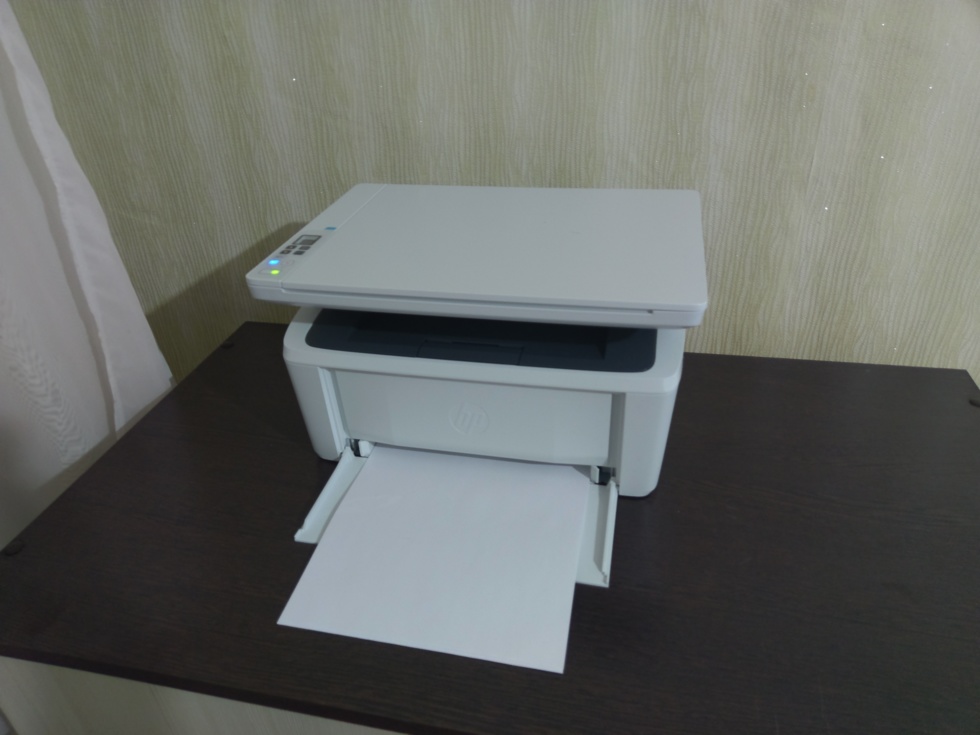
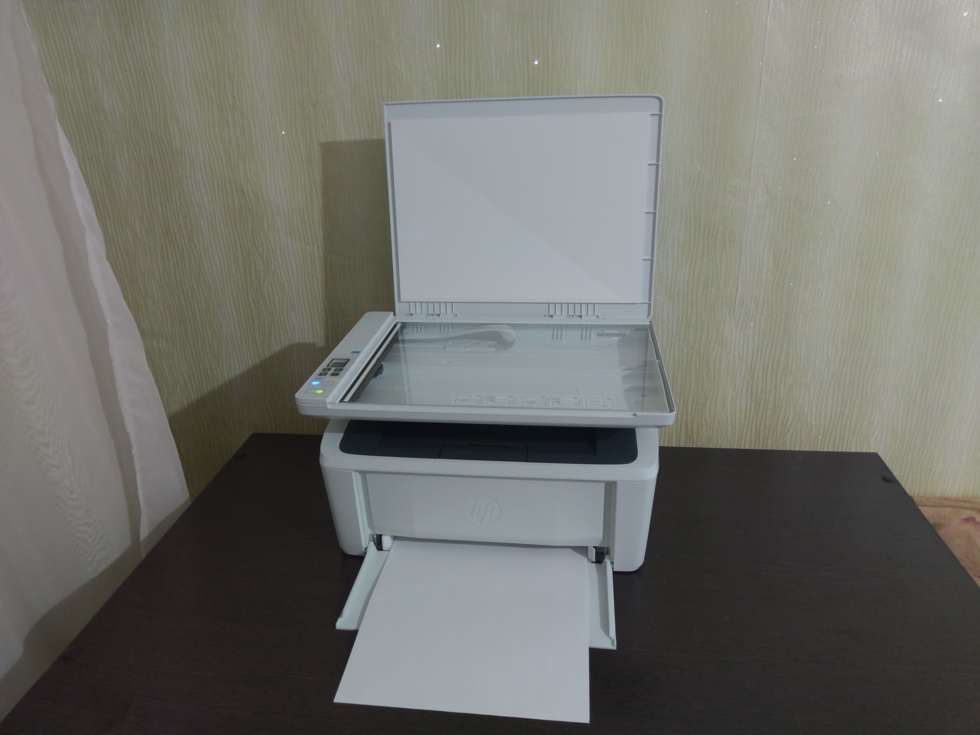
В целом это очень компактное лазерное МФУ, отличное для домашнего пользования или небольшого офиса. Фото коробки и внутренней укладки нет, но уложено все отлично, в пенопласте, барабан картриджа защищен наклейкой, так что за целостность при доставке не беспокойтесь, все на высшем уровне. Характеристики описывать не буду, все расписано на сайте. Приведу некоторые тесты по печати а также расскажу про печать по Wi Fi.
На панели управления имеем небольшой ЖК дисплей и 8 кнопок. Про назначение кнопок отключения питания, отмены печати и включения Wi Fi нет смысла рассказывать, все интуитивно понятно.
Для подключения к ПК есть два варианта: USB либо Wi Fi. У меня подключено по «вафле» и стоит в 4 метров от ПК, все работает отлично, создается локальная сеть по Wi Fi между МФУ и ПК, и если у вас ПК подключен к интернету тоже по Wi Fi, то не вздумайте огорчаться — обе сети будут работать параллельно и не мешать друг другу (Windows 10 и Mi Portable Wi Fi), но необходимо будет провести настройку при помощи приложения HP Lasaer Jet MFP M28 — M31, которое можно скачать с официального сайта, либо установить с диска из коробки. В настройку принтера углубляться не буду, просто следуйте инструкции, там все понятно (ага, я же в России живу, к черту мануалы, когда сломается — открою 😀 ). Сканировать можно любым приложением, я например использую ABBYY FineReader 12, но можно и родным (официальный сайт в помощь). По подробнее о копировании без использования ПК:
Кнопка «выбор параметров копирования» с помощью стрелок позволяет переключаться между 3 параметрами:
1. Количество копий (максимально 99)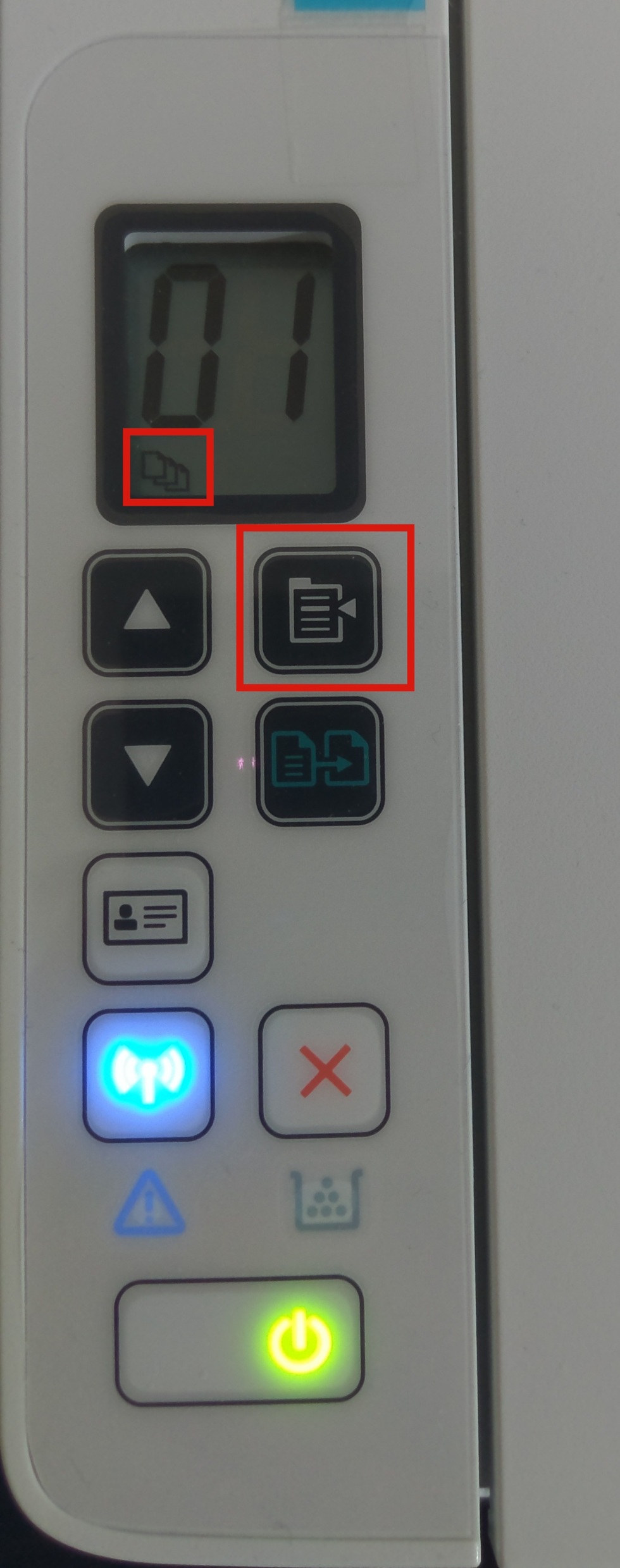
2. Контраст печати (максимально 5)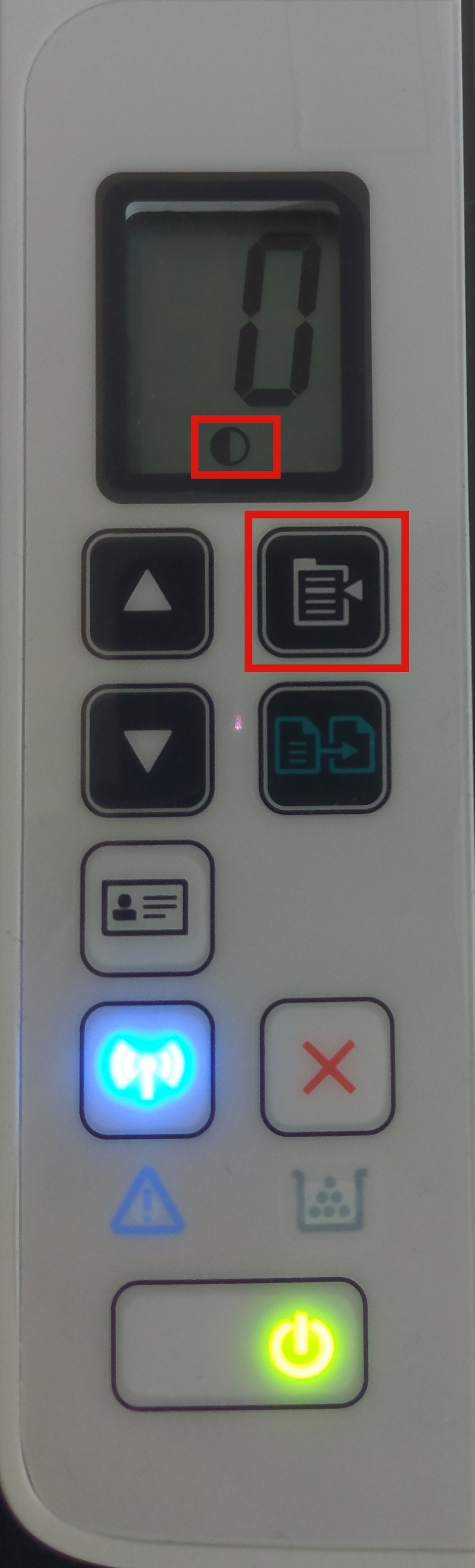
3. Увеличение печатаемой области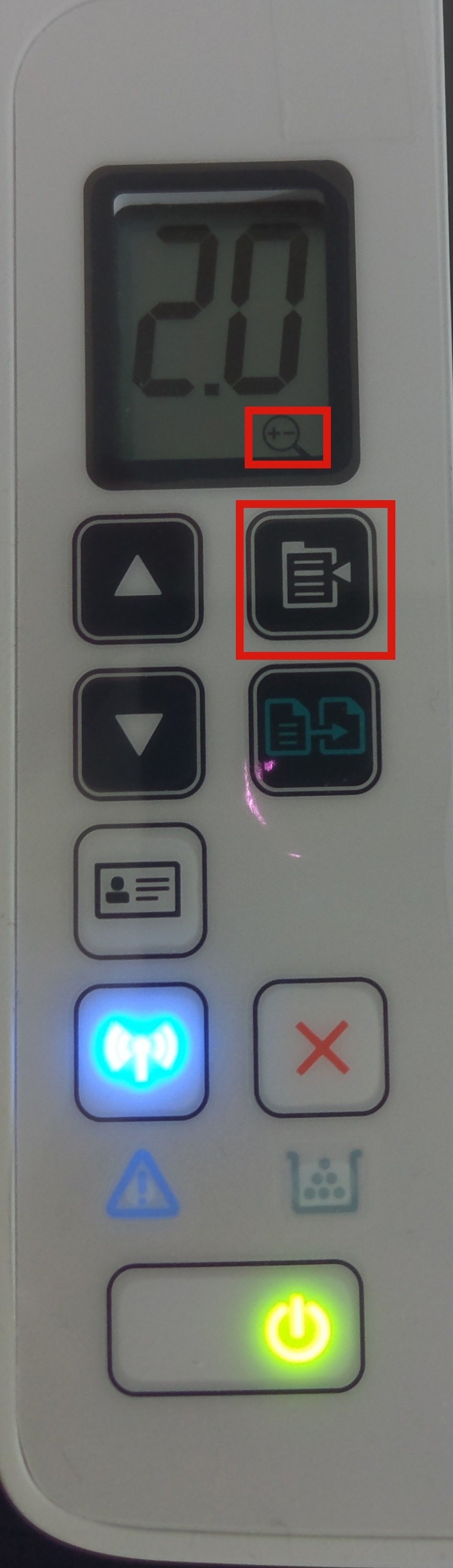
Ничего сверхестественного в этом нет, все по стандарту. После определения необходимых параметров отправляем на копирование документ нажатием этой кнопки: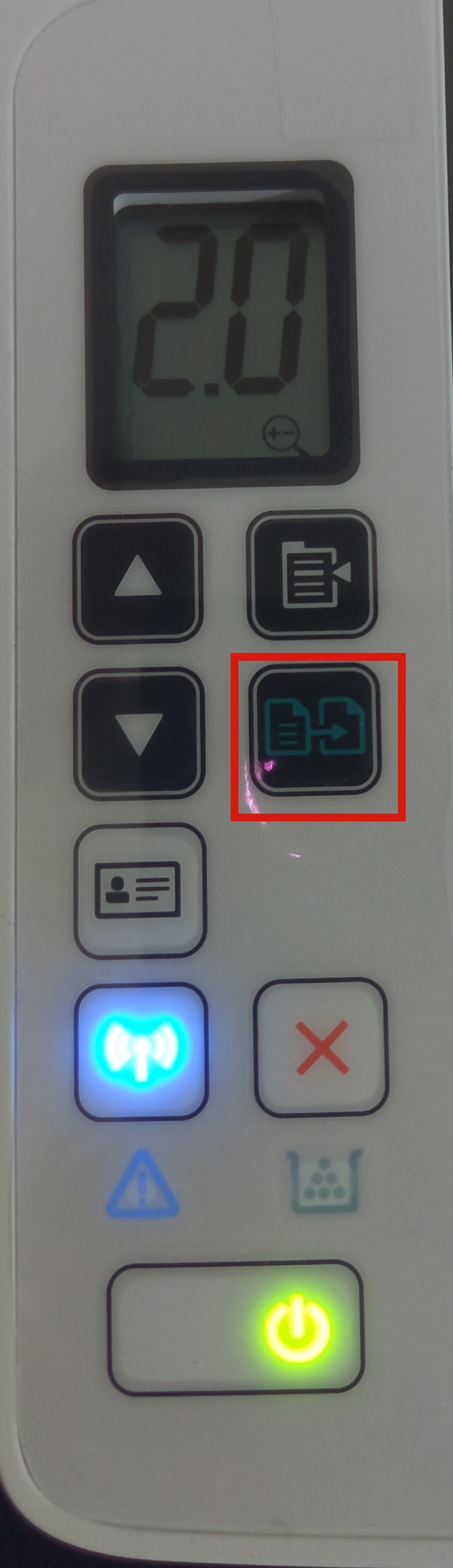
Далее есть интересная кнопка, позволяющая копировать документы, располагая их на одной (левой) половине стола сканера, но при этом печать на лист будет проводиться сначала слева, потом справа (ну или сверху и потом снизу). Так себе объяснил :D. В общем есть схемка под стеклом стола сканера, по ней все становится понятно: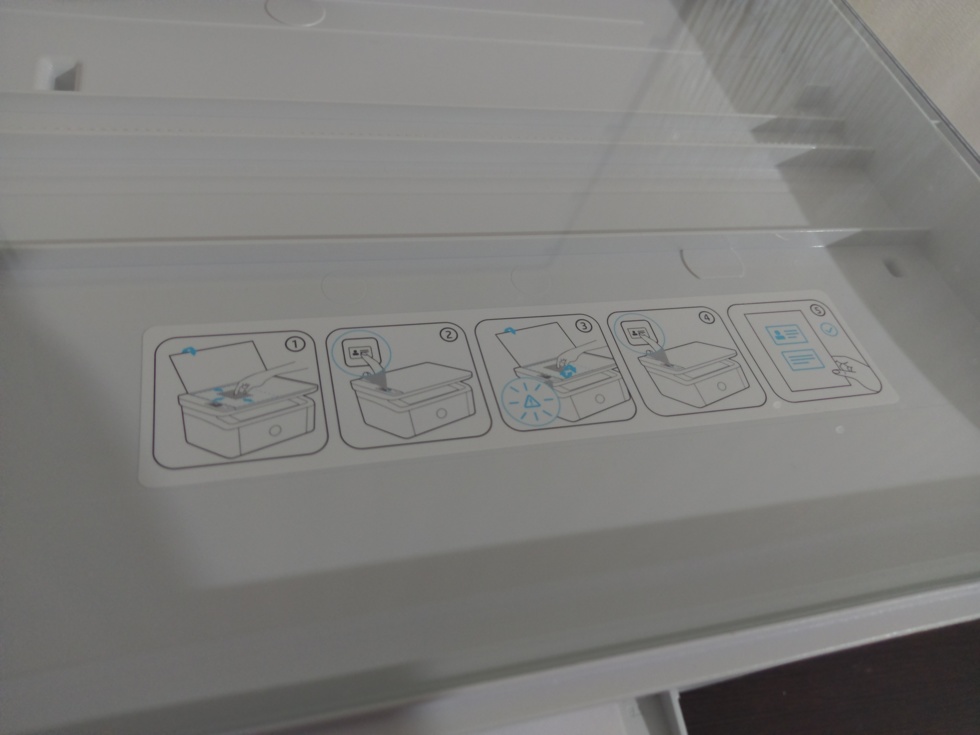
Достаточно удобно для копирования небольших документов: справок, паспорта, военного билета и т.п. МФУ само центрует полученные сканы.
Теперь небольшие тесты печати и далее расскажу про печать по Wi Fi со смартфона.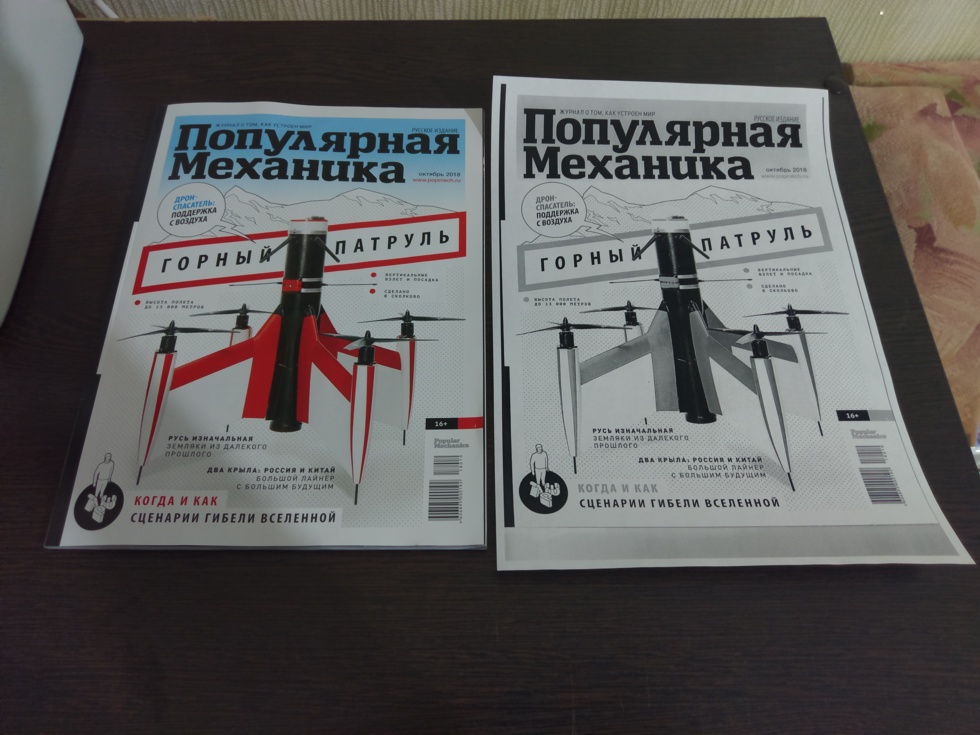
Обычная копия с параметрами по умолчанию. P.S. Респект читателям ПМ!))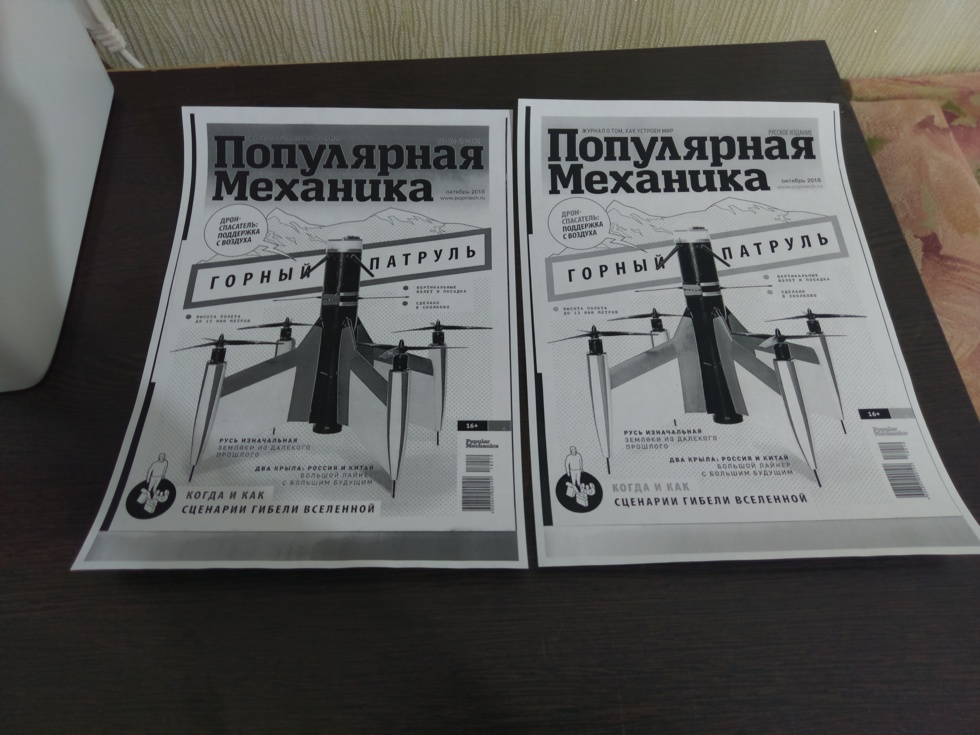
Слева — копия с максимальным контрастом (5 ед.), справа — настройки по умолчанию.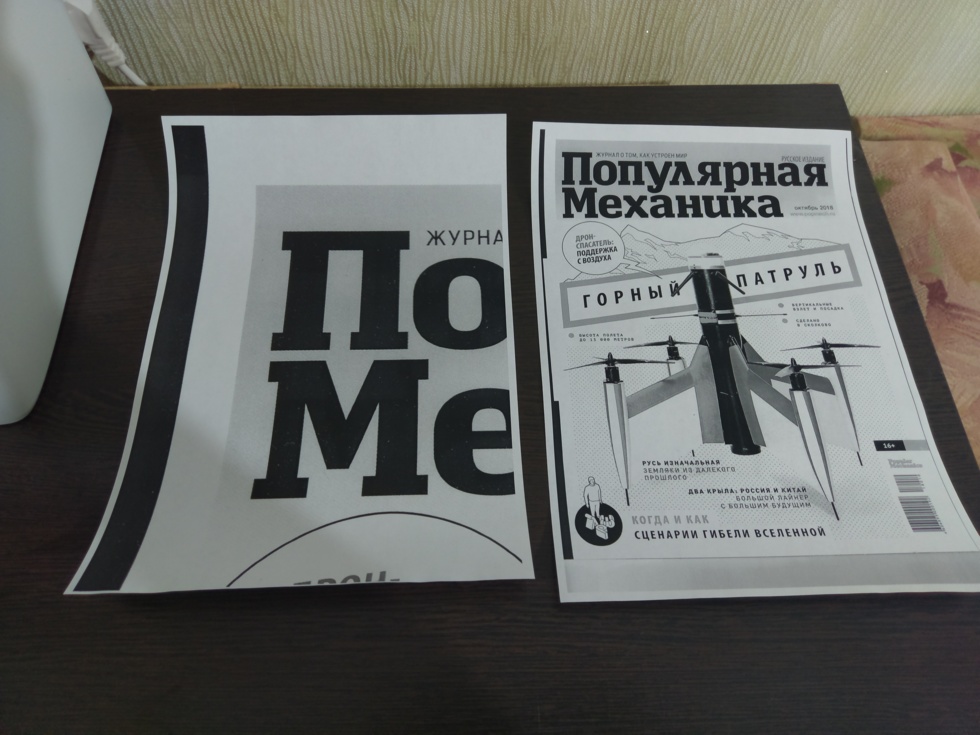
Максимальное увеличение области печати. Как видно по фото, увеличивает к верхнему левому углу стола сканера. При увеличении качество достаточно на высоком уровне, но актуально для небольших документов, которые надо увеличить в размере, т.к. передвигать увеличенную область по столу сканера нельзя (либо я не разобрался, как это сделать).
Пара фото картриджа: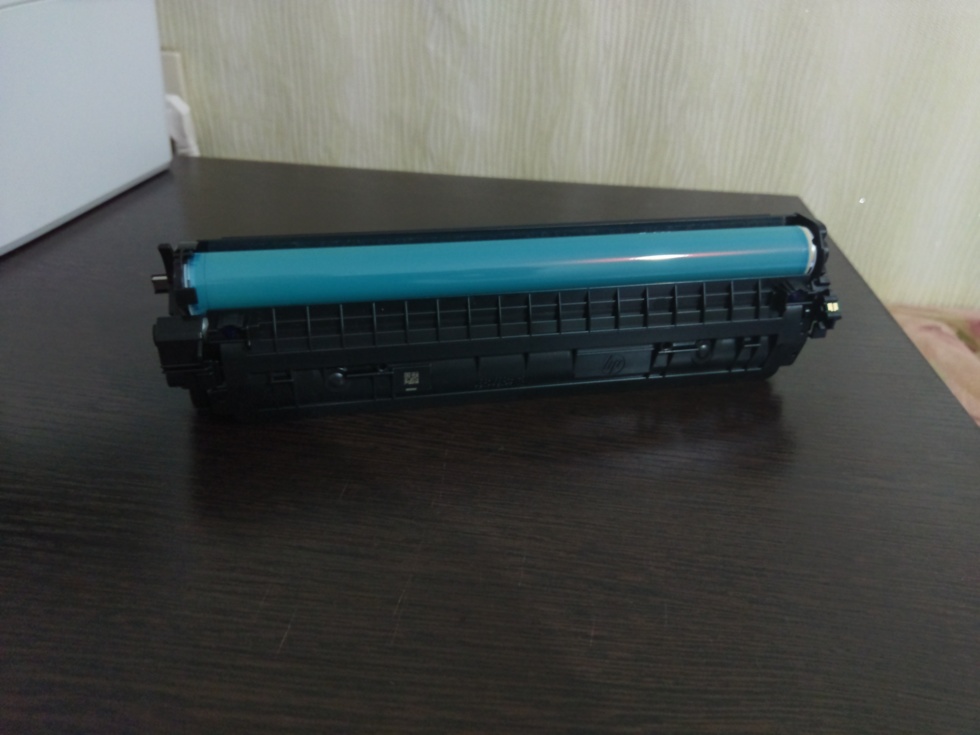
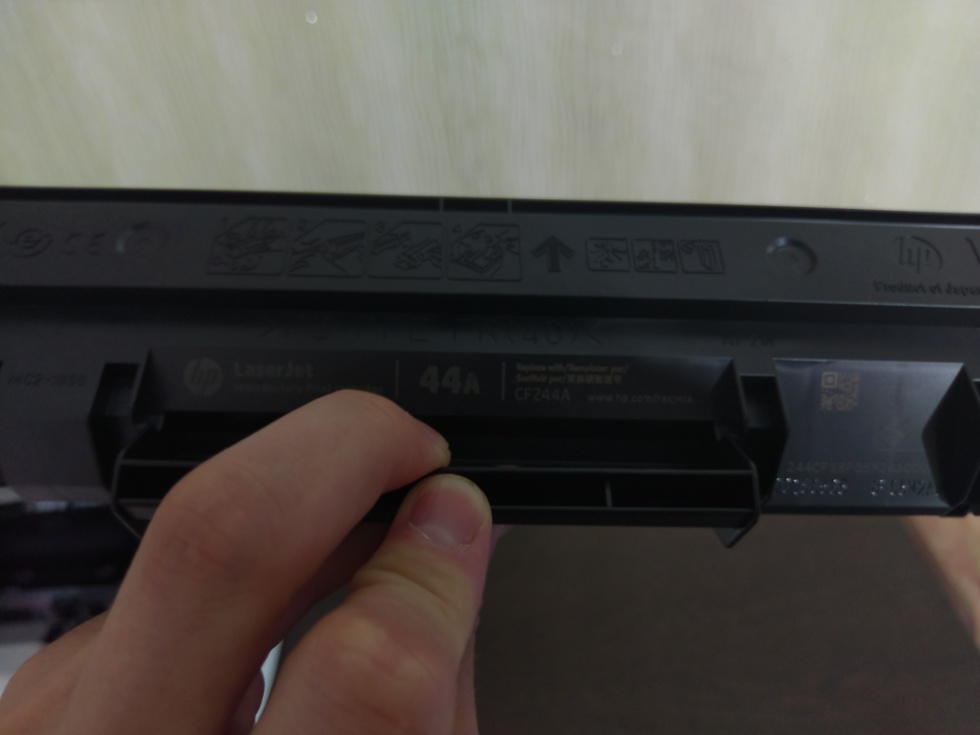
Итак, про печать со смартфона. Идем в Play Market, качаем HP Smart и следуя инструкции подключаем по Wi Fi наш принтер к смартфону, после чего выбираем в приложении нужный нам документ и отправляем его на печать. Все интуитивно понятно, не вижу смысла все подробно описывать, но хочу отметить большой плюс приложения — можно печатать и отправлять сканы в облака Google Drive или DropBox, а также отправлять скан с принтера сразу в электронную почту с помощью все того же HP Smart. Еще можно отправлять сканы с камеры смартфона,но если честно, не проверял эту функцию. В целом МФУ я доволен, сканирует быстро, качество скана хорошее, компактные размеры, небольшая цена и минимум параметров печати делают это МФУ идеальным для домашнего пользования. Спасибо за внимание!
Источник: http://citilink.ru/product/mfu-lazernyi-hp-laserjet-pro-mfp-m28w-ru-a4-lazernyi-belyi-w2g55a-1045145/rev65261/
Установка через Интернет
- Windows / MacOS
- Easy Start
- HP Smart
Источник: http://printerprofi.ru/hp/laserjet-pro-m28-m31-driver.html
Как установить драйвер в Windows 10
Для работы большинства подключаемых к компьютеру устройств нужны драйвера, и принтер HP LaserJet Pro M28 не является исключением. Ручной способ установки соответствующего программного обеспечения включается в себя скачивание специальной утилиты, помогающей в настройке и эксплуатации принтера.
После загрузки и открытия утилиты, на экране высветиться окно с инструкцией по удалению упаковки и вставки картриджа. Теперь преступаем к установке самого программного обеспечения. Жмём «Продолжить».
![Драйвер для HP LaserJet Pro M28 / М29 / М30 / M31 + инструкция - [скачать]](https://info-drivers.ru/wp-content/uploads/2019/09/HP-LaserJet-Pro-M28-1.png)
Следуем дальше – нажимаем на кнопку «Продолжить», чтобы подключить устройство.
![Драйвер для HP LaserJet Pro M28 / М29 / М30 / M31 + инструкция - [скачать]](https://info-drivers.ru/wp-content/uploads/2019/09/HP-LaserJet-Pro-M28-2.png)
Ознакомьтесь с программами, которые будут установлены и продолжайте установку.
![Драйвер для HP LaserJet Pro M28 / М29 / М30 / M31 + инструкция - [скачать]](https://info-drivers.ru/wp-content/uploads/2019/09/HP-LaserJet-Pro-M28-3.png)
Соглашаемся и продолжаем установку драйвера.
![Драйвер для HP LaserJet Pro M28 / М29 / М30 / M31 + инструкция - [скачать]](https://info-drivers.ru/wp-content/uploads/2019/09/HP-LaserJet-Pro-M28-4.png)
Теперь можно выбрать способ настройки. Их всего два: автоматический и ручной. Выбираем второй вариант и нажимаем «Далее».
![Драйвер для HP LaserJet Pro M28 / М29 / М30 / M31 + инструкция - [скачать]](https://info-drivers.ru/wp-content/uploads/2019/09/HP-LaserJet-Pro-M28-5.png)
Уже при ручной настройке мы можем выбрать, каким именно способом мы подключим наш принтер к компьютеру. Это можно сделать как по беспроводной сети, так и по USB-кабелю, идущему в комплекте с устройством. Выбираем именно этот вариант и идём дальше.
![Драйвер для HP LaserJet Pro M28 / М29 / М30 / M31 + инструкция - [скачать]](https://info-drivers.ru/wp-content/uploads/2019/09/HP-LaserJet-Pro-M28-6.png)
Следуем краткой инструкции по подключению принтера к компьютеру с помощью провода. Далее начнётся процесс установки драйверов.
![Драйвер для HP LaserJet Pro M28 / М29 / М30 / M31 + инструкция - [скачать]](https://info-drivers.ru/wp-content/uploads/2019/09/HP-LaserJet-Pro-M28-7.png)
После завершения процесса нажимаем кнопку «Готово». На рабочем столе должна появится новая иконка, при нажатии на которую появятся настройки принтера. Теперь устройство можно использовать.
![Драйвер для HP LaserJet Pro M28 / М29 / М30 / M31 + инструкция - [скачать]](https://info-drivers.ru/wp-content/uploads/2019/09/HP-LaserJet-Pro-M31w-8.png)

Загрузка…
Источник: http://info-drivers.ru/hp/laserjet-pro-m28-driver.html
Комплект ПО
ОС: Windows
Язык: 
Ver: 46.2.2637 | 03 марта 2021
- Полный:
- M28/M29/M30/M31w — LJM28-M31UWL_FullWebPack_46.2.2637.exe — 191.1 [MB];
- M28/M29/M30a — LJM28-M31U_FullWebPack_46.2.2637.exe — 191.1 [MB].
- Базовый:
- M28/M29/M30/M31w:
- x32 — LJM28-M31UWL_Basicx86_46.2.2637.exe — 52.7 [MB];
- x64 — LJM28-M31UWL_Basicx64_46.2.2637.exe — 60.3 [MB].
- M28/M29/M30a:
- x32 — LJM28-M31U_Basicx86_46.2.2637.exe — 52.7 [MB];
- x64 — LJM28-M31U_Basicx64_46.2.2637.exe — 60.3 [MB].
- M28/M29/M30/M31w:
Источник: http://printerprofi.ru/hp/laserjet-pro-m28-m31-driver.html
Фото
Понравилась статья? Поделись с друзьями!
Источник: http://iloveprinting.ru/hp/laserjet-pro-m28-m29-m30-m31.html
Покупка в «М.Видео» – это:
Лазерное МФУ HP LaserJet Pro MFP M28w
Вы можете купить Лазерное МФУ HP LaserJet Pro MFP M28w в магазинах М.Видео по доступной цене. Лазерное МФУ HP LaserJet Pro MFP M28w: описание, фото, характеристики, отзывы покупателей, инструкция и аксессуары.
Смотреть все МФУ HP
Источник: http://mvideo.ru/products/lazernoe-mfu-hp-laserjet-pro-mfp-m28w-30032666
Утилиты
- AirPrint — для M28w/M29w
- Print and Scan Doctor
- Readiris Pro 15
Источник: http://printerprofi.ru/hp/laserjet-pro-m28-m31-driver.html
Инструкции
Язык:
Формат: PDF
- Руководство:
- по установке — Manual/c06054252 — 1.12 [MB];
- пользователя — Manual/c05849740 — 4.84 [MB];
- Техн. характеристики — Manual/c05904061 — 0.15 [MB].
Печатайте с удовольствием.
Источник: http://printerprofi.ru/hp/laserjet-pro-m28-m31-driver.html