Windows 10 — 7 / 2016 — 2008 21.06.19 1.8.7 18.6 [MB] Скачать Перед загрузкой файла ознакомьтесь с лицензией Hewlett-Packard . Там изложены условия, на которых производитель поставляет ПО. HP Printer Administrator Resource Kit — набор утилит, скриптов и другой документации для системных администраторов. Эти инструменты позволят более эффективно и легко управлять настройками универсального драйвера […]
Windows 10 — 7 / 2019 — 2008 (32/64-bit)
Язык: русский
Версия: 1.8.9
Дата: 08.09.2020
- PARK-v1.8.9.zip — 18.2 [MB];
- Manual/c03635707.pdf.
Релиз с перечнем входящего в комплект программного обеспечения и руководство пользователя на английском.
Печатайте с удовольствием.
Источник: http://printerprofi.ru/hp/printer-administrator-resource-kit.html
для принтеров и многофункциональных устройств HP
Дата выхода: 02.08.2013
Версия: 1.7.3
Альтернативные ссылки для скачивания
Описание:
Принтер HP Printer Administrator Resource Kit (PARK) — это набор утилит, скриптов и документации для администрирования печати, развертывания, настройки и управления Универсального Драйвер Печати HP. PARK содержит поддерживаемое и не поддерживаемое программное обеспечение, утилиты, скрипты и документации. Поддерживаемые средства включают:
Утилита HP Driver Configuration
Утилита HP Driver Deployment
HP Managed Printing Administrator
HP UPD Active Directory Administrative template
The HP Printer Administrator Resource Kit (PARK) is a collection of tools, scripts and documentation to help print administrators install, deploy, configure and manage the HP Universal Print Driver. The PARK contains both supported and unsupported software tools, scripts and documentation. Supported tools include:
HP Driver Configuration Utility
HP Driver Deployment Utility
HP Managed Printing Administrator
HP UPD Active Directory Administrative template
Примечания:
Примечания отсутствуют.
Программное обеспечение, которое может оказаться полезным
Утилита для автоматического поиска драйверов
Carambis Driver Updater — программа для автоматического поиска и установки всех драйверов практически на любой компьютер, ноутбук, принтер, веб-камеру и другие устройства
Программа для поиска и установки новых драйверов и обновления уже установленных на компьютере под управлением операционных систем Windows. Поиск драйверов для любых неопознанных системой устройств, полностью автоматизированное скачивание и установка драйверов для Windows 10, 8.1, 8, 7, Vista и XP.
Скачать
бесплатно*
Программа для оптимизации и ускорения Windows
Carambis Cleaner — программа для повышения быстродействия компьютера и исправления ошибок операционных систем Windows
Программа, которая позволит значительно повысить скорость работы компьютера путем исправления системных ошибок, очистки записей реестра, оставшихся после удаления программ, удаления дубликатов файлов, больших неиспользуемых и временных файлов. Совместима с Windows 10, 8.1, 8, 7, Vista и XP
Скачать
бесплатно*
* Данное программное обеспечение, предоставляется компанией Carambis, как условно бесплатное. Это означает, что бесплатно вы можете: загрузить его с нашего сайта или сайта компании партнера, установить на свой компьютер, использовать некоторые функции, которые доступны в бесплатной версии. Например, в программе Driver Updater вы можете просканироват компьютер на предмет устаревших и отсутствующих драйверов для оборудования. Однако, только в платной версии доступно обновление и автоматическое скачивание драйверов. Все вопросы, касаемые работы программы, покупки лицензионного ключа, поддержки и тд., решаются исключительно с компанией, которая предоставляет данное программное обеспечение.
Весь представленный каталог драйверов, утилит и ПО для компьютерного оборудования, собран исключительно из проверенных источников и протестирован антивирусными программами. Скачивание любых файлов с сайта доступно сразу с нескольких серверов и предоставляется абсолютно бесплатно и без ограничений по скорости. Как правило, файлы упакованы в zip или rar архивы, которые необходимо распаковать на жесткий диск, прежде чем приступать к установке. Мы стремимся предоставлять корректную информацию по каждому драйверу и утилите, но не несем ответственности в случае, если какая-либо информация является неактуальной. Любая информация каталога может быть изменена или удалена по требованию производителя или его представителя.
Источник: http://driver.biz.ua/driver_5299/
Шаг 1 Исследуйте свой принтер
Из-за общего характера этого руководства, конкретные языки не рассматриваются. » ‘HP UPD поддерживает PCL6, PCL5 и PostScript’ ».
Узнайте, какие языки печати поддерживает ваш принтер. Этот принтер (LaserJetPro 400 M401n) поддерживает PCL6, PCL5 и PostScript. » ‘Для этого принтера рекомендуется PCL6.’ »
Если вы используете USB, подключите принтер прямо сейчас.
Источник: http://isfix.ru/manuals/76245-how-to-install-a-hp-laserjet-printer-using-the-hp-upd-windows.html
Стандартные уведомления о печати Windows 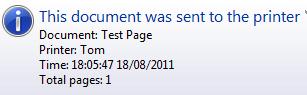
При отправки документа на печать в трее Widows появляется всплывающее уведомление о том, что страница отправлена на печать. Отключить это стандартное уведомление о печати можно через реестр. Создайте новый файл с расширением.reg и сохраните его под именем Disable_Print_Notification.reg:
Windows Registry Editor Version 5.00
[HKEY_CURRENT_USERPrintersSettings]
«EnableBalloonNotificationsRemote»=dword:00000000
«EnableBalloonNotificationsLocal»=dword:00000000
Затем создайте файл сценария.bat, который будет осуществлять экспорт созданного .reg файла в реестр :
@echo off REM Disable Printer Notification Balloonregedit /s «\server.winitpro.rusharePrintersDisable_Print_Notification.reg»
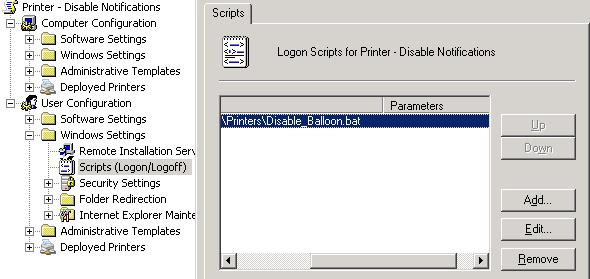
Данные параметр реестра применяются к текущему пользователю системы, поэтому можно добавить данный командный файл в групповую политику (User configuration -> Windows Settings -> Scripts (Logon/Logoff). После применения данной политики к пользователи (при его входе в систему), в системном трее не будут появляться уведомления о печати.
Источник: http://winitpro.ru/index.php/2011/09/28/otklyuchaem-sistemnye-uvedomleniya-o-pechati-v-windows/
Шаг 1: Подключение устройства к компьютеру
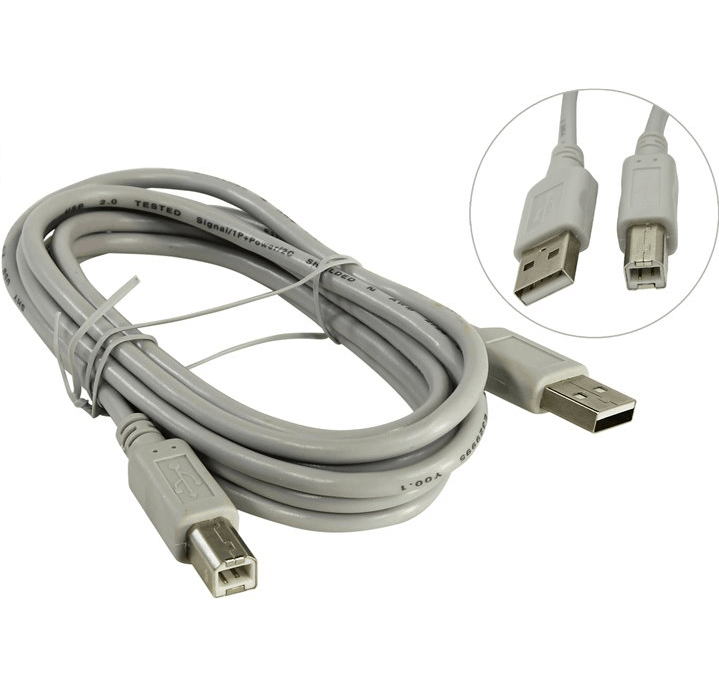
Процесс настройки разделен на несколько этапов, первый из которых подразумевает его подключение к компьютеру, поскольку без организации соединения никаких дальнейших действий выполнить не получится. Для этого потребуется приложить минимальное количество усилий, распаковав само устройство и подсоединив все кабели. Однако у тех, кто ничего подобного раньше не делал, могут возникнуть трудности, поэтому для лучшего понимания рекомендуем ознакомиться с отдельным тематическим руководством по следующей ссылке.
Подробнее: Подключение принтера к компьютеру с Windows
Более сложная задача — подключение сетевого принтера, которым тоже может выступать модель от HP. Тогда дополнительно понадобится изменить некоторые параметры операционной системы и проверить функционирование периферийного устройства. Для этого также предлагаем прочесть развернутую инструкцию, кликнув по расположенному далее заголовку.
Подробнее: Подключение сетевого принтера в Windows
Источник: http://lumpics.ru/how-to-setup-hp-printer/
Подготовка и создание загрузочной флешки
Итак, вы стали счастливым обладателем сервера HP ProLiant ML10v2 (или готовите его к продаже). Перед началом его настройки вам нужно проделать следующие операции:
- Найдите флешку 8ГБ или больше.
- Подготовьте диск с дистрибутивом ОС и лицензионный ключ. В моем примере в сервере не было встроенного DVD-привода, поэтому использовался USB-привод.
- Зарегистрируйте сервер в Центре поддержки HPE, используя его серийный номер. Если вы заходите в Центр поддержки первый раз, вам нужно будет зарегистрироваться в службе HP Passport (она дает доступ ко всем ресурсам HP).
- После регистрации вам станет доступно скачивание Service Pack for ProLiant (SPP) — универсального средства настройки и обновления для большинства серверов HP ProLiant текущего и прошлых поколений. Скачать SPP можно здесь (Нажать ссылку «Получить программное обеспечение», файл 5ГБ у меня получилось скачать за 30 минут).
- Скачайте утилиту для создания загрузочных флешек HP USB Key Utility отсюда. Можете использовать также любую другую утилиту для создания загрузочных дисков/флешек из ISO-образа.
- C помощью утилиты запишите ISO-образ SPP на флешку.
- В моем примере мы будем устанавливать ОС Windows Server 2012R2, под нее вам потребуется драйвер RAID-контроллера B120i. Скачайте его здесь. Запишите драйвер на ту же флешку в папку с запоминающимся названием.
- Драйверы для других операционных систем можно также найти на сайте HPE, их названия можно узнать из списка компонентов SPP (ищите по слову B120i).
Итак, у вас на руках флешка и диск с ОС. Начинаем настройку.
Источник: http://habr.com/ru/company/hpe/blog/272667/
Шаг 2 Скачать необходимые драйверы
«Я заранее знал, что использовал мой принтер и какой драйвер был идеальным. В зависимости от того, какой принтер у вас есть, у вас может быть много или мало языковых опций. » ‘
Как только вы узнаете, какие языки печати поддерживает ваш принтер, скачайте лучший для вашего принтера. Драйвер можно найти на .
Источник: http://isfix.ru/manuals/76245-how-to-install-a-hp-laserjet-printer-using-the-hp-upd-windows.html
Шаг 2: Установка драйверов
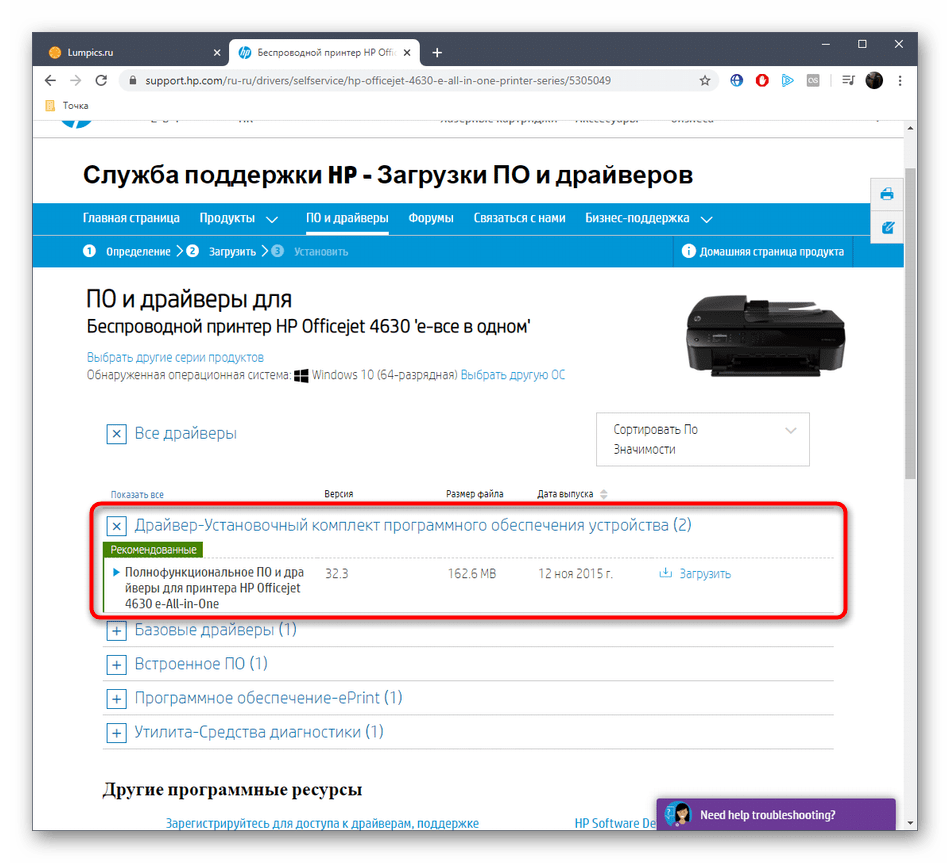
Следующий этап, без которого тоже нельзя обойтись, — установка драйверов. С их помощью не только реализовывается печать, но и выполняется изменение параметров принтера в дальнейшем. На нашем сайте есть материалы, посвященные установке драйверов для разных моделей принтеров от HP, а вы можете воспользоваться поиском, введя в строку название модели. Если же инструкцию отыскать не удалось, обратите внимание на общее руководство.
Подробнее: Установка драйверов для принтера
Источник: http://lumpics.ru/how-to-setup-hp-printer/
Настройка RAID на сервере
- Подключите к серверу монитор, мышь и клавиатуру (используйте USB-порты на задней стороне сервера)
- Вставьте загрузочную флешку в USB-порт на лицевой стороне сервера
- Включите сервер и ждите, пока идет первоначальная инициализация (около 3-5 минут). Как выглядит этот процесс можно увидеть вот в этом реалистичном видео: youtu.be/ZVgCSp7G9R0, смотреть с 1:10 по 4:20
- Нас интересуют две строчки, которые появятся одновремено: HP Dynamic Smart Array B120i (инициализация должна дать результат 0 Logical volumes, то есть контроллер активен, но логические диски не созданы); а также приглашение внизу экрана нажать клавишу F11 для перехода в меню загрузки (Boot Menu) — нажмите F11 сейчас
- Когда под строчкой о контроллере B120i появится приглашение нажать клавишу F5 или Esc — нажмите Esc (для любого другого сервера ProLiant Gen8 или Gen9 здесь нужно было бы нажать F5 и перейти в SSA, а далее следовать этой же инструкции)
- Появится список возможных загрузочных устройств, нажмите клавишу с цифрой, обозначающей USB Drive (у меня это была цифра 3)
- Дальше появится экран с мигающим круглым логотипом HP, а после него — экран выбора варианта загрузки:

- Выберите Interactive mode
- Ждите некоторое время (около минуты вы будете видеть только обои рабочего стола и курсор)
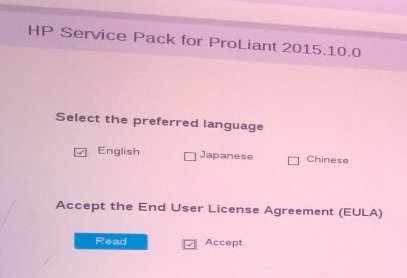
- Принимаем условия лицензионного соглашения и жмем Next
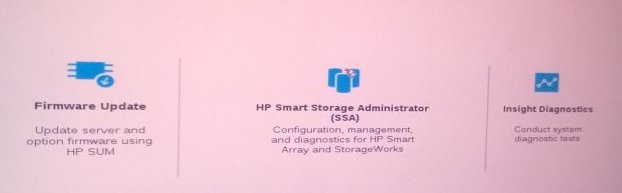
- На появившемся первом экране графической оболочки смело жмем на средний пункт — HP Smart Storage Administrator (SSA)
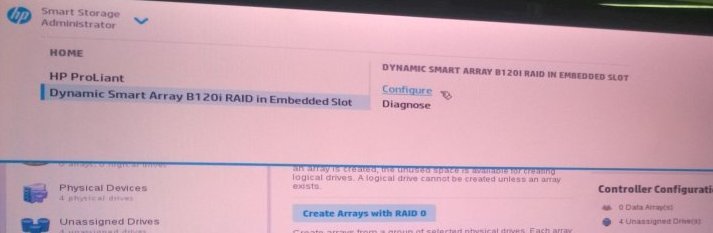
- Когда SSA загрузится, отправляйтесь в настройки RAID
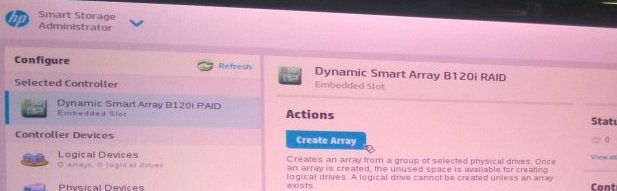
- Нажмите Create Array:
- Выберите диски, из которых хотите создать RAID-группу. Я выбрал все 4 доступных диска — Select All:
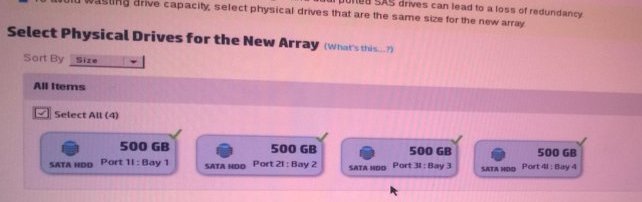
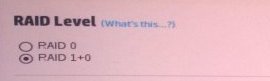
- На следующем экране я выбрал RAID 1+0, остальные настройки оставил как есть, и нажал Create Logical Drive:
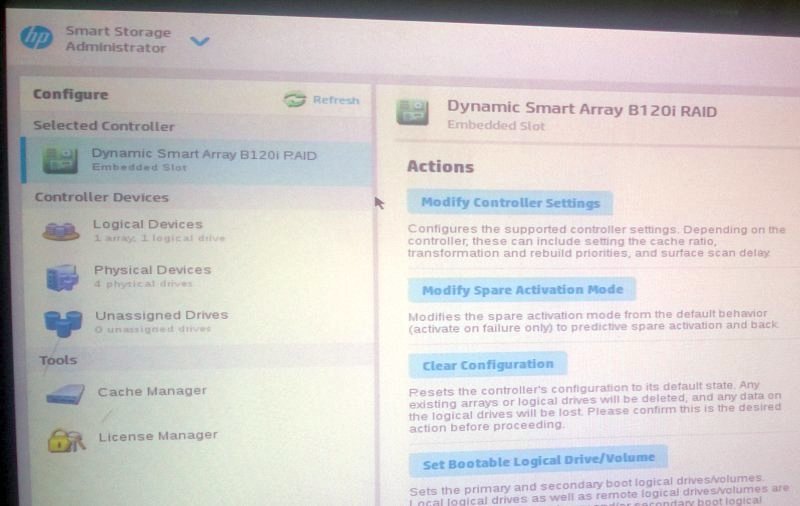
- Следущий экран покажет итоги наших настроек, принимаем их и возвращаемся в главный экран SSA. Там нажимаем кнопку Set Bootable Logical Drive/Volume
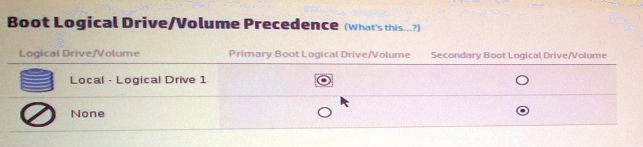
- Выбираем созданный нами логический диск как загрузочный:
- Все, выходим из SSA и снова попадаем на первый экран
Источник: http://habr.com/ru/company/hpe/blog/272667/
Шаг 3 Установка драйвера (режим USB)
Этот метод копирует файлы драйвера на ваш компьютер. Если вы подключаете новый принтер и не устанавливаете драйвер для конкретного принтера, его можно использовать вместо этого драйвера.
На экране установки выберите «USB mode — Plug and Play».
После выбора режима выберите параметры, которые вы хотите использовать. » ‘Хотя эти настройки можно изменить, их следует оставить в покое, если вы не понимаете, что делаете.’ »
Нажмите «Далее», и файлы будут скопированы на ваш компьютер.
Источник: http://isfix.ru/manuals/76245-how-to-install-a-hp-laserjet-printer-using-the-hp-upd-windows.html
Шаг 3: Назначение принтера по умолчанию
Один из этапов настройки — назначение принтера в качестве устройства по умолчанию, что позволит сразу же печатать документы, а при выборе конкретной модели, если их одновременно подключено несколько, она всегда будет отображаться вверху.
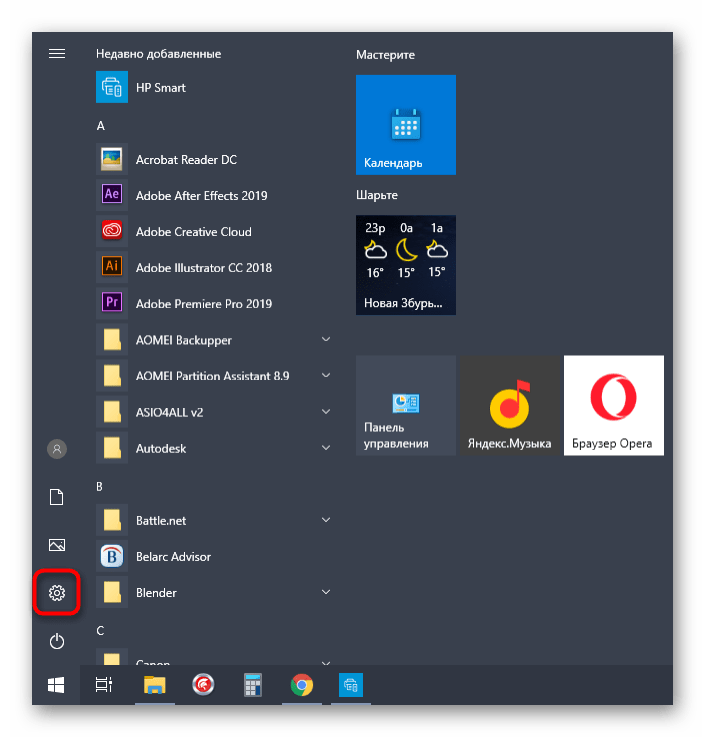
- Для этого откройте меню «Пуск» и перейдите в «Параметры».
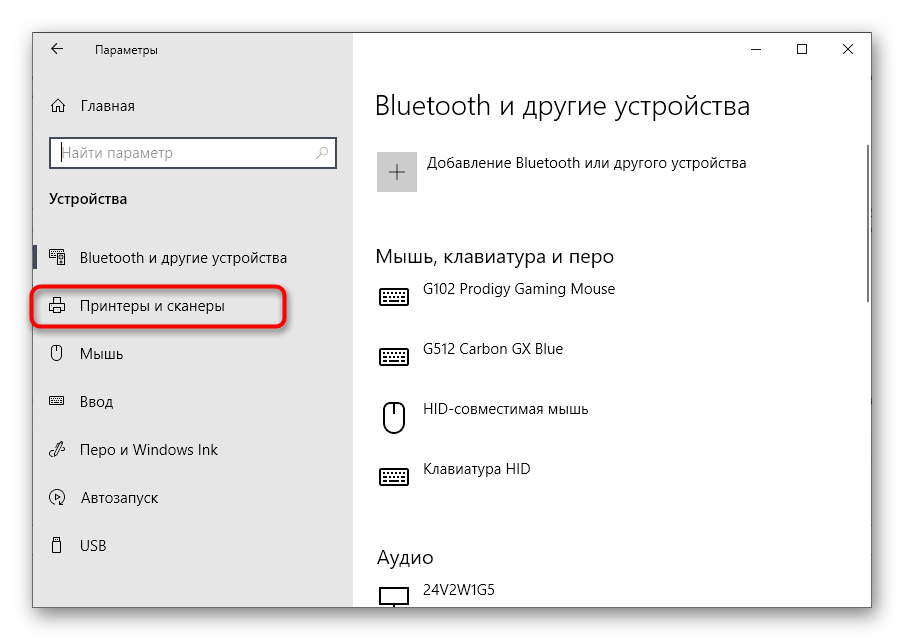
В нем нажмите по разделу «Устройства».

Через панель слева перейдите в категорию «Принтеры и сканеры».
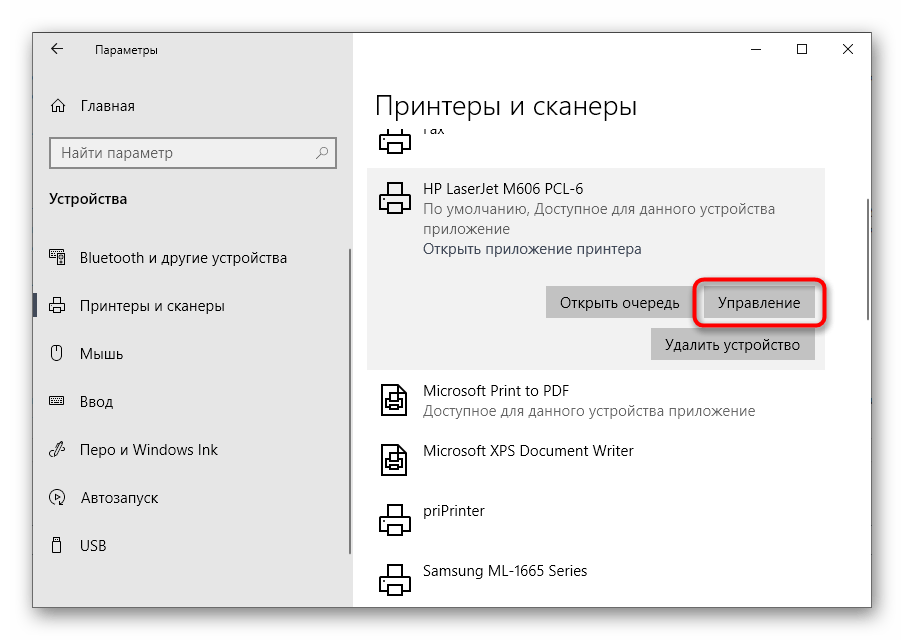
Отыщите там используемую модель устройства и сделайте по ней клик мышкой.

Появится меню для выбора, из которого вам нужно «Управление».
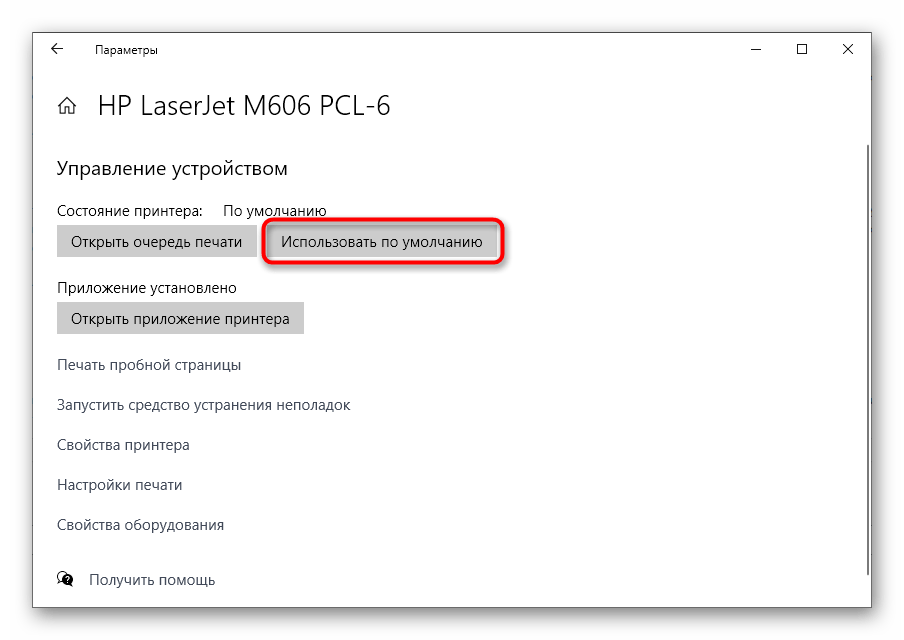
Нажмите по кнопке «Использовать по умолчанию» и дождитесь появления уведомления о том, что этот принтер теперь установлен основным. Об этом же свидетельствует строка «Состояние принтера».
Если понадобится, вернитесь в это же меню и назначьте основным принтером другое устройство — в этом плане нет никаких ограничений и настройка доступна в любой момент.
Источник: http://lumpics.ru/how-to-setup-hp-printer/
Установка ОС Windows Server 2012R2
Вот и всё. Надеюсь, эта инструкция будет полезна обладателям ProLiant ML10v2, которых в России уже несколько сотен и становится все больше. К сожалению, на русском языке эта инструкция раньше нигде не публиковалась, что могло вызвать затруднения при развертывании в отсутствии встроенных инструментов в самом сервере. Заранее приношу извинения за возможные неудобства.
Да и, если вы приобрели ML10v2 и у вас что-то не получается с подготовкой загрузочной флешки, то напишите запрос мне в личные сообщения. Мы сможем выслать вам готовую загрузочную флешку, протестированную на нашем железе. В запросе укажите серийный номер вашего сервера.
P.S.: Если вы хотите увидеть в нашем блоге другие подобные инструкции, также напишите об этом в комментариях!
Источник: http://habr.com/ru/company/hpe/blog/272667/
Шаг 4: Использование фирменного приложения
К продвинутым моделям принтеров и многофункциональных устройств от HP разработчик предлагает фирменное приложение, которое в Windows 10 устанавливается автоматически. Оно позволяет подключить само оборудование, запускать с него печать, а также выполнять базовые настройки. Давайте разберем основные действия, доступные в этом приложении.
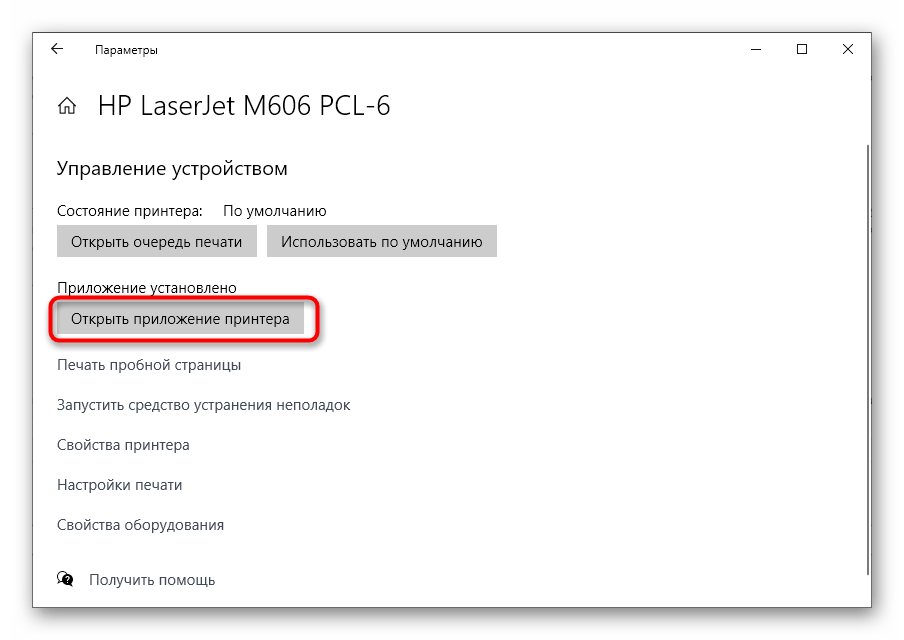
- В том же разделе меню «Параметры» перейдите в управление принтером.
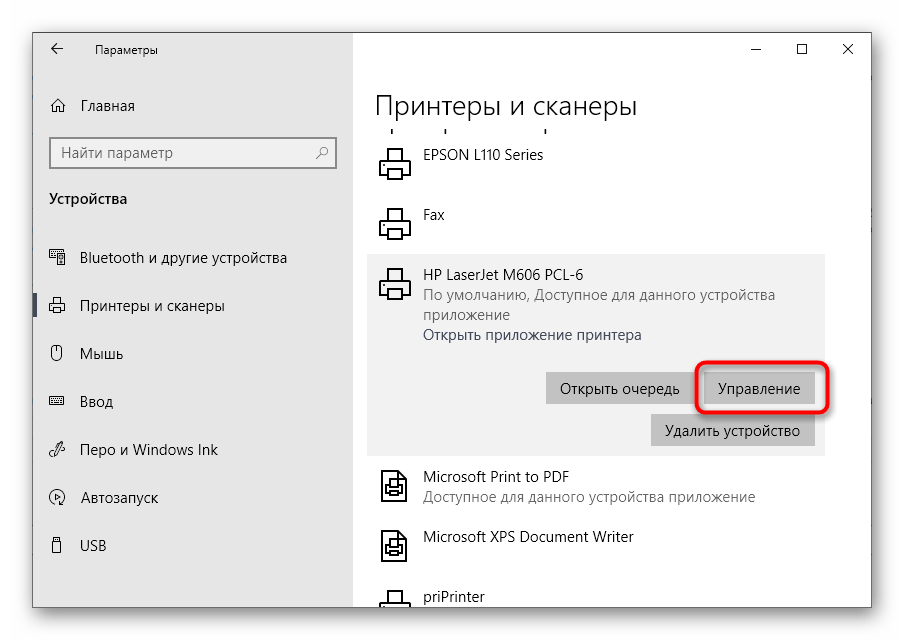
Запустите оттуда приложение, если оно поддерживается и установлено. В случае его отсутствия пропустите эту инструкцию и ознакомьтесь со следующей.
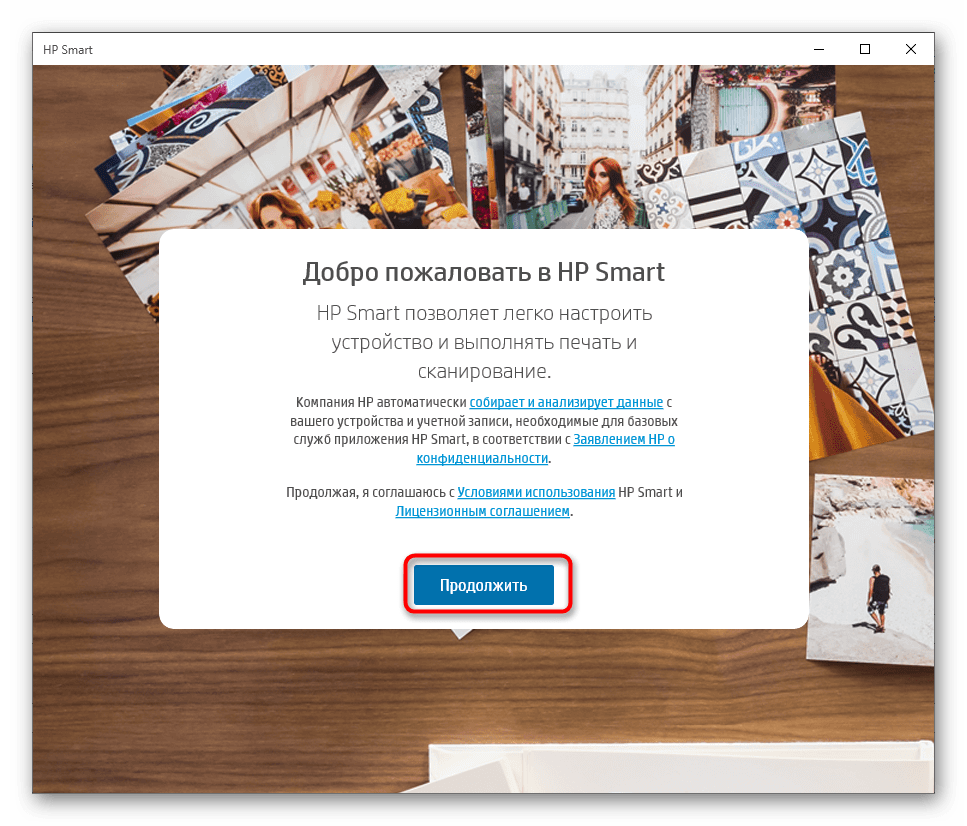
В самом приложении подтвердите лицензионное соглашение для начала использования.
Если принтер отсутствует, добавьте его вручную.
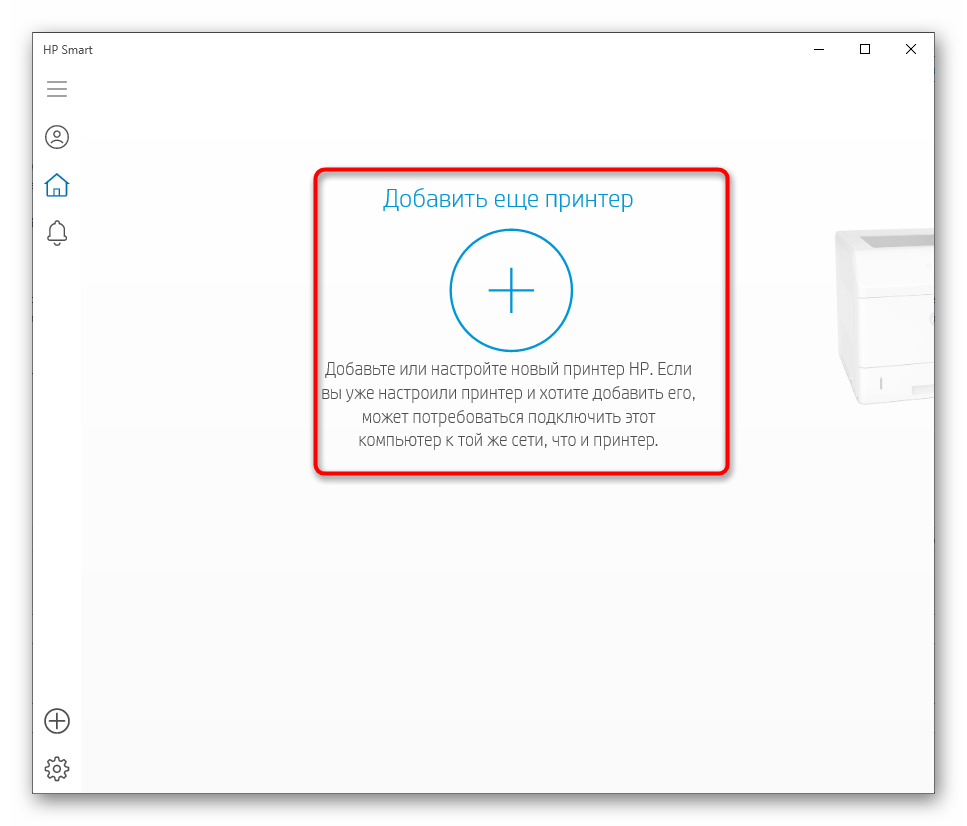
Он должен быть подключен к компьютеру, после чего сразу же отобразится в списке, где по его изображению нужно нажать левой кнопкой мыши.
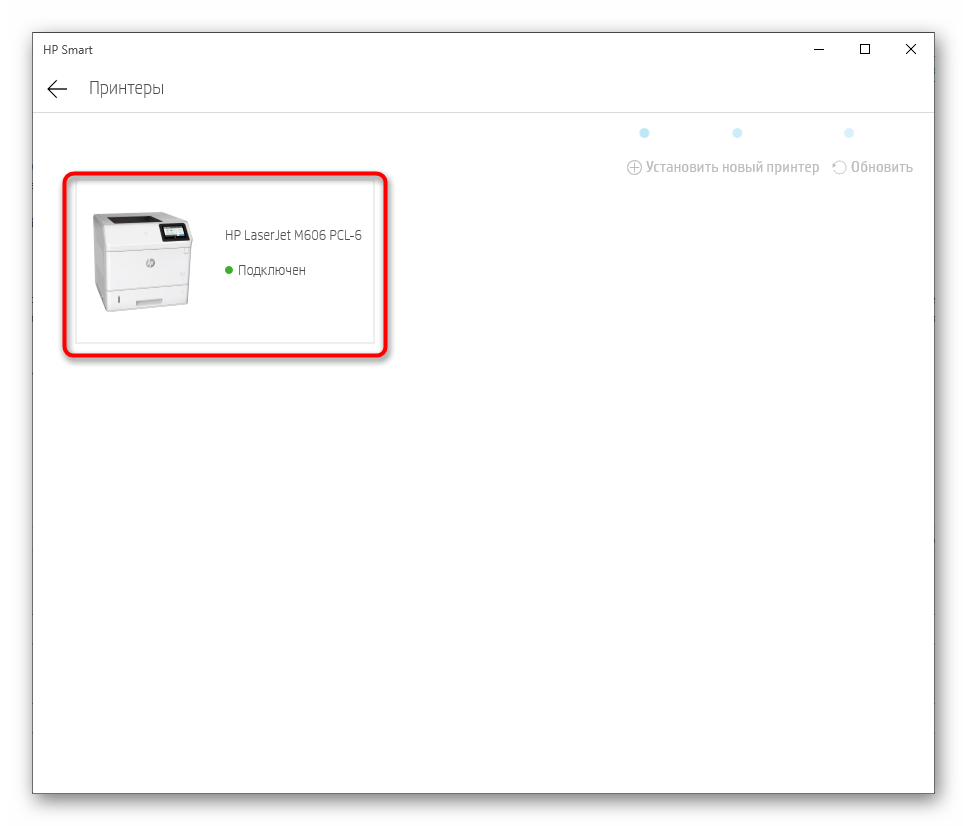
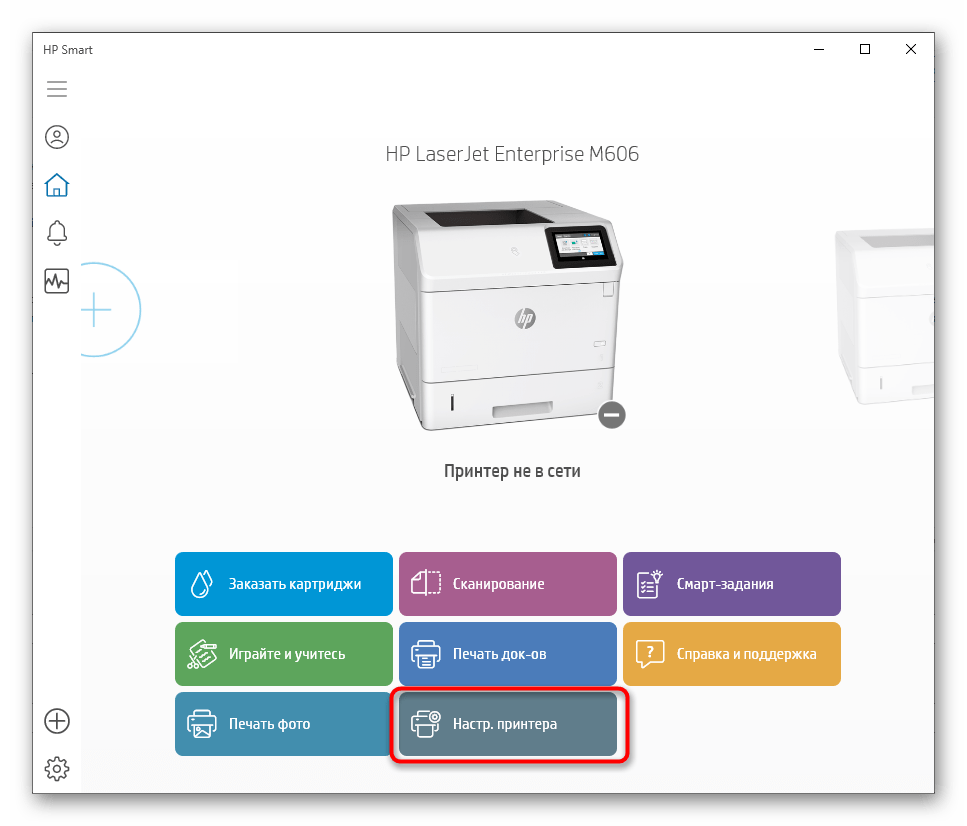
Появятся основные элементы управления устройством, через которые и следует перейти в настройки.
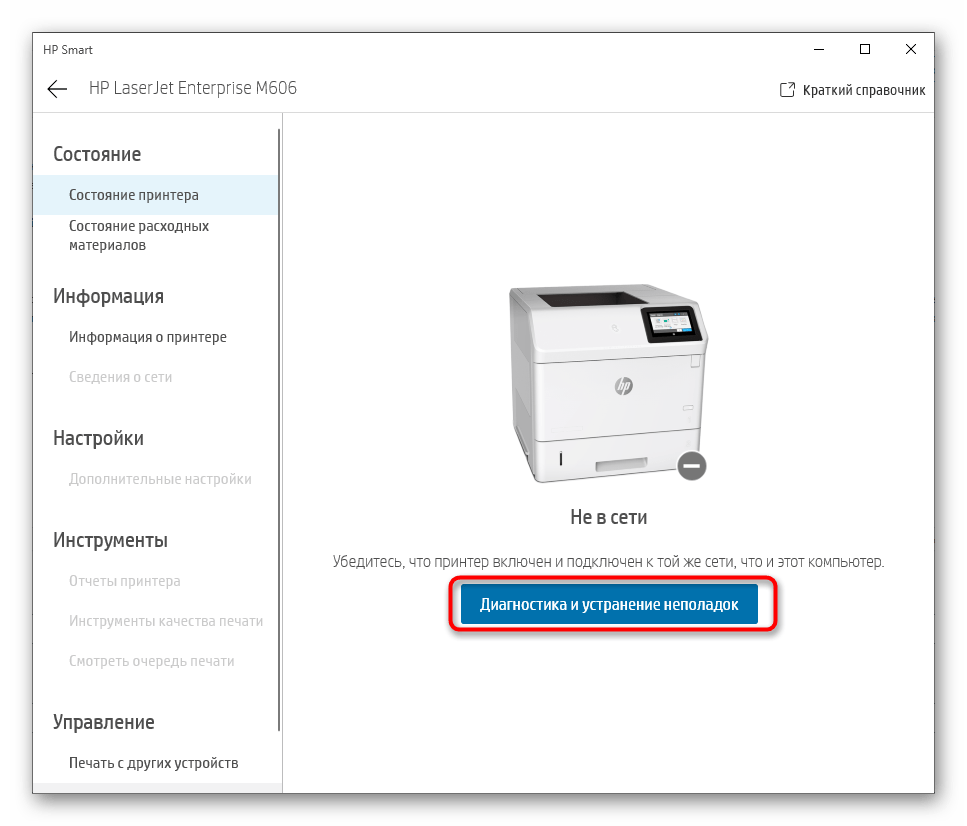
В данном блоке можно отслеживать его состояние, а также запускать встроенное средство устранения неполадок, которое поможет решить большинство часто встречающихся проблем.
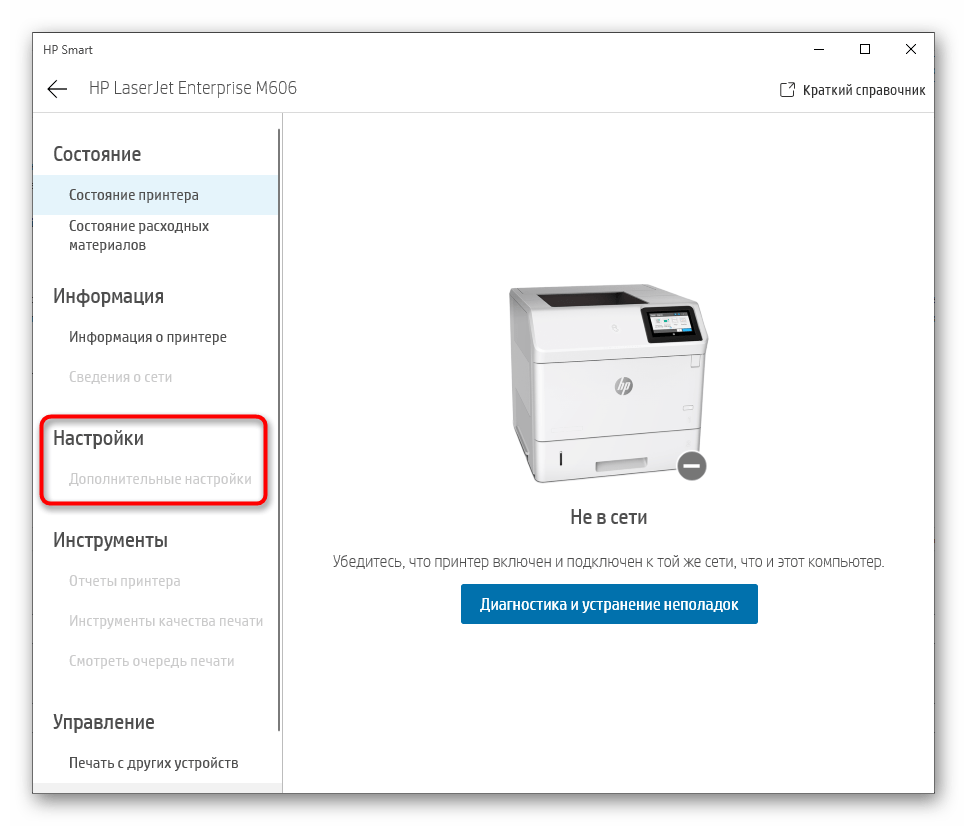
Переходите в раздел «Настройки», количество параметров в котором зависит от используемой модели. Где-то к изменению доступен формат бумаги или цвет для печати, а в некоторых моделях пункты конфигурирования вовсе отсутствуют.
Источник: http://lumpics.ru/how-to-setup-hp-printer/
Шаг 5: Использование меню «Настройки печати»
Раздел «Настройки печати» доступен для каждого принтера, но точные параметры напрямую зависят от разработчиков периферии. Для принтеров от HP характерно несколько стандартных настоек, о которых и пойдет речь далее.
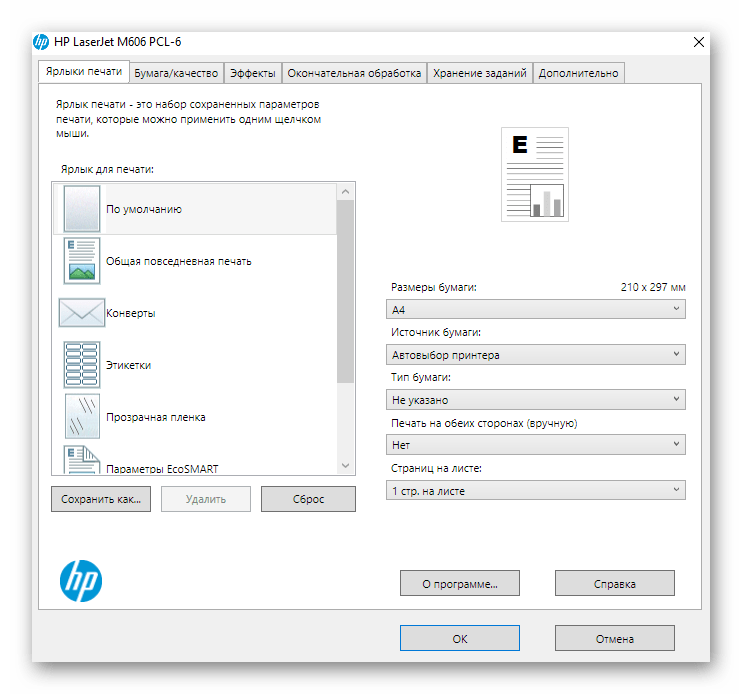
- В меню управления устройством нажмите по кликабельной надписи «Настройки печати».

Первая вкладка называется «Ярлыки печати» и отвечает за изменение стандартных параметров работы с определенным форматом печатающей продукции. Это могут быть конверты, различные этикетки, прозрачная пленка или другие проекты, а применение шаблонов позволит обойтись без ручной настройки перед печатью.
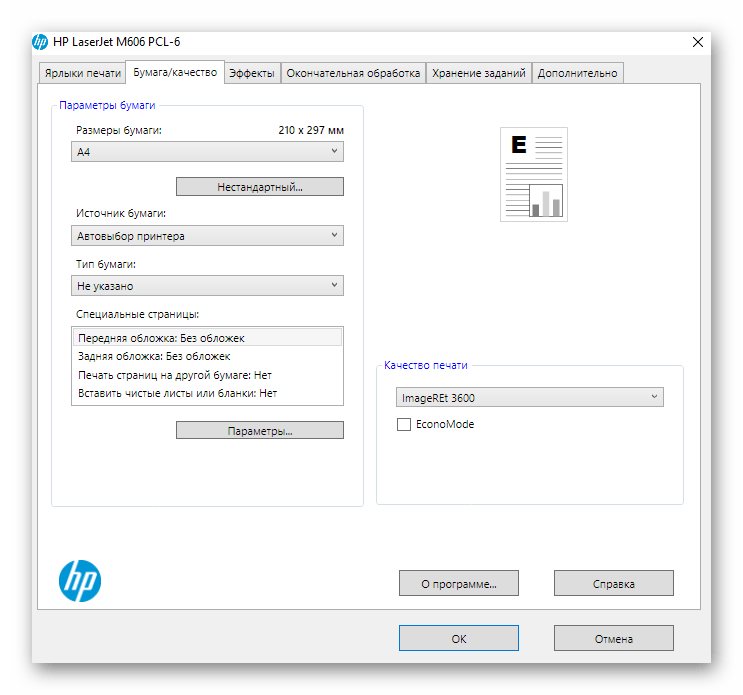
Если вы используете нестандартный размер бумаги или предпочитаете более низкое качество для экономии чернил, на вкладке «Бумага/качество» найдете все необходимые опции.
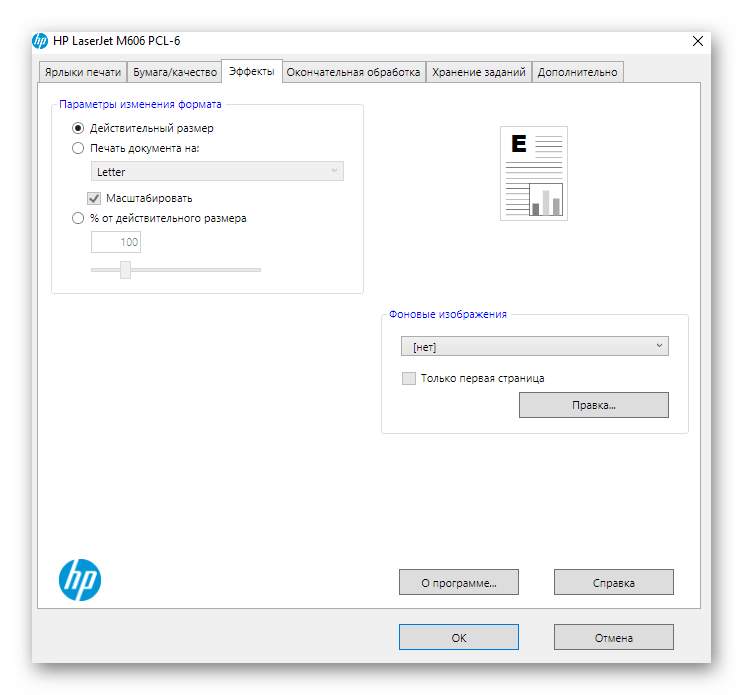
Иногда поддерживаются и эффекты, позволяющие изменить формат печати или добавить фоновое изображение, но это характерно лишь для некоторых моделей.
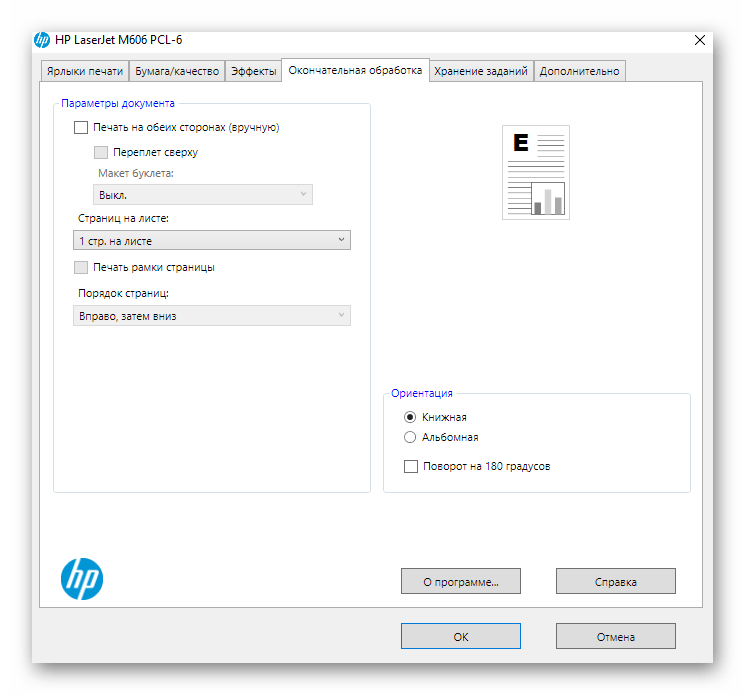
Вкладка «Окончательная обработка» подойдет тем, кто собирается печатать на обеих сторонах листа при ручной или автоматической обработке. Здесь можно указать число страниц на листе, расположение переплета и ориентацию листа.
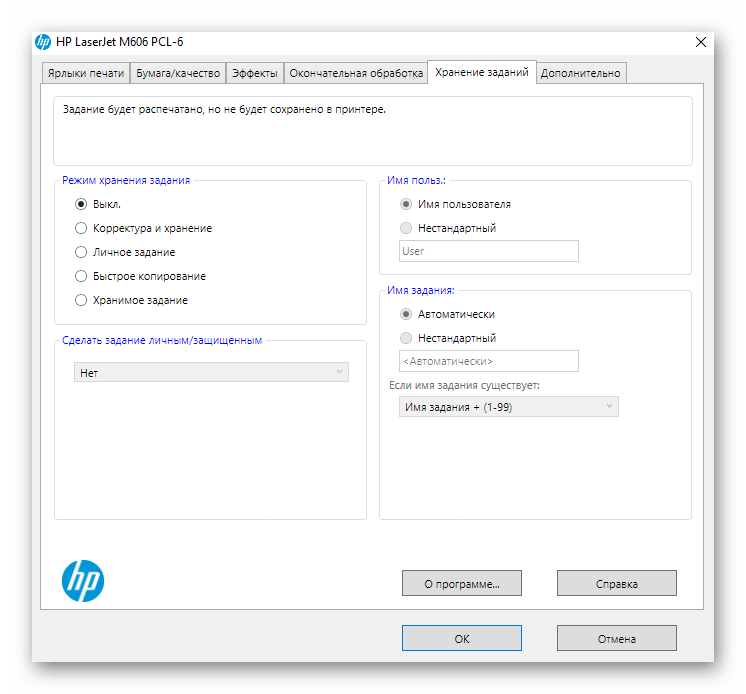
Каждый принтер хранит задание, что позволяет в определенный момент вернуться к нему, просмотреть результат или повторить. Вы вправе сами выбрать режим хранения и пользователя, к которому задание будет причислено.
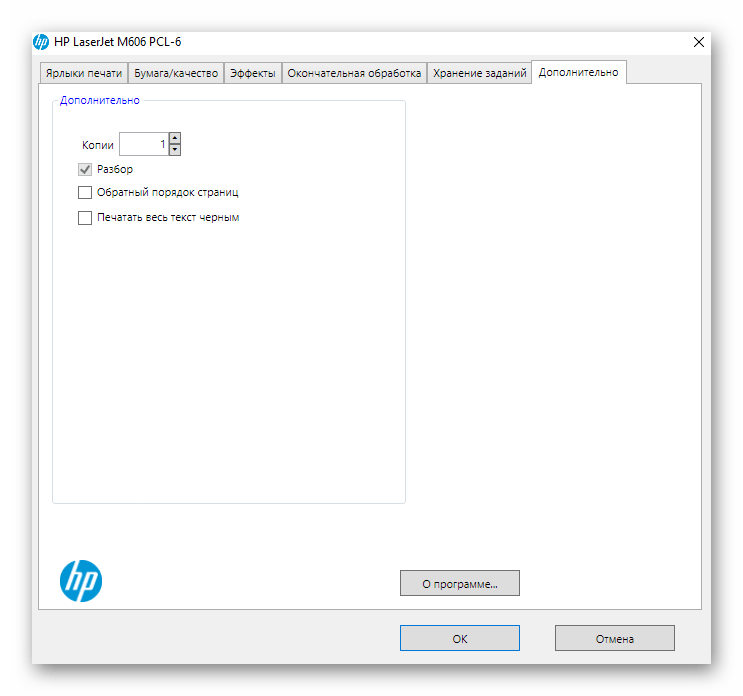
Количество параметров на последней вкладке «Дополнительно» сильно зависит от модели принтера. Где-то можно только выбрать цвет печати, а где-то есть множество вспомогательных опций.
 Мы рады, что смогли помочь Вам в решении проблемы. Опишите, что у вас не получилось.
Наши специалисты постараются ответить максимально быстро.
Помогла ли вам эта статья?
ДА НЕТ
Источник: http://lumpics.ru/how-to-setup-hp-printer/
Шаг 6 Распечатать тестовую страницу
После установки принтера распечатайте тестовую страницу, чтобы убедиться, что она работает. Для этого нажмите «Распечатать тестовую страницу».
Источник: http://isfix.ru/manuals/76245-how-to-install-a-hp-laserjet-printer-using-the-hp-upd-windows.html