Заправка картриджей Q2612A своими руками. Центр услуг Альфа74. Звоните 27-777-27.
Купить картриджи с доставкой по Москве:
| Двойнаяупаковка — картридж HP Q2612AD для принтера Hewlett Packard LaserJet1010, 1012, 1015, 1018, 1020, 1022, 1022n, 1022nw, 3015, 3020, 3030,3050, 3050z, 3052, 3055, M1005 (ресурс 2х2000 страниц) | |
| HPQ2612A Совместимый картридж для принтеров Hewlett Packard LaserJet1010, 1012, 1015, 1018, 1020, 1022, 1022n, 1022nw, 3015, 3020, 3030,3050, 3050z, 3052, 3055, M1005. | |
| КартриджHP Q2612A для принтеров Hewlett Packard LaserJet 1010, 1012, 1015,1018, 1020, 1022, 1022n, 1022nw, 3015, 3020, 3030, 3050, 3050z, 3052,3055, M1005. (ресурс 2000 страниц) |
Если вдруг Вы испортите свой картридж или принтер, то в этом будете виноваты только ВЫ. Информация предоставлена с целью теоретического ознакомления.
Итак, Вы прочитали надпись вверху и все же решили заправить картридж самостоятельно, тогда приступим.
Картриджи для принтера hp 1010
отлично заправляются. В них нет чипа, есть большой выбор неоригинального тонера различных производителей, качество которого довольно высокое. Единственное, может быть заправка стала немного трудней по сравнению с предыдущими моделями, надо открутить чуть больше винтиков:) и снять пружинку:). А так не возникает никаких трудностей при заправке картриджа hp 1010.
Далее описан один из способов заправки данного типа картриджа. Все заправляют по-разному, так что если у Вас есть что дополнить, пишите.
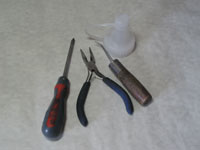
Для заправки картриджа Вам понадобится некоторый инструмент. Необходима крестовая отвертка, кусачки или «утконосы», воронка для засыпки тонера и самодельное «шило».
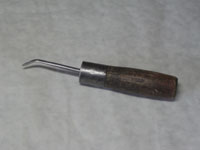
Немного о «шиле». Оно изготовляется из обычного шила, путем загиба его кончика градусов на 40. Оно будет необходимо нам на следующих этапах, когда мы будем выталкивать штифты картриджа наружу. Кстати им удобно пользоваться не только при заправке картриджа hp 1010, но и при заправке других картриджей, где необходимо выталкивать штифты наружу. Так что советую сделать такое же:).
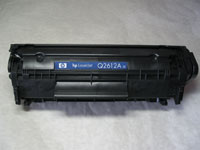
Заправлять мы будем
картридж Q2612A
. Можете щелкнуть по картинке и посмотреть его поближе.
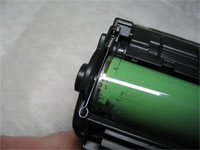
Для начала необходимо снять пружинку. Отодвигаем защитную шторку барабана, подцепляем чем-нибудь, например, скребкой или шилом и снимаем пружинку. Постарайтесь запомнить как она стояла. Если Вы ее поставите назад не правильно, она будет задевать об барабан.
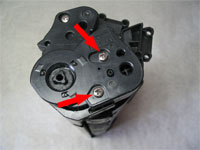
Смотрим на картинку и откручиваем два винта крепящих крышку барабана.
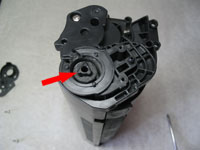
Снимаем крышку.
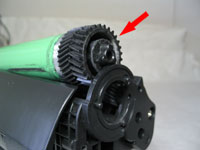
Аккуратно приподнимаем барабан за шестеренку и вытаскиваем его.
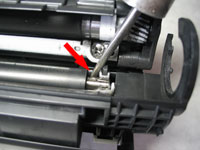
Далее при помощи шила или какого-нибудь захвата, зацепляем зарядный ролик за металлическую ось и вытаскиваем его.
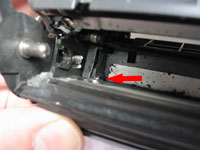
На этой картринке изображено одно из отверстий внутри картриджа, через которое мы будем выталкивать штифт, скрепляющий половинки картриджа, наружу.
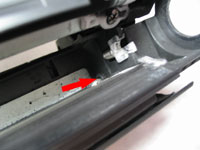
А здесь изображено отверстие с другой стороны картриджа.
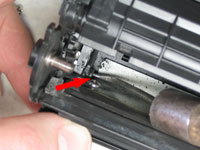
Берем шило, вставляем в отверстие и выталкиваем штифт.
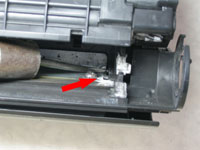
Тоже самое проделываем с другой стороны картриджа. Старайтесь все это время не крутить сильно картридж, так как там осталась отработка. Одно неверное движение и Вы будете в тонере:)
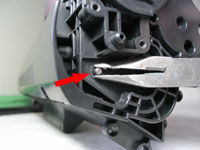
Теперь зацепляем утконосами или кусачками штифт снаружи картриджа и вытаскиваем его.
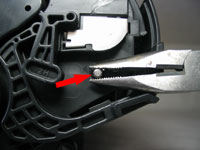
Проделываем тоже самое с другой стороны. Все, картридж разделен на две половинки.
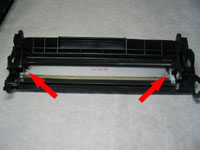
Далее берем половинку с отработанным тонером. Можно поступить по-разному. Можно снять шторку барабана, открутить винты, и вытряхнуть отработку, а затем пропылесосить. А можно аккуратно пропылесосить через щель между ракелем и подборкой тонера. Также можно просто вытряхнуть отработку:)
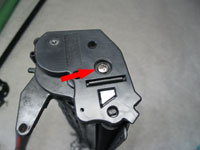
Берем другую половинку картриджа с магнитным валом. С той стороны, где нет шестеренки на магнитном валу, откручиваем крышку. Аккуратно покачивая крышку, снимаем ее.
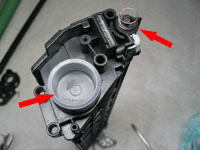
Придерживая пальцами магнитный вал, вытаскиваем пробку, закрывающую бункер для тонера.
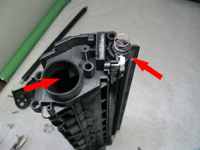
Далее засыпаем
тонер
в бункер, не забываем в это время поддерживать магнитный вал, а то он вывалится и просыпется тонер.
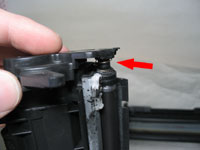
Аккуратно одеваем крышку. Стараемся не повредить пружинку магнитного вала. Не забываем закрутить крышку винтом.
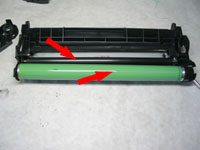
Берем половинку картриджа с бункером отработки. Протираем зарядный валик и устанавливаем его. Далее устанавливаем барабан. Крышку барабана пока не устанавливаем, так как потом будет неудобно вставлять штифты, соединяющие половинки картриджа.
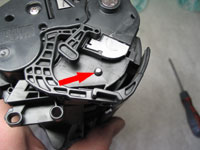
Соединяем половинки картриджа и вставляем штифт сначала с одной стороны,
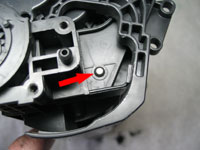
а затем с другой. Дожимаем их отверткой. Смотрим чтобы шторка нормально закрывалась, не цеплялась за штифты.
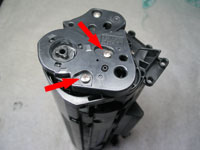
Придерживая барабан, одеваем крышку и закручиваем ее винтами.
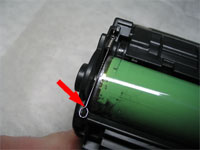
И последний этап, одеваем пружинку. На картинке стрелочкой указано правильное положение пружинки. Если ее поставить не правильно, она будет задевать за барабан.
Все, картридж заправлен:)
Источник: http://ink-market.ru/blogs/blog/zapravka-kartridzhey-q2612a-dlya-printerov-hp-1010-hp-1012-hp-1015
Разборка
Откручиваем два винта.

Снимаем боковую крышку.

Вынимаем фотобарабан.

Аккуратно отгибаем боковое крепление.
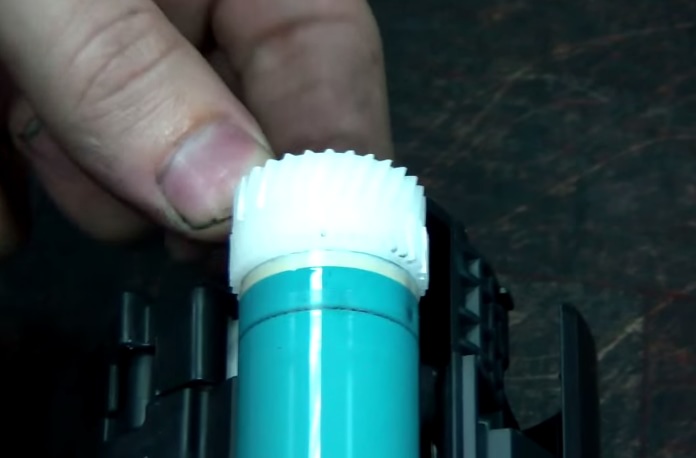
Вынимаем фотобарабан проворачивая вокруг своей оси.
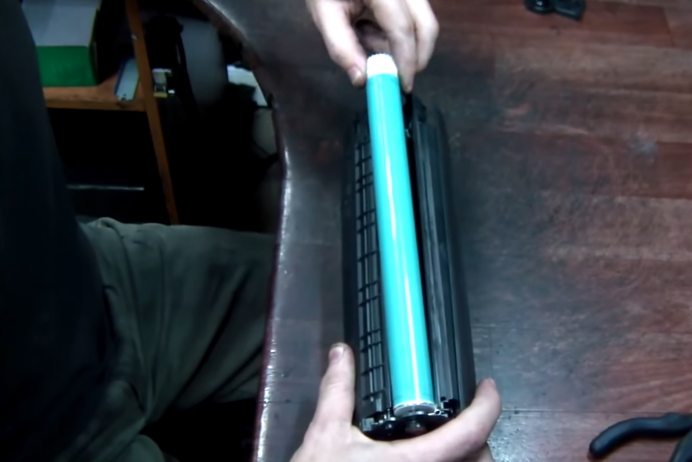
Вытираем барабан и наносим на него чуть талька или тонера, чтобы в первый момент работы не произошло заклинивание.
Снимаем пружинку, которая притягивает две части картриджа.

Вынимаем ролик заряда.

Чистим ролик заряда «ультраклином» и протираем чистой сухой тряпочкой. Пальцами не трогаем.
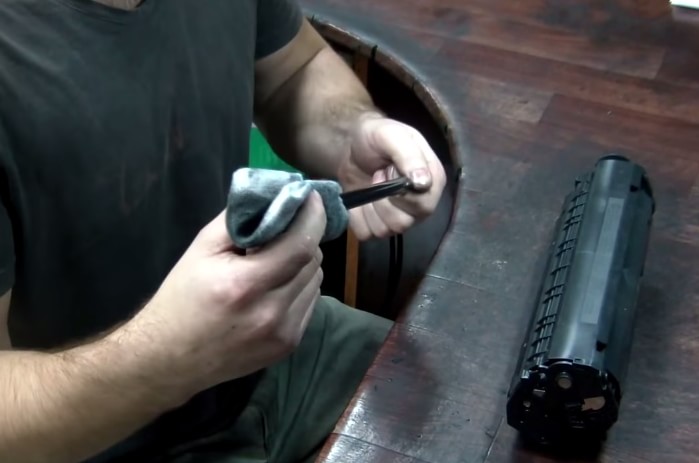
Изнутри выдавливаем штифты соединяющие две половинки картриджа. Это удобно делать тонкогубцами или отверткой.
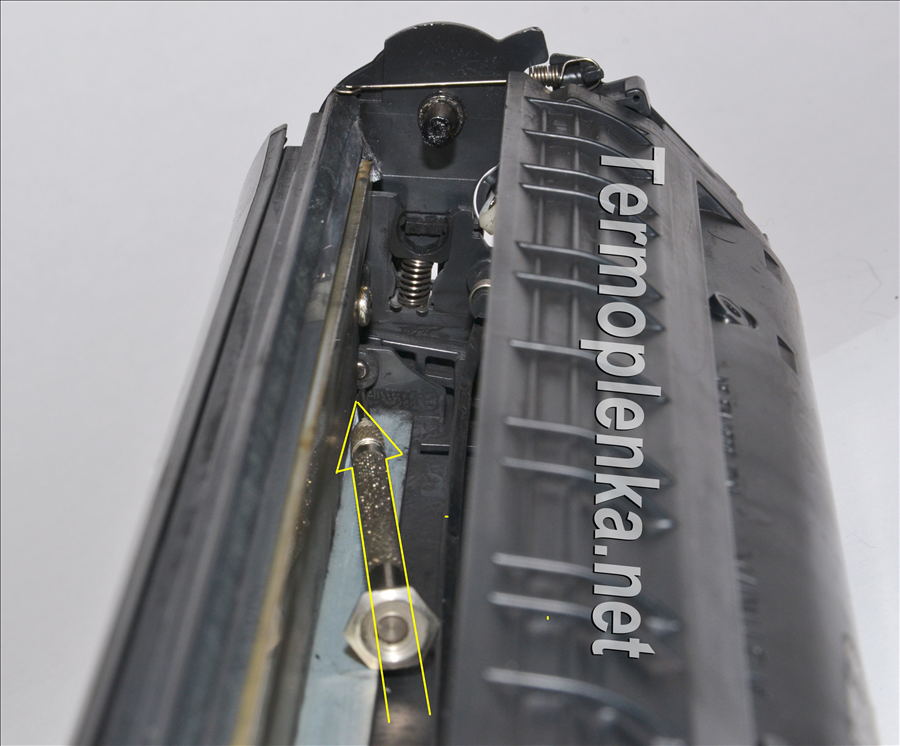
Плоскогубцами вынимаем вытолкнутые штифты.
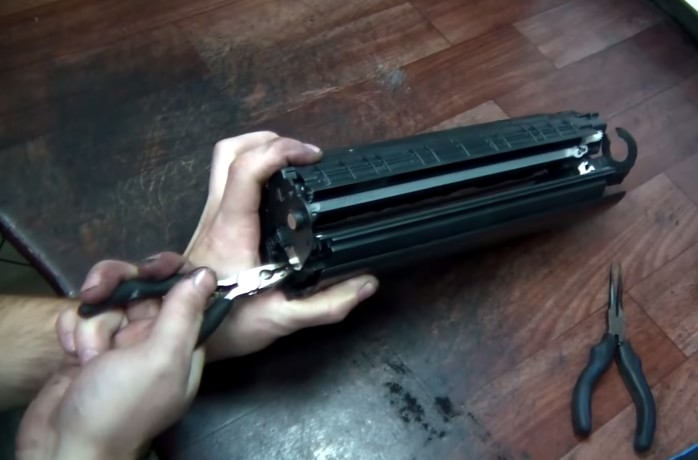
Делим картридж на две части
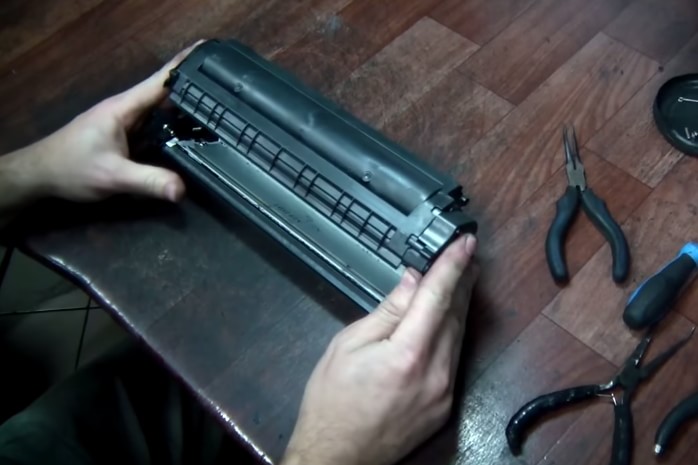
Снимаем вторую пружинку, которая держит защитную шторку.

Снимаем шторку.
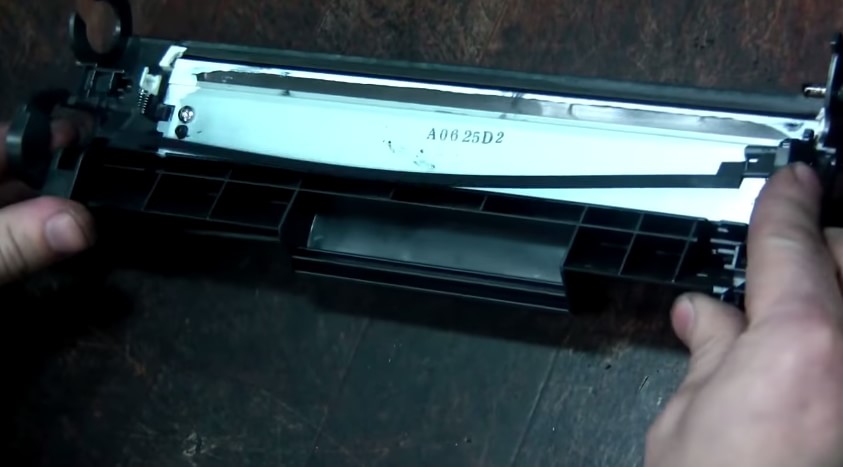
Откручиваем два винта, которые держат ракель и снимаем его.
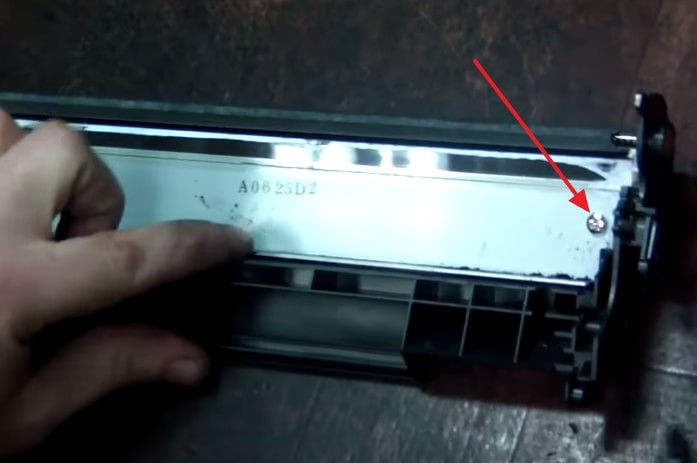
Вытряхиваем бункер с отработанным тонером и пылесосим его и ракель.
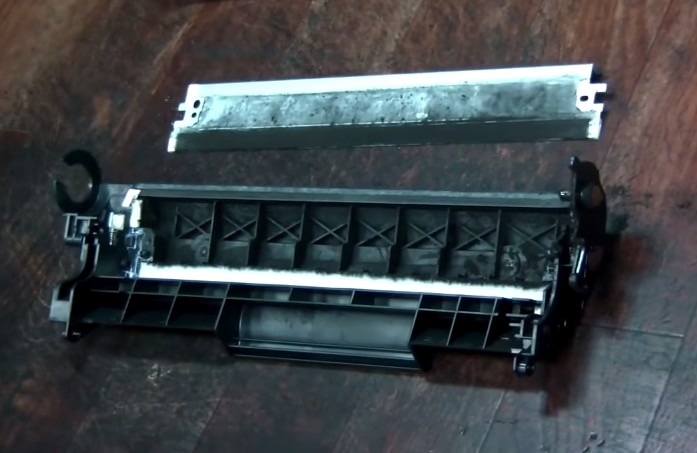
Тряпочкой протираем ракель.

Устанавливаем ракель и крепим его двумя винтами.

Ватной палочной, для чистки ушей смоченной в спирте, чистим контакт вала первичного заряда. Если это не сделать — могут возникнуть полосы.

Сухой тряпочкой чистим контакт фотобарабана. Он хорошо виден на рисунке выше.

Устанавливаем вал первичного заряда.
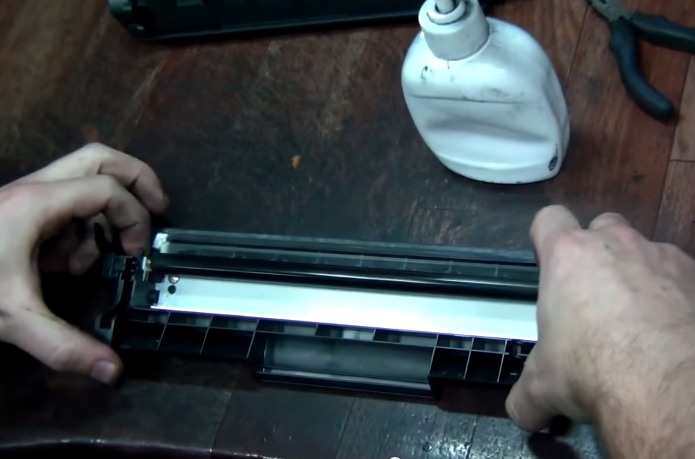
Устанавливаем фотобарабан.
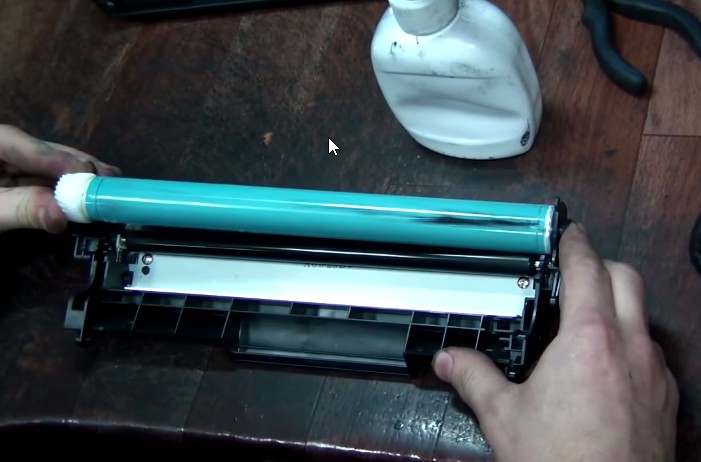
Устанавливаем боковую крышку, которая держит фотобарабан.

Крутим фотобарабан от себя и убеждаемся, что все чисто и все крутится.

Устанавливаем защитную шторку.
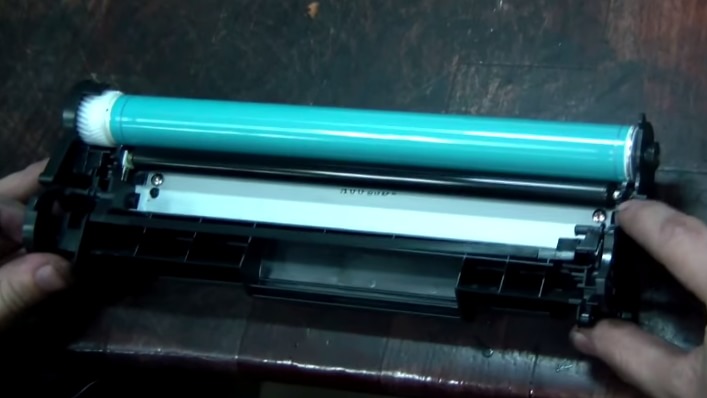
Устанавливаем пружинку и проверяем работу шторки.
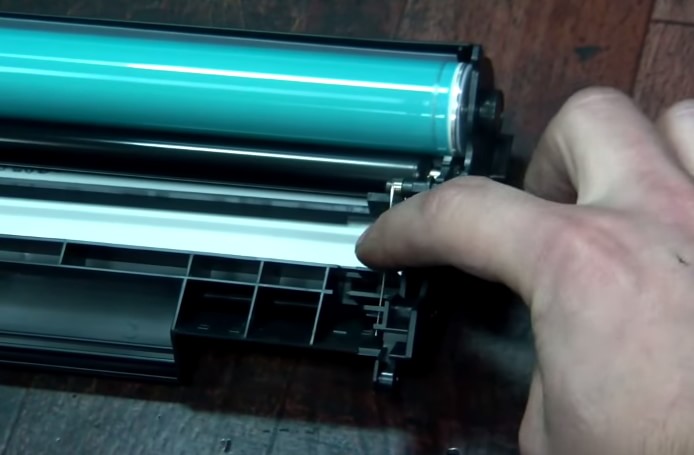
Разбираем вторую половину картриджа
Откручиваем винт.
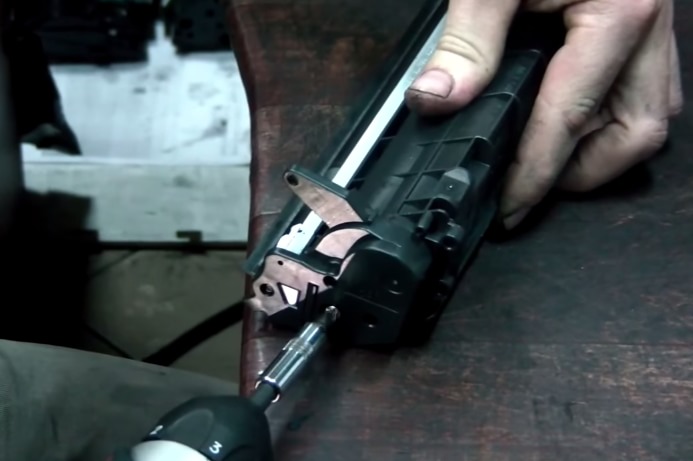
Снимаем боковую крышку.

Приподнимаем одну сторону магнитного вала и снимаем бушинг.
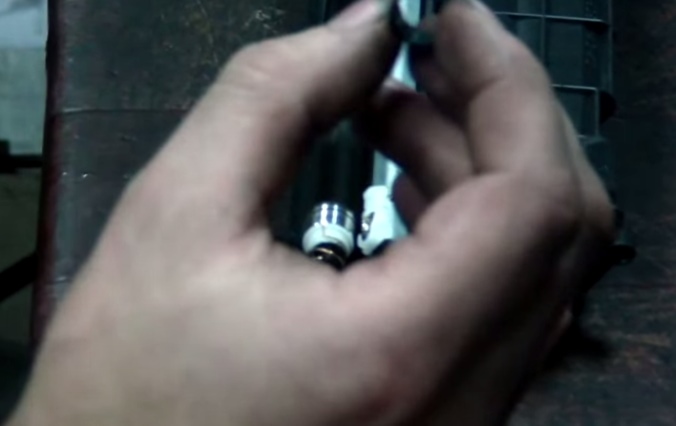
Чистим магнитный вал. Можно спиртом.
Откручиваем дозирующее лезвие и чистим его.
Пылесосим или продуваем остатки тонера в картридже.
Устанавливаем бушинг (втулку) на магнитный вал и последний в картридж.
Засыпаем 120 гр. совместимого тонера.
Источник: http://printerprofi.ru/hp/q2612a-zapravka.html
Основные преимущества
- Q2612A высоко унифицирован. Он подходит к HP LaserJet 1010 / 1012 / 1015 / 1018 / 1020 / 1022 / 3015 / 3020 / 3030 / 3050 / 3052 / 3055aio/ M1005 mfp/ M1319F mfp.
- Благодаря повышенному ресурсу работы HP 12A печатает до 2000 страниц формата А4 при 5-% покрытии на странице.
- HP 12A обладает высокой экономичностью расходных материалов, достигнутой в результате соотношения невысокой цены и конкурентоспособного уровня затрат в пересчете на печатную страницу.
- Он надежен и прост в обслуживании, поскольку рассчитан на работу с малыми рабочими группами без возможности поддержки со стороны IT-подразделения.
- LaserJet характеризуется удобством утилизации расходных материалов, что способствует сохранению окружающей среды.
- Обладает безупречным качеством печати, обеспеченным технологией Ultraprecise.
Технология Ultraprecise
В период всего срока эксплуатации 12A обеспечивает безупречное качество и четкость отпечатка. Благодаря внедрению технологии Ultraprecise удалось использовать сверхмелкодисперсный двухполимерный тонер, гарантирующий наилучшее качество распечатки текста и графических изображений. Для обеспечения равномерной печати тонер HP LaserJet производят химическим методом на восковой основе, что дает гранулированную структуру. В результате печати текст получается более четким, с большей глубиной черного цвета, а изображения отличаются максимальной детализацией мелких фрагментов с наиболее плавными переходами полутонов серого цвета. Согласно инструкции, Q2612A может быть использован даже после долгосрочного простоя в работе, поскольку тонер защищен от скатывания и образования комочков.
Пользуйтесь электроприборами так же, как раньше, а платите в 2 раза меньше!
Вы сможете платить за свет на 30-50% меньше в зависимости от того, какими именно электроприборами Вы пользуетесь.
Читать далее >>
Технология Ultraprecise предусматривает использование геликоидального приводного механизма, способствующего снижению уровня вибраций. Вследствие чего удается добиться неизменно высокой точности передачи изображений и полностью исключить возможность появления полос в течение всего срока эксплуатации 12A, даже при низком содержании в нем тонера.

Технология моментального закрепления тонера
В принтерах HP LaserJet применима технология моментального закрепления тонера. Особый химический состав тонера обеспечивает приваривание порошка к печатным носителям в условиях максимально низких температур. А это значит, что первая напечатанная станица выходит менее чем через 10 секунд, уменьшая потребление электроэнергии принтером и существенно понижая уровень шума. Пользователи принтера получают неизменно высокий результат печати при выполнении заданий различных уровней сложности, а минимальная задержка на прогрев позволяет максимально быстро распечатать необходимый материал.
За счет моментального закрепления тонера обеспечивается устойчивость печатных материалов к смазыванию и воздействию окружающей среды. Используя простые инструкции к 1010, даже неопытным пользователям гарантировано получение наивысшего результата независимо от требований печати.
Легкость в обслуживании
Оригинальный HP 12A обладает функционально законченной конструкцией, обеспечивающей легкую и быструю установку и заправку согласно инструкции. При минимальном вмешательстве пользователей обеспечивается надежное функционирование и минимизируется время простоя. Удобство HP 1010 позволяет осуществлять замену и техническое обслуживание 12A с передней панели принтера. Упрощенная инструкция по заправке предусматривает облегченный доступ к бункеру с тонером для очистки от отработки, а также быстрый осмотр фотобарабана, магнитного вала и ракели картриджа для контроля износа и повреждений.
Залог качества и надежности принтера 1010 на 70% обеспечивается картриджем с тонером. Именно поэтому только оригинальный Q2612A способен обеспечить бесперебойную и высокопродуктивную работу вашего принтера.
Источник: http://zapravkacity.ru/zapravka/kartridzh-q2612a-zapravka.html
Путь к вершине славы печатающего аксессуара HP Q2612A
Компания Hewlett-Packard – одна из самых известных в мире компьютерных и цифровых технологий. Производимая нею продукция на фоне всех прочих брендов имеет множество преимущественных особенностей, благодаря которым картридж Q2612A смог занять уверенную лидирующую позицию в мировом рейтинге расходных материалов. Первое, чем Q2612X привлекает к себе всеобщее внимание, это качество созданных им отпечатков. Любым отпечатанным ним материалам (тексту, монохромным изображениям, графикам, таблицам) присуща отличная четкость, контрастность и глянцевая яркость. Далее следует отметить его неплохой ресурс, который составляет около двух тысяч страниц стандартного А4-формата. Кроме того, замена этого расходника в случае необходимости проводится легко и удобно.
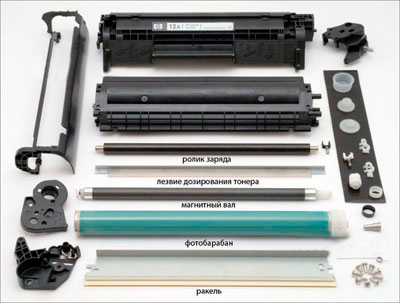
Каким бывает картридж Q2612A?
Как известно, все расходники, по параметру совместимости, делятся на несколько категорий, среди которых выделяют: матричные, струйные и лазерные. Оговариваемое выше изделие принадлежит к лазерному типу. Однако помимо этого, LaserJet Q2612A делится еще на два вида: оригинальный и аналоговый. Подлинник – это изделие, которое было создано тем самым производителем, что и само периферийное устройство. Иными словами, данный картридж произведен инженерами той же американской компанией Hewlett-Packard, что и принтера, к которым оно подходит. Q2612X совместимый – это картридж, созданный по тем же технологиям, что и оригинальный, но иными, в большинстве случаев малоизвестными организациями.
Какой используется у Q2612A тонер?
Тонер, чернило или краска – неважно как Вы назовете, от этого свойства такого вещества никоим образом не изменятся. Ведь благодаря сферическим частицам, качество отпечатков всегда будет на наивысшем уровне. Стоит отметить, что к данному расходнику подходит множество различных видов красящего вещества черного цвета. Обычно тонер подбирается в соответствии с моделью того или иного периферийного устройства. Подобное необходимо для того, чтобы во время печати не появлялись высветленные места, не размазалось чернило, а главное, качество печати сохранилось прежним. Поэтому если Вам понадобилось для заправки Q2612A купить красящее вещество, то внимательно посмотрите, подходит ли оно к Вашей оргтехнике.
Как проводится на Q2612A заправка?
HP Q2612A, как и большинство картриджей, имеет весьма полезную функцию дозаправки. Таким образом, по окончанию тонера в нем, нам не придется покупать новый расходник, благодаря чему можно сохранить значительную сумму финансовых средств в своем кошельке. Перед тем как приступить к заправке, в первую очередь необходимо приобрести тонер, соответствующий модели Q2612A принтера. Собственно, устанавливается этот расходник на следующие аппараты серии LaserJet производства HP Company: 3015-3050, 1010-1020 и M1005mfp. Также существует мнение, что это изделие подходит и для некоторой оргтехники, изготавливаемой японским Canon. После покупки запасного тонера, подготовьте место, вытащите с принтера картридж Q2612 и проведите его заправку.
Примечание: Если Вы этого никогда не делали, то детально изучите инструкцию по заправке расходных материалов или обратитесь к специалисту.
Источник: http://kartridge.org/blog/obzor-kartridzha-hp-q2612a.html
Инструкция по заправке картриджа HP 12A (Q2612A), Canon FX-10, 703.
Инструкция по заправке картриджа HP 12A (Q2612A), Canon FX-10, Canon 703.
Для принтеров/мфу
Q2612A : HP LaserJet 1010/1012/1015/1018/1020/1022/1022n/1022nw/3015/3020/3030
/3050/3050z/3052/3055/M1005/M1319
Canon FX-10: Canon i-SENSYS MF4018, i-SENSYS MF4120, i-SENSYS MF4140, i-SENSYS MF4150, i-SENSYS MF4320d, i-SENSYS MF4330d, i-SENSYS MF4340d, i-SENSYS MF4350d, i-SENSYS MF4370dn, i-SENSYS MF4380dn, i-SENSYS MF4270, i-SENSYS MF4660PL, i-SENSYS MF4690PL, FAX-L100, FAX-L120, I-SENSYS FAX-L140, I-SENSYS FAX-L160
Canon 703: Canon i-SENSYS LBP2900, Canon i-SENSYS LBP2900B, Canon i-SENSYS LBP3000, Canon Laser Shot LBP2900, Canon Laser Shot LBP3000
Картриджи HP LJ 12A и Canon FX-10,Canon 703 по своей конструкции являются аналогами. ( Canon FX-10 отличается только направляющими на боковой крышке)
Из чего следуедует, что процедура заправки у них одинакова, вот ее и рассмотрим:
Для начала разрез картриджа:


Сам картридж:

Чем заправить:Тонером HP 1200 или 2100.
Переворачиваем.
Отодвигаем, демонтируем Шторку.
И видим пружинку, которая служит контактом, и регулятором прижима.
Снимаем ее, подцепив шилом и стянув, как указано на фото.

С другой стороны откручиваем винты, снимаем крышку.


Снимаем барабан.

Поддеваем коротрон. И вытаскиваем

Под ним, с обоих сторон, мы обнаруживаем отверстие.

Использую загнутое шило, выдавливаем штифты. (удобнее шилом, просто под рукой была только мелкая отвертка)

Вытаскиваем с наружной стороны.

Можно разъединять части картриджа.
Перед нами бункер отходов.
Можно вытряхнуть, пропылесосить не снимая ракеля.(через отверстие указанное желтым)
Если очень хочется, снимаем его открутив винты:

Потрошим бункер с тонером:
Откручиваем винт
Снимаем крышку( осторожно, можно обломить часть магнита)

Если картридж с пробкой, в последствии можно вытащить ее и засыпаем тонер.
Следим за чистотой контактов магнита ( пружинки и контактной площадки на боковой крышке)
При обратной сборке, ось магнита должна совпасть с пазом на боково крышке.

Снимаем магнит, чистим бункер от старого тонера.
Засыпаем новый тонер.

Примечание: Магнит любит чистоту, если его протереть спиртом, ацетоном, то улучается заливка (печать станет темнее).
Картридж заправлен. Производим сборку в обратном порядке.
Внимание:
При обратной сводим две половинки картриджа, выравниваем отверстия с другом, забиваем штифты.
Выравниваем пружину.

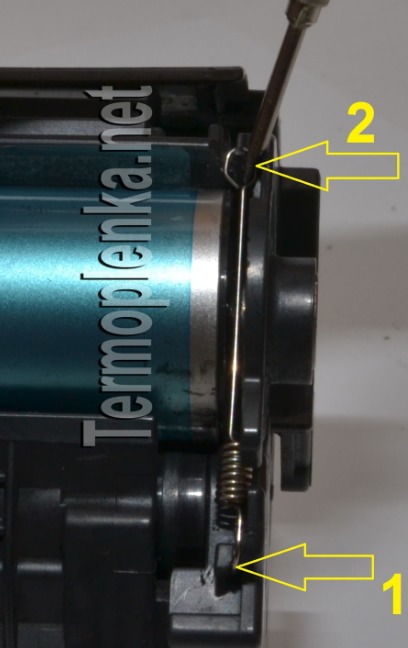
Не забываем про пружинку-контакт барабана.
Зацепляем ее ( за паз 1) и подводим шилом до паза 2. И «сбрасываем ее на паз»

Инструкция «Как заправить картридж» HP 12A (Q2612A), Canon FX-10, Canon 703
Источник: http://prooneplus.ru/other/kak-zapravit-kartridz-hp-laserjet-1022
Сборка
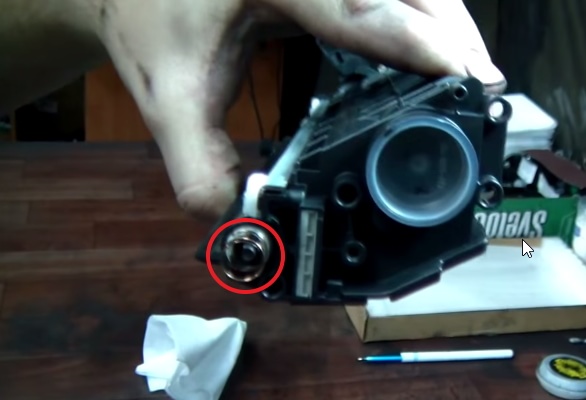
Поворачиваем штифт магнитного вала в нужное положение (показано на рисунке ниже).
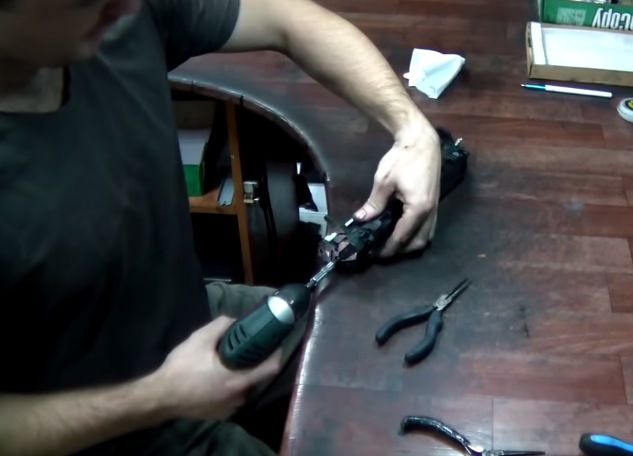
Устанавливаем боковую крышку и прикручиваем ее винтом.
Встряхиваем картридж для равномерного распределения тонера.
Несколько раз прокручиваем от себя магнитный вал (оборотов 5-7) и проверяем равномерно ли он покрыт тонером. Если неравномерно, то, скорее всего, нужно лучше почистить дозирующее лезвие. Если не поможет — заменить магнитный вал.

Соединяем картридж.
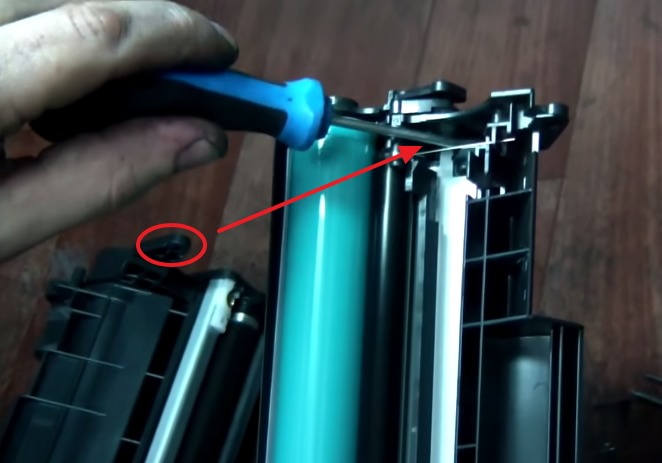
Отодвигаем шторку и устанавливаем штифт.

Устанавливаем штифт, с другой стороны.

Устанавливаем пружинку, которая притягиваем две части картриджа.
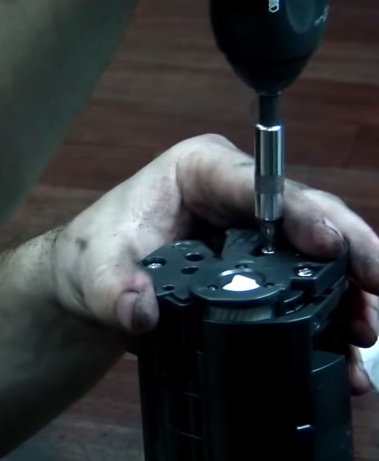
Прикручиваем боковую крышку и картридж готов к работе.
Источник: http://printerprofi.ru/hp/q2612a-zapravka.html
Как заправить картридж своими руками
Заправка Canon PG-445 black (чёрный)
- В аптеке покупаете обычный медицинский шприц на 10-20 кубов.
- Набираете в шприц краску из банки. Для одной заправки достаточно набрать 8-10 мл.
- Снимаете этикетку с корпуса ёмкости 445 black. Под наклейкой есть заводское отверстие.
- Если игла слишком толстая, расширяете отверстие.
- Вставляете иголку в отверстие на 1-1,5 см.
- Начинаете медленно впрыскивать чёрный краситель, задвигая поршень шприца.
- Если влито слишком много чернил, откачайте обратно.
- Вытрите корпус салфеткой.
- Заклейте отверстие этикеткой обратно.
- Прижмите картридж печатающей головкой к салфетке. Должен остаться чернильный отпечаток.
- Картридж устанавливаете в принтер.
- Проведите программную очистку через меню обслуживания.
Заправка цветного Canon CL-446
Застилаете рабочую поверхность старыми газетами или бумагой.
Укладываете картридж головкой вниз.
Отклеиваете верхнюю этикетку.
Если диаметр отверстия слишком мал, расширяет шилом, ножом, отвёрткой или сверлом.
В шприц набираете 3-3,5 мл красителя. Для разных цветов используйте отдельный шприц.
Иглу вводите на глубину не более 1,5 см под углом 45 °C.
Начинаете аккуратно заливать краску. Поочерёдно заполняете ёмкости каждого цвета
Важно не перепутать расположение ёмкостей. У цветного картриджа отверстие ёмкости с красной краской находится отдельно от других (сверху)
Из двух отверстий, расположенных рядом, левое – для синей краски, правое – для жёлтой.
В каждую ёмкость может доливаться разный объём чернил, т. к. в процессе эксплуатации принтера разные цвета могут расходоваться по-разному.
После заправки салфеткой удалите остатки чернил с корпуса картриджа.
Промокните ПГ об салфетку.
Источник: http://prooneplus.ru/other/kak-zapravit-kartridz-hp-laserjet-1022
Видео
Ссылка на видео с которого делалась нарезка
- https://www.youtube.com/watch?v=zkwTdlLI8QA
Печатайте с удовольствием.
Источник: http://printerprofi.ru/hp/q2612a-zapravka.html
Заправка картриджа: пошаговая инструкция
Теперь перейдём к следующему этапу: разберёмся, как разобрать принтер на примере всё того же LaserJet P1102, а затем заправить тонером.
- Вынутый картридж поворачиваем к себе правой стороной и находим винт, закрепляющий боковую крышку. Откручиваем его и снимаем крышку.
- Находим по бокам две пружины и аккуратно вынимаем. Лучше всего воспользоваться для этого пинцетом.
- Теперь раздвигаем части картриджа относительно друг друга и разделяем его на две половины.
- В одной из половин видим фотобарабан. Аккуратно прокручиваем и вытаскиваем барабан наружу. Протираем специальной салфеткой из нетканого материала или бытовой тканевой салфеткой из микрофибры. Главное, чтобы на его поверхности не осталось ворсинок.
- По бокам находим два болта, откручиваем. Снимаем чистящее лезвие (ракель), протираем и присыпаем тонером.
- Отсек ракеля и всю внутреннюю поверхность также протираем, устанавливаем чистящее лезвие обратно, болты вкручиваем.
- Вставляем на место фотобарабан.
- Теперь откручиваем болт с левой стороны. Снимаем магнитный вал, протираем той же салфеткой вал и отсек.
- Засыпаем тонер. Для картриджа LaserJet P1102 следует брать тонер соответствующей марки, т. к. тонеры для других моделей могут выдать отрицательные эффекты, например, бледную печать.
- Возвращаем на место магнитный вал, накладываем крышку и прикручиваем болтом.
- Соединяем обе части, возвращаем на место снятые пружины.
- Проверяем, что пружина в крышке установлена правильно, накладываем крышку и закручиваем болт.
- Картридж заправлен, можно вставлять его в принтер и запускать печать.
Источник: http://prooneplus.ru/other/kak-zapravit-kartridz-hp-laserjet-1022
Проверка картриджа
Проверить качество самостоятельно заправленного картриджа можно двумя методами.
- Физический. Застелите на столе чистые бумажные полотенца. С лёгким нажимом приложите к ним поочерёдно каждый картридж. На полотенце должен остаться чёткий оттиск чёрного цвета. От CL-441 будет отпечаток одновременно трёх цветов.
- Программный. После заправки можно напечатать тест дюз и сопел. Для этого заходите в «Пуск», выбираете «Панель управления»-«Оборудование и звук»-«Устройства и принтеры». В открывшемся списке находите нужный принтер и кликаете по нему правой кнопкой мыши. В меню выбираете «Свойства принтера». Во вкладке «Обслуживание» запускаете проверку сопел. После окончания проверки оцените качество печати. Если надо, запустите простую или глубокую очистку на этой же вкладке.
Источник: http://prooneplus.ru/other/kak-zapravit-kartridz-hp-laserjet-1022
Заправка лазерного принтера HP
Принтеры НР с пометкой «laserjet» используют лазерную технологию печати. Заряжать их в домашних условиях можно по схеме ниже.
Сначала предоставим хорошее видео, ниже есть текстовый алгоритм.
- Отключаете питание кнопкой, расположенной на корпусе. Вытягиваете кабель из розетки.
- Открываете крышку на передней или верхней части корпуса (зависит от принтера).
- Берёте картридж за ручку и тянете к себе, вытягивайте наружу.
- Открутите болты, удерживающие боковую крышку.
- Снимите пластик.
- Извлеките фотовал, удерживая его за крайние белые шестерни.
- Отодвиньте от стенки ролик заряда плоской отвёрткой, снимите его.
- Разделите картридж на две части: отсёк с отработкой и свежим порошком. Для этого изнутри надавите на металлический штифт отвёрткой, а с внешней захватите маленькими плоскогубцами. Штифты вытащить надо с двух сторон картриджа.
- Уберите расположенную сбоку пружину.После, держа картридж обеими руками, рассоедините части друг от друга.
- Из бункера с отходами высыпьте использованный тонер, утилизируйте. Предварительно снимите с контейнера лезвие дозировки, убрав при этом пружину и открутив два болта.
- Лезвие протрите чистой салфеткой/тряпкой. Щетка к применению запрещена.
- Обратно соберите бункер, прикрутив лезвие на место.
- На части картриджа, в которой находится неизрасходованный порошок, открутите пластиковую часть, снимите пробку. Банку с порошком перед заправкой хорошо встряхните. Открутите крышку ёмкости с тонером, накрутите специальную насадку (идёт в комплекте или можно приобрести отдельно). Засыпьте новую порцию тонера.
- Плотно закройте отверстие защитной пробкой.
- Соберите картридж в обратной последовательности, поставьте в принтер, включите аппарат и попробуйте напечатать пробник.
Когда будете вставлять фотовал, аккуратно руками проверьте, чтобы он легко крутился. Если вращение затруднено, вероятно, при сборке были допущены ошибки и что-то мешает фотобарабану нормально крутиться.
Подробнее смотрите в видео.
Источник: http://prooneplus.ru/other/kak-zapravit-kartridz-hp-laserjet-1022
Как заправить картридж HP 18A (CF218A)
Аналогичным способом, представленным ниже можно заправить картридж HP 30A. При заправке будьте внимательны, в конструктиве используются винты с левой резьбой. Один из них находится на дозирующем лезвии с правой стороны. Если сорвёте резьбу, то изделие можно будет выкинуть в мусорное ведро.
Разборка
С правой стороны картриджа HP 18A отверните винт и подденьте крышку плоской отвёрткой. Вставлять отвёртку нужно между монолитным корпусом отсека для тонера и крышкой, состоящей из двух частей. Крышка припаяна к корпусу, поэтому заломите отвёртку, чтобы сломать спайку и снять её. Демонтируйте магнитный вал. Прежде чем снимать дозирующее лезвие, острым предметом процарапайте метки под шляпками винтов. Это нужно для правильной установки дозирующего лезвия на место.
Внимание! Винт с правой стороны дозирки с левой резьбой. Итак, выкрутите оба винта и снимите дозирующее лезвие
Теперь нужно тщательно очистить отсек от старого тонера. Если этого не сделать, то картридж HP 218A при печати даст фон. Лучше всего, при чистке использовать специальный пылесос, или можно продуть компрессором.
Источник: http://prooneplus.ru/other/kak-zapravit-kartridz-hp-laserjet-1022
Принтер HP LaserJet P1102: как достать картридж
Эту процедуру нужно провести и в случае замены, и в случае заправки. Все действия производятся мягко, без лишних усилий.
- Располагаемся лицом к принтеру, с той стороны, где вставляется бумага.
- Тянем вверх и на себя переднюю панель, откидывая её до упора.
-
Внутри видим чёрный продолговатый предмет. Это и есть картридж. За рукоятку (выступ по всей длине) вытягиваем его наружу.
- Если вы первый раз столкнулись с тем, что печать стала бледной или прерывающейся, можно его просто аккуратно потрясти из стороны в сторону. Будьте внимательны: тонер может высыпаться наружу. Встряхивайте над листом бумаги!
- Обратно он вставляется точно так же.

Загрузка…
Источник: http://prooneplus.ru/other/kak-zapravit-kartridz-hp-laserjet-1022