Детальная инструкция действий, которая легко и быстро поможет вытащить картридж из принтера Canon, HP, Brother, Epson, Xerox, Kyocera, Pantum, Samsung даже неопытному пользователю печатающей техники. Подробно расскажем, как вынуть тонер-тубу с лазерного и снять чернильницу со струйного устройства.
Сброс ошибки установки совместимого или заправленного картриджа в принтере Kyocera: комбинации кнопок
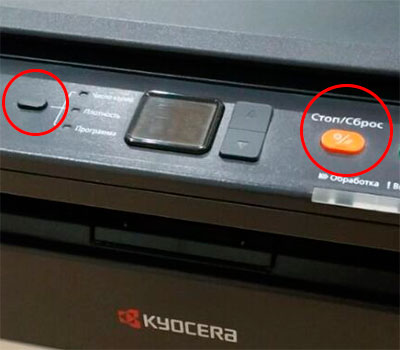
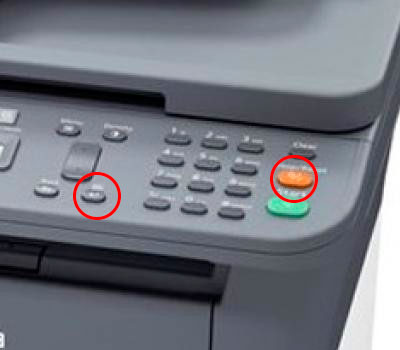
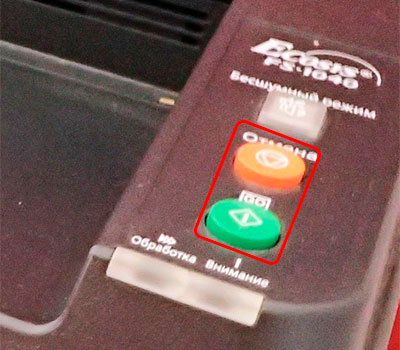
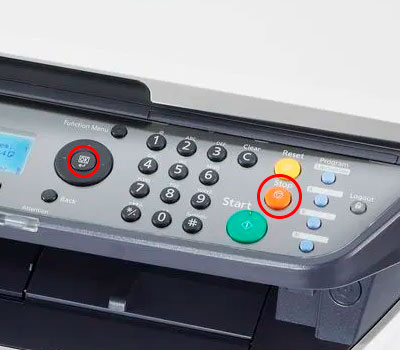
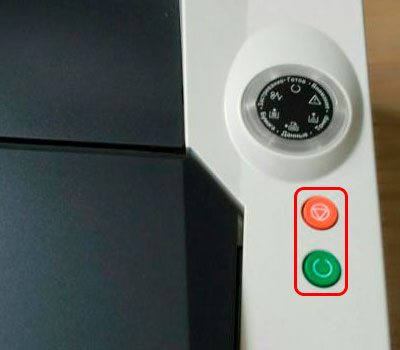
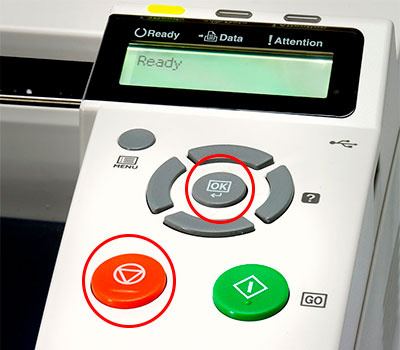
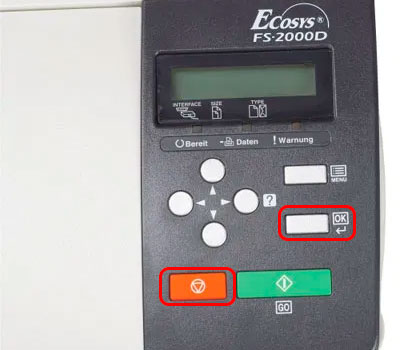
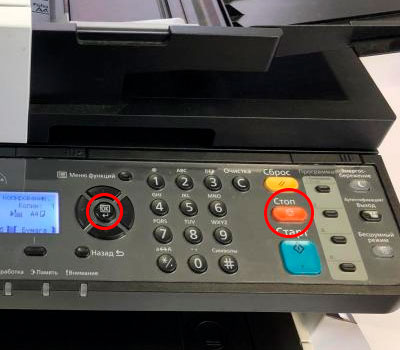
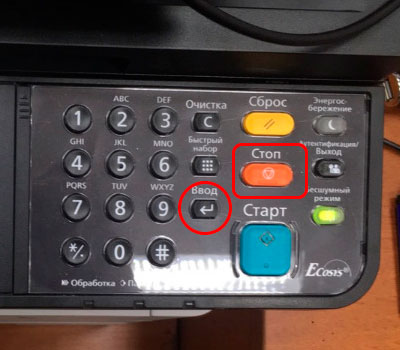
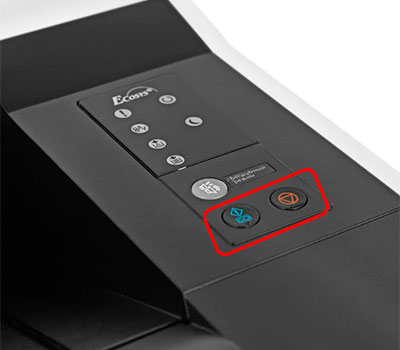
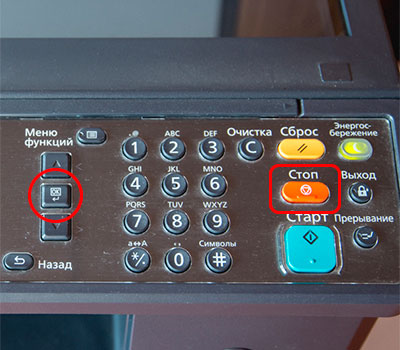
Как уже было сказано, чтобы избавиться от ошибки «Установлен неоригинальный картридж», нужно нажать на определенные кнопки, расположенные на панели управления принтера. Как правило, следует одновременно зажать на 3 секунды кнопки выбора и сброса печати. Однако у некоторых моделей функциональное назначение клавиш может значительно отличаться. Поэтому мы добавили таблицу, в которой указано, какими клавишами нужно сбрасывать ошибку установки совместимых и перезаправленных картриджей для некоторых моделей оргтехники Kyocera:
|
Модели Kyocera |
Кнопки для сброса ошибки (одновременно зажать на 3 секунды) |
Изображение панели управления МФУ Kyocera |
|
FS-118mfp |
[Enter] и [Stop/Clear, красную] |
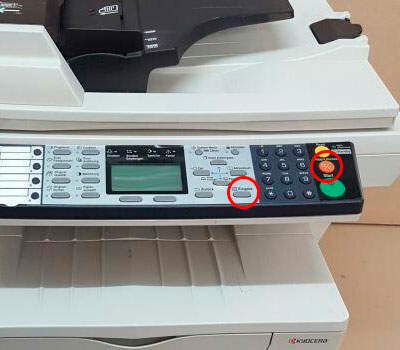 |
|
FS-1020mfp |
[Выбор режима печати] и [Стоп/Сброс, красную] |
|
|
FS-1025mfp FS-1120mfp FS-1125mfp FS-1320mfp FS-1325mfp |
[Ок] и [Stop/Reset, красную] |
|
|
FS-1040 FS-1041 FS-1060dn FS-1061dn |
[GO, зеленую] и [Отмена, красную] |
|
|
FS-1030mfp FS-1130mfp FS-1035mfp FS-1135mfp ECOSYS M2030dn ECOSYS M2035dn ECOSYS M2530dn ECOSYS M2535dn |
[Ok] и [Stop, красную] |
|
|
FS-1100 FS-1110 FS-1120d FS-1300d FS-1320d FS-1320dn ECOSYS P2035d |
[Зеленую, с изображением неполного круга] и [Красную, с изображением треугольника в круге] |
|
|
FS-1370dn ECOSYS P2135dn |
[Ok] и [Красную, с изображением треугольника в круге] |
|
|
FS-2000d |
[Ok] и [Красную, с изображением треугольника в круге] |
|
|
FS-2100d FS-2100dn FS-4100dn FS-4200dn FS-4300dn ECOSYS P3045dn ECOSYS P3050dn ECOSYS P3055dn ECOSYS P3060dn ECOSYS P4040dn |
[Ok] и [Cancel, красную] |
|
|
FS-C8600dn FS-C8650dn |
[Ок] и [Отмена, красную] |
|
|
FS-9130dn FS-9530dn |
[Ok] и [Cancel, красную] |
|
|
ECOSYS P2040dn ECOSYS P2040dw ECOSYS P5021cdn ECOSYS P5021cdw ECOSYS P5026cdn ECOSYS P5026cdw |
[Ok] и [Красную, с изображением треугольника в круге] |
|
|
ECOSYS M2040dn ECOSYS M2135dn ECOSYS M2540dn ECOSYS M2540dw ECOSYS M2635dn ECOSYS M2635dw |
[Ок] и [Стоп, красную] |
|
|
ECOSYS M2235dn ECOSYS M2735dn ECOSYS M2835dw ECOSYS P2335d ECOSYS P2335dn ECOSYS P2335dw |
[Ввод] и [Стоп] или на сенсорной панели нажать «Далее» -> «Продолжить» -> «Закрыть» |
|
|
ECOSYS P2235dn ECOSYS P2235dw |
[GO, зеленую] и [Красную, с изображением треугольника в круге] |
|
|
TASKalfa 1800 |
[Ок] и [Стоп, красную] |
|
|
ECOSYS M3040dn ECOSYS M3145dn ECOSYS M3540dn ECOSYS M3645dn ECOSYS M5521cdn ECOSYS M5521cdw ECOSYS M6030cdn ECOSYS M6530cdn TASKalfa1801 TASKalfa 2201 |
[Ок] и [Стоп, красную] |
|
|
ECOSYS P6130cdn ECOSYS P6230cdn |
[Ok] и [Cancel, красную] |
|
|
ECOSYS P6035cdn ECOSYS P6235cdn ECOSYS P7040cdn ECOSYS P7240cdn |
[Ok] и [Cancel, красную] |
|
|
ECOSYS M2640idw ECOSYS M2735dw ECOSYS M3040idn ECOSYS M3145idn ECOSYS M3540idn ECOSYS M3550idn ECOSYS M3560idn ECOSYS M3645idn ECOSYS M3655idn ECOSYS M3660idn ECOSYS M4125idn ECOSYS M4132idn ECOSYS M6035cidn ECOSYS M6230cidn ECOSYS M6235cidn ECOSYS M6535cidn ECOSYS M6630cidn ECOSYS M6635cidn ECOSYS M8124cidn ECOSYS M8130cidn ECOSYS P8060cdn FS-6525mfp FS-6530mfp FS-C8520mfp FS-C8525mfp TASKalfa 306ci TASKalfa 307ci TASKalfa 356ci TASKalfa 406ci TASKalfa 2552ci TASKalfa 3011i TASKalfa 3212i TASKalfa 3511i TASKalfa 4002i TASKalfa 5002i TASKalfa 5052ci TASKalfa 6002i TASKalfa 6052ci TASKalfa 7002i TASKalfa 7052ci TASKalfa 8002i TASKalfa 8052ci TASKalfa 9002i |
На сенсорной панели нажать «Далее» -> «Продолжить» -> «Закрыть» |
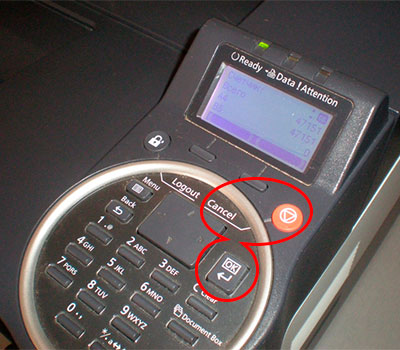
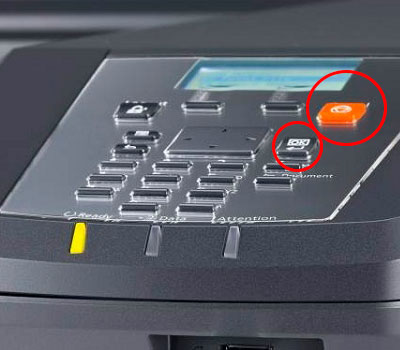
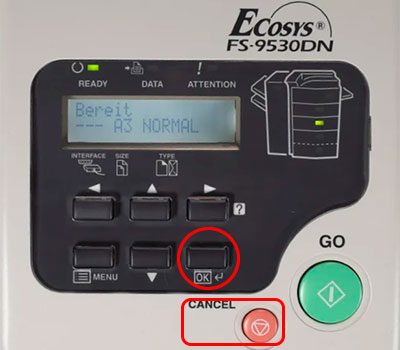
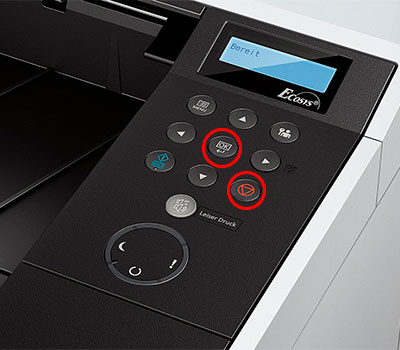
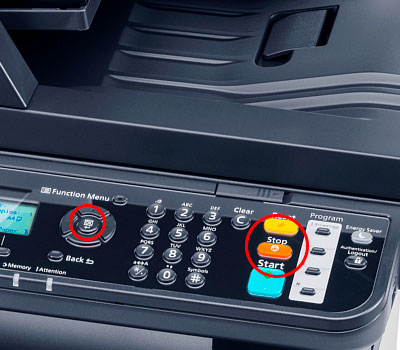
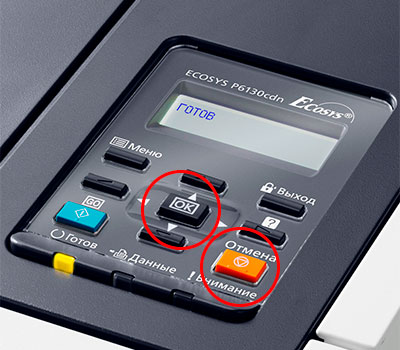
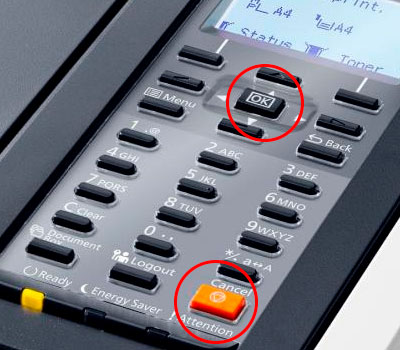
Внимание:
- После выключения и обратного включения принтера ошибка снова появится, после чего произойдет блокировка устройства. Чтобы избавиться от нее, повторно осуществите процедуру с нажатием комбинации кнопок, соответствующей Вашей модели принтера.
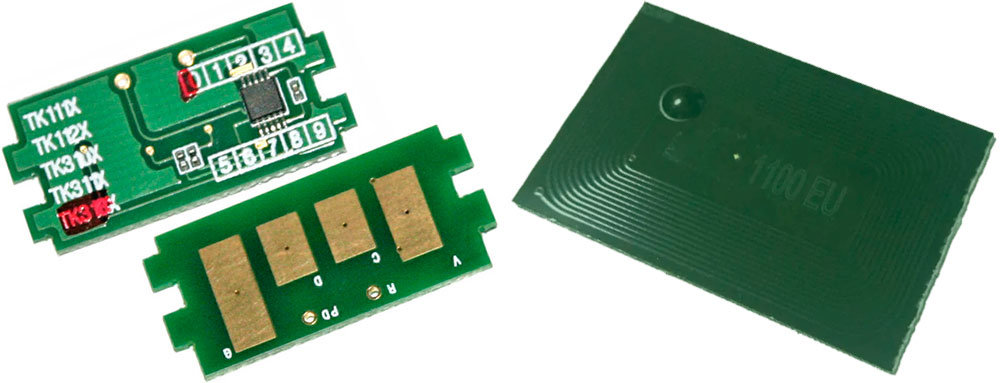
- Установка перезаправленного картриджа в принтер Kyocera, и нажатие соответствующей комбинации кнопок, может не сбросить ошибку. Дело в том, что система посчитает чип старым (либо такое может быть в случае, если версия прошивки чипа не совпадает с версией прошивки принтера). В этом случае избавиться от проблемы поможет покупка и установка нового чипа Kyocera.
- Если Вы установили перезаправленный картридж в принтер Kyocera, ошибка не убралась, а переквалифицировалась в «Добавьте тонер» или «В картридже нет тонера», это указывает на то, что расходник был неправильно заправлен. Обратитесь в сервисный центр либо замените картридж новым изделием.
Заказать картриджи для принтеров Kyocera как оригинального, так и аналогового образца можно в нашем интернет-магазине. Здесь представлен огромный выбор расходников для оргтехники Kyocera по самым лояльным расценкам. Качество продукции соответствует всем международным нормам и стандартам качества. Решение заказать картридж для принтера Kyocera у нас является верным. Мы гарантируем это.
Источник: http://kartridge.org/blog/sbros-oshibki-ustanovki-neoriginalnogo-kartridzha-s-tonerom-kyocera.html
Как заменить картридж?
Перед заменой картриджа питание аппарата можно не отключать. При выключении питания аппарата будут удалены любые данные, обработка которых может выполняться на аппарате в этот момент.
Внимание! Каждый раз после замены контейнера с тонером выполняйте чистку компонентов аппарата (внутренние поверхности). Грязные детали могут ухудшить качество вывода.
1 Откройте переднюю крышку.
2 Если картридж зафиксирован, поверните фиксирующий рычаг картриджа с тонером в положение разблокировки и вытяните картридж с тонером. Положите старый картридж с тонером в специальный полиэтиленовый пакет (входит в тонерный комплект) и утилизируйте его позже в соответствии с местными правилами по утилизации отходов.
3 Достаньте новый картридж с тонером из тонерного комплекта. Встряхните новый картридж с тонером не менее 5-10 раз, как показано на рисунке, чтобы тонер распределился в нем равномерно.
4 Удалите наклейку с картриджа с тонером (если таковая имеется).
5 Установите новый картридж с тонером в аппарат. Надежно нажмите картридж, пока не услышите щелчок. Поверните фиксирующий рычаг картриджа с тонером в положение блокировки (если таковой имеется).
6 Закройте переднюю крышку. Если верхняя крышка не закрывается, проверьте правильность установки нового картриджа с тонером.
Тонер будет пополнен приблизительно в течение 4 секунд.
Copyright © 1997-2020. Компания БелКопирСнаб. Все права защищены
Частное предприятие «Белкопирснаб-2010» г. Минск, ул. Плеханова, 45
Время работы офиса: Пн-Чт 9:00-18:00, Пт 9:00-17:00 Справочная информация
УНП 191422187 Регистрация 13.01.2016 Мингорисполкомом, в торг. реестре с 01.02.2016г.
источник
Источник: http://kslift.ru/ustanovka-kartridzha-v-printer-kuosera/
Как заправить картридж TK-160 (TK-170, TK-1130, TK-1140) и не убить принтер?
Далее рассмотрим весь процесс на примере принтера p2035d. Начинается все с того, что при полном израсходовании порошка, аппарат полностью останавливает процесс печати и на панели загорается соответствующий индикатор красного цвета:
Теперь необходимо извлечь пустую тубу. Для этого поднимаем верхнюю крышку и переводим рычажок фиксации TK-160 в крайнее положение на себя:
После этого извлекаем картридж из принтера и обращаем внимание на его засыпную пробку. Если заправка будет осуществляться первый раз, то она будет запаяна. Видимо, это специально сделано производителем для «облегчения» жизни заправщикам:
Поэтому нужно взять самый обычный канцелярский нож и аккуратно по кругу сделать надрез. Таким образом, пробка отделится от корпуса:
Только делать это надо очень внимательно, чтобы, во-первых, не перестараться и не повредить саму горловину на корпусе, а во-вторых, нужно следить за тем, чтобы никакие стружки, образовавшиеся в процессе надрезания, не попали вовнутрь тубы.
Если вдруг такое случиться, то все это добро вместе с тонером попадет в блок проявки и повредит поверхность фотовала. Согласитесь, будет обидно убить барабан с заявленным ресурсом 100 000 копий во время первой заправки.
Источник: http://zen.yandex.ru/media/pronetblog/-kartridj-kyocera-tk160-170-zapravka-i-vybor-sovmestimogo-tonera-ne-eksperimentiruite-5aed528d58166913139db658
Материалы
Нам понадобится: совместимый тонер, сверло ∅8-10 мм с дрелью или трубка такого же диаметра, чип и армированный скотч.
Тонер рекомендуют использовать Static Control для соответствующих устройств.

Чип. Можно и без него, но тогда придется забыть о гарантии на устройства. В этих моделях фотобарабан рассчитан на 100 000 отпечатанных страниц. Практически пожизненная гарантия. Мне было бы гораздо комфортнее ее сохранить.
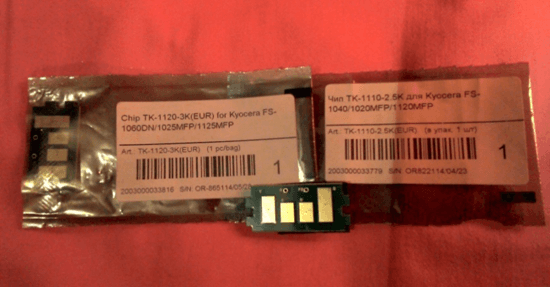
Если захотите заправлять без чипов, то каждый раз после включения нужно зажать кнопки [Стоп] и [ОК] на 2-3 секунды.
Источник: http://printerprofi.ru/kyocera/fs-1040-zapravka-kartridzha-instruktsiya.html
Список инструментов для заправки Kyocera TK-1110
Чтобы начать заправку картриджа, нужно подготовить рабочее место и инструмент, после чего следовать пошаговой инструкции. Каким инструментом необходимо обзавестись перед данной процедурой:
- Небольшая плоская отвертка;
- Спиртовой раствор и вата;
- Изолента или армированный скотч;
- Сверло 8-10 мм (если отсутствует, воспользуйтесь ножом);
- Дрель (если нет в наличии, можно прибегнуть к помощи паяльника);
- Воронка.
Инструмент подготовлен, и теперь можно приступать к выполнению манипуляций с картриджем.
Источник: http://miraxprint.ru/Kyocera_FS_1040_samostoyatelnaya_zapravka_kartridzha_TK_1110
Что же делать и как сделать заправку картриджа Kyocera TK-1200 правильно.
Прежде всего необходимо отвести муфту и поршень в обратное положение (начальное). Это можно сделать прокрутив шнек и надавливая на поршень через горловину картриджа.
Но тут есть еще 2 проблемы!
В начальном положении на шнеке отсутствует резьба. Соответственно, отведя муфту до самого начального положения, может возникнуть ситуация, что муфта соскочит с резьбы шнека, и обратно попасть на резьбу будет достаточно проблематично….
Вторая проблема состоит в том, что муфта и поршень тоже между собой стыкуются….


Источник: http://pmnvr.ru/clauses/remont/zapravka-kartridzha-kyocera-tk-1200-i-pochemu-vozm/
Причины извлечения
- Когда красящего вещества в картридже становится мало, но еще хватает для печати некоторое время, Вы будете видеть предупреждение. Когда тонер или чернила закончиться, то это отобразится на качестве распечаток. А некоторые модели могут начать выдавать даже ошибки и блокировать работу устройства.
- Бывает, что принтер сам по себе начинает барахлить и отказывается печатать. Одним из вариантов возобновить работу может быть процедура вынимания и установки картриджа. Реже это помогает при проблемах с чипом. Но, скорее всего, последний придется заменить на новый или обнулить.
- Когда внутри застрял лист, то в 99% случаев для его извлечения придется вытащить тубу с порошком. Эта причина больше характерна для устройств с лазерным типом печати.
Источник: http://printeru.info/poleznoe/kak-dostat-kartridzh
ЗАПРАВКА И РЕМОНТ, ПРОДАЖА КАРТРИДЖЕЙ И ОБСЛУЖИВАНИЕ ПРИНТЕРОВ ВО ВЛАДИВОСТОКЕ
style=» background-color:#ffffff; color:#000fb5; border-radius: 0; font-size: 3em;»> Больше 12 лет на рынке
СТАБИЛЬНО
style=» background-color:#ffffff; color:#000fb5; border-radius: 0; font-size: 3em;»> Лучший тонер и запчасти
ОТЛИЧНО
style=» background-color:#ffffff; color:#000fb5; border-radius: 0; font-size: 3em;»> Гарантия заправки и ремонта
НАДЕЖНО
style=» background-color:#ffffff; color:#000fb5; border-radius: 0; font-size: 3em;»> Исполним в день заявки
УДОБНО
style=» background-color:#ffffff; color:#000fb5; border-radius: 0; font-size: 3em;»> Время заправки до 15 минут
БЫСТРО
style=» background-color:#ffffff; color:#000fb5; border-radius: 0; font-size: 3em;»> От консультации до обслуживания
АБСОЛЮТНО
Источник: http://vlprint.ru/kak-dostat-kartridj-iz-printera
Устранение грязной печати принтера Kyocera FS-1040

Kyocera FS-1040 распространённая модель принтера в пользовании как домашнем, так и малого офиса. Как и все печатающие устройства, в том числе и принтеры Kyocera, со временем начинают проявлять дефект при печати. Особенно страдают аппараты, работающие ежедневно и с большой нагрузкой.
Источник: http://kslift.ru/ustanovka-kartridzha-v-printer-kuosera/
Меры предосторожности
Когда Вы вынимаете картридж даже для заправки, то в нем все равно остается незначительный остаток красителей. При этом принтер может плохо печатать — это нормально. Используемые красители состоят из разных химических элементов, которые не всегда или проблемно смываются с кожи, одежды или поверхности мебели, стен, ковров. Проще говоря, можно прилично испачкаться. Чтобы этого не случилось нужно подготовить рабочее место соответствующим образом. В домашних условиях Вы можете:
- «Очистить» стол от всего ненужного и застелить тот пленкой или бумагой, или газетами.
- Оденьте старую одежду или купите специальный фартук. Руки защитите как минимум перчатками. Открытых мест кожи быть не должно. Если работаете с тонером, то дыхательные пути нужно защитить бытовым респиратором хорошего качества. Нелишними будут специальные очки.
- Подготовьте старые тряпки, салфетки, туалетную бумагу, растворитель, чтобы быстро оттереть краску, если та все же попадет куда не надо.
- Аккуратно держите картридж, не стоит резко его переворачивать, а тем более трясти.
Источник: http://printeru.info/poleznoe/kak-dostat-kartridzh
Где заправить картридж в Санкт-Петербурге
На сайте нашей компании вы можете ознакомиться с прайсом на заправку любых картриджей. Гарантируем умеренную стоимость, профессионализм сотрудников и расходные товары только от проверенных поставщиков.
При необходимости забираем устройство, а затем осуществляем доставку обратно в место назначения. Специалист в любой ситуации подберет наилучший вариант работы — вручную или с помощью заправочной станции, выберет подходящий тип тонера. Это обеспечивает качественную печать с первого до последнего листа.
Связаться с нами можно по телефону +7 (812) 363-17-10 или зайти лично по адресу: СПб, ул. Учительская, д.23, офис №220.
Не забудьте сказать автору «Спасибо», «лайкнуть» или сделать перепост:
Источник: http://service812.ru/news/zapravka-Kyocera-TK-1200.php