Mustek BearPaw 1200CU Plus — очередной сканер, который способен выполнить все свои функции на высоком уровне, вы сможете быстро и беззаботно отсканировать нужный вам документ или фотографию и
Windows XP/Vista/7
Разрядность: 32/64
Язык: Русский
- BearPaw 1200CU Plus WIA Scanner.exe — [37.1 MB].
Надеюсь драйвер подойдет к Windows 8/8.1/10. Если не подойдет, то можно и нужно пробовать варианты, рассмотренные в этой статье.
Сканируйте с удовольствием.
Источник: http://printerprofi.ru/raznoe/driver-mustek-bearpaw-1200cu-plus.html
Пример установки драйвера на Windows 7
Чтобы начать работу с принтером Mustek BearPaw 1200 CU Plus необходимо предварительно установить программное обеспечение на компьютер. Скачать драйвера на эту модель можно с сайта, на котором вы находитесь в данный момент. После загрузки драйвера необходимо запустить скачанный файл, он находится в папке «Загрузки» — обычно. Перед вами появится следующее окно, где путь для распаковки системных файлов оставляете по умолчанию или укажите свой вариант. Пользователю необходимо нажать кнопку «Extract».

Далее выбираем язык, который будет использоваться в качестве основного. Нажимаем кнопку «Ок».

В течении некоторого времени установщик будет обрабатывать системные файлы для последующей установки. Файлы скопируются во временную папку, затем автоматически удалятся после установки.

После обработки установщик начнет копировать файлы драйверов непосредственно в системную директорию. На выполнение операций будет затрачено несколько минут.

Теперь можете проверить работу вашего сканера.

По завершению копирования и установки файлов появится следующее окно, где пользователю будет предложено перезагрузить компьютер. Если на данный момент принтером вы пользоваться не будете, то перезагрузку можно выполнить позже. Для корректной работы устройства необходимо перезагрузить ПК.
Источник: http://printerp.ru/scanners/mustek-bearpaw-1200cu-plus-driver.html
Подробнее о пакете драйверов:
Имя: Mustek BearPaw 1200 CU Plus
Производитель:
Mustek
Версия драйвера (программы установщика):
1.0.0.4Операционная система:
Windows 2000, Windows ME, Windows XP, Windows Vista, Windows 7, Windows 8
Разрядность ОС:
32-bit (x86), 64-bit (x64)Размер файла: 81.2 mb
Дата выхода: 2011-03-11
Источник: http://driverslab.ru/495-bearpaw-1200-cu-plus-windows-8.html
Скачать драйвер Mustek BearPaw 1200CU Plus:
Драйвер ПО
Пароль к архиву 123
Источник: http://windows-driver.net/drayvera-dlya-skanerov/skanery-mustek/589-mustek-bearpaw-1200cu-plus.html
Краткое описание
Драйвер для Mustek BearPaw 1200CU Plus на Windows вы можете бесплатно скачать с нашего сайта без регистрации.

Новый и стильный сканер, от компании Mustek, 1200cu plus станет отличным помощником в малом офисе или для учебы. Он выполнен в современном стиле и имеет откидную крышку в книжном варианте. Все элементы управления находятся на корпусе в правом углу и состоят из 5 кнопок. Планшетный сканер имеет высокоскоростной USB2.0 интерфейс для связи с ПК. Аппарат обладает повышенным разрешением сканирования в 1200х600 пикселей, а улучшенное состояние составляет 19600х19600 dpi при глубине цветности в 48 бит.
Сканер выполнен с поддержкой стандарта TWAIN и может выполнять сканирование с сохранением и распознанием одновременно посредством ПО, которое поставляется в комплекте. Аппарат может работать под всеми видами ОС Windows и Mac.
Загрузить официальный драйвер
Источник: http://drivescan.ru/42-mustek-bearpaw-1200cu-plus.html
Загружаем драйвер для сканера Mustek BearPaw 1200CU Plus
При покупке девайса вы должны были получить его в полной комплектации. Обычно в коробке находится диск со всеми необходимыми программами. Однако иногда по вине производителя или продавцов этого CD не имеется или же возникает проблема с отсутствием дисковода в ПК. В таком случае на помощь придут другие методы разной эффективности. О них и пойдет речь ниже.
Способ 1: Сайт поддержки от Mustek
Начнем с рассмотрения самого эффективного варианта – загрузка драйверов с официального сайта производителя. Здесь вы сможете отыскать актуальную версию ПО и без проблем инсталлировать ее на жесткий диск. Вам потребуется выполнить следующее:
Перейти на официальный сайт Mustek
- Откройте официальный сайт компании, перейдя по указанной выше ссылке.
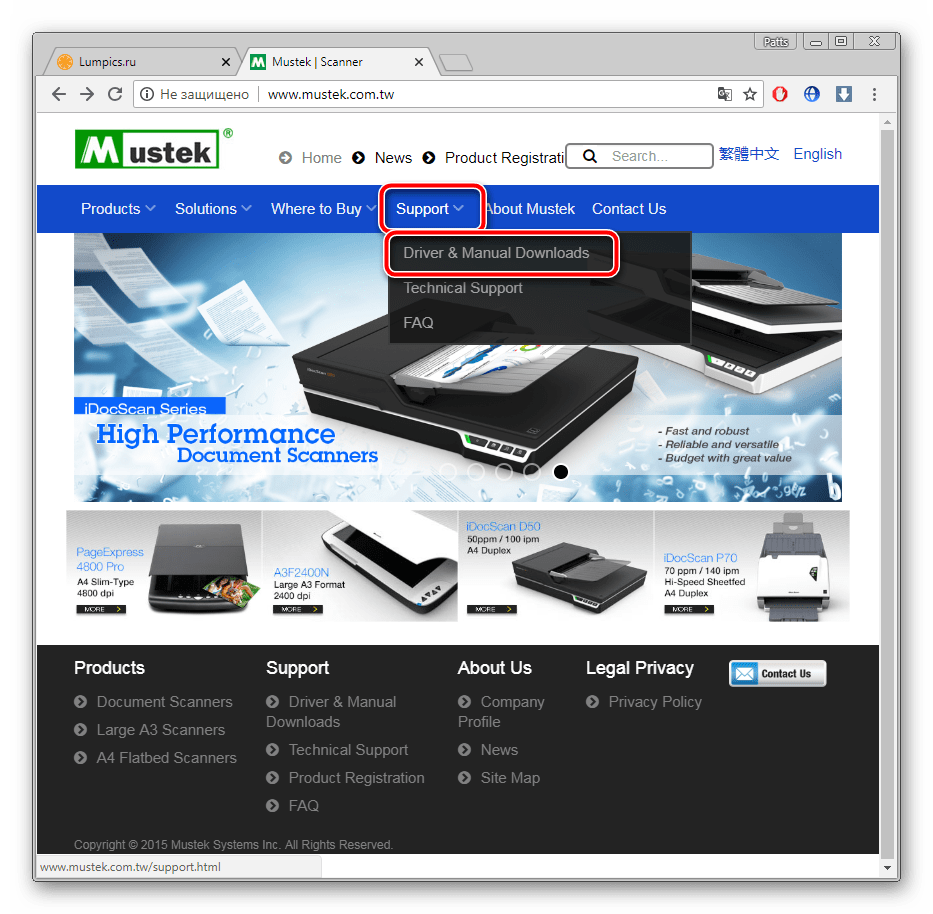
- Наведите курсор мыши к разделу «Support». Сразу должно отобразиться всплывающее меню, в котором следует выбрать раздел «Driver & Manual Downloads».
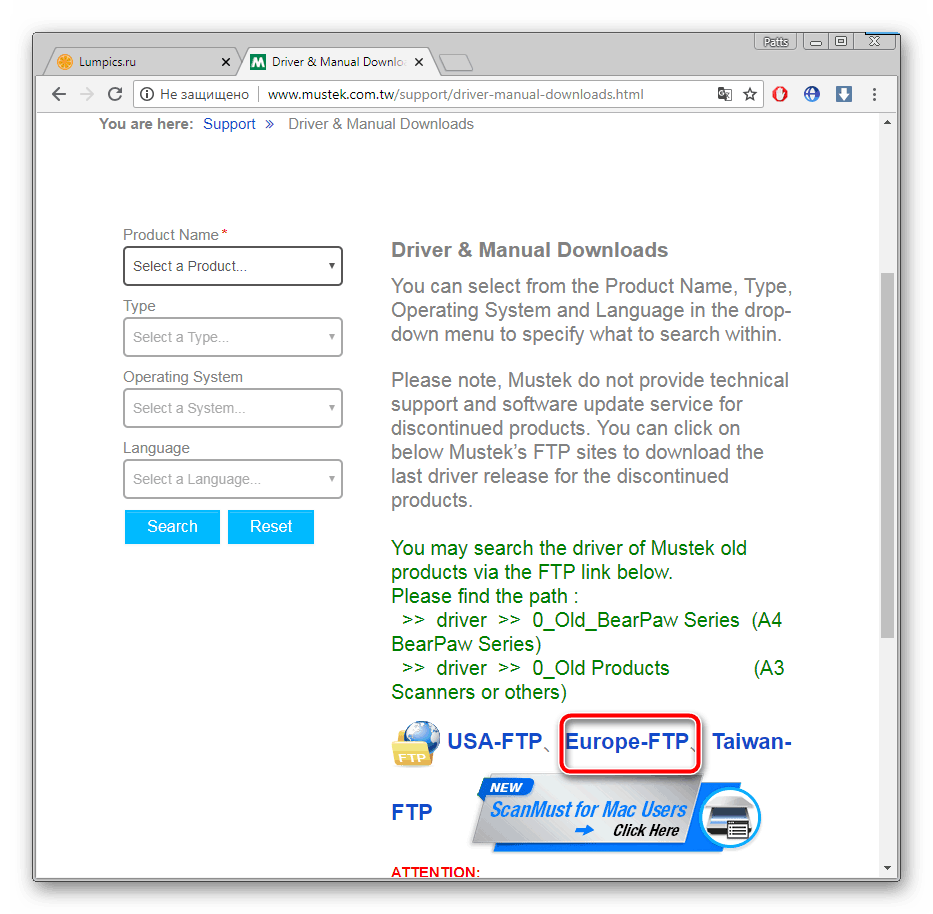
Вы увидите перед собой страницу, где производится поиск драйверов, однако BearPaw 1200CU Plus — старый сканер, поэтому его файлы были перенесены в FTP (протокол передачи данных по сети). Поэтому вам понадобится выбрать один из доступных протоколов. Рекомендуем перейти к европейскому, этот вариант наиболее подходящий.
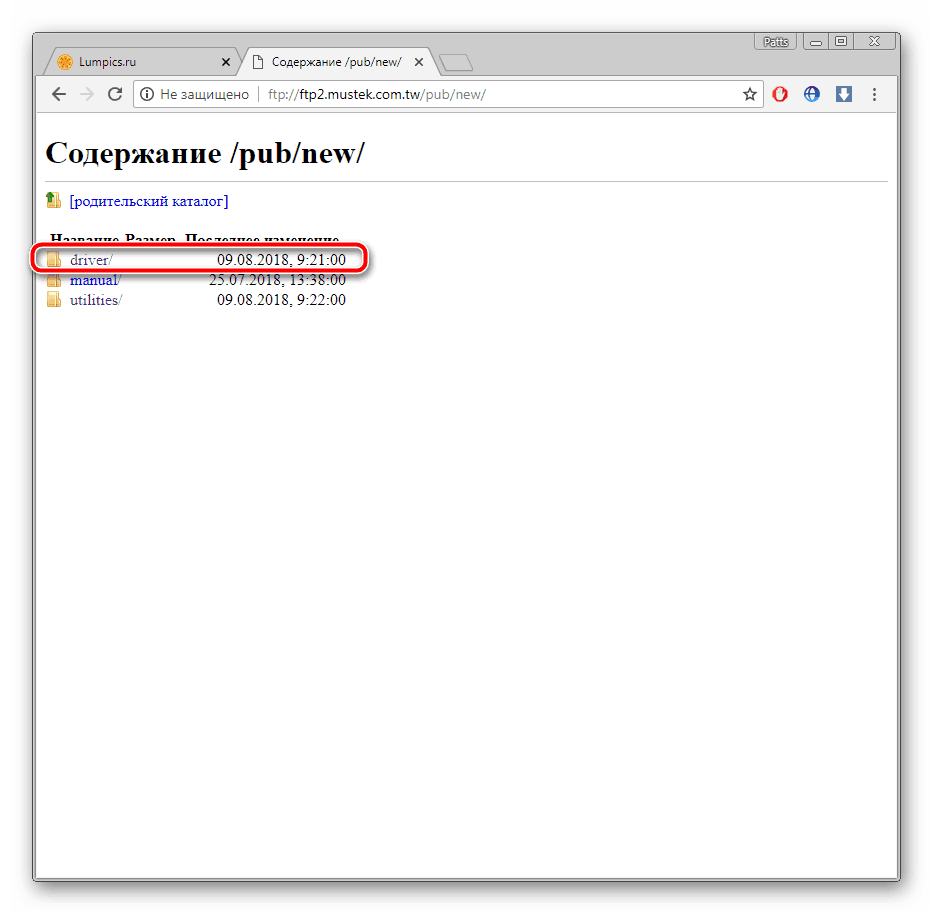
Далее откройте папку «Driver».
Перейдите к директории «0_Old_BearPaw Series».
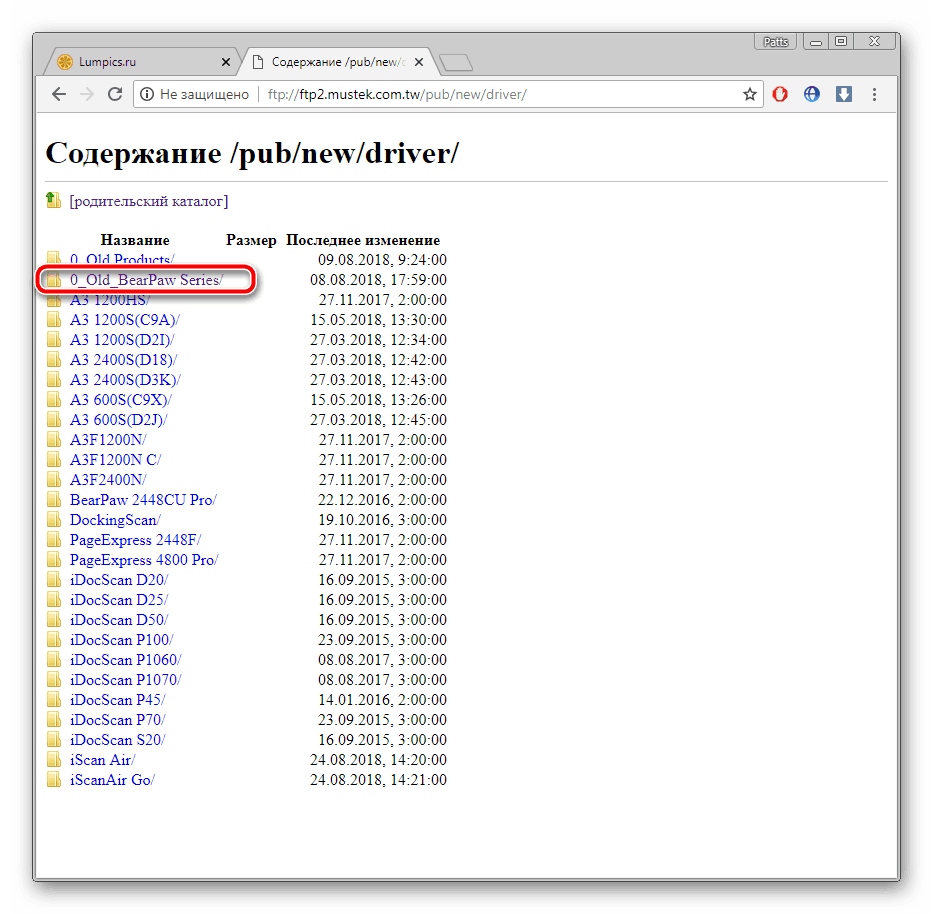
Отыщите в списке подходящую модель и кликните левой кнопкой мыши по названию.
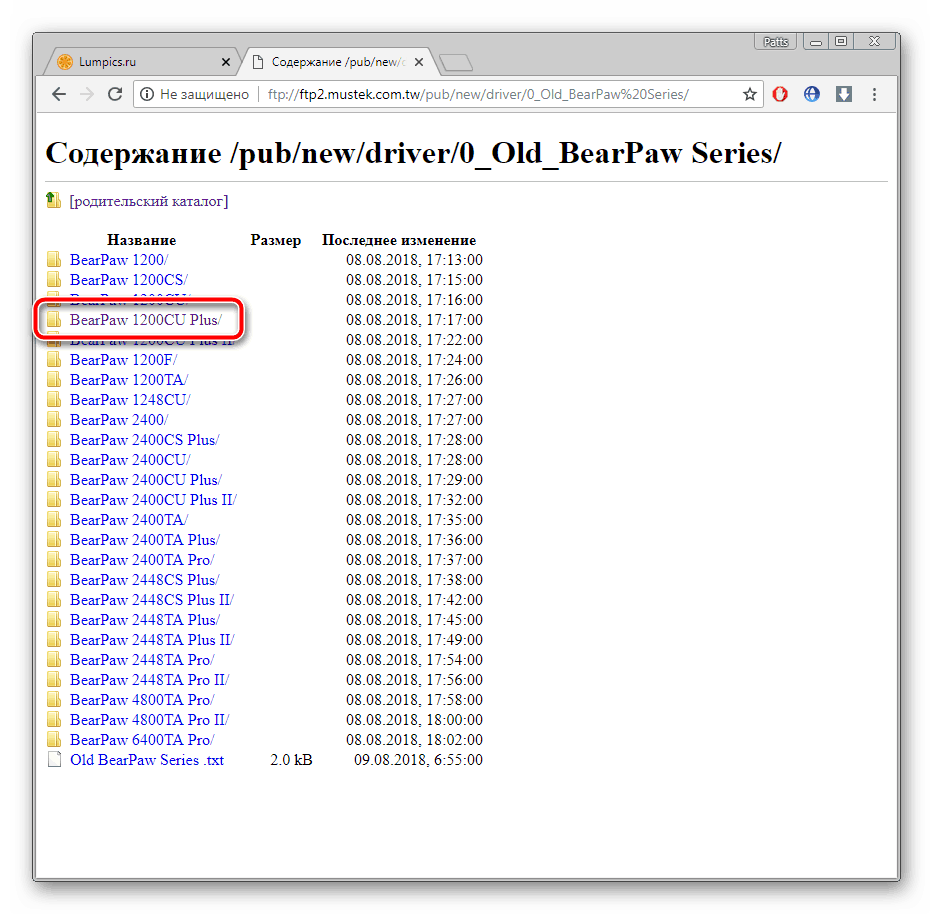
Теперь следует открыть папку с данными для вашей операционной системы, например Windows XP.
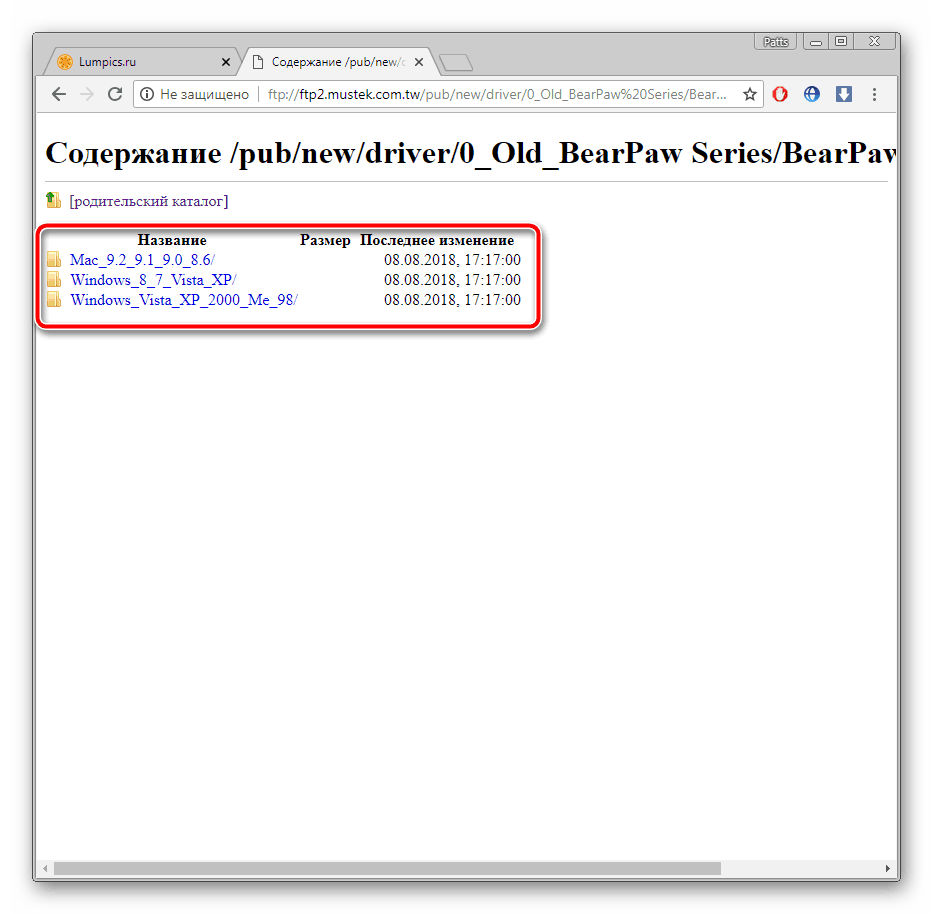
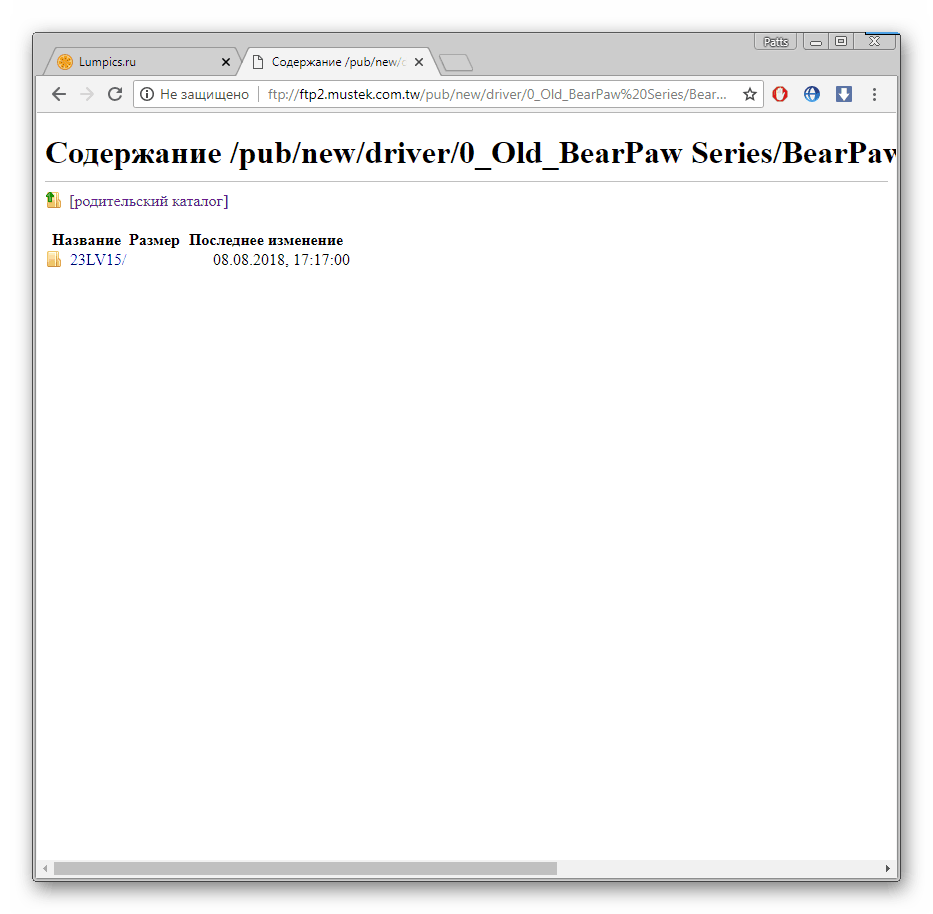
Нажмите на единственную присутствующую директорию.
Кликните на «setup.exe», чтобы начать загрузку этого файла.
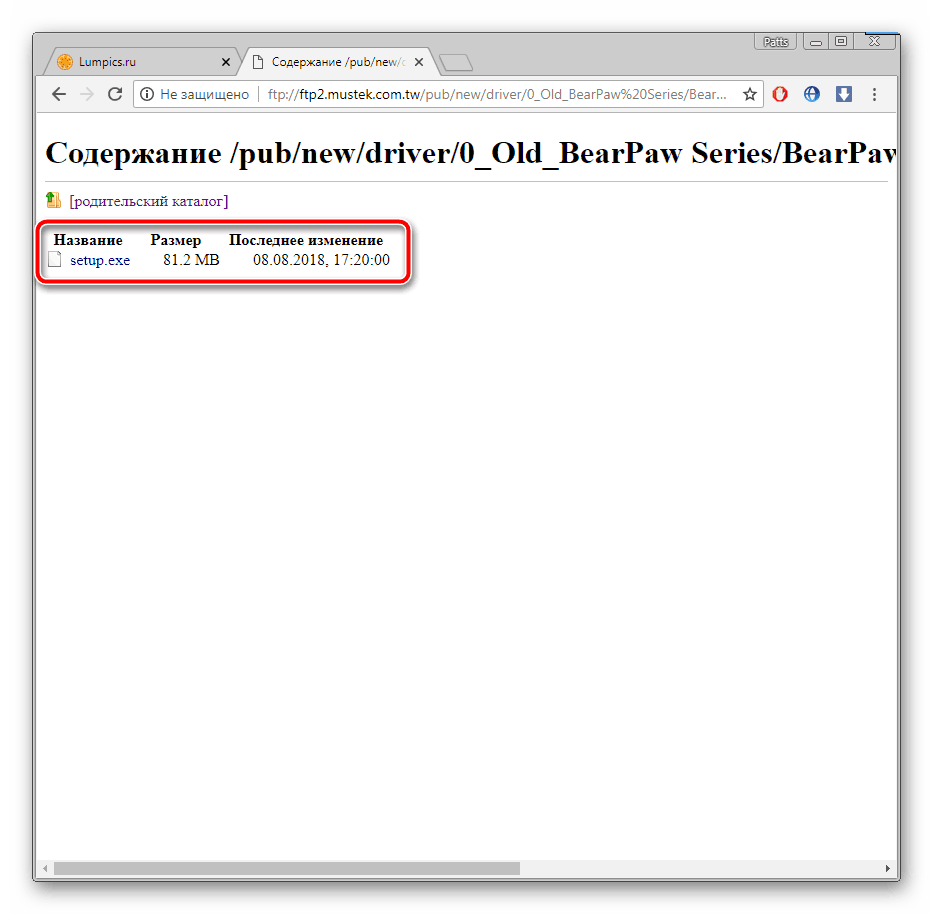
Останется только произвести инсталляцию загруженного программного обеспечения и можно сразу приступать к работе со сканером.
Способ 2: Стороннее ПО
В случае если процесс поиска файлов через официальный сайт вам не подходит или кажется муторным, советуем воспользоваться специальными программами, основная задача которых – найти и поставить драйверы для всех необходимых комплектующих и периферийных устройств. Представителей такого софта существует несколько, однако все они работают примерно по одному и тому же принципу. Знакомьтесь с ними детальнее в статье по ссылке ниже.
Подробнее: Лучшие программы для установки драйверов
Мы же предлагаем обратиться к DriverPack Solution. Развернутые инструкции по работе в этой программе вы можете найти в другом нашем материале.

Подробнее: Как обновить драйверы на компьютере с помощью DriverPack Solution
Способ 3: ID сканера
Перейдя в «Диспетчер устройств» Виндовс, в свойствах любого подключенного оборудования вы найдете информацию об его уникальном коде. Такой идентификатор полезен не только во время взаимодействия с ОС, благодаря ему осуществляется поиск драйвера через специальные онлайн-сервисы. ID для Mustek BearPaw 1200CU Plus выглядит так:
USBVID_055F&PID_021B
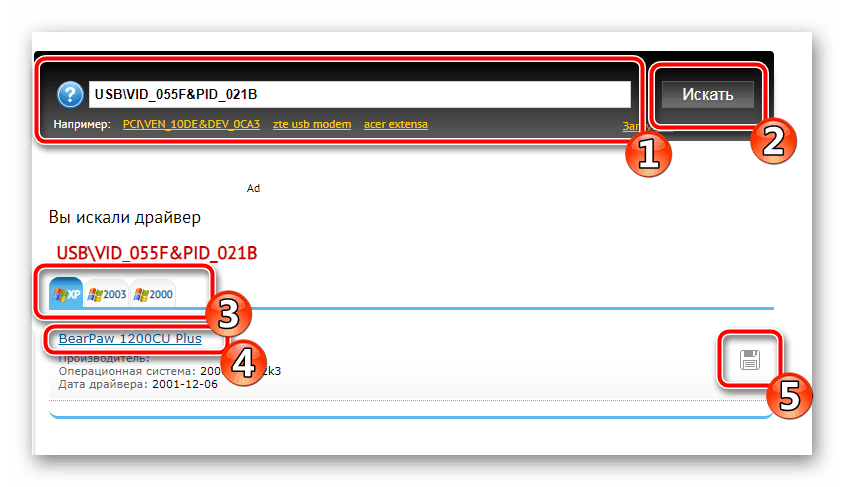
Читайте детально об этом варианте в статье от нашего автора по ссылке ниже.
Подробнее: Поиск драйверов по ID оборудования
Способ 4: Встроенная функция ОС
Специально для случаев, когда подключенное оборудование не определяется системой автоматически, разработчики сделали утилиту, которая позволяет добавить все вручную. Одним из шагов во время этого процесса является автоматический поиск и инсталляция драйверов. Развернуто об этом методе для Windows 7 читайте в другом нашем материале.
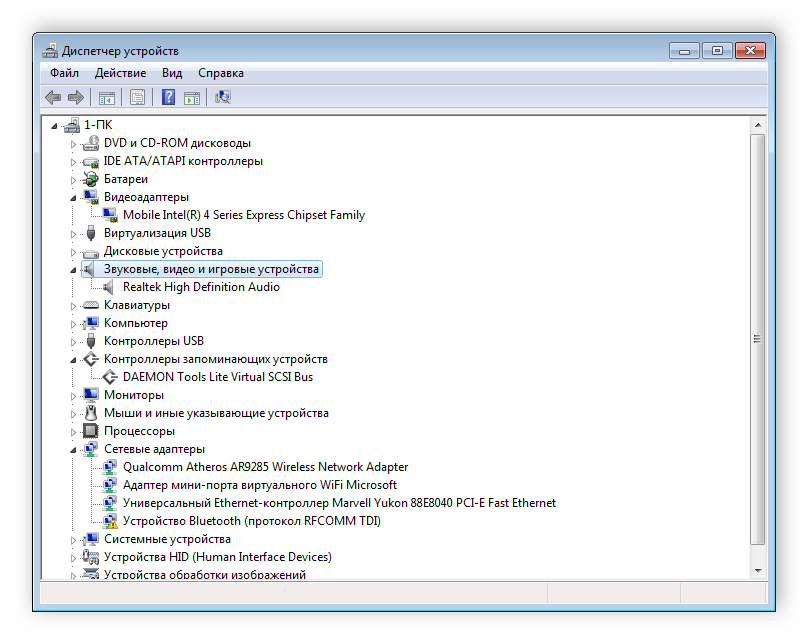
Подробнее: Установка драйверов стандартными средствами Windows
Как видите, загрузить драйвер к сканеру Mustek BearPaw 1200CU Plus можно одним из четырех различных вариантов, каждый из которых требует от пользователя выполнения определенных манипуляций. Ознакомьтесь с каждым методом, а уже потом следуйте выбранной инструкции, чтобы после установки устройство точно работало правильно.
 Мы рады, что смогли помочь Вам в решении проблемы. Опишите, что у вас не получилось.
Наши специалисты постараются ответить максимально быстро.
Помогла ли вам эта статья?
ДА НЕТ
Источник: http://lumpics.ru/drivers-for-bearpaw-1200cu-plus/
для сканеров Mustek
Дата выхода: 03.04.2012
Версия: 1.5 для Windows XP, Vista, 7, 8 32/64бит
Альтернативные ссылки для скачивания
Описание:
Описание отсутствует.
Примечания:
Примечания отсутствуют.
Программное обеспечение, которое может оказаться полезным
Утилита для автоматического поиска драйверов
Carambis Driver Updater — программа для автоматического поиска и установки всех драйверов практически на любой компьютер, ноутбук, принтер, веб-камеру и другие устройства
Программа для поиска и установки новых драйверов и обновления уже установленных на компьютере под управлением операционных систем Windows. Поиск драйверов для любых неопознанных системой устройств, полностью автоматизированное скачивание и установка драйверов для Windows 10, 8.1, 8, 7, Vista и XP.
Скачать
бесплатно*
Программа для оптимизации и ускорения Windows
Carambis Cleaner — программа для повышения быстродействия компьютера и исправления ошибок операционных систем Windows
Программа, которая позволит значительно повысить скорость работы компьютера путем исправления системных ошибок, очистки записей реестра, оставшихся после удаления программ, удаления дубликатов файлов, больших неиспользуемых и временных файлов. Совместима с Windows 10, 8.1, 8, 7, Vista и XP
Скачать
бесплатно*
* Данное программное обеспечение, предоставляется компанией Carambis, как условно бесплатное. Это означает, что бесплатно вы можете: загрузить его с нашего сайта или сайта компании партнера, установить на свой компьютер, использовать некоторые функции, которые доступны в бесплатной версии. Например, в программе Driver Updater вы можете просканироват компьютер на предмет устаревших и отсутствующих драйверов для оборудования. Однако, только в платной версии доступно обновление и автоматическое скачивание драйверов. Все вопросы, касаемые работы программы, покупки лицензионного ключа, поддержки и тд., решаются исключительно с компанией, которая предоставляет данное программное обеспечение.
Весь представленный каталог драйверов, утилит и ПО для компьютерного оборудования, собран исключительно из проверенных источников и протестирован антивирусными программами. Скачивание любых файлов с сайта доступно сразу с нескольких серверов и предоставляется абсолютно бесплатно и без ограничений по скорости. Как правило, файлы упакованы в zip или rar архивы, которые необходимо распаковать на жесткий диск, прежде чем приступать к установке. Мы стремимся предоставлять корректную информацию по каждому драйверу и утилите, но не несем ответственности в случае, если какая-либо информация является неактуальной. Любая информация каталога может быть изменена или удалена по требованию производителя или его представителя.
Источник: http://driver.biz.ua/driver_11570/
How to Install Drivers
Once you download your new driver, then you need to install it. To install a driver in Windows, you will need to use a built-in utility called Device Manager. It allows you to see all of the devices recognized by your system, and the drivers associated with them.
Open Device Manager
-
In Windows 10 & Windows 8.1, right-click the Start menu and select Device Manager
-
In Windows 8, swipe up from the bottom, or right-click anywhere on the desktop and choose «All Apps» -> swipe or scroll right and choose «Control Panel» (under Windows System section) -> Hardware and Sound -> Device Manager
-
In Windows 7, click Start -> Control Panel -> Hardware and Sound -> Device Manager
-
In Windows Vista, click Start -> Control Panel -> System and Maintenance -> Device Manager
-
In Windows XP, click Start -> Control Panel -> Performance and Maintenance -> System -> Hardware tab -> Device Manager button
Install Drivers With Device Manager
-
Locate the device and model that is having the issue and double-click on it to open the Properties dialog box.
-
Select the Driver tab.
-
Click the Update Driver button and follow the instructions.
In most cases, you will need to reboot your computer in order for the driver update to take effect.
Visit our Driver Support Page for helpful step-by-step videos
Install Drivers Automatically
If you are having trouble finding the right driver, stop searching and fix driver problems faster with the Automatic Driver Update Utility. Automatic updates could save you hours of time.
The Driver Update Utility automatically finds, downloads and installs the right driver for your hardware and operating system. It will Update all of your drivers in just a few clicks, and even backup your drivers before making any changes.
-
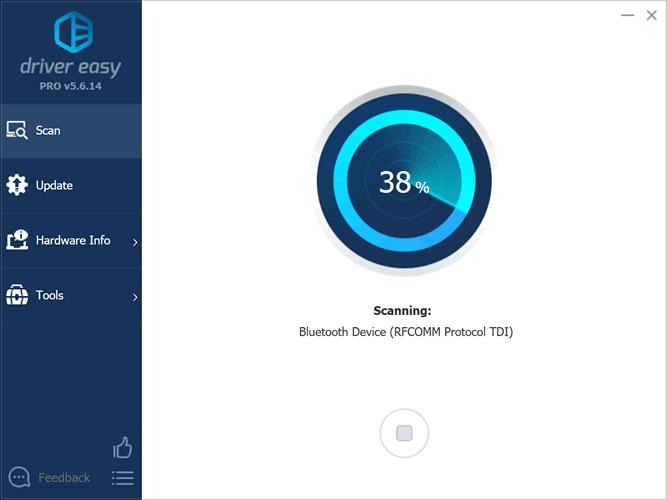
Once you download and run the utility, it will scan for out-of-date or missing drivers:
-
When the scan is complete, the driver update utility will display a results page showing which drivers are missing or out-of-date:

-
Next, update individual drivers or all of the necessary drivers with one click.
Benefits of Updated Drivers
Many computer problems are caused by missing or outdated device drivers, especially in Windows 10. If your deskttop or laptop is running slow, or keeps crashing or hanging, there is a good chance that updating your drivers will fix the problem.
-
Ensures your hardware runs at peak performance.
-
Fixes bugs so your system will have fewer crashes.
-
Unlocks new features and configuration options in your devices, especially with video cards and gaming devices.
Источник: http://driverguide.com/driver/download/Mustek-BearPaw-1200-CU-Plus
Загрузить драйверы
Mustek BearPaw 1200 CU Plus / CU Plus II
Действия по обновлению драйверов BearPaw 1200 CU Plus / CU Plus II вручную:
Эти стандартные драйверы BearPaw 1200 CU Plus / CU Plus II можно найти в %%os%% или загрузить из обновления Windows®. Встроенные драйверы будут поддерживать основные функциональные возможности вашего Scanner, но, как правило, не более расширенные функции. Вот полное руководство по ручному обновлению этих драйверов устройств Mustek.
Используйте автоматическое средство для обновления драйверов BearPaw 1200 CU Plus / CU Plus II:
Рекомендация: Как правило, мы настоятельно рекомендуем большинству пользователей Windows (за исключением случаев, если они являются продвинутыми пользователями) для обновления драйверов Mustek Сканер скачать специальный инструмент , например DriverDoc [DriverDoc — Продукт от Solvusoft]. Данная утилита автоматически скачивает правильную версию 1200 CU Plus / CU Plus II драйвера и выполняет его обновление, предотвращая установку неправильных драйверов.
Кроме того, DriverDoc гарантирует не только регулярное обновление драйверов Сканер. Благодаря доступу к базе, содержащей более 2 150 000 драйверов (база данных ежедневно пополняется), данная утилита также гарантирует обновления всех прочих драйверов на вашем ПК.

Установить необязательные продукты — DriverDoc (Solvusoft) | Лицензия | Политика защиты личных сведений | Условия | Удаление

Источник: http://solvusoft.com/ru/update/драйверы/сканер/mustek/bearpaw/1200-cu-plus-cu-plus-ii/model-numbers/
Mustek BearPaw 1200 CU Plus. Характеристики драйвера
Драйвер сканера от Mustek Inc. Mustek BearPaw 1200 CU Plus и Mustek BearPaw 1200 CU Plus 2. Автоматическая установка драйвера для 32-64 битной Windows 2000, Windows ME, Windows XP, Windows Vista, Windows 7 и Windows 8.
Внимание! Перед установкой драйвера Mustek BearPaw 1200 CU Plus рекомендутся удалить её старую версию. Удаление драйвера особенно необходимо — при замене оборудования или перед установкой новых версий драйверов для видеокарт. Узнать об этом подробнее можно в разделе FAQ.
Файлы для скачивания (информация)
- Текущий 2.93/5
- 1
- 2
- 3
- 4
- 5
Рейтинг: 2.9/5 ( Проголосовало: 27 чел.)
Поддерживаемые устройства (ID оборудований):
Другие драйверы от Mustek
Сайт не содержит материалов, защищенных авторскими правами. Все файлы взяты из открытых источников.
© 2012-2021 DriversLab | Каталог драйверов, новые драйвера для ПК, скачать бесплатно для Windows
kamtizis@mail.ru
Страница сгенерирована за 0.039774 секунд
Источник: http://driverslab.ru/495-bearpaw-1200-cu-plus-windows-8.html