Сохранив на своем устройстве область карты, вы сможете использовать ее даже без подключения к Интернету, нап
Шаг 1. Скачайте карту
Примечание. Скачанные карты можно хранить в памяти устройства или на SD-карте. Если вы измените место хранения, карту понадобится скачать снова.
- Откройте приложение «Google Карты»
на устройстве Android.
- Убедитесь, что устройство подключено к Интернету и что вы вошли в свой аккаунт.
- Найдите интересующее вас место, например Санкт-Петербург.
- В нижней части экрана нажмите на название или адрес места
Скачать
Скачать. Если вас интересует организация или заведение, нажмите на значок «Ещё»


Как сохранить офлайн-карты на SD-карте
По умолчанию скачанные карты хранятся во внутренней памяти устройства. Чтобы сохранять их на SD-карте, выполните указанные ниже действия. На устройствах с Android 6.0 и более поздних версий сохранить скачанные карты можно только на SD-карту, которая настроена как съемный накопитель. Информацию о настройке SD-карты можно получить у производителя телефона.
- Вставьте SD-карту в устройство Android.
- Откройте приложение «Google Карты»
- Нажмите значок профиля
Офлайн-карты.
- В правом верхнем углу нажмите на значок настроек
.
- В разделе «Хранение данных» выберите Устройство

Источник: http://support.google.com/maps/answer/6291838?co=GENIE.Platform=Android&hl=ru
Вариант 1: Веб-сайт
Онлайн-сервис Google Maps предоставляет массу возможностей для работы с картами практически любой местности, включая инструменты для построения маршрутов. При этом с помощью ПК-версии рассматриваемого ресурса добавленные на карту пути вполне можно сохранять в разном виде.
Способ 1: Распечатка карты
Наиболее легкий метод сохранения пути, созданного на Гугл Картах, заключается в использовании функции печати определенного участка местности. Для этого вполне можно воспользоваться принтером, подключенным к ПК и настроенным, или же виртуальным средством для получения файла в формате PDF.
- Откройте главную страницу сервиса Google Maps и составьте маршрут, используя соответствующие инструменты.
Читайте также: Как создать маршрут в Google Maps

Завершив работу с маршрутом, из списка в левой колонке выберите оптимальный вид транспорта. Также для этого можно прибегнуть к панели в верхней части окна.

Переместитесь на страницу с подробной информацией о маршруте и в правом верхнем углу левой колонки нажмите по значку «Печать».

Через выпадающий список выберите вариант, который вам больше всего подходит. Как правило, для комфортного использования маршрута вполне хватит одного текста.

Указанное действие позволит сразу же перейти к полноэкранному режиму карты без лишних элементов. С помощью элементов управления наиболее точно разместите маршрут и нажмите «Печать» на верхней панели.
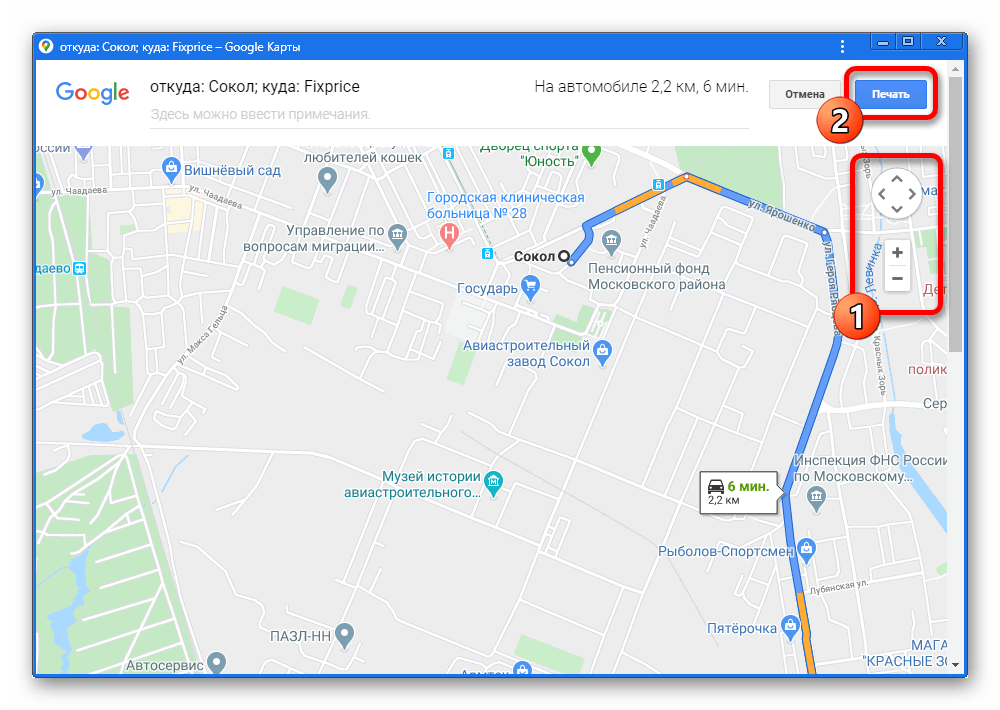
Текстовое описание выбранного маршрута в любом случае будет представлено или в основной части окна, или в нижней левой колонке. Убрать данный элемент нельзя.

При появлении окна браузера для работы с печатью в блоке «Принтер» выберите устройство, которое хотите использовать. В операционной системе Windows по умолчанию также предусмотрен эмулятор принтера, сохраняющий данные в формат PDF.

С помощью выпадающего списка «Страницы» можете указать номера листов, которые хотите распечатать. Общее же количество страниц представлено в правом верхнем углу.

По необходимости измените «Раскладку», чтобы печать происходила не в портретном, иногда неудобном виде, а в альбомном.

Развернув блок «Дополнительные настройки», можно отредактировать прочие параметры. К примеру, изменить формат листа для печати, отключить бесполезные в данном случае «Верхние и нижние колонтитулы» или попросту поменять масштаб.

Для завершения в нижнем правом углу воспользуйтесь кнопкой «Печать» и завершите процедуру соответствующим образом. В противном случае выберите место для сохранения на ПК.

Полученный результат зависит от метода сохранения, устройства и некоторых других факторов.
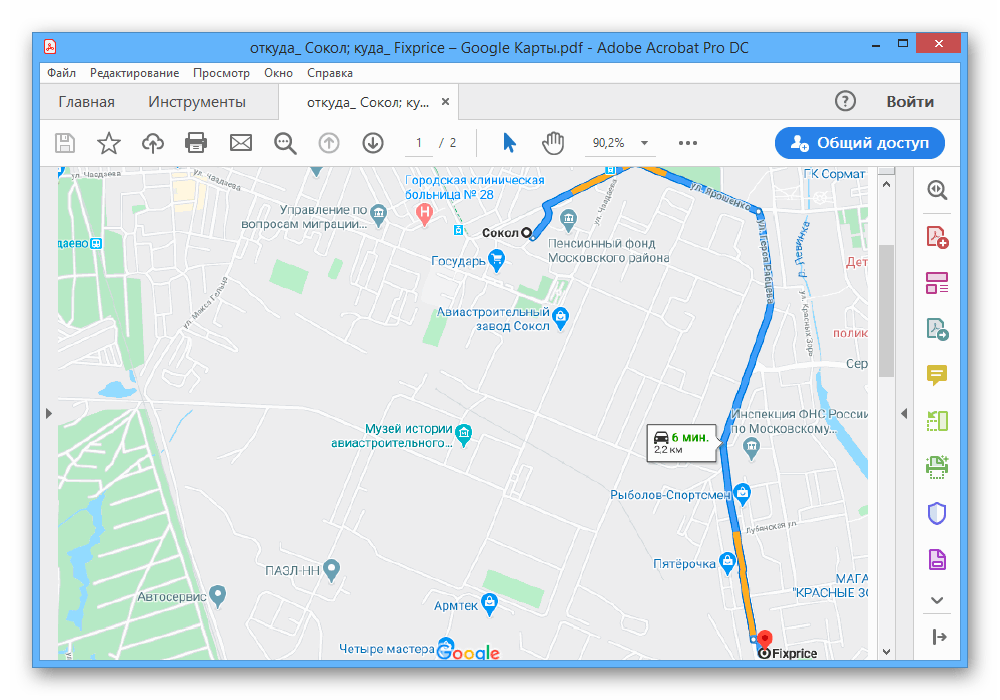
К сожалению, метод хоть и позволяет получить на выходе изображение, но это нельзя назвать качественным вариантом. Поэтому подойдет такое лишь для сохранения коротких путей максимум в пределах небольшого города с минимальным количеством лишних объектов.
Способ 2: Отправка маршрута
Еще один и последний метод сохранения маршрута, доступный на ПК, заключается в публикации выбранного участка карты вместе с прямой ссылкой на сторонних сайтах.
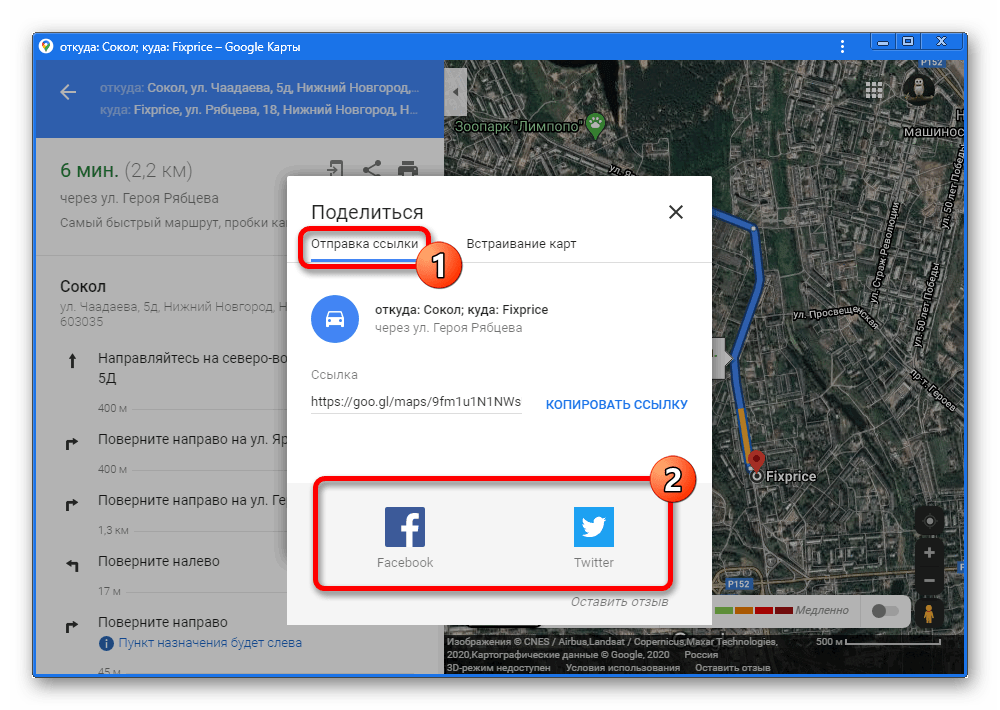
- Разверните просмотр подробной информации о маршруте по аналогии с предыдущим способом и воспользуйтесь отмеченной на скриншоте иконкой «Поделиться».

В одноименном всплывающем окне на вкладке «Отправка ссылки» можете выбрать одну из представленных социальных сетей, чтобы перейти к созданию публикации маршрута.
После этого запись можно будет доработать стандартными инструментами и произвести сохранение.
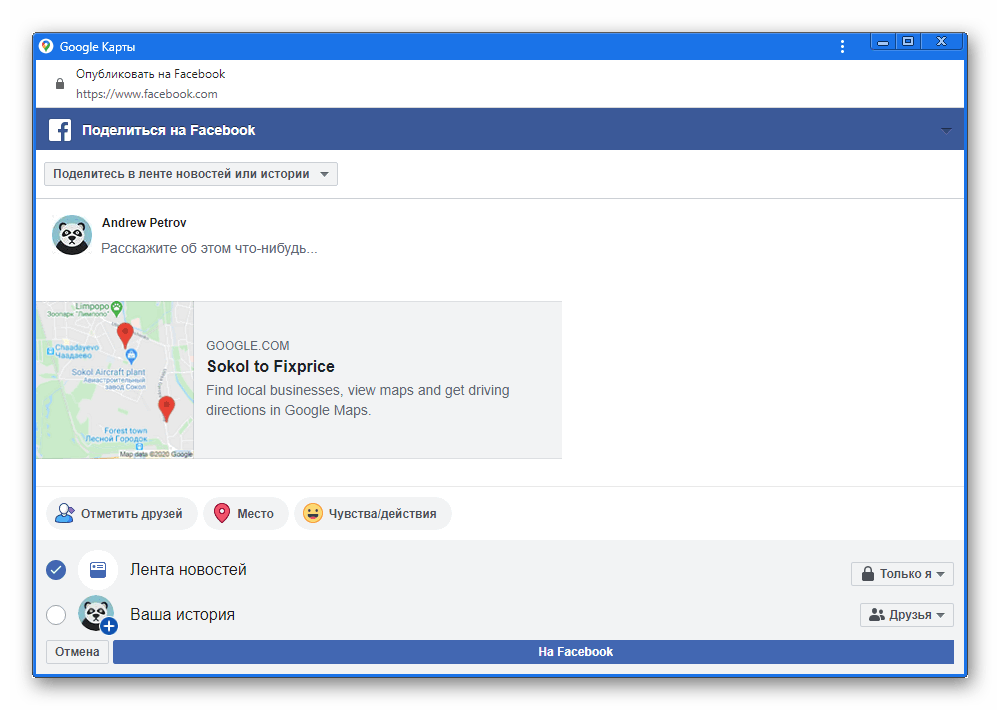
С помощью блока «Ссылка» и кнопки «Копировать» дополнение может быть встроено на любой сайт.
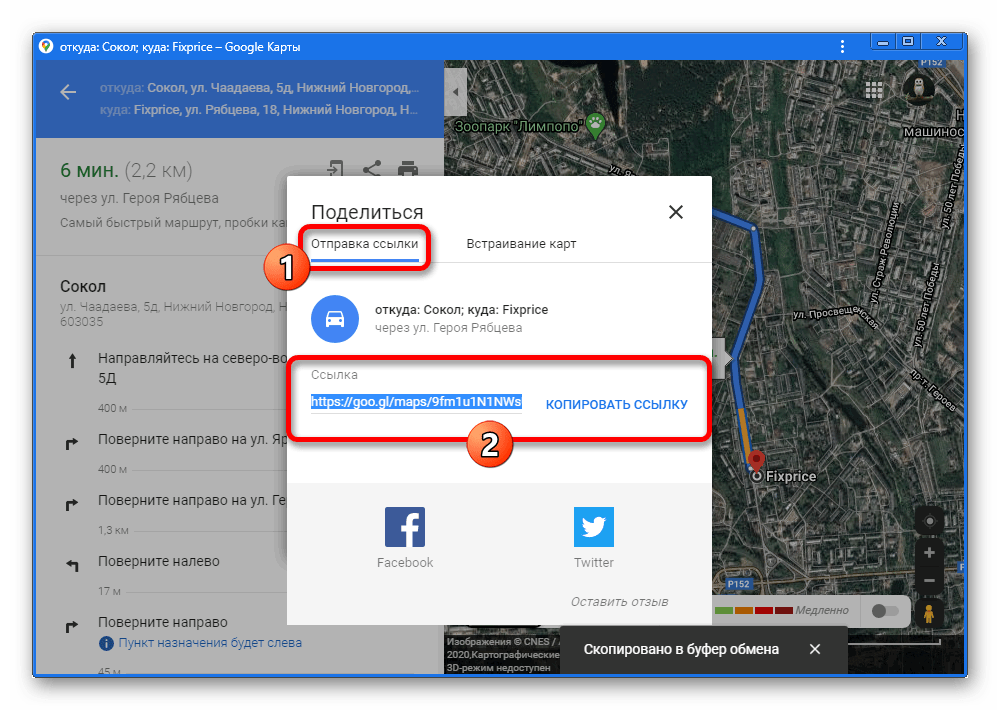
Если вы являетесь обладателем собственного сайта и располагаете доступом к исходному коду, на вкладке «Встраивание карт» можно получить код модуля Google Maps с зафиксированным маршрутом. Сама же процедура встраивания зависит от сайта.

На этом по сути заканчиваются инструменты для сохранения маршрута, так как оставшаяся нерассмотренной «Отправка на телефон» к данной теме не относится.
Источник: http://lumpics.ru/how-to-save-a-route-in-google-maps/
Захват карты в 2 шага
Нам нужно:
1) отобразить карту необходимого масштаба и размера в браузере,
2) сохранить всю страницу в виде картинки (в том числе фрагменты, выходящие за область экрана).
Источник: http://plunix.ru/zahvat-bolshoy-yandex-karty-dlya-pechati
Шаг 2
Нажмите кнопку «Получить маршрут» в левой части страницы. Введите параметры поиска. Для получения указаний к определенным местам и от них укажите свои местоположения в указанных полях. Если вам нужна только карта области, введите название области в поле «A». Нажмите на кнопку «Проложить маршрут».
Источник: http://ru.computersm.com/69-how-to-print-google-maps-39552
Шаг 2. Обеспечьте экономию батареи и трафика (необязательно)
При работе с офлайн-картами вы можете использовать приложения, для которых требуется подключение к Интернету.
- Откройте приложение «Google Карты»
- Нажмите значок профиля

Примечания
- Без подключения к Интернету доступен только один вид маршрутов – автомобильные.
- При этом вы не сможете найти альтернативные варианты проезда, просмотреть данные о пробках и выбрать полосу движения.
Источник: http://support.google.com/maps/answer/6291838?co=GENIE.Platform=Android&hl=ru
Как использовать автономные карты
Если вы находитесь в области, которую заранее сохранили, то после загрузки карты на устройство, вы можете получить к ней доступ, нажав на значок меню в левом верхнем углу экрана на главной странице карт.
Вы также увидите дату истечения срока действия карты (который составляет 30 дней) и размер сохраненного файла. Также вы можете нажать на значок шестеренки в правом верхнем углу экрана и убедиться, что параметр автоматического обновления включен. Так вы будете уверены, что у вас всегда будет актуальная версия карт.
Вы можете выбрать также, хотите ли вы, чтобы ваши карты обновлялись только по Wi-Fi или же при использовании мобильного интернета. Небольшой лайфхак: вы сможете использовать свои автономные карты, и таким образом вы будете экономить как заряд аккумулятора, так и мобильные данные при использовании карт.
Источник: http://androidinsider.ru/polezno-znat/kak-ispolzovat-google-karty-v-rezhime-oflajn.html
Много ли места занимают сохраненные Google Maps карты
Все зависит от выбранной области и количества дорог и объектов на карте – чем больше охват, тем весомее будет файл. Например, плохо детализированная карта небольшого города или выбранного участка трассы займет совсем немного – около 10 мб. В то же время, качественная карта Москвы (с большим количеством дорог и заведений) потребует примерно 125 мб на устройстве.
Помните, что размер области, доступной для сохранения в Google Maps, ограничен: чем больше городов вы попытаетесь поместить в прямоугольник, тем меньше он будет становиться. Соответственно, снизится детализация дорог, поэтому рекомендуется сохранять несколько файлов, охватывающих меньшую область. При перемещении из одного сохраненного участка в другой, карты будут автоматически подгружаться из памяти устройства.
Источник: http://softdroid.net/kak-polzovatsya-google-kartami-oflayn-bez-interneta
Всегда проверяйте предложенный маршрут
Каким бы умным не был искусственный интеллект Google, но алгоритмы Google Maps иногда заводят туристов то в горы, то на проселочные дороги, то на закрытые территории. Поэтому мы настоятельно рекомендуем всегда проверять путь, который предложило приложение. Зачастую, оно не видит различий между неширокой, но популярной трассой, и горным серпантином. Но это легко увидеть, если взглянуть на карту в режиме «Спутник» с бóльшим приближением.

Проселки, серпантины не имеют разметки и на них очень мало машин на спутниковых снимках. И вдоль таких дорог нет ни остановок общественного транспорта, ни парковочных карманов, ни другой инфраструктуры.
А закрытые территории сразу видно по специфической архитектуре, планировке и крупным объектам на земле.
Если даже после изучения спутниковых снимков вы не уверены, что приложение ведет вас по удобным дорогам, то перейдите в режим просмотра улиц (поставьте точку на дороге, а потом нажмите изображение панорамного снимка).

Во-первых, если автомобили проекта Street View не проезжали по этой дороге и этот режим недоступен на выбранной дороге, это верный знак, что и вам туда тоже не нужно ехать. Во-вторых, если снимки есть, то вы сможете визуально оценить качество дороги.
Вторая причина неверных маршрутов – государственные границы. Чаще всего, неожиданные ошибки Google Maps допускает именно при пересечении границ.
Например, маршрут из Будвы (Черногория) в Сплит (Хорватия) приложение прокладывает через КПП Bijača и Nova Sela. Однако в этом месте пересечь границу для иностранца невозможно. Это не международные КПП.

Правильный путь должен проходить по побережью через боснийский город Неум.

Видимо, информация о доступности пограничных переходов не соответствует действительности. Так что всегда контролируйте маршрут около границ, когда планируете посетить несколько стран.
Прежде такая же проблема наблюдалась с паромными переправами, но сейчас маршруты с паромами строятся корректно. Вероятно, вскоре и проблема с границами уйдет в прошлое.
Источник: http://myrentacar.com/journal/articles/google-maps-secrets/
Шаг 2. Сохраняем страницу с картой как картинку
Я использую Фаерфокс и плагины: FireShot (предпочтительнее) или Awesome Screenshot.
Когда большая карта загрузится (это можно отследить по анимированному значку на вкладке), сохраняем страницу как картинку:
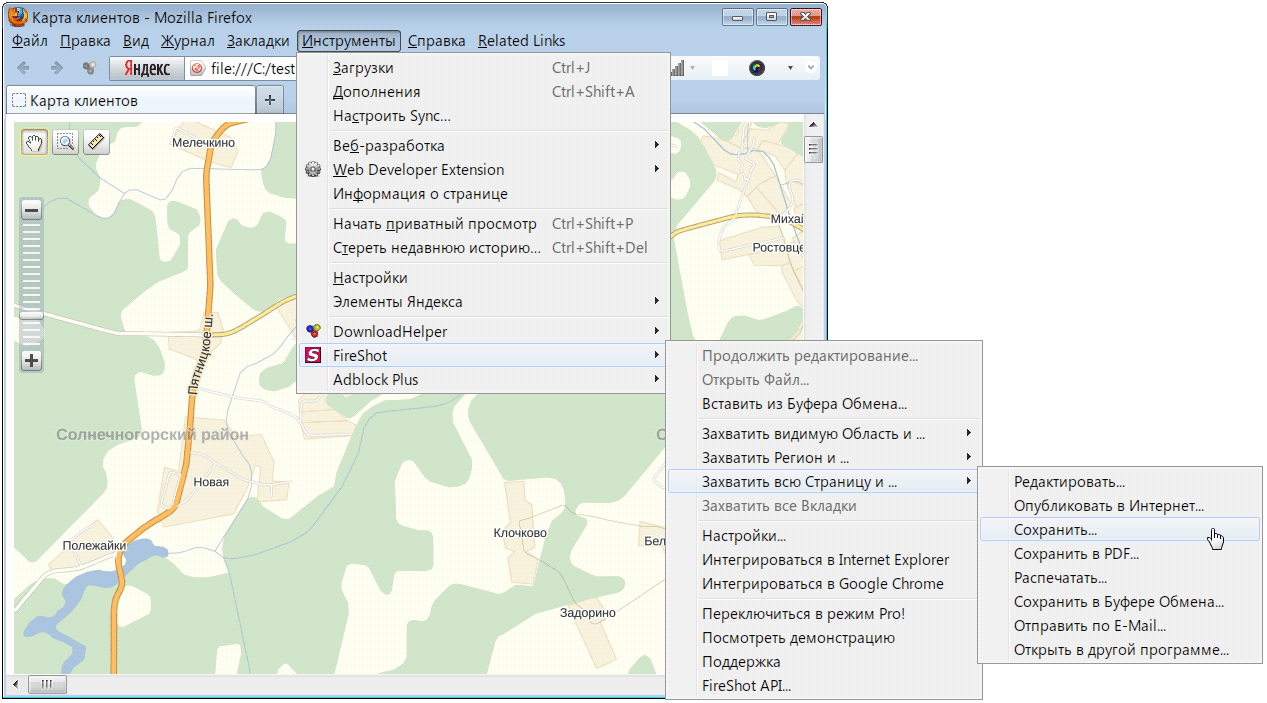 FireShot
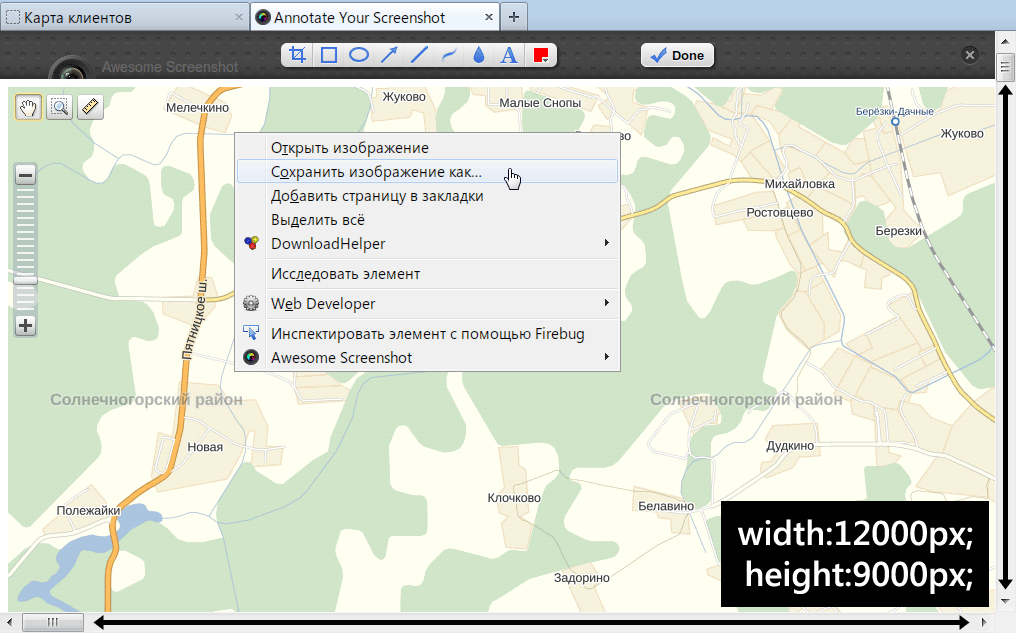 Awesome Screenshot
Если на картинке обнаружатся незагруженные области карты, обновите страницу, подождите, затем поскролльте страницу и проверьте, всё ли загрузилось, и только потом сохраняйте карту как рисунок.
Карты (кроме спутниковых) лучше сохранять в формате PNG или TIF с компрессией: они хорошо жмутся.
Источник: http://plunix.ru/zahvat-bolshoy-yandex-karty-dlya-pechati
Другие вопросы посетителей из раздела «Карты и Навигация Google Earth»:
Гость: Как вставить координаты с росреестра в Google Earth?
Гость: Как делали Google Earth?
Гость: Как добавить метку в Google Earth? Как добавить много точек?
Гость: Как измерить расстояние между метками в Google Earth?
Гость: Как поменять систему координат в Google Earth?
Гость: Как посмотреть старые снимки в Google Earth?
Гость: Как поставить геолога в Google Earth?
Гость: Как поставить метку в Google Earth?
Гость: Как работать с программой Google Earth?
Гость: Как распечатать карту в формате а1 из Google Earth?
Гость: Какие виды уровни границ позволяет отражать система Google Earth?
Гость: Куда вводить координаты в Google Earth?
Гость: Куда сохраняются мои метки в Google Earth?
Гость: Почему Google Earth запрещена в России?
Гость: Почему все черное в Google Earth?
Гость: Сколько весит Google Earth?
Источник: http://sotoguide.ru/answers/341449/
Использование офлайн-карт
Скачанные карты можно использовать как обычно.
- Как проложить и посмотреть маршрут
- Как пользоваться навигацией
- Как найти нужное место на карте
Если вы не подключены к сети или скорость передачи данных слишком мала, то для навигации будут использоваться офлайн-карты.
Примечания
Источник: http://support.google.com/maps/answer/6291838?co=GENIE.Platform=Android&hl=ru
Сколько будут храниться загруженные карты?
Карты будут считаться актуальными в течение 15 дней после загрузки или последнего обновления. Гугл не хочет, чтобы вы заблудились из-за устаревшей информации. Убедитесь, что в настройках включено автоматическое обновление данных.
Источник: http://info-comp.ru/how-to-use-google-maps-offline
Смотрите также
- ▸ Большая карта: автоматическое выравнивание слоёв
Источник: http://plunix.ru/zahvat-bolshoy-yandex-karty-dlya-pechati
Как управлять офлайн-картами
Офлайн-карта должна быть обновлена прежде, чем закончится срок ее действия. Когда до этой даты останется 15 дней или меньше, приложение будет пытаться обновить офлайн-карту автоматически, если устройство подключено к сети Wi-Fi.
Если карты не обновляются автоматически, следуйте инструкциям ниже.
Как обновить карты через оповещение
- Откройте оповещение об обновлении офлайн-карты и нажмите Обновить.
- Выберите устаревшую карту в списке.
- Нажмите Обновить.
- Скачанная область будет обновлена.
Как обновить карты через приложение
- Откройте приложение «Google Карты»
- Нажмите значок профиля
- Выберите устаревшую карту в списке.
- Нажмите Обновить.
- Скачанная область будет обновлена.
Карты для предстоящих поездок
Вы также можете скачать карты тех мест, которые планируете посетить. Информация о ваших поездках собирается из Gmail, Google Поездок, Hangouts и других сервисов Google. Такие карты доступны для скачивания в разделе «Рекомендованные карты».
Эта информация оказалась полезной?
Как можно улучшить эту статью?
Источник: http://support.google.com/maps/answer/6291838?co=GENIE.Platform=Android&hl=ru
Видео
Как распечатать карту Яндекс таким же методом, но с использованием других плагинов.
Понравилась статья? Поделись с друзьями!
Содержание
Источник: http://iloveprinting.ru/question/how-to-print-yandex-map.html