Сканировать документы на компьютер через принтер возможно при наличии на нем встроенного сканера. Правильно такая техника называется МФУ, что означает «многофункциональное устройство». Сканирование — процедура не сложная, если обладать набором знаний, которые можно получить из этой статьи.
Использование функции панели управления
При помощи этого устройства можно сканировать изображения и записывать их на компьютер или отправлять по электронной почте. Перед использованием этой функции убедитесь, что на вашем компьютере установлены программы EPSON Scan и EPSON Creativity Suite.
 |
Примечание: |
 |
|
|
|
Примечание для пользователей Windows: |
|
|
Примечание для пользователей Mac OS X: |
|
Сканирование с записью на компьютер
Можно отсканировать изображение и записать его на компьютер.
 |
Подключите устройство к компьютеру при помощи кабеля USB и включите компьютер. |
 |
Положите оригиналы на планшет. |
 |
Нажмите на кнопку Scan (Сканирование), чтобы перейти в режим сканирования. |
 |
Выберите пункт Scan to PC (Сканировать в PC). |
|
1. Выберите пункт Scan to PC (Сканировать в PC). |
|
2. Нажмите на кнопку OK. |
 |
Когда откроется окно со списком зарегистрированных приложений, выберите EPSON Creativity Suite и щелкните OK. |
Откроется окно EPSON File Manager.


Откроется диалоговое окно Scan Assistant (Помощник сканирования).

 |
В списке сканеров выберите EPSON Stylus Photo RX700. |
 |
Задайте место, где будут сохраняться сканированные изображения. Чтобы изменить расположение по умолчанию, щелкните Browse (Обзор) и выберите нужную папку. |
 |
Настройте имя файла: задайте алфавитно-цифровой префикс и трехзначное число, с которого начнется нумерация. |
 |
Щелкните Scan and Save (Сканировать и сохранить). Откроется окно EPSON Scan. |
 |
Щелкните Scan (Сканировать). Начнется сканирование, после чего снятое изображение будет сохранено в указанную папку. |
Сканирование для отправки по электронной почте
Это устройство позволяет сканировать изображения и отправлять их по электронной почте.
|
Примечание: |
|
|
| |
Подключите устройство к компьютеру и включите компьютер. |
| |
Положите оригиналы на планшет. |
| |
Нажмите на кнопку Scan (Сканирование), чтобы перейти в режим сканирования. |
| |
Выберите пункт Scan to Email (Сканировать для E-mail). |
|
1. Выберите пункт Scan to Email (Сканировать для E-mail). |
|
2. Нажмите на кнопку OK. |
| |
По окончании сканирования откроется следующее окно. |

Запуститься выбранная программа электронной почты и сканированное изображение будет прикреплено к новому почтовому сообщению.

[К началу]
Источник: http://epson.by/es/upload/ManualTypes/100256/ref_g/howto_8.htm
Что нужно использовать в работе?
Вам будут нужны два прибора. Это могут быть: ПК или ноутбук и сканер или МФУ, сканирующее устройство с USB разъемом и флешка. Последний вариант позволит произвести скан с сохранением на флеш-накопитель. Приобрести любую технику не составит труда. Ее выбрать легко в магазинах города или в интернете. Еще как вариант, можно рассматривать покупку за границей. Например, в Китае или США. Популярны на рынке такие производители: Samsung, Ricoh, Kyocera, HP, Epson, Canon, Brother. Для домашнего использования достаточно продукции среднего ценового диапазона.
Источник: http://printeru.info/poleznoe/skanirovanie-na-kompyuter
Сканирование и распознавание
- На первом этапе сканер как будто фотографирует документ. Если изображение или какой-то другой документ сканируется только для хранения в оцифрованном виде, то это единственный этап, который нужен.
- В других случаях чтобы не набирать вручную текст, который есть только в виде распечатки, документ нужно сканировать, а затем распознать. И тогда в него можно будет внести изменения и распечатать в новой редакции.
- Примечание. Для распознавания символов существуют отдельные программы и сам сканер больше не нужен. О втором этапе читайте в следующей статье.
Источник: http://iloveprinting.ru/question/scan-from-printer-to-computer.html
23 Likes
1122, nileeee, arinika, chourique, betterthanelvis, xaocico, usernamed, zizi_violetcat, explos, fantase, smoky_ro, lomography-russia, olga_primavera, colloid_android, eduart, awayka, fishbone, mcrstar, sorcery, robot_pilot, perpendikulyar, japsix & plavaliznaem.
Источник: http://lomography.com/magazine/157040-epson-scan
Что такое скан и сканирование?
Скан может иметь два значения. Первое — это цифровая копия бумажного документа в виде файла на диске компьютера. Второе — сокращенное от «сканирование».
Сканирование — это процесс «перевода» текста или изображений на листе в электронный вид с использованием специальной техники. В этом случае сканера или многофункционального устройства.
Источник: http://printeru.info/poleznoe/skanirovanie-na-kompyuter
More Interesting Articles
-
Falling in Love With the Digitaliza With an Epson Scanner – by Lalouve
written by lalouve on 2020-07-14

Lalouve has made herself familiar with our DigitaLIZA Scanning Mask and here she shares the highs and lows of her love affair as well as all the fairytale, experimental images she scanned with the DigitaLIZA.
12 Share Tweet
-
Escaping to Sunkissed Days in Mallorca
written by shhquiet on 2021-07-08 #places

A graphic designer and music producer in one of Spain’s Balearic Islands used film photography to escape lackluster days, post-winter and lockdown.
4 Share Tweet
-
Eye Candy — a Collection of Playful-looking Cameras
written by cheeo on 2021-07-08 #gear

Nothing quite says «Lomography» like colorful and quirky-looking film cameras!
3 Share Tweet
-
Shop News
Fall in Love With The Lomo’Instant Automat Sundae Kids Edition!

Bring on your sun-soaked, super sharp, summer of love with the new Lomo’Instant Automat Sundae Kids edition! Estimated Shipping for US & EU: End of June 2020
-
The Unlikely Rise of the Disposable Camera
written by shhquiet on 2021-07-07

Often touted as a last-minute choice for trips, a back-up camera for photographers, and a low-cost giveaway, the disposable camera sheds its lowly image and becomes a trendy staple among young memory-makers.
9 Share Tweet
-
Why Film Shooters Love the Simple Use Reloadable Film Camera
written by cielsan on 2021-07-07 #gear

Since its release, the creative value of owning and using the Simple Use Reloadable Film Camera keeps growing. Here’s what photographers coming from different backgrounds have to say about this mighty camera.
7 Share Tweet
-
A Chat with Darius on Making Music, Film Photographs, and Designing the Simple Use Reloadable Film Camera Darius Edition
written by florinegarcin on 2021-07-07 #news #people

French house musician Darius collaborated with Lomography to design a prismatic edition of the Simple Use Camera, preloaded with the LomoChrome Metropolis. Learn more about Darius and his music style which he visually manifested in Simple Use Reloadable Film Camera Darius Edition.
3 Share Tweet
-
Shop News
Pimp Your Full Frame Mirrorless Cameras With the Petzval 55 mm f/1.9 MKII!

If you missed out the first time, now is your chance. The Petzval 55 mm f/1.9 MKII is back in stock in all mounts and designs! Preorder yours now and get it in June 2020!
-
Around the World in Analogue: Colorful Summer in Coney Island
written by cielsan on 2021-07-06 #places

Lomographer Ariela Parisi a.k.a. elaparisi captures the vibrant summer colors in the ever buzzing playground at Coney Island.
13 Share Tweet
-
Morland Mews with Louis Dunford and the Diana Instant Square
2021-07-06

North-London based songwriter and storyteller Louis Dunford captured the inspiration behind his latest EP using the Diana Instant Square.
8 Share Tweet
-
Cultural Imagery on Film: «Tokyo Debris» by herecomesyourmtng
2021-07-05 #culture #places

Lomographer «herecomesyourmtng» digs deep into the streets of Tokyo. Capturing especially meaningful images that have cultural and social nuances that blurs the lines between conceptual and street photography.
9 Share Tweet
-
Shop News
Get the Full Fisheye Experience With This All-In-One Bundle!
Live the Fisheye life in full with this personalized kit that includes everything you need to create the best circular images with our latest LomoChrome Metropolis film!
-
Stirring Memories With the Fantome 8 – a Review by Matthew Poburyny
written by cheeo on 2021-07-04 #places

Digging the look of black-and-white film? Check out this review of the Fantome 8 Kino by Matthew Poburyny.
18 Share Tweet
-
Creating Video Animations from Cyanotypes by Edd Carr
2021-07-04 #videos

Artist Edd Carr created a music video for Tycho Jones made entirely out of cyanotype photos. He talked to us about the thoughts and processes that go into starting such a gargantuan project.
11 Share Tweet
-
The Street Spectator: Photos by joypenn
2021-07-03 #people #places
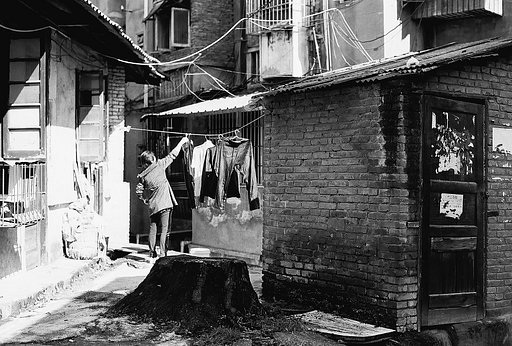
Enjoy these photographs from Lomographer joypenn as a result of their observant eye and penchant for people-watching.
18 Share Tweet
-
Find Out More About
Источник: http://lomography.com/magazine/157040-epson-scan
Используем ПО от производителя устройства, чтобы отсканировать документ
- Xerox Easy Printer Manager. Утилита специально предназначена для использования с техникой компании Xerox. Программа имеет простой и понятный интерфейс. А также позволяет очень гибко настраивать качество отсканированных документов. Расширенный режим позволит указать разрешение, в котором будет сохранен документ, полный путь хранения на диске, формат файла, цветность.
- Epson Scan. Программа создана для работы с МФУ и сканерами японской фирмы Эпсон. Перед самим процессом сканирования Вы можете указать нужные настройки в соответствующем ее разделе. Если качество скана не подходящего уровня, то его следует подкорректировать средствами утилиты.
- HP Scan. Фирменный софт используется при работе с новыми и старыми моделями устройств этой американской компании. Можно скачать версию для любой ОС «Виндовс». Программа имеет стандартный набор инструментов, но этого хватает для большинства поставленных задач. Может сохранять в PDF и JPG форматы.
- Canon MF ToolBox. Из названия понятно, что это разработка инженеров компании Canon. Пользователи отмечают явные плюсы: небольшой вес инсталяционного файла, быстрота сканирования, разнообразие форматов для сохранения. Единственный недостаток — отсутствие русского интерфейса.
Другие производители (Canon, Samsung, Kyocera) также имеют в своем арсенале подобные разработки. Их возможности, настройки, дизайн и логика работы практически идентичны.
Источник: http://printeru.info/poleznoe/skanirovanie-na-kompyuter
Сканирование
Утилита от производителя
- Откройте программу для сканирования. В качестве примера будут использованы скриншоты из утилиты Epson Scan 2.
- Примечание. Предварительно включите сканер, программа не откроется пока не обнаружит устройство.
- Главные настройки установлены по умолчанию. Так, если вы выберете Документ, программа перейдет в Режим документов, где задан тип изображения Черно-белый.
- Цвет можно менять, доступны также Цветной и Оттенки серого. Для отдельных режимов выбор настроек больше или меньше, но все они интуитивно понятны.
- Размер документа. Если оригинал занимает не весь экран, важно не только верно указать размер, но и правильно разместить документ. Для примера на стекле лежит детский рисунок размера A5. Вот как будет выглядеть сканированная картинка (оригинал не перемещался), если задать размер:
- А4,
- А5 (альбомная),
- А5.
- Разрешение, или количество точек на дюйм. Чем выше показатель, тем более четким будет изображение в готовом документе и тем дольше будет идти процесс сканирования. Существуют средние рекомендуемые значения, при которых качество изображения получается хорошим. Так в утилите Epson Scan для цветных фотографий по умолчанию стоит 200 DPI, а для текстовых документов — 300 DPI. В большинстве случаев такого разрешения достаточно.
- Просмотр — это предварительное быстрое сканирование. Можно увидеть как будет выглядеть изображение, но сохранить его нельзя.
- До начала сканирования задайте формат документа и его имя:
- Если вы работаете с фото или картинкой выбирайте формат JPEG или PNG. Для текстового документа можно задать PDF.
- Имя файла в EpsonScan назначается автоматически: префикс img, дата, время. Но все это можно редактировать в настройках имени.
- Когда основные показатели заданы, нажмите Сканировать и программа сохранит документ в заданном формате.
Paint
- Нажмите Пуск и наберите в строке поиска Paint.
- Откройте программу, перейдите на вкладку Файл и выберите Со сканера или камеры.
- Задайте необходимые настройки и нажмите Сканировать.
- Для сохранение на вкладке Файл, подведите курсор к строке Сохранить как и выберите формат.
Windows
- Факсы и Сканеры:
- Кликните кнопку Пуск и введите в строку поиска «Факсы» и откройте приложение.
- Перейдите в раздел Сканировать или сразу нажмите Новое сканирование.
- Выберите сканер, если их несколько.
- Задайте параметры и нажмите Сканировать.
- Панель управления:
- Откройте раздел Устройства и Принтеры.
- Кликните правой кнопкой мыши по значку сканера или МФУ и выберите Начать сканирование.
- Задайте настройки и Сканировать.
Понравилась статья? Поделись с друзьями!
Содержание
Источник: http://iloveprinting.ru/question/scan-from-printer-to-computer.html
Делаем сканы в Paint
Мало кто знает, что штатная программа для работы с рисунками в Windows редактор Paint тоже позволяет получать сканы документов и сохранять в нужный формат. Как правило, это графические файлы png, jpg, bmp. Пользоваться сканером в связке с Paint нужно так:
Источник: http://printeru.info/poleznoe/skanirovanie-na-kompyuter
Что делать если устройство не сканирует?
- «Пуск»
- «Панель управления»
- «Администрирование
- «Диспетчер устройств»
- Найти наименование сканера
- «Устройства обработки изображений»
- Кликнуть на + — так вы найдете название модели
- скачиваем драйвер для скана.
- Если все находится в рабочем состоянии, а сканирование не работает, то скачиваем или загружаем программу для вашего МФУ.
Также нужно проверить рабочее состояние устройства, а именно:
- Блок (провод) питания
- Видимые повреждения
- Напряжение сети
- Заземление электропроводки
- Восстановить и проверить настройки
Источник: http://memblog.ru/uroki/kak-otskanirovat-foto-na-epson.html
Видеоинструкция
Отлично!
В знак благодарности расскажите о статье своим друзьям и знакомыми в социальных сетях. Используйте кнопки слева или внизу страницы. Это не занимает более 15 секунд. Спасибо!
Источник: http://printeru.info/poleznoe/skanirovanie-na-kompyuter