Стабильно создавайте качественные печатные версии фотографий с помощью своего принтера Canon на любой бумаге — в этой статье вы найдете всю необходимую информацию о профилях ICC.
Создание ICC-профиля
- Откройте программу и выберите пункт меню «Редактирование» – «Настройка цветов…» (стандартное сокращение Shift+Ctrl+K).
- В открывшемся окне в подменю «Рабочие пространства» щёлкните на список «CMYK» и выберите вариант «Заказной CMYK…».
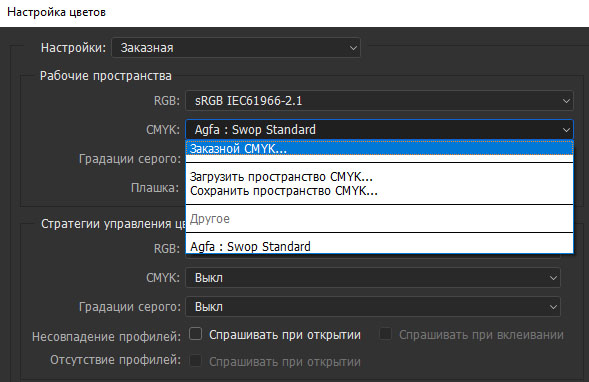
- Откроется окно с настройками цветового профиля. Задайте ему уникальное имя и введите желаемые параметры. Нажмите ОК.
- Вернувшись в меню «Настройка цветов…», щёлкните на список «CMYK», но теперь выберите вариант «Сохранить пространство CMYK…».
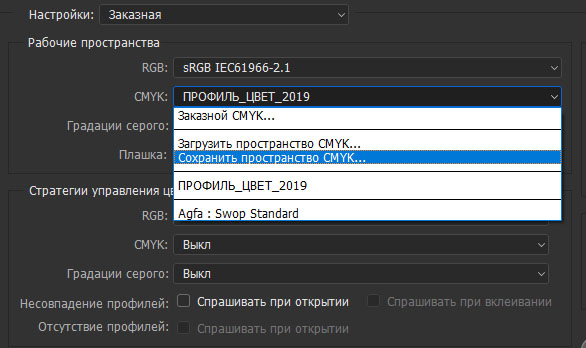
- Сохраните файл типа icc в удобной вам папке.
Источник: http://mnogochernil.ru/newsroom/icc-profile-photoshop/
Детали
Чтобы увидеть, как это работает на практике, допустим, что у нас есть отдельные пространства цветов RGB и CMYK, и мы хотим преобразовывать из RGB в CMYK. Первый шаг — получение двух связанных ICC-профилей. Чтобы выполнить преобразование, каждый триплет RGB вначале конвертируется в PCS с помощью профиля RGB. Если нужно, PCS конвертируется между L*a*b и CIE XYZ, это преобразование определено точно. Затем PCS конвертируется в требуемые четыре значения C, M, Y и K.
Профиль может задавать несколько отображений, в зависимости от назначения. Эти отображения дают выбор между ближайшими возможными цветовыми соответствиями и перестройку целых цветовых диапазонов, доступных для разных гамм.
Профессиональная коррекция профиля не доступна в домашних условиях, но существует программное обеспечение (?), позволяющее визуально редактировать триплет цветов, в виде кривых изменения интенсивности цвета от 0 до 255.
Источник: http://wiki2.org/ru/ICC-профиль
Передача цвета
Цвета, которые принтер или монитор могут не отображать (они находятся за пределами его гаммы ), смещаются в зависимости от типа передачи цвета ( цели рендеринга ), чтобы они были как можно ближе к оригиналу. Этот процесс называется отображением гаммы . Передача цвета должна быть сохранена в цветовом профиле в виде таблицы.
Источник: http://deru.qaz.wiki/wiki/ICC-Profil
Установка ICC профилей СНПЧ INKSYSTEM с чернилами и фотобумагой INKSYSTEM
Каждый из нас сталкивался с тем, что при печати на бумаге нам кажется, что цвета фотографии стали более темные, много зеленого цвета, много красного и т.д. при печати на неоригинальных расходных материалах. Но, если Вы используете чернила и фотобумагу INKSYSTEM, у Вас есть возможность скачать и установить ICC профили, которые значительно улучшают цветопередачу напечатанного изображения (Профиль — файл, который встраивается в операционную систему) для Вашей модели принтера, МФУ или плоттера.
Создание цветопрофилей
ВНИМАНИЕ!
На сайте представлены лишь примеры цветопрофилей. Для получения изображения максимального качества нужно скачать один из имеющихся цветопрофилей или взять лист А4 и распечатать мишень для пользователей согласно инструкции.
Для построения профессионального цветопрофиля рекомендуем скачать и распечатать следующие мишени: для формата А4 и для формата 10х15.
Потом необходимо вернуть готовую мишень с заполненным бланком заказа в место продажи и мы построим Вам индивидуальный профиль под Ваш принтер, для нашей фотобумаги.
Скачать инструкцию по установке ICC профиля (.doc)
Источник: http://originalam.net/icc.html
Загрузка ICC профилей
Профили ICC загружаются либо демоном сеанса, либо специальным загрузчиком ICC. У Gnome и KDE есть демоны, способные загружать профили ICC из colord. Если вы используете colord в сочетании с gnome-settings-daemon или colord-kde, профиль будет загружен автоматически. Если вы не используете ни Gnome, ни KDE, вы можете установить независимый демон, xiccd, который делает то же самое, но не зависит от среды вашего рабочего стола. Не запускайте одновременно два демона, совместимых с ICC (например, gnome-settiongs-daemon и xiccd).
Если вы не используете какой-либо ICC-capable демон, убедитесь, что вы используете только один загрузчик ICC — либо xcalib, dispwin, dispcalGUI-apply-profiles, либо другие, иначе вы легко получите неконтролируемую среду. (Последний загрузчик установил калибровку, а ранее загруженная калибровка была перезаписана.)
Прежде чем использовать какой-либо конкретный загрузчик ICC, вы должны понимать, что некоторые инструменты устанавливают только калибровочные кривые (например, xcalib), другие инструменты, устанавливающие только профиль отображения на X.org _ICC_PROFILE atom (например, xicc) и другие инструменты, выполняют обе задачи сразу (например, dispwin, dispcalGUI-apply-profiles).
xcalib
- xcalib — это легкий загрузчик монитора, который может загружать профиль монитора ICC для совместного использования в десктоп приложениях. xcalib является частью репозитория пользователей Arch (AUR).
Пример Xinitrc
Загружаемый профиль P221W-sRGB.icc в /usr/share/color/icc на монитор host:0 при запуске X сервера
#!/bin/bash/usr/bin/xcalib -d :0 /usr/share/color/icc/P221W-sRGB.icc
Пример JWM <StartupCommand>
Загружаемый профиль P221W-Native.icc в /usr/local/share/color/icc на монитор host:0 при запуске JWM
<StartupCommand>xcalib -d :0 /usr/local/share/color/icc/P221W-Native.icc</StartupCommand>
dispwin
- dispwin является частью argyllcms.
Пример Xinitrc
Загружаемый профиль 906w-6500K.icc в /home/arch/.color/icc на монитор 0 при запуске X сервера
#!/bin/bash/usr/bin/dispwin -d0 /home/arch/.color/icc/906w-6500K.icc
Пример JWM <StartupCommand>
Загрузить калибровочный файл Argyll 906w-7000K.cal в /usr/local/share/color/icc на монитор 1 при запуске JWM
<StartupCommand>dispwin -d1 /usr/local/share/color/icc/906w-7000K.cal</StartupCommand>
Вы можете легко использовать один из этих загрузчиков для применения цветового профиля на ранней стадии загрузки при запуске экранного менеджера, например, используя загрузочный скрипт LightDM. Это позволяет загрузить один файл профиля icc. Это не будет работать с загрузкой нескольких файлов профиля при использовании настройки multi monitopr.
Источник: http://wiki.archlinux.org/index.php/ICC_profiles_(Русский)
Профилирование ICC
Для воспроизведения полноцветного изображения в процессе обработки изображения важно профилировать все задействованные устройства.
Профилирование монитора
Перед профилированием монитор следует откалибровать. Это означает в первую очередь сбросить настройки монитора. Затем значения гамма-коррекции (обычно 2,2) и цветовой температуры (обычно 5000 Кельвинов устанавливаются в соответствии с условиями просмотра для графической индустрии и фотографии (ISO 3664: 2009) или 6500 К). После этого выполняются все необходимые измерения с помощью колориметра . Теперь начинается собственно профилирование. Ряд характерных цветов (целевые значения) отображается на мониторе и измеряется колориметром (фактические значения). Затем на основе этих целевых и фактических значений рассчитывается профиль ICC.
Профилирование сканера
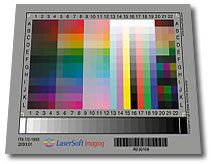
Для ICC-профилирования сканера требуется так называемая цель IT8 . Эта мишень (слайд для пленочных сканеров или более крупный шаблон для планшетных сканеров) показывает целую серию эталонных цветов, которые считывает сканер. Специальное программное обеспечение сравнивает эти измеренные значения цвета с целевыми значениями, указанными в справочной таблице, и таким образом определяет профиль ICC.
Профилирование принтера
Профилирование принтера похоже на профилирование экрана. Ряд характерных цветов распечатывается на так называемой контрольной мишени (фактические значения), которые затем измеряются спектрофотометром и сравниваются с контрольными значениями цвета на компьютере. Если вы не хотите покупать дорогой спектрофотометр, вы можете поручить поставщику услуг создать выходной профиль. Еще одно решение — калибровка принтера ICC с помощью сканера, который используется в программе SilverFast . Если у вас высокие требования к профилю, вам не избежать спектрофотометра.
Профилирование цифровой камеры
Как и при профилировании сканера, здесь требуется специальная мишень с эталонными цветами, которую нужно фотографировать без отражений и с равномерным освещением. Полученный таким образом файл изображения загружается в специальное программное обеспечение для профилирования, которое затем, как и раньше, состоит из целевых и фактических значений в профиль DCP (профиль цифровой камеры для Adobe Camera RAW / Lightroom и других DCP-совместимых файлов RAW). конвертеры) или созданный профиль ICC (для Capture One).
Источник: http://deru.qaz.wiki/wiki/ICC-Profil
Как установить профили ICC
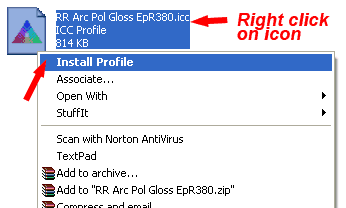
В Microsoft Windows после загрузки профиля .icc вы можете просто щелкнуть его правой кнопкой мыши и выбрать «Установить профиль».
Если вы не можете добавить профиль ICC таким образом — что может иметь место, если вы уже установили профиль раньше и хотите его заменить, скопируйте профиль в следующую папку, где хранятся профили ICC:
C:/Windows/system32/spool/drivers/color
Затем откройте Управление цветом из Панели управления. Установите флажок «Использовать мои настройки для этого устройства», а затем «Добавить…» в профиль ICC.
После этого перейдите на вкладку «Дополнительно», где вам нужно будет сначала нажать «Изменить параметры системы по умолчанию», а затем вы можете поставить галочку «Использовать калибровку дисплея Windows». Вот как легко загрузить профиль ICC.
Этот метод работает для установки профилей ICC для Windows Vista, 7, 8 и 10.
Принимая во внимание, что пользователи MAC OS X могут копировать профили в: ‘/Library/Colorsync/Profiles‘ или ‘~/Library/Colorsync/Profiles‘ в зависимости от того, должен ли профиль применяться ко всей системе или только к конкретному пользователю.
Источник: http://fps-up.ru/monitor/kak-ustanovit-profil-icc-v-windows-10
Ссылки
Ручная коррекция ICC профиля для печати
 Эта страница в последний раз была отредактирована 18 июня 2019 в 12:57.
 Как только страница обновилась в Википедии она обновляется в Вики 2.
Обычно почти сразу, изредка в течении часа.
Источник: http://wiki2.org/ru/ICC-профиль
Создание собственного цветового профиля в Adobe Gamma
Для анализа корректности цветопередачи, калибровки и создания собственного цветового профиля можно воспользоваться утилитой Adobe Gamma.
Запустите утилиту, переключитесь для удобства в режим «Панель управления», нажмите «Загрузить» и выберите цветовой профиль, используемый по умолчанию.
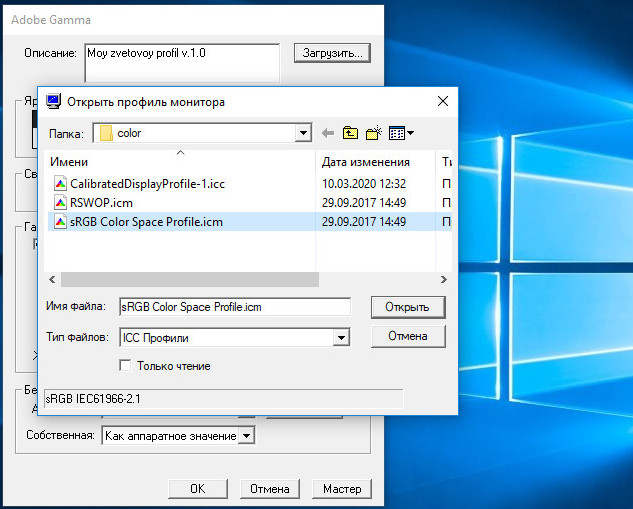
Определить, какой именно профиль используются по умолчанию можно, выполнив команду colorcpl и переключившись в окне управления цветом на вкладку «Подробно».
В окошке Adobe Gamma обратите внимание на изображение с горизонтальными полосками и серым прямоугольником в центре.
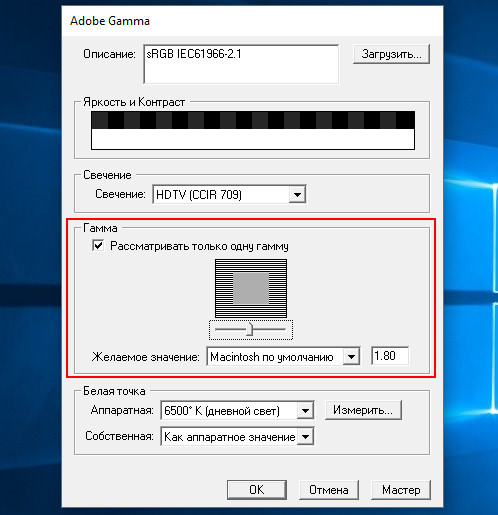
Используя доступные значения в выпадающем списке и ползунок, постарайтесь максимально уровнять яркость полосатого фона и прямоугольника в центре, а затем сохраните полученный ICM или ICC-профиль нажатием кнопки «OK». Возможности Adobe Gamma также включают настройку цветовой температуры и свечения.
Источник: http://white-windows.ru/chto-takoe-tsvetovoj-profil-gde-ego-vzyat-i-kak-ustanovit/
Важные ссылки по теме
- Бесплатные цветовые профили для принтеров (можно загрузить один из бесплатных профилей, для близких типов чернил или бумаги, и исходя из них корректировать настройки под свой случай).
- Как исправить цветопередачу в принтере (значительно более простой способ цветокоррекции при печати фотографий – рекомендуется начать именно с него, а разобравшись, переходить к экспериментам с цветовыми профилями).
Источник: http://mnogochernil.ru/newsroom/icc-profile-photoshop/
Смотрите также
- Using LPROF to profile monitors — Дополнительная информация о том, как профилировать мониторы
- Wikipedia:Linux color management
- Argyll Color Management System — официальный сайт
- LPROF Main Help Window — Подробная информация о профилирующих принтерах и сканерах
- DisplayCal: базовая концепция калибровки дисплея и профилирования
- Отображение цветового профилирования в Linux (XFCE)
- Monitor Hardware Calibration
Источник: http://wiki.archlinux.org/index.php/ICC_profiles_(Русский)
Существуют ли цвета, которые могут отображаться на экране, но не воссоздаются при печати?
Кит признает, что многие сталкиваются с этой проблемой. «Каждое устройство управляется собственным ICC-профилем, однако в итоге существуют цвета, которые видны на цифровой версии, но не воссоздаются при печати, и наоборот. Если представить каждый профиль в виде трехмерного объекта, форма профиля экрана и профиля принтера будет различаться. При попытке совместить эти два профиля вы получите участки, которые сопоставить не удастся, — это именно то несовпадение цветов, которое можно заметить при сравнении цифровой и печатной версий изображения. Даже если приобрести монитор с максимальным цветовым пространством, он все равно не будет отображать определенные цвета, а некоторые цвета вы будете видеть на экране, но при печати они будут воссозданы иначе».
Источник: http://canon.ru/pro/stories/perfect-prints-with-icc-profiles/
Визуальное представление
2D-изображения, например, от производителей красителей, часто игнорируют ось яркости, чтобы показать все триадные цвета сразу. Это может привести к проблемам, поскольку цветовые тона, кажется, находятся в цветовом пространстве, которого нет вовсе. С другой стороны, 3D-модели можно очень хорошо визуализировать на компьютере. В macOS есть опция ColorSync , Microsoft в Windows XP предлагает нечто подобное для отдельной загрузки с «Аплетом панели управления цветом». Кроме того, есть z. B. очень обширная программа ColorThink Pro от Chromix для визуализации цветовых данных.
- Экзамен ICC, средство просмотра цветового профиля и средство трехмерного просмотра цвета — только для Mac OS X или Linux
- ICCView, цветовой профиль ICC в виде 3D-модели — отображение в браузере, требуется подключаемый модуль WebGL или VRML
- ICC3D, Трехмерная интерактивная коррекция цвета — отдельное приложение Java (текущая версия 1.2.9 от 10 ноября 2003 г.), дополнительно требует Java 3D , Advanced Imaging, Java Media Framework
- Апплет панели управления цветом от Microsoft для Windows XP
Источник: http://deru.qaz.wiki/wiki/ICC-Profil