Здесь Вы узнаете как прошить принтер Xerox Phaser 3020/ 3020BI, где скачать прошивку Xerox Phaser 3020/ 3020BI, а также, найдете драйвер принтера Xerox Phaser 3020/ 3020BI
Description
Xerox Easy Printer Manager provides a single interface for Smart Panel, Network Scan, ScantoPC, and Printer Settings Utility.
- Released: 06/05/2012
- Version: 1.02.17
- Size: 39.69 MB
- Filename: EasyPrintManager_v1.02.17.exe
Источник: http://support.xerox.com/en-gb/product/workcentre-3315-3325/content/121191
Windows 8/8.1/10
Для печати и сканирования (x32/x64, v.4-9-13, от 09.04.2013)
- WC3315 — WorkCentre3315_Print_Scan_Installer.zip.zip — [77.3 MB];
- WC3325 — WorkCentre3325_Print_Scan_Installer.zip.zip — [79.7 MB].
Отключаете принтер от компьютера. Скачиваете драйвер, распаковываете, запускаете и следуете подсказкам на экране.
PCL (x32/x64, от 29.03.2013)
- WC3315 — WC3315_PCL_v3.11.76.01.zip — [14.8 MB].
Источник: http://printerprofi.ru/xerox/workcentre-3315-3325-driver.html
Печать отчётов Xerox Phaser 3020
Путем удержания конпки WPS: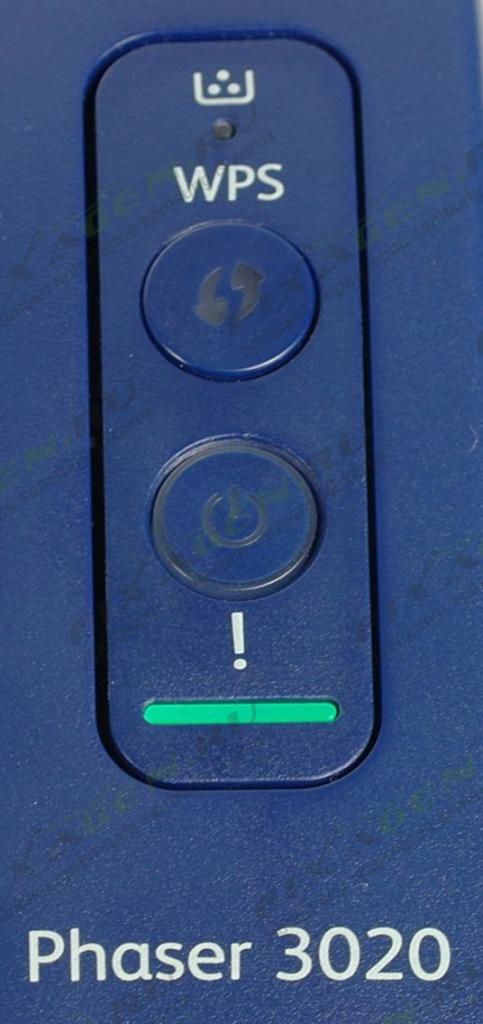
Для печати отчёта Сonfiguration необходимо:
Нажать и удерживать кнопку WPS около 10 секунд. Индикатор состояния принтера начнёт мигать, после загорится постоянно, затем снова начнёт мигать, отпустить кнопку, распечатается отчет Конфигурации (Сonfiguration). Из этого отчета можно узнать серийный номер принтера Xerox Phaser 3020 и текущую версию прошивки.
Для печати отчёта Supplies Information:
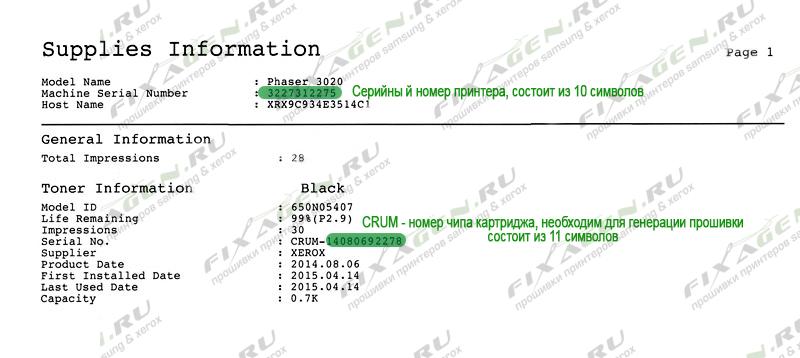
Нажать и удержать кнопку WPS около 15 секунд. До момента, пока индикатор состояния принтера не начнёт гореть постоянно, отпустить кнопку. Из этого отчета можно узнать номер чипа картриджа — CRUM принтера Xerox Phaser 3020.
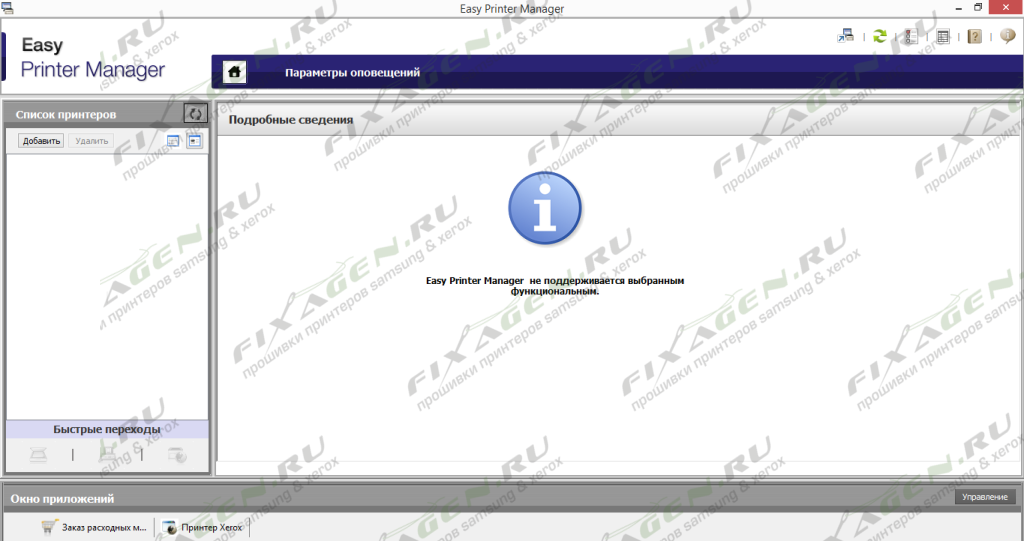
Из утилиты Xerox Easy Printer Manager:
Драйвер принтера Xerox Phaser 3020 и утилиту Xerox Easy Printer Manager качаем с официального сайта по ссылке
Из веб-интерфейса принтера — CentreWare Internet Services:
1. Откройте на своем рабочем столе веббраузер и введите в адресную строку IP-адрес аппарата.
2. Нажмите Ввод. Откроется главная страница. Получить доступ к CentreWare Internet Services от имени администратора можно двумя способами:
• Вверху окна нажмите значок Вход в систему.
• Выберите пиктограмму Свойства. Система попросит вас ввести ID пользователя и пароль.
3. В поле ID введите admin, а в поле Пароль – 1111
4. Далее Состояние ->Печать информации
.
Образец отчёта Configuration XEROX Phaser 3020
Образец отчёта Supplies Information XEROX Phaser 3020
Вход в принудительный режим прошивки Xerox Phaser 3020
- На выключенном принтере, нажать и удерживать кнопку WPS, нажать и удерживать кнопку POWER, примерно через 2 секунды отпустить обе кнопки.
- При успешном входе в принудительный режим, индикатор на кнопке POWER должен загореться зелёным светом.
Инструкция по прошивке XEROX Phaser 3020:
- Отключить все USB устройства за исключением прошиваемого принтера.
- Подключить прошиваемый принтер к компьютеру и включить его в режиме принудительной загрузки прошивки, для этого необходимо:
на выключенном принтере, нажать и удерживать кнопку WPS, нажать и удерживать кнопку POWER, примерно через 2 секунды отпустить обе кнопки. При успешном входе в принудительный режим, индикатор на кнопке POWER должен загореться зелёным светом. - Запустить двойным щелчком мыши download_1.bat
- Дождаться прошивки и перезагрузки устройства
- Запустить двойным щелчком мыши download_2.bat
- Принтер прошивается, ожидать перезагрузки принтера
- Заклеить чип картриджа или извлечь его из картриджа
Внимание!
- После прошивки принтера, при каждом открытии-закрытии крышки для замены картриджа, счетчик тонера будет восстанавливаться на 100%
- Если вы вставите в прошитый принтер другой картридж с не заклеенным чипом, с прошивкой ничего не случится, принтер будет работать в обычном режиме, т.е. уровень тонера будет считывать с чипа картриджа.
Прошивка окончена!
Источник: http://fixagen.ru/proshivka-printera-xerox-phaser-3020-v3-50-01-05-v3-50-01-08.html
Описание и возможности
Программа отличается максимальной простотой и сразу после запуска переведена на русский язык. Тут присутствует несколько кнопок, а также управляющих элементов. Мы можем перейти к настройкам приложения, посмотреть информацию о нем или начать сканирование. Немного правее находится адресная строка и кнопка выбора места сохранения конечного файла. Для того чтобы запустить процесс сканирования документа, необходимо подключить сканер к компьютеру или ноутбуку, а затем нажать большую кнопку, находящуюся в центре окна.
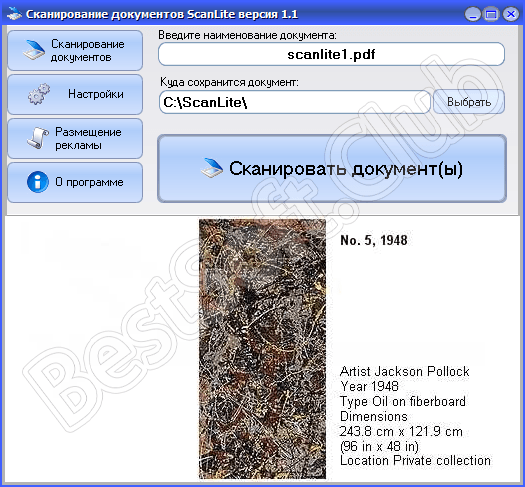
Источник: http://bestsoft.club/ofis/document-scanning-program-for-xerox.html
«Manage Your Print Fleet»
With our Workplace Solutions, you can easily connect, control and manage your entire fleet of printers — any brand, anywhere — while boosting mobile productivity with simple workflows, convenience and security. The results: lower costs and higher efficiency.
Источник: http://xerox.co.uk/en-gb/office/printer-software
Скачать драйвер Xerox WorkCentre 3315:
wu01_5_617_7_0_printsetup.exe
Пароль к архиву 123
Источник: http://windows-driver.net/drayvera-dlya-printerov-i-mfu/printery-i-mfu-xerox/1075-skachat-driver-xerox-workcentre-3315.html
Руководство пользователя
| Формат | |
| Версия | 2.0 |
| Дата | февраль 2013 |
| Размер, MB | 13.9 |
| Ссылка | Открыть |
Источник: http://iloveprinting.ru/xerox/workcentre-3315-3325.html
End User License Agreement
Supported platforms
- Windows 7
- Windows 7 x64
- Windows Server 2008
- Windows Server 2008 x64
- Windows Server 2003 x64
- Windows Server 2003
- Windows Vista
- Windows Vista x64
- Windows XP
- Windows XP x64
Supported languages
- Arabic
- Czech
- Danish
- German
- Greek
- English (N. America)
- English (Global)
- Spanish
- Finnish
- French
- French Canadian
- Hebrew
- Hungarian
- Italian
- Dutch
- Norwegian
- Polish
- Brazilian Portuguese
- Russian
- Swedish
- Turkish
Supported products
- WorkCentre 3315/3325
Источник: http://support.xerox.com/en-gb/product/workcentre-3315-3325/content/121191
Видео
Понравилась статья? Поделись с друзьями!
Источник: http://iloveprinting.ru/xerox/workcentre-3315-3325.html
Системные требования
Приложение отличается минимальными системными требованиями и может корректно работать даже на самых слабых ПК и ноутбуках.
- Центральный процессор: от 1.6 ГГц.
- Оперативная память: от 512 Мб.
- Пространство на жестком диске: от 22 Мб.
- Платформа: Microsoft Windows с разрядностью 32 или 64 Bit.
Источник: http://bestsoft.club/ofis/document-scanning-program-for-xerox.html
Видеообзор
Данное видео может оказаться весьма полезным.
Источник: http://bestsoft.club/ofis/document-scanning-program-for-xerox.html