Выполнить подсоединение печатного устройства, а также произвести дальнейшие настройки достаточно просто. Но порой это сделать не удаётся и пользователи сталкиваются с тем, что при выполнении манипуляций возникает ошибка 0x00000002. Её появление может быть вызвано несколькими причинами.
Ошибка Kernel-Power (код события 41): общие сведения
Начать, пожалуй, стоит с описания самого сбоя. Если исходить из перевода данного термина с английского, его можно охарактеризовать как ошибку мощности ядра Windows. Без специальных знаний это, правда, достаточно сложно для понимания. Ограничимся тем, что код события 41 (Kernel-Power), категория 63 свидетельствует о том, что система оказывается неспособной обрабатывать слишком большое количество запросов на обработку сложных операций, например, вычислений с плавающей запятой. Это, кстати, и подтверждает зависание современных ресурсоемких игр, которые используют в основе именно такие платформы.
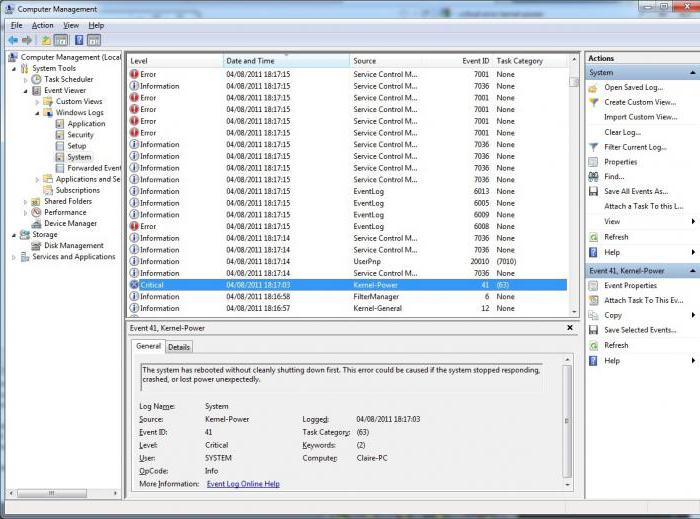
С другой стороны, такой сбой не объясняет даже «майкрософтовский» источник. Kernel-Power (код события 41) в виде сбоя может возникать по самым разным причинам. Это уже энтузиасты своего дела буквально докопались до возможных симптомов. Что самое печальное, они разнятся настолько, что выяснить действительную причину сбоя оказывается далеко не самым легким делом. К тому же найти указание на такой сбой можно исключительно в отчетах (визульного подтверждения не выдается).
Источник: http://fb.ru/article/234664/ustranenie-kriticheskoy-oshibki-windows-kernel-power-kod-sobyitiya
Полная переустановка драйвера
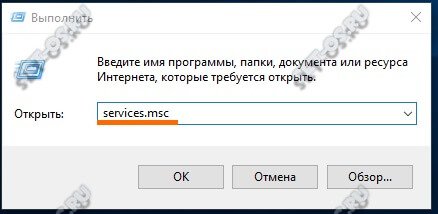
Чаще всего для устранить ошибку 0x00000002 при установке принтера поможет правильная переустановка драйвера. Чтобы это выполнить, надо нажать комбинацию клавиш Win+R и ввести services.msc в строчке «Открыть».
После того, как откроется окно «Служба», нужно в списке сервисов найти строчку «Диспетчер печати» и выделить её щелчком мыши.
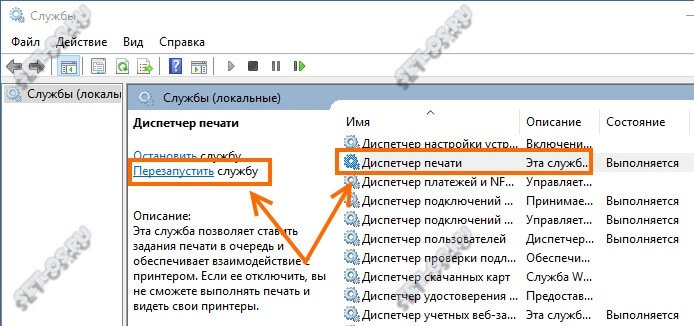
После этого слева должны появится несколько ссылочек, среди которых надо найти «Перезапустить службу» и кликнуть по ней. Далее снова открываем окно «Выполнить» комбинацией клавиш Win+R и вводим команду:
printui.exe /s /t2
Вот так это будет выглядеть:

В результате должно появится окно свойств сервера печати. Открываем вкладку «Драйвер» и в списке установленных драйверов находим нужный принтер (если их установлено несколько). Называться он будет в соответствии с моделью принтера. Выделяем его и нажимаем на кнопку «Удалить».
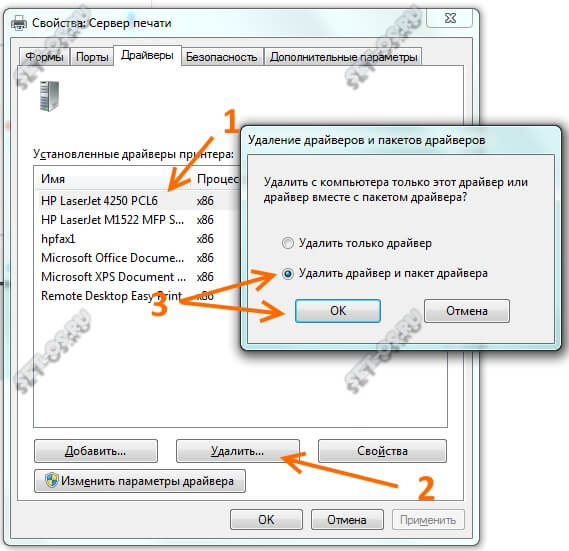
Появится окошко, где надо поставить галку «Удалить драйвер и пакет драйвера» и нажать на «ОК».
И это ещё не всё! Чтобы убрать ошибку принтера 0x00000002, надо в третий раз запустить окно «Выполнить» комбинацией клавиш Win+R и ввести в строку «Открыть» вот такой путь:
%Windir%system32spool
Откроется вот такая папка:
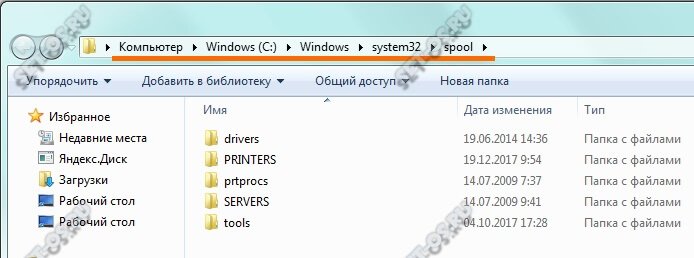
Содержимое её может несколько отличаться от того, что Вы видите на картинке. Это не страшно! Просто полностью удаляем всё что там есть.
Теперь нужно будет перезагрузить компьютер и снова запустить установки принтера. Ошибки больше не должны появится.
Источник: http://set-os.ru/error-printer-0x00000002/
Как изменить настройки записи дампа памяти?
- Нажмите сочетание клавиш win+R.
- Наберите в открывшемся окошке «control system» и нажмите ОК.
- Откройте раздел «Система панели управления». Справа выберите «Дополнительные параметры системы».
- В маленьком окошке выберите вкладку «Дополнительно», в ней пункт «Загрузка и восстановление» и нажмите «Параметры».
- В разделе «Отказ системы» должен быть отмечен пункты «Записать событие в системный журнал» и, если не хотите вручную перезагружать компьютер после ошибки, отметьте «Выполнить автоматическую перезагрузку».
- В разделе «Запись отладочной информации» выберите «Полный дамп памяти».

Источник: http://kachestvolife.club/elektronika/oshibka-0x00000002-pri-podklyuchenii-setevogo-printera-kak-ispravit
Компания Solvusoft имеет репутацию лучшего в своем классе независимого поставщика программного обеспечения,
и признается корпорацией Microsoft в качестве ведущего независимого поставщика программного обеспечения, с высшим уровнем компетенции и качества. Близкие взаимоотношения компании Solvusoft с корпорацией Microsoft в качестве золотого партнера позволяют нам предлагать лучшие в своем классе решения, оптимизированные для работы с операционной системой Windows.
Как достигается золотой уровень компетенции?
Чтобы обеспечивать золотой уровень компетенции, компания Solvusoft производит независимый анализ,добиваясь высокого уровня опыта в работе с программным обеспечением, успешного обслуживания клиентов и первоклассной потребительской ценности. В качестве независимого разработчика ПО Solvusoft обеспечивает высочайший уровень удовлетворенности клиентов, предлагая программное обеспечение высшего класса и сервисные решения, постоянно проходящие строгие проверку и отбор со стороны корпорации Microsoft.
CLICK HERE to verify Solvusoft’s Microsoft Gold Certified Status with Microsoft >>
Источник: http://subcoder.ru/0x00000002/
Причины ошибок SESSION3_INITIALIZATION_FAILED типа синий экран
- Драйверы устройства неправильно сконфигурированы, устарели или повреждены. (очень распространенная)
- Повреждение реестра Windows из-за недавнего изменения программного обеспечения (установка или удаление), связанного с Windows.
- Вирус или вредоносное ПО, которые повредили файл Windows или связанные с Windows Operating System программные файлы.
- Конфликт драйверов после установки нового оборудования.
- Поврежденные или удаленные системные файлы после установки программного обеспечения или драйверов, связанных с Windows Operating System.
- Синий экран Ошибка 0x6F вызван повреждениями жесткого диска.
- Ошибка остановки файла SESSION3_INITIALIZATION_FAILED в связи с повреждением оперативной памяти (RAM).
Источник: http://kachestvolife.club/elektronika/oshibka-0x00000002-pri-podklyuchenii-setevogo-printera-kak-ispravit
Разновидность ошибки
Давайте я приведу самые распространенные коды ошибок в данной ситуации, когда Windows не удается подключиться к принтеру. Отказано в доступе:
- 0x00000002
- 0x0000000a
- 0x00000006
- 0x00000057
- 0x00004005
- 0x0000007e
- 0x000003eb
- 0x00000214
- 0x00000bcb
Источник: http://pyatilistnik.org/windows-can-not-connect-to-the-printer/
BSOD Case nvlddmkm.sys 0x00000116
Other than the above one, conceivably insecure crash codes can be:
- Message: ERROR_DS_CANT_FIND_NC_IN_CACHENumeric code: 8421 (0x20E5)Meaning: The naming context could not be found in the cache.
- Message: ERROR_CANNOT_IMPERSONATENumeric code: 1368 (0x558)Meaning: Unable to impersonate using a named pipe until data has been read from that pipe.
- Message: ERROR_WAIT_3Numeric code: 733 (0x2DD)Meaning: ERROR_WAIT_3
They Solved “nvlddmkm.sys 0x00000116”:
Name: Darryl
Fixed on: 1.5.10
Error: nvlddmkm.sys Bluescreen – Please help – Tech Support Forum
Details: 0x00000116 (0x8811A008, 0x8E414E80, 0x00000000, 0x00000002) … 14. Now copy and paste the nvlddmkm.sys off the thumb driveCDDVD into this folder 15.
Name: Sheree
Fixed on: 4.7.10
Error: TechTips – NVIDIA Blue Screen of Death from Nvlddmkm.Sys …
Details: STOP: 0x00000116 (OxFFFFFA80063044Eo, 0xFFFFF8801000DCF8,
0x000000000000000, 0 nvlddmkm.sys – Address FFFFF8801000DCF8 …
Name: Jamal
Fixed on: 2.25.11
Error: Solved: Blue Screen Error 0x00000116 – Tech Support Guy Forums
Most Discussed:
BSOD (Nvidia: nvlddmkm.sys/0x00000116 or ATI: ati3duag.dll …
Started by: RasmusDate: 5.26.9
Time: 0:42
Hello! I have a user with Windows 7 Professional x64 and any time he tries to open Internet Explorer or Mozilla FireFox, the computer crashes and reboots …
BOSD – 0x00000116 nvlddmkm.sys – Microsoft Home Page …
Started by: LesleyDate: 4.22.12
Time: 13:26
Random STOP:0x00000116(nvlddmkm.sys) … some time now I am having random BSOD’s with the following error code: 0x00000116 …
BOSD – 0x00000116 nvlddmkm.sys
Started by: AntonyDate: 6.5.12
Time: 12:29
Hi, This is my generic how to for proper driver updates : (Update your video/display driver.) This utility makes it easy to see which versions are loaded :
Random STOP:0x00000116(nvlddmkm.sys)
Started by: IsaacDate: 1.10.12
Time: 17:30
XPS 720 BSOD Stop Code 0x00000116 + nvlddmkm.sys fault + beep code 1.3.2
XPS 720 BSOD Stop Code 0x00000116 + nvlddmkm.sys fault + beep code …
Started by: CarrieDate: 10.14.12
Time: 17:35
Hello! I have a user with Windows 7 Professional x64 and any time he tries to open Internet Explorer or Mozilla FireFox, the computer crashes …
nvlddmkm.sys fail and stoped driver fail nvlddmkm.sys fail …
Started by: JoyceDate: 6.1.12
Time: 7:4
EVGA Awards. Don’t take our word for it, see all the other people that like us. Contact Us. All of our global contact information. Careers. Work for your favorite …
A few simple tips for the BSOD
Errors and messages often searched for together:
0x00000124
– Class does not support aggregation (or class object is remote)
– An attempt was made to move the file pointer before the beginning of the file.
Источник: http://kachestvolife.club/elektronika/oshibka-0x00000002-pri-podklyuchenii-setevogo-printera-kak-ispravit
Проверка жесткого диска
Довольно часто причиной различных ошибок Windows становятся повреждения жесткого диска. Даже на новых дисках могут быть поврежденные сектора. Чтобы проверить диск существует много программ. Одной из наиболее удобных является Victoria, представляет собой .exe файл небольшого размера.
- Распакуйте архив с помощью программ ZIP или WinRAR.
- Запустите файл .exe (двойным щелчком левой кнопки мыши).
- В правом окне программы выберите ваш диск с системой, как правило это самый большой по объему диск.
- Выберите вкладку Tests, Нажмите Start. Начнется проверка диска, она может занять несколько часов.
- После завершения проверки обратите внимание на отмеченные галочками пункты – это количество поврежденных секторов на диске, если там не нули, значит на жестком диске есть повреждения и его надо менять. Обратитесь в сервисную поддержку.
Источник: http://kachestvolife.club/elektronika/oshibka-0x00000002-pri-podklyuchenii-setevogo-printera-kak-ispravit
Видео
Отлично!
В знак благодарности расскажите о статье своим друзьям и знакомыми в социальных сетях. Используйте кнопки слева или внизу страницы. Это не занимает более 15 секунд. Спасибо!
Источник: http://printeru.info/oshibki-i-problemy/0x00000002
0x00000002 Hatasnn Belirtileri
- “Hata 0x00000002” belirip etkin program penceresini kilitliyor.
- Bilgisayarınız aynı programı çalıştırırken sıklıkla Hata 0x00000002 ile kilitleniyor.
- “CutePDF Error 0X00000002” görüntülendi.
- Windows ağır çalışıp fare veya klavye girdilerine yavaş tepki veriyor.
- Bilgisayarınız periyodik olarak, her seferinde birkaç saniye sürecek şekilde “donuyor”.
Bu 0x00000002 hata mesajları, Acro Software ile ilişkili yazılım programı çalışırken (örn. CutePDF) program yükleme sırasında, Windows başlatma ve kapatma veya hatta Windows işletim sisteminin yüklenmesi sırasında ortaya çıkabilir. 0x00000002 hatasının nerede ve ne zaman ortaya çıktığının kaydını tutmak, sorun gidermenin önemli bir parçasıdır.
Источник: http://subcoder.ru/0x00000002/
Проблема с Ошибка 0x6F SESSION3_INITIALIZATION_FAILED все еще не устранена
Обращайтесь к нам в любое время в социальных сетях для получения дополнительной помощи:
Установить необязательные продукты – WinThruster (Solvusoft) | Лицензия | Политика защиты личных сведений | Условия | Удаление
Рекомендации:
Установить необязательные продукты – WinThruster (Solvusoft) | Лицензия | Политика защиты личных сведений | Условия | Удаление
Об авторе: Джей Гитер () является президентом и генеральным директором корпорации Solvusoft — глобальной компании, занимающейся программным обеспечением и уделяющей основное внимание новаторским сервисным программам. Он всю жизнь страстно увлекался компьютерами и любит все, связанное с компьютерами, программным обеспечением и новыми технологиями
Источник: http://kachestvolife.club/elektronika/oshibka-0x00000002-pri-podklyuchenii-setevogo-printera-kak-ispravit