Что означает индикация светодиодов?
Назначение индикатора на принтере
Принтер является устройством, которое распечатывает информацию на бумаге. На нем установлен световой индикатор. Последний может быть зеленого или красного цветов. Зеленый означает готовность, красный же предупреждение. Индикатор необходим, чтобы показать работоспособность устройства.
Внимание! Индикаторы могут по-разному реагировать на изменение состояния устройства. Если принтером долго не пользоваться, лампочка может погаснуть, несмотря на то, что устройство включено.
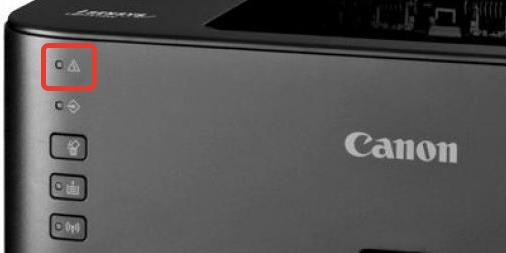
Источник: http://setafi.com/elektronika/printer/pochemu-na-printere-gorit-krasnaya-lampochka/
Блокировка счетчика отпечатков
Совместимый с принтером Samsung SCX-3200 картридж MLT-D104S производитель укомплектовал защитным чипом. Он ведет подсчет распечатанным страницам. После каждой заправки тонером микросхему следует менять, чтобы избежать блокировки счетчика.
Альтернативный вариант обнуления — [заказать единоразовую прошивку]. Или все сделать самому по [инструкции].
Если у вас прошитый аппарат, каждые 1 500 страниц печать будет приостанавливаться, а индикатор — гореть красным цветом. В таких случаях сбрасывайте счетчик программным способом, как показано на видео.
Источник: http://moscowtoner.ru/chto-delat-esli-samsung-scx-3200-ne-pechataet-i-gorit-krasnyj-indikator/
Знак 3.24. Ограничение максимальной скорости.
Знак 3.24. Ограничение максимальной скорости.
Знак 3.24. «Ограничение максимальной скорости» запрещает водителю разгонять свое транспортное средство выше скорости, указанной на знаке. При этом, если скорость выше на 10 км/ч и Вы выделяетесь из общего потока, сотрудник ДПС может Вас остановить и вынести предупреждение.
Вячеслав Вяткин
Автолюбитель, стаж вождения 12 лет. Увлекаюсь автомобилями и все, что связано с автомобильной движухой. Проконсультирую по многим вопросам из ПДД, штрафам, неисправностям автомобилей!
Если скорость превышена на 20 км/ч, то может последовать штраф в размере 500 руб (КоАП 12.9 ч.2). Превышение установленной скорости на 80 км/ч влечет за собой наказание в размере 5000 руб или лишение водительских прав сроком на 6 мес, а при повторном случае – на 1 год (КоАП 12.9 ч.5).
Снимает ограничения знак 3.25. «Конец зоны ограничения максимальной скорости»
Снимает ограничения знак 3.25. «Конец зоны ограничения максимальной скорости»
Источник: http://pro-linia.ru/zeltyj-treugolnik-s-vosklicatelnym-znakom
Индикатор молния на принтере HP
Лампочка с изображением молнии — это индикация состояния зарядки аккумулятора. Рядом с этим индикатором может присутствовать (зависит от модели принтера) еще один индикатор — он изображен в виде батарейки. Последний показывает состояние аккумулятора — заряжен или разряжен, уровень заряда. Это следует иметь в виду, чтобы не возникло путаницы. Если лампочка «батарейка» отсутствует, значит индикатор в виде молнии выполняет сразу две задачи — индицирует как состояние зарядки аккумулятора, так и уровень его заряда.
Допустим, на лицевой панели отсутствует лампочка в виде батарейки. Тогда индикатор «молния» может иметь следующие состояния:
- Непрерывно горит зеленым цветом. Это означает, что уровень зарядки аккумулятора находится в пределах от 41% до 100%.
- Непрерывно горит желтым цветом — уровень зарядки батареи составляет от 10% до 41%. В этом случае принтер рекомендуется поставить на подзарядку.
- Непрерывно горит красным цветом. Критически низкий уровень заряда аккумулятора — от 2 до 10%. С таким зарядом лучше с принтером никуда не выезжать, т.к. он не распечатает и 10 страниц и прервется в самый неподходящий момент.
- Индикатор горит красным цветом и мигает. Причина — снижение уровня заряда батареи менее 2%. Мигающий индикатор — настойчивый сигнал о том, что принтер нужно срочно подзарядить.
В дополнение следует добавить, что данный индикатор может непрерывно гореть желтым — это знак того, что аккумулятор находится на подзарядке. Если «молния» не загорается желтым при подключении принтера к электросети, это означает, что наблюдаются проблемы с кабелем — он недостаточно хорошо воткнут в порт зарядки, или есть проблема в собственной системе питания устройства (тогда поможет сервисный центр).
Таким образом, мигающая лампочка «молния» (или «батарейка») — это лишь сигнал малого уровня заряда аккумулятора, т.е. ничего страшного в этом нет. Однако к этому может привести и аппаратная неисправность принтера (заряжай, не заряжай, а «молния» все равно мигает).

Источник: http://dibroff.ru/gadzhety/vosklicatelnyj-znak-v-treugolnike.html
Связанные модели
HL-1110R, HL-1112R
Источник: http://lkard-lk.ru/dom/pochemu-na-printere-gorit-ili-migaet-krasnaya-lampochka-qteck-ru
Причины желтого восклицательного треугольника?
Если вы получили эту ошибку на своем ПК, это означает, что произошла сбой в работе вашей системы. Общие причины включают неправильную или неудачную установку или удаление программного обеспечения, которое может привести к недействительным записям в вашем реестре Windows, последствиям атаки вирусов или вредоносных программ, неправильному отключению системы из-за сбоя питания или другого фактора, кто-то с небольшими техническими знаниями, случайно удалив необходимый системный файл или запись в реестре, а также ряд других причин. Непосредственной причиной ошибки «Желтый восклицательный треугольник» является неправильное выполнение одной из обычных операций с помощью системного или прикладного компонента.
Источник: http://pro-linia.ru/zeltyj-treugolnik-s-vosklicatelnym-znakom
Значки на принтере Canon
Значки на принтере Canon определяют состояние устройства. Определить работу принтера можно по таким характеристикам:
- Индикатор ВКЛ не горит – питание отключено;
- Значок ВКЛ мигает зеленым – принтер печатает или готовится к печати;
- Индикатор Alarm горит оранжевым – в устройстве есть ошибка (закончилась бумага или чернило).

Параметры использования Canon достаточно просты. Если в принтере Canon постоянно горит оранжевый цвет или мигает – это повод для сдачи устройства в сервисный центр. Если горит зеленый цвет и мигает красный – это обозначает системную ошибку Canon. Проверьте замятие бумаги, и перегрузите устройство.
На клавиатуре ноутбука есть клавиши, точнее обозначения на клавишах, смысл которых непонятен для новичка. В этом уроке я хочу разъяснить смысл таких обозначений. Если Вы взгляните на клавиатуру ноутбука, то непременно увидите на ней клавишу «Fn»
, она обычно находится в левом нижнем углу клавиатуры. Надпись «Fn»
обычно выделена синим цветом или обведена белой рамкой, это зависит от модели ноутбука. Кроме того, если присмотреться то можно увидеть на клавиатуре значки также выделенные синим цветом или обведены белой рамкой. Как Вы уже, наверное, догадались между клавишами с этими значками и клавишей «Fn»
есть связь.

Клавиша «Fn» (читается как «Фанкшин») в сочетании с клавишами со значками синего цвета или обведёнными белой рамкой заставляют компьютер выполнить определённое действие. На разных моделях ноутбуков эти значки закреплены за разными клавишами, поэтому опишу действия в картинках, дабы не привязываться к конкретной комбинации клавиш. Вот список таких комбинаций и соответствующих действий:
«Fn»
+ — вызов справки по сочетанию клавиш.
«Fn»
+ — вызов настроек энергопотребления.
«Fn»
+ — включении / выключение BlueTooth.
«Fn»
+ — включение / выключение спящего режима.
«Fn»
+ — если к ноутбуку подключен внешний дисплей (монитор или телевизор), то с помощью этой комбинации клавиш можно переключать режимы отображения: на дисплей ноутбука, на внешний дисплей или одновременно на дисплей ноутбука и внешний дисплей.
«Fn»
+ — выключение монитора ноутбука с целью энергосбережения.
«Fn»
+ — включение / выключение TouchPada (устройство, по которому Вы водите пальцем для перемещения курсора. Заменяет мышь).
С этой комбинацией клавиш у меня есть интересная история. Мой знакомый пользовался ноутбуком уже больше года и как-то при встрече попросил меня помочь разобраться, почему не работает Тачпад, т.е. без мышки он не мог работать на ноутбуке уже целый год!
Я не долго думая, нажал эту комбинацию клавиш – включил Тачпад и всё заработало. Он очень удивился т.к. считал, что Тачпад попросту сломан
«Fn»
+ — включение / выключение звука.
«Fn»
+ — включить / выключить режим цифровой клавиатуры. Т.е. если этот режим включен, то при нажатии клавиш, на которых есть значки цифр синего цвета или цифры, обведённые белой рамкой, будут отображаться соответствующие цифры (как на калькуляторе).
Если вас интересует как включить калькулятор на ноутбуке
, то делается это так. Меню Пуск — все программы — стандартные — калькулятор.
С этой комбинацией клавиш у меня тоже есть интересная история. Как-то звонит мне знакомый и говорит, что у него на ноутбуке одна половина клавиатуры (левая) работает нормально, а другая половина (правая) почему-то печатает цифры и что он только не делал — исправить не получается. Как Вы уже поняли, вопрос решился за 5-ть секунд – я ему сказал про эту комбинацию клавиш, и всё встало на свои места. Как он включил режим работы с цифрами, осталось загадкой
«Fn»
+ — включение / выключение режима перемещения экрана. На сейчас работает только в Excel.
«Fn»
+ — цифра 7 при включенном режиме NumLk.
«Fn»
+ — цифра 8 при включенном режиме NumLk.
«Fn»
+ — цифра 9 при включенном режиме NumLk.
«Fn»
+ — символ «/» при включенном режиме NumLk.
«Fn»
+ — цифра 4 при включенном режиме NumLk.
«Fn»
+ — цифра 5 при включенном режиме NumLk.
«Fn»
+ — цифра 6 при включенном режиме NumLk.
«Fn»
+ — символ «*» при включенном режиме NumLk.
«Fn»
+ — цифра 1 при включенном режиме NumLk.
«Fn»
+ — цифра 2 при включенном режиме NumLk.
«Fn»
+ — цифра 3 при включенном режиме NumLk.
«Fn»
+ — символ «-» при включенном режиме NumLk.
«Fn»
+ — цифра 0 при включенном режиме NumLk.
«Fn»
+ — символ «+» при включенном режиме NumLk.
«Fn»
+ — увеличить яркость монитора.
«Fn»
+ — уменьшить яркость монитора.
«Fn»
+ — увеличить звук.
«Fn»
+ — уменьшить звук.
Источник: http://vibiraite.ru/migaet-vosklicatelnyj-znak-na-printere-hp.html
Несмотря на то, что в струйном принтере используются для печати чернила, а в лазерном – тонер, и в тех и в других картриджах за работу отвечает, содержащийся в них чип

Работа принтера в 90% случаев блокируется картриджем, находящемся в нем. Для каждого типа картриджа производитель оргтехники предусматривает определенное количество отпечатанных копий при 5% заполнении страницы.
После окончания предусмотренного ресурса картриджа, работа принтера блокируется или на принтер поступает сигнал о замене картриджа.
На табло принтера, МФУ появляется сообщение типа – «Замените картридж» или мигает красная лампочка.
В лазерных картриджах чип осуществляет учет напечатанных страниц.
В струйных картриджах чип фиксирует в процентном соотношении количество оставшихся чернил и информирует количестве чернил в бункере картриджа.
В зависимости от расположения на картридже чипы бывают: контактные и бесконтактные.
Чипы по своему виду бывают блокирующие и не блокирующие.
Блокирующие чипы – как только картридж напечатает запрограммированное количество страниц, определенное производителем, принтер будет заблокирован.
Не блокирующие чипы. Этот тип чипов сигнализирует о том, что картридж отпечатал количество страниц, предусмотренных производителем, но работу принтера не останавливает.
Чипы для картриджей представляют собой микросхемы, которые осуществляют обмен данными картриджа с принтером. В чип записывается информация о модели принтера, картриджа, данные о количестве страниц, отпечатанных принтером с картриджем, установленным в нем.
Производители картриджей утверждают, что чипы используются для того, чтобы у пользователя была возможность ориентироваться о количестве тонера или чернил в картридже и оптимизировать процесс печати .
Главной функцией чипа для картриджа в лазерном принтере является отсчет напечатанных страниц, а не количества тонера.
Зачастую, картридж заканчивается по «чипу», а не по наличию тонера в нем. При разборке такого картриджа, в нем остается от 20 до 40% неизрасходованного тонера, а принтер не печатает и сигнализирует о необходимости замены картриджа. Все зависит от того, с каким наполнением страницы и в каком режиме печатает Пользователь.
Какой выход из ситуации, когда на табло принтера появилось сообщение – «Замените картридж»? Вариантов здесь несколько:
- если чип не блокирует работу картриджа, а только выдаёт на монитор сообщение о необходимости замены картриджа, то картридж может быть заправлен без замены чипа на новый;
- если чип картриджа возможно перепрограммировать, то при каждой заправке его перепрограммируют;
- если чип картриджа не возможно перепрограммировать, то при каждой заправке его меняют на новый или перепрограммируют принтер;
Для того, чтобы принтер не реагировал на чип, установленный в картридже, принтер можно перепрограммировать, при этом чип на картридже станет не нужен, а принтер утратит способность отсчитывать напечатанные копии.
Перепрограммирование принтера или перепрошивка принтера, МФУ подразумевает перепрграммирование платы устройства так, чтобы принтер не воспринимал чип на картридже.
Типы чипованных картриджей.
Механический датчик – сброс происходит посредством шестерни-флажка, которая устанавливается в картридже. Во время технического обслуживания картриджа происходит «взведение» этой шестеренки. Когда картридж устанавливается в принтер, шестерня провернется и нажав на выключатель, произведет обнуление счетчика.
В стартовом картридже, который поставляется вместе с принтером, флажок отсутствует и его нужно дополнительно устанавливать при заправке картриджа.
Механический датчик необходим для картриджей торговых марок Brother и Konica Minolta.
Получипованные картриджи. В качестве устройства, определяющего «новый» картридж при замене, используется предохранитель, который сгорает при установке картриджа в принтер. При каждой заправке картриджа необходима замена предохранителя. Об окончании тонера в таких картриджах говорит бледная печать.
Представителями с использованием данного типа картриджей являются принтеры и МФУ торговых марок Panasonic, Epson, некоторые аппараты Konica Minolta, Samsung.
Чипованные картриджи – в качестве устройства, определяющего «новый» картридж при замене, используется чип (микросхема). При каждой заправке чип, в случае если он блокирует работу принтера, перепрограммируется или меняется на новый.
Подобные чипы используются в картриджах для картриджей торговых марок Xerox и Samsung (монохромные и цветные), а так же Konica Minolta, Hewlett Packard и Canon в цветных аппаратах.
Смарт-карта – карта, которая несет информацию о количестве копий, который должен отпечатать картридж. Смарт-карта меняется на аналогичную, но которая может перепрграммироваться.
Этот вариант относится к экономичным, т.к. нет зависимости заправки картиджа от перепрограммирования карты.
Представителями данного типа являются картриджи к МФУ Xerox Phaser 3100MFP, Konica Minolta PagePro1480MF
В качестве примера приведем активацию МФУ Konica Minolta 1480 c помощью смарт-карты. Для того чтобы активировать МФУ необходимо предпринять следующее:
Вставляем смарт-карту в картоприемникПоявится на дисплее сообщение: ЗАМЕНИТЬ ТОНЕР?ДА=ОК – НЕТ=С Нажимаем OK и появляется другая надпись: ОТКР ПЕРЕД КРЫШ ЗАМЕНА ТОНЕРА Извлекаем старый картридж из аппарата. Устанавливаем новый картридж .Закрываем крышку. Появляется следующая надпись:ВЫ ЗАМЕНИЛИ ТОНЕР? Нажимаем OK и читаем новое сообщение:ПОЖАЛУЙСТА ПОДОЖДИТЕ Считывается смарт-карта.НОВЫЙ ТОНЕР ВЫНЬТЕ КАРТУСмарт -карту можно вынимать. Аппарат снова готов к печати.
Будьте внимательны! Если, в процессе активации картриджа, увидели извещение: “Не известная карта” или “Выньте карту/Вставьте карту” – сразу же остановите процесс, потому что последующие попытки сброса счетчика приведут к блокировке аппарата на неопределенный период времени.
В наших сервисных центрах Вы можете получить квалифицированную консультацию и услуги по заправке чипованных картриджей.
Источник: http://remkasam.ru/pochemy-na-printere-gorit-ili-migaet-krasnaia-lampochka.html
Решение для принтеров Samsung
Если принтер Samsung не печатает, и лампа на корпусе горит красным, то в первую очередь стоит заново заправить картридж и обнулить счетчик. Чтобы это сделать, требуется выполнить следующие команды:
- не извлекая картридж и не открывая крышку на девайсе, по очереди нажимаются кнопки: «+», «+», «СТОП», «-», «-», «СТОП», «СТОП»;
- если все сделано верно, то на экране появится надпись «UC»;
- нажатием на кнопки плюс или минус выбираем надпись «FC»;
- жмем «старт», ждем появления «07» и повторно жмем «старт»;
- ожидаем окончания сброса, который сопровождается выключением девайса.
После включения светодиод должен погаснуть.
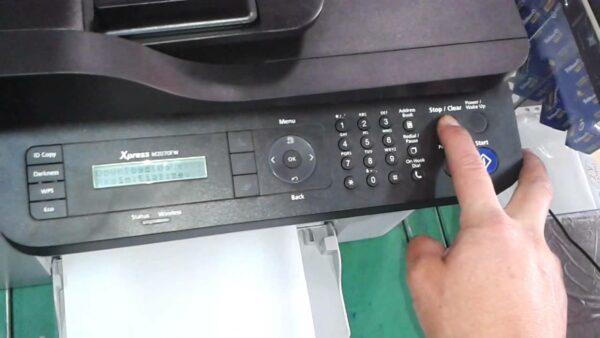
Если предложенная выше рекомендация не помогла, то возможно следующее:
- застряла бумага;
- некорректно установлен картридж;
- заканчивается тонер;
- физическая поломка.
Источник: http://tehnika.expert/cifrovaya/printer/gorit-krasnaya-lampochka-chto-delat.html
Что делать, если лампочка по-прежнему горит
Если все предыдущие способы не помогли, придется осматривать электронную систему устройства. Для начала попробуйте обнулить счетчик напечатанных страниц. Делаем следующее:
- Подключаем прибор к электросети.
- Нажимаем кнопки в следующей последовательности: плюс, плюс, стоп, минус, минус, стоп, стоп.
- На табло устройств должна появиться надпись FC.
- Нажимаем клавишу старт, тогда должны появиться цифры 07.
- Еще раз нажимаем старт.
- Ждем некоторые время, пока обнуляется система.
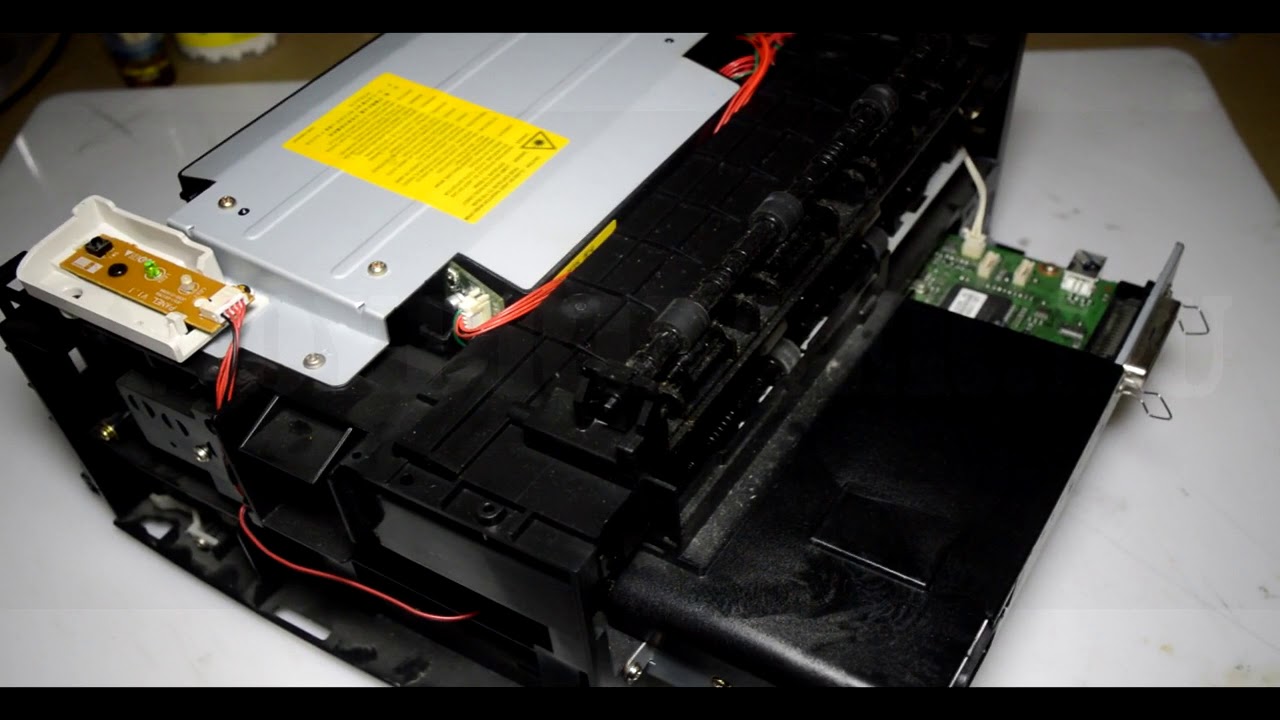
Если картридж был в ремонте, возможно, мастер не смог устранить все неполадки. Попробуйте сделать следующее:
- Вставляем картридж в принтер и включаем его.
- Ждем, пока пройдет инициализация.
- Теперь достаем детали и заклеиваем чип (который мы взяли у мастера).
Возможно, принтер сам сможет сообщить нам о том, почему он не работает. Попробуйте напечатать отчет. Нажимаем большую кнопку на устройстве и держим ее несколько секунд. Тогда появится распечатка, где принтер укажет на необходимость перепрошивки или отсутствие тонера. Заменяем краску, и сбрасываем счетчик.
Большинство проблем, связанных с красной лампочкой можно решить дома, не прося специалистов. Прибегать к помощи мастера придется, если вы знаете, что одна из деталей подлежит ремонту или замене. Также в сервисный центр можно обратиться, если установить причину проблемы так и не удалось.
Источник: http://setafi.com/elektronika/printer/pochemu-na-printere-gorit-krasnaya-lampochka/
Отзывы о материалах
Чтобы помочь нам улучшить поддержку пользователей, просим вас поделиться своим мнением, ответив на вопросы ниже.
Источник: http://lkard-lk.ru/dom/pochemu-na-printere-gorit-ili-migaet-krasnaya-lampochka-qteck-ru
Аппаратная поломка
К сожалению, возможные поломки принтера мы разбирать не будем.
Отсутствие опыта у пользователей, которые попытаются сами осуществить ремонт, непременно приведет к усугублению ситуации. Если все ранее перечисленные способы не помогли возобновить печать, обратитесь за помощью к профессионалам.
Нужна квалифицированная помощь? Мастера сервисного центра МосТонер осуществляют бесплатные выезды в пределах МКАД круглосуточно!
Источник: http://moscowtoner.ru/chto-delat-esli-samsung-scx-3200-ne-pechataet-i-gorit-krasnyj-indikator/
Сброс датчика тонера на принтере Samsung ML-1641

Принтер недорогой, симпатичный, занимает мало места. Но после печати немногим более одной пачки бумаги на принтере загорается красная лампочка, сигнализирующая о том, что заканчивается тонер.
При том, что никаких других признаков окончания тонера (более тонкая и светлая печать, белые полосы и пр.) не наблюдается. Но что самое плохое – отпечатав еще несколько листочков, принтер перестает печатать вообще. Типа тонер кончился совсем.
Причина этого явления следующая.
Производитель принтера (Samsung) решил предоставить пользователю дополнительное удобство – обеспечить контроль за наличием тонера в картридже. Иначально задумка вроде бы неплохая, но вот исполнение данной функции в этой модели перечеркивает все достоинства этой идеи.
А именно: никаких датчиков, измеряющих фактическое количество тонера в ML-1641 ставить не стали. Просто использовали счетчик страниц.
И вся информация о наличии тонера, выдаваемая прилагаемой к принтеру программой, а также используемой самим принтером, основана исключительно на “плановой” величине расхода тонера, рассчитанной по некоей “усредненной” величине. Понятно, что в реальной жизни это не соответствует действительности.
А то факт, что принтер не просто выдает сигнал об отсутствии тонера, но и перестает печатать, вообще в голове не укладывается. Видимо маркетологи посчитали, что вылезающий из принтера лист с плохо пропечатанным из-за заканчивающегося тонера текстом подорвет у потребителя доверие к торговой марке Samsung.
Но самый неожиданный результат мы получаем, заправив картридж. И в самом деле: картридж даже на вес стал ощутимо тяжелее – а красная лампочка горит по-прежнему. И принтер по-прежнему отказывается печатать.
Ну раз количество тонера определяется исходя из количества отпечатанных страниц, ничего не остается как это количество обнулить.
Убедитесь, что верхняя и передняя крышки принтера закрыты и в принтере есть бумага. Кроме того, желательно наличие рядом компьютера с программой-монитором принтера. Дело в том, что принтер при любых неполадках (например при неплотно закрытой крышке принтера) работать отказывается и загорается красная лампочка. А программа – четко пишет, что за проблема.
Я когда делал первый раз, не знал еще точно что и как делать и снял переднюю крышку. В результате принтер “умер” – горит на нем красная лампочка и все даже диагностическую страницу не печатает. А когда подключил к компьютеру – сразу понял в чем дело.
Снимите заднюю крышку принтера, открутив 2 винта по бокам. Никаких пломб на этой крышке нет. Датчиков на этой крышке нет, поэтому ее снятие на работоспособность принтера не влияет.
Как видите, все легко доступно, вывода лаком не залиты.
Замыкать удобнее всего тонкой отверткой или щупом от тестера.
Обратите внимание: Когда вы включаете принтер (у которого “закончился тонер”), то вы видите следующую индикацию: 1. Загораются две лампочки (красная и желтая) 2. Обе лампочки гаснут 3. Загорается зеленая лампочка
4. (после того, как принтер погудит) – красная
Когда Вы будете замыкать контакты, все будет работать точно также. Т.е. принтер ни в какой диагностический режим не входит. Итак: 1. Выключаем принтер 2. Замыкаем контакты 3. Включаем принтер
4. Через секунду после того, как обе лампочки погасли, размыкаем контакты.
Вскоре вы увидите результат: если все нормально, то в конце загорится зеленая лампочка. Если в конце загорелась красная лампочка тонера – повторяем все снова, время слегка варьируем, как правило с первого раза не получается. При этом, ещё раз подчеркну, что бумага должна находится в принтере и передняя крышка должна быть закрыта, иначе красная лампочка будет загораться в любом случае.
Обратие внимание: никаких следов вмешательства не остается (это для тех, кто боится потерять гарантию).
Данная статья взята с сайта http://afanasievv.ru
- Автор: daniil
- Распечатать
(0 голосов, среднее: 0 из 5)
Источник: http://remkasam.ru/pochemy-na-printere-gorit-ili-migaet-krasnaia-lampochka.html
Meaning of communications port yellow warning triangle?
communications port yellow warning triangle is the error name that contains the details of the error, including why it occurred, which system component or application malfunctioned to cause this error along with some other information. The numerical code in the error name contains data that can be deciphered by the manufacturer of the component or application that malfunctioned. The error using this code may occur in many different locations within the system, so even though it carries some details in its name, it is still difficult for a user to pinpoint and fix the error cause without specific technical knowledge or appropriate software.
Источник: http://pro-linia.ru/zeltyj-treugolnik-s-vosklicatelnym-znakom
Видео
Если вы нашли ошибку, пожалуйста, выделите фрагмент текста и нажмите Ctrl+Enter.
Источник: http://lkard-lk.ru/dom/pochemu-na-printere-gorit-ili-migaet-krasnaya-lampochka-qteck-ru
Самые надежные принтеры 2019 года
Принтер KYOCERA ECOSYS P3045dn на Яндекс Маркете
Принтер Brother HL-3140CW на Яндекс Маркете
Принтер KYOCERA ECOSYS P2040dw на Яндекс Маркете
Принтер Canon i-SENSYS LBP212dw на Яндекс Маркете
Принтер HP Color LaserJet Pro M452dn на Яндекс Маркете
Источник: http://lkard-lk.ru/dom/pochemu-na-printere-gorit-ili-migaet-krasnaya-lampochka-qteck-ru
Проблемы с драйверами принтера
Возможно, проблема с печатью возникла в результате неправильной установки драйверов. Чтобы проверить, подходит ли программное обеспечение к вашему устройству, потребуется выбрать пункт «Драйвер», а затем найти подходящее название в списке. Если нужного нет, установите его самостоятельно, скачав с официального сайта поставщика оборудования.
Если драйвер подходит, возможно, дело в том, что его версия устарела и ее потребуется обновить. Если вы недавно производили обновление устройства, может потребоваться его переустановить, поскольку предыдущая операция была завершена некорректно. После переустановки желательно перезапустить ПК и попробовать снова распечатать нужный документ.
Источник: http://lkard-lk.ru/dom/pochemu-na-printere-gorit-ili-migaet-krasnaya-lampochka-qteck-ru
В картриджах закончились чернила
Если операция печати выполняется с компьютера, то на экране будет показано соответствующее сообщение. Не заметить окончание чернил в картриджах можно в случае, если выполняется операция по копированию документов (примениться к МФУ Kyocera) либо при сбоях драйвера устройства.
Если тонер в чернильницах подходит к концу, то соответствующая информация отображается на лицевой панели принтера в виде мигающего индикатора «Внимание». Обычно в таких случаях устройство продолжает свою работу, но при программном сбое печать может быть остановлена
Если же индикатор «Внимание» на лицевой панели горит непрерывно, это означает полное окончание чернил в картриджах. Печать может быть продолжена только после замены или дозаправки чернильниц
Источник: http://lkard-lk.ru/dom/pochemu-na-printere-gorit-ili-migaet-krasnaya-lampochka-qteck-ru