Здесь Вы ознакомитесь с программой HP Cartridge Protection. Также узнаете, почему происходит блокировка картриджей, и способы обхода HP Cartridge Protection и HP Instant Ink.
10.000X, 10.100X
При заправке у струйных принтеров часто возникают ошибки. Значения 10.000Х, 10.100Х означают ошибку связи с расходными материалами. Символ «Х» расшифровывается как номер оттенка, который привел к сбою функционирования техники.
Номера цветов
Каждый цвет подает сигнал особым набором символов:
- 10.1000 — черный;
- 10.1001 — голубой;
- 10.1002 — пурпурный;
- 10.1003 — желтый.
Ошибку расходных материалов, связанную с определенным цветом, можно устранить простым путем. Метод работает, если неполадка заключается в сбое самого аппарата.
- Отключить принтер от сети и выждать несколько минут.
- Снова включить аппарат.
- Проверить расположение тонера.
- Изъять картридж и снова вернуть на место.
Если эти действия не помогли, можно купить новый тонер или попробовать следующие варианты:
- Открыть «Меню» на панели аппарата.
- Перейти в «Настройки».
- Выбрать опцию для продолжения печати с помощью клавиш вверх/вниз.
- Далее подтверждаем действие и продолжаем печать.
После этого продолжить печать до тех пор, пока краска не закончится. Оповещение об ошибке таким образом устранить нельзя.
Источник: http://printeru.info/oshibki-i-problemy/pamyati-rashodnogo-materiala-i-isp-otrab-chernyj-kartridzh-hp
YouTube Premium

Хотите сохраните это видео?
- Пожаловаться
Пожаловаться на видео?
Выполните вход, чтобы сообщить о неприемлемом контенте.
Понравилось?
Не понравилось?
Что делать, если ваш принтер HP LaserJet M402n после заправки картриджа или покупки совместимого картриджа отказывается печатать? А вы видите сообщение «Неодобренный черный картридж».
Просто зайдите в меню принтера:
1. «Меню настройки Настр.сист.»
2. «Настр.сист. Параметры расх.мат»
3. «Параметры расх.мат. Политика картриджей»
и выберите «Выкл.»
ЗАПРАВЛЯЙ И ЗАКАЗЫВАЙ У НАС
1. Заправка картриджа HP CF226A https://www.itural.ru/katalog/uslugi/.
2. Заправка картриджа HP CF226X https://www.itural.ru/katalog/uslugi/.
3. Картридж HP LJ M402/M426 (Hi-Black) CF226A, 3,1K https://www.itural.ru/katalog/tovary/.
4. Картридж HP LJ M402/M426 (Hi-Black) CF226X, 9K https://www.itural.ru/katalog/tovary/.
5. Картридж HP LJ Pro 400 M402/M426 CF226X 9000 страниц (NV-Print) https://www.itural.ru/katalog/tovary/.
ИТ Сервис — центр заправки картриджей в г. Екатеринбурге.
Заправка и продажа картриджей. Ремонт принтеров и МФУ. Расходные материалы: тонер, чипы, барабаны, чернила, СНПЧ, ПЗК и другое. Все для принтера!
График работы: пн — пт с 9:00 до 19:00, сб — вс с 11:00 до 18:00.
Адрес: г. Екатеринбург, ул. 8 марта, д. 14, 1 этаж.

Во многих случаях именно картриджи становятся источником появления проблемы. Одной из неисправностей, которая на первый взгляд кажется практически неустранимой, является ошибка памяти расходных материалов. Но в целом есть несколько довольно проверенных способов, использование которых может принести ожидаемый результат, благодаря чему принтер или многофункциональное устройство снова станет доступным для печати.
Источник: http://gadget-apple.ru/isp-otrab-chernyj-kartridzh-chto-delat-hp.html
Отключение защиты картриджей HP
1. В меню «Пуск» найдите папку «HP» и выберете устройство, на котором собираетесь отключить защиту. Появится «Помощник по принтеру HP».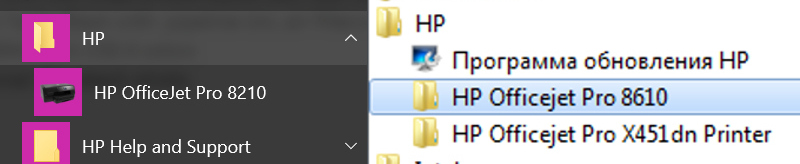 2. В случае, если вы ещё не установили официальные драйвера для устройства, вместо полноценного меню появится предложение «Подключить новый принтер». Выберете пункт и следуя инструкциям программы-установщика подключите устройство.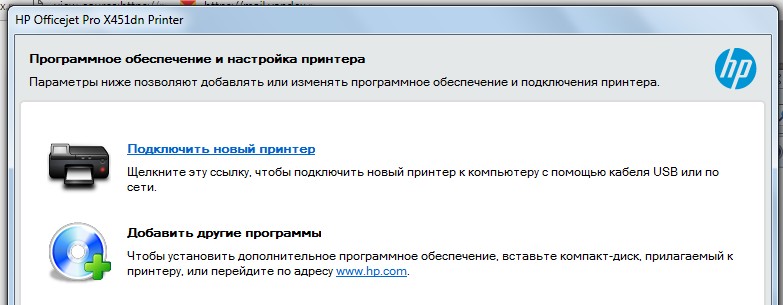
3. Оказавшись в меню «Помощника по принтеру», выберете вкладку «Печать, сканер, факс». В данном окне следует выбрать пункт «Обслуживание принтера» из блока Печати.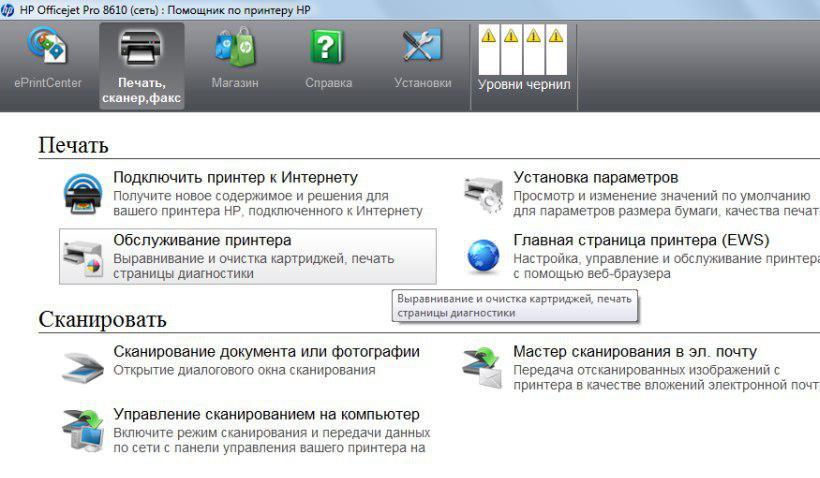 4. Зайдя в панель инструментов, следует выбрать вкладку «Защита картриджей HP», поставить галочку напротив пункта «Отключить защиту картриджей HP» и нажать кнопку «Сохранить параметры».
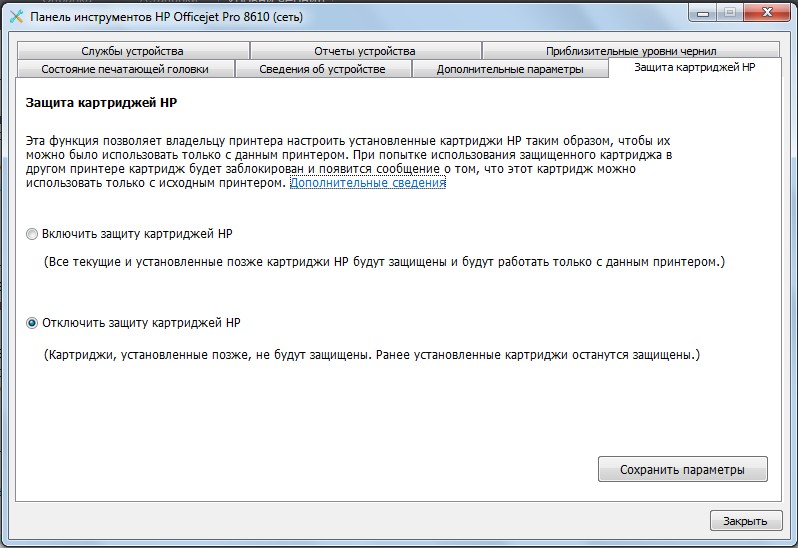
Источник: http://mnogochernil.ru/newsroom/otkluchenie-zashity-kartridzey-hp/
Шаг 1. Используйте подлинные картриджи с тонером HP
Компания HP рекомендует использовать подлинные картриджи HP с чернилами или тонером. Компания HP не может гарантировать качество и надежность картриджей других изготовителей или перезаправленных. Если вы не используете оригинальные картриджи HP, предложенные действия могут не устранить проблему. Чтобы проверить подлинность картриджей, перейдите на сайт
hp.com/go/anticounterfeit
.
На сайте HP SureSupply можно проверить совместимость картриджей чернильных или с тонером, а также приобрести картриджи на замену и другие расходные материалы.
-
Если требуется, выберите свою страну/регион.
Рис. : Выбор страны/региона
-
Следуйте инструкциям на экране, чтобы заказать новые расходные материалы или проверить совместимость картриджа с принтером.
Подлинные картриджи и другие расходные материалы HP можно также приобрести в других магазинах.
Если использование оригинального тонера HP не устранило неисправность, перейдите к следующему шагу.
Источник: http://support.hp.com/ru-ru/document/c02578182
Сброс ошибки картриджа НР
Если принтер не хочет печатать из операционной системы( ругается на картридж , несовместимый картридж, ошибка картриджа принтера и т.д.),но можно распечатать тестовую страницу при помощи кнопок с самого принтера, то можно сделать следующее:
1. Заходите в панель управления, администрирование, службы:

2. Открываем Службы, находим все службы HP :

3. Правой кнопкой мыши заходим в подменю «Свойства» каждой службы: Properties (Свойства)4. Меняем тип запуска службы с АВТО на ВРУЧНУЮ:

5. И последнее: заходим в меню принтера и отключаем двухсторонний обмен:

Перезагружаем компьютер. Теперь принтер должен печатать . Не нужно мучиться с заклеиванием контактов и последовательной сменой картриджей.
Проверено много раз. Одно но: уровень чернил и другие службы принтера
(очистка, калибровка) работать не будут. Если вам они понадобятся,
запустите эти службы вручную.
Источник: http://4cartridges.net/publ/sbros_oshibki_kartridzha_hp_121_122_i_drugikh/1-1-0-124
Для чего нужен чип
Принцип работы чипа довольно прост. Он читает количество напечатанных страниц.
Если их число равно максимальному показателю, который хранится в микросхеме, он выдаст предупреждение о необходимости замены картриджа.
Даже при условии остатка краски в картридже.
Если он на самом деле пуст, печать будет заблокирована даже после ее добавления. Чтобы снова распечатать страницы, необходимо обнулить чип картриджа.
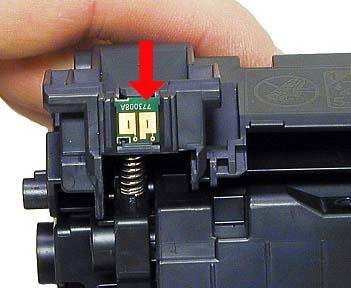 Размещение чипа в картридже
Источник: http://ilike.guru/sovety/kak-obnulit-kartridzh-printera/
What to do if I get insufficient memory printer error?
1. Change the TrueType Font Download option
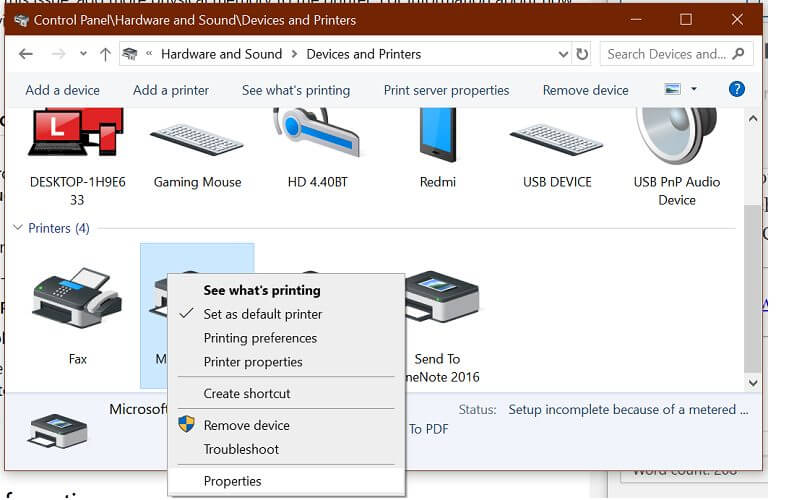
- Press the Windows Key + R to open Run.
- Type control and click OK to open the Control Panel.
- Click on Hardware and Sound.
- Click Devices and Printers.
- Right-click on your printer and select Properties.
- Click on Printing Preferences.
- Next, click on Layout and then click Advanced.
- Double-click PostScript Options.
- Click on TrueType Font Download Options.
- In the True Type Font Download Option box, click Automatic.
- If the Automatic option is already selected, select the Outline or Bitmap option.
- Save the changes and close the Printer Properties dialog box.
- Close the Control Panel and check for any improvements.
Looking for a new printer for the office? Check out this article for the best that money can buy.
2. Reset the printer to factory settings
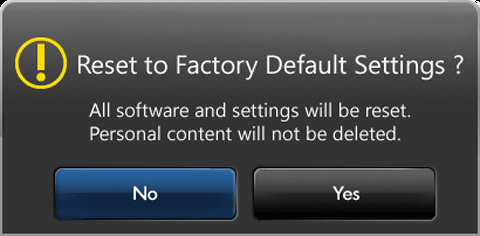
- For HP printers, from the Home screen on the Printer Control Panel, swipe until the Setup menu displays.
- Select the Setup icon.
- Scroll down and select the Service menu.
- Scroll down and select Restore Defaults.
- Select OK to confirm the action.
- The printer will reset to factory default and restart.
2.1 Setup the printer
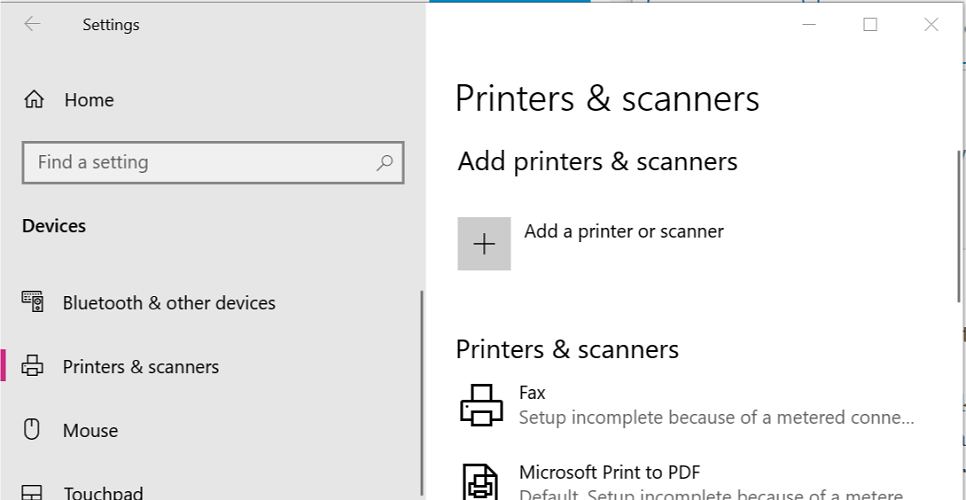
- Click on Start and select Settings.
- Click on Devices.
- From the left pane, click on Printers and Scanners.
- Click on Add a printer and scanner.
- Proceed with the on-screen instructions to complete the setup process.
- Give a printing job and check if the error is resolved.
3. Change the printer driver
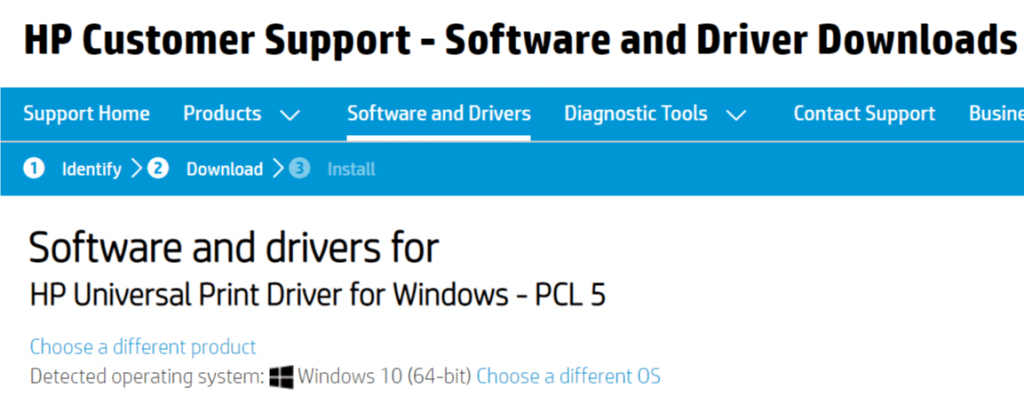
- Go to the HP Printer driver and software section and download PCL5 / HP Universal Print Driver for Windows.
- Install the drivers and check for any improvements.
If your printer is using a PCL6 driver, you may want to use PostScript or PCL5 drivers. Several users have reported that changing the printer driver has resolved the issue.
4. Uninstall and reinstall printer drivers
4.1 Remove the printer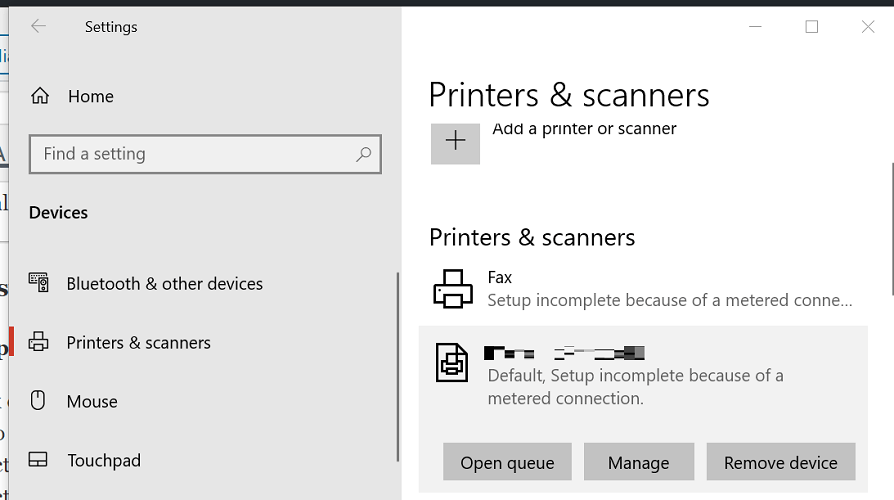
- Click on Start and select Settings.
- Go to Devices.
- Select the Printers and Scanners tab from the left pane.
- Select your printer from the list of devices and click the Remove Device button.
4.2 Uninstall printer software
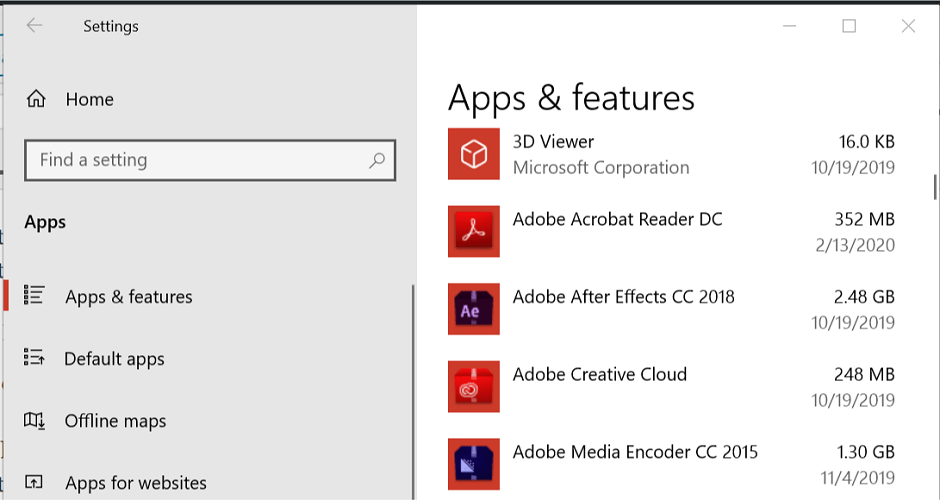
- Click on Start and select Settings.
- Go to Apps.
- Search for your printer name or app.
- Select the printer software and click on Uninstall. You may have to confirm the action by clicking on Yes.
Note: This method works best when you perform a complete uninstall. That being said, a good third-party uninstaler will help you get rid of any residual data left over from uninstalls.
4.3. Remove drivers from Printer Server Properties
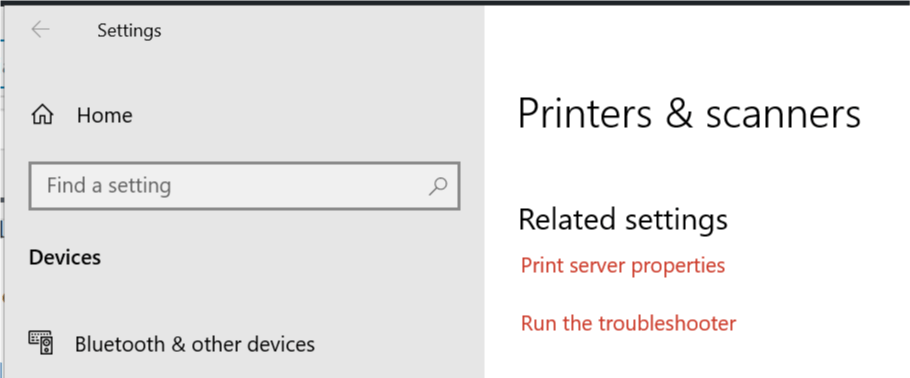
- Click on Start and select Settings.
- Go to Devices.
- Scroll down to the Related settings section.
- Click on Printer server properties.
- In the new window, select the Drivers tab.
- Select the printer you want to remove from the list and click the Remove button.
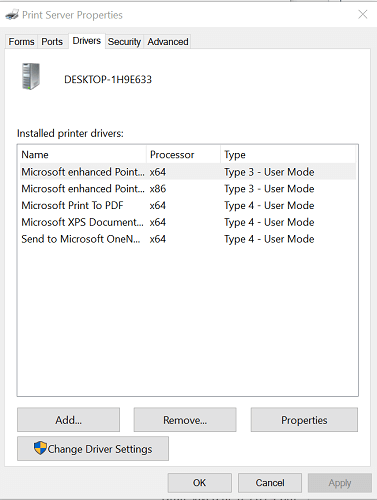
- In the Remove Driver And Package box, select Remove driver and driver package option.
- Click OK to proceed.
- Click Delete to confirm the action.
4.4 Install the printer and driver
- Download the latest version of drivers for your printer from the manufacturer’s website.
- Install the driver and check for any improvements.
The insufficient printer memory error can be resolved by resetting the printer to factory default. However, if the issue persists, try using universal printer drivers or reinstalling the printer.
Let us know which of the methods listed above worked for you by leaving us a message in teh comments section below.

Источник: http://windowsreport.com/insufficient-memory-printer-error/
Insufficient memory error fixing solutions
To repair damaged system, you have to purchase the licensed version of Reimage Reimage.
Since there are a few reasons that may cause this issue, solutions can also be a few. You can try reinstalling the printer’s driver again. Make sure it is downloaded from the official website of the printer’s company. On the final note, scan your device with ReimageMac Washing Machine X9 to ensure that the device is clean from potentially fraudulent elements that may also affect the performance of your devices.[3] Follow our methods and fix “The process cannot be continued because of insufficient memory” error.
Источник: http://ugetfix.com/ask/how-to-fix-insufficient-memory-error-when-using-a-canon-printer/
Reset the memory settings on the printer driver
To repair damaged system, you have to purchase the licensed version of Reimage Reimage.
- Click Start and select Settings.
- Then click Devices/Printers.
- Right-click the printer icon and choose Properties.
- Choose the Device Options tab.
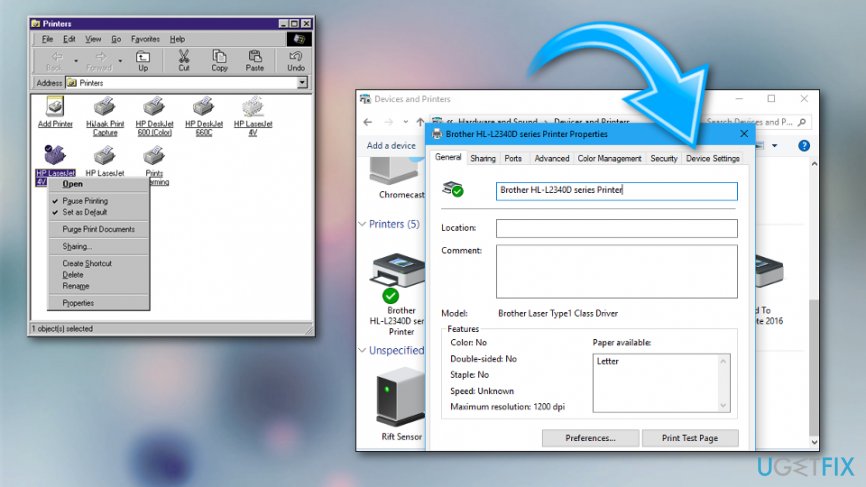
- In the Printer Memory list, click the correct setting and OK.
Источник: http://ugetfix.com/ask/how-to-fix-insufficient-memory-error-when-using-a-canon-printer/
Застывание чернил в соплах картриджа
В некоторых случаях возникновение ошибок с картриджами может возникать по причине высыхания чернил в соплах. Это довольно мелкие каналы, которые легко засоряются даже мельчайшим твердым предметом, каковым становятся чернила при высыхании. Основная задача состоит в том, чтобы извлечь застывшую краску. Наиболее простой (но далеко не единственный) способ сделать это:
- Наливаем в небольшую емкость чистой воды (можно немного добавить спирта) либо специальную жидкость для чистки картриджей. Толща воды не должна превышать 1 см.
- Устанавливаем чернильницу в воду соплами вниз.
- Ожидаем пару часов, затем протираем сопла ватным тампоном или салфеткой, пробуем печатать.
- Данную процедуру нужно повторить, если после первой попытки ошибка так и не была устранена. Можно также увеличить время отмачивания вплоть до пары суток.
Источник: http://ru.nodevice.com/articles/printers/hp-printer-does-not-see-the-cartridge
10.330X
Если на панели отображается код 10.330Х, следует обратить внимание на наличие краски. Последний символ означает цвет, с которым произошли неполадки. Ошибка 10.330Х возникает, когда краска заканчивается. Чтобы решить проблему, нужно заменить расходник на новый.
Источник: http://printeru.info/oshibki-i-problemy/pamyati-rashodnogo-materiala-i-isp-otrab-chernyj-kartridzh-hp
Run Canon software as administrator
To repair damaged system, you have to purchase the licensed version of Reimage Reimage.
If you are using MP Navigator, run the program as the administrator.
- Right-click on the program’s icon and choose Properties.
- In the newly appeared window, navigate to Shortcut tab.
- Enter Advanced…
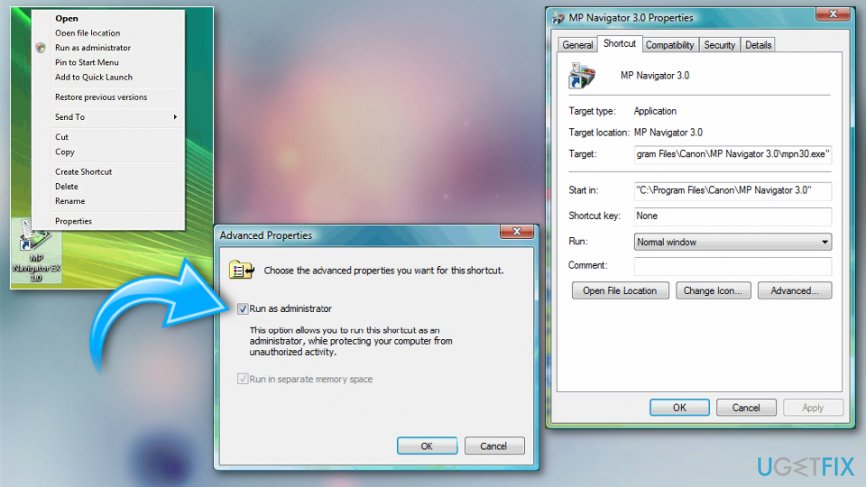
- Check the box Run as administrator, click OK.
- Click Apply and exit the program.
Источник: http://ugetfix.com/ask/how-to-fix-insufficient-memory-error-when-using-a-canon-printer/
Change the names of the software files
To repair damaged system, you have to purchase the licensed version of Reimage Reimage.
If your Canon printer’s model is PIXMA, try the following steps:
- Open File Explorer.
- In the View section, check whether the box Hidden items is checked.
- In the search bar enter %USERPROFILE%\AppData\Local\Canon Easy-PhotoPrint EX.
- Find the Settings folder and name it to Settings.old or into another name as you like.
Источник: http://ugetfix.com/ask/how-to-fix-insufficient-memory-error-when-using-a-canon-printer/
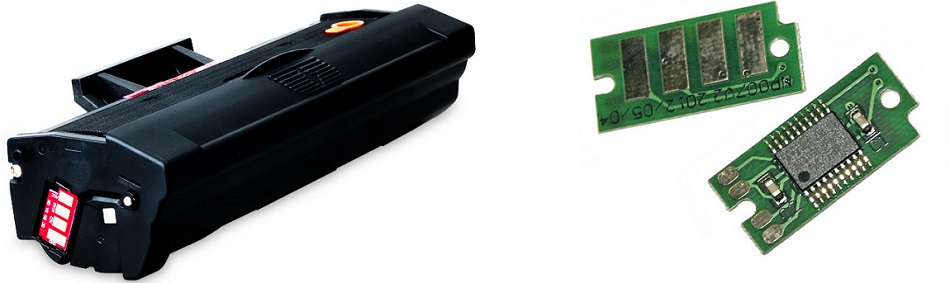
Возникли проблемы с оргтехникой? Необходимо обнулить картриджи HP? Сервисный центр МосТонер – бесплатный выезд мастера в пределах МКАД 24/7!
Источник: http://moscowtoner.ru/kak-obnulit-kartridzhi-hp-vse-sposoby/
Repair your Errors automatically
ugetfix.com team is trying to do its best to help users find the best solutions for eliminating their errors. If you don’t want to struggle with manual repair techniques, please use the automatic software. All recommended products have been tested and approved by our professionals. Tools that you can use to fix your error are listed bellow:
do it now!
Download Fix
Happiness
Guarantee
do it now!
Download Fix
Happiness
Guarantee
Still having problems?
If you failed to fix your error using Reimage, reach our support team for help. Please, let us know all details that you think we should know about your problem.
This patented repair process uses a database of 25 million components that can replace any damaged or missing file on user’s computer.
To repair damaged system, you have to purchase the licensed version of
Reimage
malware removal tool.

A VPN is crucial when it comes to user privacy. Online trackers such as cookies can not only be used by social media platforms and other websites but also your Internet Service Provider and the government. Even if you apply the most secure settings via your web browser, you can still be tracked via apps that are connected to the internet. Besides, privacy-focused browsers like Tor is are not an optimal choice due to diminished connection speeds. The best solution for your ultimate privacy is Private Internet Access – be anonymous and secure online.
Data recovery software is one of the options that could help you recover your files. Once you delete a file, it does not vanish into thin air – it remains on your system as long as no new data is written on top of it. Data Recovery Pro is recovery software that searchers for working copies of deleted files within your hard drive. By using the tool, you can prevent loss of valuable documents, school work, personal pictures, and other crucial files.
Источник: http://ugetfix.com/ask/how-to-fix-insufficient-memory-error-when-using-a-canon-printer/
Аппаратные неисправности
К сожалению, аппаратные неисправности невозможно устранить без специального оборудования и навыков в ремонте принтеров. В таких случаях нужно обратиться в ближайший сервисный центр HP. Если такового нет в городе — в любую мастерскую по ремонту компьютеров и компьютерной техники.
Источник: http://ru.nodevice.com/articles/printers/hp-printer-does-not-see-the-cartridge
Что еще может быть
Нарушение работоспособности аппарата происходит при неверном соединении контактов картриджа с принтером. При этом техника не реагирует на картридж и выдает ошибку тонера для печати.
Сбой случается при установке неисправного картриджа с «устаревшей» информацией в микрочипе. Это характерно для многих моделей принтеров и часто бывает после заправки пустого картриджа новым тонером.
Возможные причины неполадок: список
Самые распространенные ошибки, вызывающие неполадки техники, легко поддаются корректировке. Обычно проблемы связаны с такими ситуациями:
- Защитная бумага не удалена.
- Картридж и принтер имеют поврежденные контакты, поэтому не могут взаимодействовать.
- Посторонние предметы не позволяют установить принтер на место.
- ПО требует обновления.
Что делать
Снятие защитных элементов нового картриджа
Каждый новый тонер оснащен защитными полосками оранжевого цвета и крепежами из пластика. Элементы служат для подтверждения целостности картриджа. Все зажимы и полоски необходимо снять, прежде чем устанавливать тонер. В противном случае принтер выдаст ошибку расходных материалов.
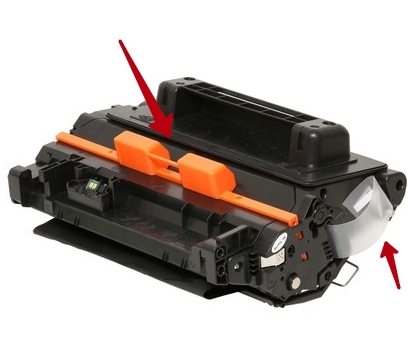
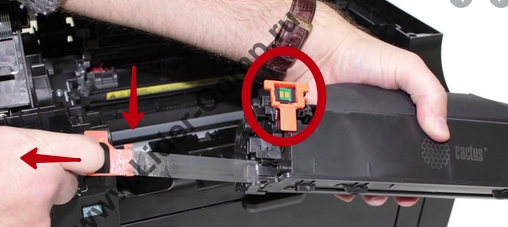
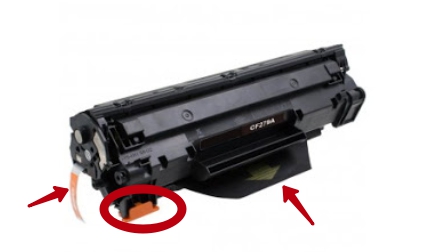
Зажимы находятся на видном месте. Полоска защиты расположена со стороны тонера. Она оснащена кольцом оранжевого цвета, которое удаляют вместе с полоской.
Проверка и чистка контактов
Инородные предметы внутри: сломанные части пластика
При повреждении пластиковых прорезей правильное размещение картриджа в принтере невозможно. В этом случае возникнет проблема, похожая на предыдущую — неправильное соединение контактов. Справиться с задачей можно только путем извлечения посторонних предметов из корпуса техники.
Обновите прошивку и драйвер
Обновления для принтера автоматически рассылаются производителем. Это действие совершается регулярно для поддержания работоспособности техники.
Устаревшее программное обеспечение приведет к сбою функционирования техники — такое случается, если аппарат не получил системных обновлений по какой-либо причине. В этом случае нужно открыть каталог драйверов и найти файлы для конкретной модели. Надо загрузить последнюю версию, чтобы восстановить функции принтера. Это помогает решить многие проблемы.
Неправильные данные чипа совместимого картриджа
- Неверная информация микрочипа объясняется требованием обновления. Это характерно для совместимого или восстановленного тонера. В этом случае будет возникать ошибка цветных материалов.
- Если оповещение исходит от микропрограммы принтера, то решить проблему можно только путем замены принтера. Производитель должен заменить старую модель на новую бесплатно в период действия гарантии.
- Приведенные способы подходят для решения самых частых проблем, связанных с расходными материалами. Перезагрузка оргтехники также помогает сбросить некоторые ошибки и продолжить работу в нормальном режиме. Если причину неполадки не удалось устранить таким образом, лучше обратиться за профессиональной помощью.
Отлично!
В знак благодарности расскажите о статье своим друзьям и знакомыми в социальных сетях. Используйте кнопки слева или внизу страницы. Это не занимает более 15 секунд. Спасибо!
Источник: http://printeru.info/oshibki-i-problemy/pamyati-rashodnogo-materiala-i-isp-otrab-chernyj-kartridzh-hp
Шаг 7. Сервисное обслуживание принтера
Если сообщение об ошибке продолжает отображаться, и испробованы все описанные в данном документе действия, выполните сервисное обслуживание принтера.
Выполните сервисное обслуживание или замените устройство HP, если все предыдущие действия были выполнены.
Оплата за ремонт может взиматься для устройств с истекшим сроком гарантии.
Z7_3054ICK0KGTE30AQO5O3KA30H5

Европа, Ближний Восток, Африка
Азиатско-Тихоокеанский регион и Океания
Источник: http://support.hp.com/ru-ru/document/c02578182