Если принтер печатает одно и то же много раз и без остановки, попробуйте выключить устройство, очистить очередь печати или удалить и заново добавить аппарат в Windows.
Почему печатает постоянно: причины
- Чаще всего причиной проблемы становятся некорректные действия пользователя, а именно: множественная отправка одного и того же документа на печать. Такое может случиться из-за механической ошибки — пользователь несколько раз кликнул мышкой по значку печати в текстовом редакторе.
- Но случается, что человек сознательно отправляет на печатный агрегат несколько копий документа, если после первой отправки принтер начинает работу не сразу, а с небольшой задержкой. В этом случае пользователь считает, что первая команда почему-то не сработала, и повторяет запрос по нескольку раз.
- Более редкие причины неполадки – сбой драйвера устройства или его механическая поломка. Во всех ситуациях, кроме последней, проблему можно решить самостоятельно.
Источник: http://printeru.info/oshibki-i-problemy/pechataet-odno-i-toge
Связанные модели
HL-2130R, HL-2132R, HL-2140R, HL-2150NR, HL-2170WR, HL-2240DR, HL-2240R, HL-2250DNR
Источник: http://support.brother.com/g/b/faqend.aspx?c=ru&lang=ru&prod=hl2170wr_eu&faqid=faq00000631_004
Симптомы
Не удается напечатать несколько копий документа Microsoft Office Word 2007. Если ввести значение, которое больше, чем один в поле число копий в диалоговом окне Печать, печатается только одной копии. Данная проблема возникает при использовании любого из следующих принтеров:
-
Brother лазерный 4500 ML
-
Brother HL 960
-
Brother HL630
-
Brother HL640
-
Canon BJC-5100
-
Цвет пера EPSON 600 струйный
-
Hewlett-Packard DeskJet 1200C
-
Hewlett-Packard 1600
-
Hewlett-Packard DeskJet 550C, 560C, 660C, 693C, 694C, 855C или 870CSE, когда не используете последнюю версию драйвера принтера
-
Hewlett-Packard LaserJet 5 М, стандарт
-
Hewlett-Packard LaserJet 5P при использовании версии драйвера принтера HPPCL5MS G.1.20
-
Hewlett-Packard LaserJet 5Si
-
Hewlett-Packard LaserJet 6MP
-
Hewlett-Packard OfficeJet серии
-
NEC SilentWriter II модель 90 PostScript при использовании Microsoft Windows 95 драйвер принтера
Источник: http://support.microsoft.com/ru-ru/topic/не-удается-напечатать-несколько-копий-документа-word-2007-9c82e872-1603-1cc9-80d8-5abd377e5c2e
Принтер печатает со смещением как исправить?

Принтеры производства компании Epson — надежные высокотехнологичные печатающие машины, отвечающие всем современным требованиям пользователей. Однако и с ними случаются неполадки, и часто — это неудовлетворительное качество печати.
Из всех возможных «косяков» наибольшую досаду вызывает смещение печатаемого изображения/текста по диагонали/вертикали/горизонтали, расслоение, возникновение полос и т.д. Другими словами, принтер внезапно начинает “криво” печатать.
Как с этим бороться? Рассмотрим наиболее распространенные проблемы с позиционированием печатаемых данных и приведем способы их решения.
Чтобы исключить неправильные настройки печати или типичные ошибки пользователя при загрузке бумаги в принтер, нужно проверить пару моментов:
Ровно ли расположена бумага в лотке?
После того, как бумага была загружена в принтер, нужно обязательно плотно прижать к ней направляющую по ширине. В этом случае лист будет ровно поступать к печатающей головке, не смещаясь по горизонтали и диагонали.
Правильный размер бумаги
В настройках программы, откуда осуществляется печать, нужно указать такие значения размеров бумаги, которые соответствуют ее физическим габаритам. На примере Word 2007 настройки выполняются следующим образом:
- Откройте меню «Файл», затем — «Печать»;
- Из выпадающего списка «Имя» выберите название принтера;
- Далее — «Свойства», в открывшемся окне найдите вкладку «Макет»;
- Под изображением листа бумаги — нажмите кнопку «Параметры»;
- В выпадающем списке «Размер бумаги» выберите необходимое значение (А4, А5 и т.д.).
Следует иметь в виду, что расположение данных настроек зависит от версии драйвера принтера.
Правильный тип бумаги
Все современные принтеры Epson способны выполнять печать на бумаге различного типа (в основном это касается фотобумаги). В зависимости от того, какой тип бумаги выбран в настройках, принтер будет соответствующим образом корректировать покрытие ее поверхности чернилами. Несовпадение этих параметров может привести к значительному снижению качества печати.
Настройка типа бумаги осуществляется в драйвере принтера:
- Зайдите из любого приложения в настройки принтера (по примеру выше).
- Во вкладке «Главное меню», «Настройка качества» или «Бумага» (возможны и другие варианты — зависит от драйвера) нужно найти пункт «Тип носителя».
- Из выпадающего списка выбрать тип носителя, соответствующий типу загруженной в лоток бумаги.
Если все нормально, идем дальше.
Неправильное позиционирование верхней кромки
Верхней кромкой листа называется та его часть, откуда начинается печать. Расстояние от верха листа до напечатанных данных может оказаться слишком большим или, наоборот, малым. Регулировка кромки может быть выполнена двумя способами — программно (настройки производятся в приложении, из которого осуществляется печать) и аппаратно путем использования встроенной в большинство принтеров Epson функции «Micro Adjust».
Решение проблемы первым способом выглядит следующим образом (на примере Word 2007):
- Найдите вкладку «Разметка страницы» и выберите пункт «Поля».
- Из предложенного списка можно выбрать стандартные настройки полей, а можно настроить их вручную, для чего нужно выбрать пункт «Настраиваемые поля».
- В разделе «Поля» отобразится параметр «Верхние», куда следует вписать свое значение (большее или меньшее от стандартного значения, в зависимости от того, в какую сторону регулируется кромка).
- Однако это решение данной проблемы не является полноценным, т.к. при попытке что-либо распечатать из другой программы верхняя кромка все равно может иметь неправильное позиционирование. Чтобы устранить эту неполадку, нужно воспользоваться функцией принтера микронастройки «Micro Adjust». Для этого:
- Включите принтер и нажимаем кнопку «Pause»;
- Загрузите бумагу в лоток, а затем жмем на кнопку «Load/Eject»;
- Вновь нажмите на «Pause», но не отпускайте кнопку в течение 3-4 секунд;
- Индикатор «Pause» должен начать мигать — принтер вошел в режим «Micro Adjust»;
- При нажатии кнопки «LF/FF» (со стрелкой вниз) позиция верхней кромки будет сдвигаться ниже;
- При нажатии «Load/Eject» (со стрелкой вверх) позиция кромки будет сдвигаться выше;
- После завершения настройки нужно нажать «Pause» для сохранения результатов.
Чтобы наглядно видеть положение бумаги при регулировке позиции кромки, можно открыть крышку принтера.
Несовпадение вертикальных линий, расслоение, прочие артефакты
При печати текста можно наблюдать такую картину: нижняя часть букв немного смещена влево/вправо относительно верхней части, при печати цветных изображений наблюдается расслоение цветов и т.д. Все подобные артефакты в основном проявляются в двух случаях — при загрязнении печатающей головки либо ее неправильной калибровке.
Прочистку и калибровку печатающей головки без необходимости ее извлечения можно выполнить программным путем, воспользовавшись соответствующей функции драйвера принтера. Для этого:
- Зайдите в настройки принтера по той же схеме, что была описана выше.
- В большинстве версий драйверов функции прочистки и калибровки расположены во вкладке «Сервис», заходите в нее.
- Сначала рекомендуется выполнить калибровку, т.к. это не потребует расхода чернил (для этого нажимаем на соответствующую кнопку «Калибровка печатающей головки»).
- Если не помогло, здесь же выберите пункт «Прочистка печатающей головки».
Также прочистку можно запустить с самого принтера. Запуск процедуры прочистки выполняется путем нажатия и удержания кнопки с изображением капельки в течение 3-4 секунд. Если принтер оснащен LED-дисплеем, то эти действия выполняются с его помощью. В последнем случае нужно также зайти в раздел «Сервис», где будет предложено выполнить процедуру прочистки или калибровки головки.
Неполадки с лентой позиционирования в струйных принтерах
В струйных типах принтеров за позиционирование печатающей головки по горизонтали отвечает специальная полупрозрачная лента. На ее поверхности расположено множество полосок — меток. Встроенный в каретку датчик считывает эти метки, что позволяет устройству определять свое местоположение.
Довольно часто метки на поверхности ленты позиционирования загрязняются чернилами или иными загрязнениями, что делает невозможным их считывание датчиком каретки. Это приводит к сдвигу печатаемого изображения/текста через равные промежутки по горизонтали в каждой строке. Т.е. печатающая головка «проскакивает» загрязненную метку, не перенося чернила на бумагу в данном участке. Решение — почистить ленту позиционирования:
- Снимите верхнюю крышку принтера, предварительно отключив его от сети.
- Над металлической направляющей либо под ней (в зависимости от модели принтера), вдоль которой движется печатающая головка, найдите прозрачную ленту.
- Удалите с ее поверхности все загрязнения, используя промоченный в спирте или специальном растворе для чистки картриджей ватный тампон либо другой неворсистый материал.
- Это процедуру следует делать без усилий, т.к. лента может слететь с креплений, что в итоге приведет к необходимости разбора принтера.
Если ничего не помогло
Скорее всего, у принтера наблюдаются более серьезные аппаратно-технические неисправности, связанные с функционированием печатающей головки либо одного из электронно-механических компонентов. Для устранения подобных неполадок без опыта в ремонте оргтехники не обойтись, потому лучше обратиться к специалистам.
Источник: https://ru.NoDevice.com/articles/printers/epson-printer-prints-crookedly
Инструкция как исправить проблему, когда принтер печатает со смещением
Неисправности, по которым принтер криво печатает текст, могут иметь физическую и программную основу. В этой статье мы подробно рассмотрим оба варианта, чтобы повысить Ваши шансы на устранение проблем. Подскажем, что делать и как исправить эту ситуацию самостоятельно в домашних условиях без обращения к специалистам.
Для устранения печати со смещением, рекомендуем начать свои действия с программных способов. Они не требуют вмешательства в устройство аппарата, не несут опасности повреждения принтера, занимают меньше времени. Если эти действия не помогут, то только тогда переходим к физическому вмешательству. Выполните все пункты инструкции в порядке указанном ниже.
Неправильная установка
Бумага в лотке принтера должна быть расположена идеально ровно. Достаньте все листы с лотка и выровняйте их руками. Отодвиньте регулирующие бегунки внутри лотка, чтобы бумага нужного Вам формата свободно поместилась. Положите ее туда и сдвиньте бегунки плотно к краям, но без усилий.
Качество
Проблема кривой печати возникает из-за низкого качества используемой бумаги. Если Вы стали покупать продукцию другого производителя, то есть большая вероятность именно такой ситуации. Найдите упаковку от старого производителя и уточните параметры качества, а потом сравните со свойствами новой продукции. Попробуйте печать с листами другого производства. В дальнейшем старайтесь покупать товары проверенных фирм, с которыми ранее проблем не было.
Тип
Когда выполняете фотопечать, то выбор типа бумаги имеет еще большее значение. Уточнить этот момент можно и нужно в настройках самого принтера. Откройте документ или рисунок, который Вы хотите печатать. Нажмите комбинацию CTRL+P, нажмите кнопку «Свойства», выберите подходящий тип бумаги. Как еще один вариант, Ваш принтер может не поддерживать работу с фотобумагой, которую Вы купили.
Источник: https://open-form-it.com/printer-pechataet-so-smescheniem-kak-ispravit/
Источник: http://fixer24.ru/printer-pechataet-predyduschiy-dokument-vmesto-tekuschego/
Решение второе. Проверьте картриджи
Для проверки картриджей выполните следующие действия.
Внимание!
Во избежание повреждения картриджа не оставляйте его на свету больше чем на несколько минут.
Шаг 1: Убедитесь, что используются оригинальные картриджи HP
Проверьте, имеется ли на картриджах логотип
HP
. На оригинальных картриджах HP всегда имеется отпечатанная этикетка
HP
,
Hewlett-Packard
или логотип HP (

).
Примечание.
Компания Hewlett-Packard не рекомендует использовать картриджи других производителей, в том числе повторно заправленные, новые или восстановленные. Никакой ущерб, причиненный устройству вследствие установки картриджа стороннего производителя, не подпадает под действие гарантии HP и сервисных соглашений. Перейдите к разделу
Картриджи HP LaserJet и Ограниченная гарантия на барабаны переноса изображений
(на английском языке).
-
Если используются только оригинальные картриджи HP, перейдите к следующему шагу.
-
Если установлены один или несколько не оригинальных картриджей HP, замените их.
Шаг 2: Проверьте наличие защитной ленты и отсутствие повреждений на картриджах
-
Полностью откройте крышку отсека картриджей.
-
Полностью выдвиньте лоток с картриджем, если таковой имеется.
-
Зажмите ручку фиксатора каждого картриджа и выдвиньте его, чтобы удалить.
-
Если защитная лента все еще находится в картридже, удалите ее. Потяните за ушко на торце картриджа до извлечения всей защитной ленты.
Рис. : Снятие уплотнителя картриджа печати

-
Проверьте, нет ли утечки тонера в картридже, а также выбоин и трещин в пластике.
-
Проверьте барабан переноса изображений на каждом картридже на наличие загрязнений, следов, царапин, излишков тонера и прочих явных признаков повреждений.
Внимание!
Не прикасайтесь к зеленому ролику (барабану переноса изображений), который расположен в нижней части картриджа. Отпечатки пальцев, оставленные на барабане переноса изображений, могут привести к ухудшению качества печати.
Рис. : Не прикасайтесь к барабану переноса изображений

-
Установите каждый картридж на место и полностью закройте дверцу доступа к картриджам при ее наличии.
-
Выполните попытку печати.
-
Если ни один картридж не поврежден, перейдите к следующему решению.
-
Если один или несколько картриджей повреждены, обратитесь в HP для проверки действия гарантии.
Источник: http://support.hp.com/by-ru/document/c01909051
Как сделать, чтобы принтер не печатал
Для начала рассмотрим быстрые способы остановки печати. Они пригодятся в том случае, когда, например, надо отпустить клиента с готовым документом, то есть, на подробную диагностику проблемы нет времени.
Забрать бумагу из лотка
Самый простой способ остановить печать – вынуть бумагу из лотка подачи. После этого:
- на панели устройства загорится красная лампочка;
- на ПК появится сообщение о невозможности продолжить печать;
- работа принтера будет приостановлена.
Отключение питания
Радикальный способ прекращения печати – отключение питания печатного устройства. Это можно сделать:
- выдернув сетевой кабель из розетки;
- нажав на кнопку выключения на панели прибора.
Если агрегат простоит отключенным достаточно долго, отправленные на него задания сотрутся из его памяти. В этом случае после включения печать ненужных копий не возобновится.
Очистка очереди документов
Все отправленные на печать документы сохраняются в памяти компьютера до момента передачи их на принтер. Узнать, как много копий отправлено, и отменить их, можно через специальный раздел панели управления. Порядок действий будет таким:
- заходим в меню «Пуск»;
- открываем «Панель управления»;
- переходим в раздел панели «Устройства и принтеры»;
- в появившемся списке всех доступных устройств выбираем то, на котором возникла проблема;
- кликаем правой кнопкой мыши на его значок;
- выбираем в выпавшем меню раздел «Просмотр очереди»;
- в новом окне выбираем в верхнем меню пункт «Принтер»;
- в подменю нажимаем «Очистить очередь».
В зависимости от ОС, установленной на компьютере, названия пунктов меню могут различаться. Но логика действий останется прежней.
После этого окно со списком отправленных на печать документов должно стать пустым. Само устройство прекратит работу, как только допечатает все файлы, переданные с компьютера в его память.
Источник: http://printeru.info/oshibki-i-problemy/pechataet-odno-i-toge
Принтер печатает одну страницу, печатает по одной копии

Сегодня я напишу о проблеме, с которой не так давно столкнулся лично, а именно: принтер печатает одну страницу, при этом он игнорирует количество указанных копий для печати, и распечатывает только одну. В данном случае проблема возникла с принтером HP 1320, однако она может произойти не только с моделями и устройствами данного производителя. Обычно в данной ситуации пользователь начинает копаться в настройках программы, откуда производится печать; переустанавливать драйвера и т.д.
Если же он не сильно разбирается в компьютерной технике, то звонит профессионалам, которые не стесняются брать “достойную” оплату за свои труды. Однако вы можете легко избежать потери нервов и денег и воспользоваться моей инструкцией. После этого ваш принтер перестанет печатать по одной странице или копии и продолжит полноценно работать. Методика устранения проблемы крайне проста, ее может использовать даже неподготовленный пользователь.
Если проблема не исчезнет – вы можете воспользоваться более сложными методами устранения ошибки в конце статьи.
Принтер печатает только одну страницу
Итак, если начнем разбираться с нашей проблемой, когда принтер печатает только одну копию. Существует несколько решений, позволяющих устранить эту ошибку. Я начну с самых очевидных и простых, а если это вас не поможет, то вы сможете попробовать устранить проблему менее очевидными способами, о которых я также расскажу.
Смена обработчика печати принтера
Чаще всего достаточно поменять обработчик печати принтера, чтобы наш принтер снова начал печатать весь документ целиком и перестал игнорировать количество заданных копий.
Как же поменять обработчик печати принтера?
- Зайдите в “Панель управления”, потом “Устройства и принтеры”, нажмите правой кнопкой на значке вашего принтера и выберите “Свойства”
- Перейдите на вкладку “Дополнительно”, выберите “Обработчик печати”
- Смените обработчик печати на “winprint” (от Microsoft)
- Сохраните изменения
После этого проблема должна исчезнуть. Если ошибка осталась – переходите к следующему шагу.
Отключение режима “Mopier”
Если ваш принтер не печатает несколько копий и печатает только одну страницу, то довольно часто это бывает вызвано тем, что в настройках вашего устройства включен режим “Mopier”. Что же это за режим и зачем он используется?
Режим “Mopier” позволяет сократить количество сетевого трафика между компьютером и принтером.
Таким образом, компьютер не отправляет на принтер по отдельности каждую копию вашего документа (например, если у вас задано 100 копий – то каждая копия отправляется на принтер отдельным “файлом”), а отправляет один экземпляр документа и “указывает” необходимое количество копий.
Однако, такой документ в итоге занимает довольно большое место в памяти печатающего устройства и порой этой памяти у принтера или МФУ банально может не хватить. В таком случае принтер печатает только одну страницу документа, а остальные игнорирует. В таком случае, необходимо отключить данный режим
Как же отключить режим “Mopier”?
- Зайдите в “Панель управления”, потом “Устройства и принтеры”, нажмите правой кнопкой на значке вашего принтера и выберите “Свойства”
- Перейдите на вкладку “Параметры устройства”, выберите подраздел “Режим mopier” в разделе “Устанавливаемые дополнения”
- Переведите режим в положение “Выкл”, сохраните изменения
Именно данный метод помог мне справиться с возникшей проблемой. Многие старые принтеры “грешат” наличием малого количества памяти и потому не могут печатать “объемные” документы с большим количеством копий с включенным режимом “Mopier”. Также такая ошибка может появиться, если вы используете принт-сервер (как в моем случае)
Очистка очереди печати принтера
Если предыдущие методы вам не помогли и ваш принтер все еще печатает по одной странице, то можете попробовать очистить очередь печати принтера. Обычно она находится по такому пути:
%windir%System32spoolprinters
т.е обычно это путь C:WINDOWSSystem32spool
Вам необходимо зайти в папку и удалить все файлы из нее. Кроме того, вы можете скачать bat-файл, который сам очистит очередь печати принтера. Его достаточно запустить от имени администратора и он выполнит работу за вас.
Удаление принтера и установка нового драйвера
Итак, принтер все еще распечатывает по одной копии? Попробуйте удалить принтер из “Панели управления” и установить актуальный драйвер.
- Зайдите в “Панель управления”, потом “Устройства и принтеры”, нажмите правой кнопкой на значке вашего принтера и выберите “Удалить”
- После этого скачайте драйвер для вашего принтера с сайта производителя и установите. Для HP можно скачать “Универсальный драйвер HP”
- Установите драйвер и проверьте, что это действие устранило вашу проблему
Не удается напечатать несколько копий из Word
Кроме методов, перечисленных ваше, если еще несколько советов, которые дает Microsoft, если вам удается печатать из Office Word только по одной копии. Как зайти в свойства драйвера принтера я объяснял выше по тексту
- Отключите фоновую печать в Microsoft Word (“Параметры Word” – “Дополнительно” – “Печать” – снимите флажок “Печать в фоновом режиме”
- Отключите очередь печати в свойствах драйвера принтера (выберите режим “Печатать прямо на принтер”)
- Измените режим графики с векторной на растровую в свойствах драйвера принтера
- Нажмите CTRL + END, чтобы перейти в конец документа. На вкладке “Вставка” выберите “Разрыв страницы”, чтобы добавить разрыв страницы в документ. Добавьте пустую страницу после разрыва (для этого можно несколько раз нажать на Enter, установив курсор после разрыва). Это также может помочь, если вам нужно напечатать несколько копий, а печатается только одна.
- Установите последнюю версию драйвера принтера с официального сайта производителя
Итак, сегодня мы узнали несколько способов, которые позволят избавиться от ошибки, когда принтер печатает только одну страницу, печатает одну копию. Надеюсь, что моя статья помогла вам избавиться от данной проблемы.
Источник: https://misterit.ru/printer-pechataet-odnu-stranitsu-pechataet-po-odnoj-kopii.html
Источник: http://fixer24.ru/printer-pechataet-predyduschiy-dokument-vmesto-tekuschego/
Отзывы о материалах
Чтобы помочь нам улучшить поддержку пользователей, просим вас поделиться своим мнением, ответив на вопросы ниже.
Источник: http://support.brother.com/g/b/faqend.aspx?c=ru&lang=ru&prod=hl2170wr_eu&faqid=faq00000631_004
Решение четвертое. Подключите принтер напрямую в настенную розетку
Некоторые устройства, такие как удлинители или фильтры, защищающие от бросков напряжений в сети, при подключении между принтером и стенной розеткой могут отрицательно влиять на передачу данных.
-
Вставьте вилку кабеля питания в настенную розетку.
-
Попробуйте повторить задание печати.
Источник: http://support.hp.com/by-ru/document/c01909051
Как просмотреть и очистить историю печати принтера

При необходимости просмотреть и очистить историю принтера можно воспользоваться несколькими простыми способами. В зависимости от того, какой версией ОС Виндоус вы пользуетесь, различаются и методы.
Ос с традиционной кнопкой «пуск»
Рассмотрим, как посмотреть историю печати принтера в Windows 7 и в старенькой Windows XP?
Сначала выполняем запуск службы ведения журнала печати:
- В левом углу снизу на мониторе нажмите мышью кнопку «Пуск» или нажмите специальную клавишу «Windows» на клавиатуре.
Клавиша «Windows» на клавиатуре
- Перед вами откроется контекстный список технического управления Windows 7 или XP, где необходимо найти пункт «Принтеры и факсы» и выбрать его.
- В окне, которое открылось перед вами, имеется возможность посмотреть все установленные принтеры и факсы в вашей системе Windows 7. Действием правой кнопкой мышки нажмите на принтер, какой вам нужен, и выберите в выпавшем меню пункт «Свойства принтера».
- Затем в открывшемся окне найдите пункт «Дополнительные свойства или параметры принтера» и выберите его.
- Среди доступных свойств отметьте пункт «Вести журнал печати».
Обратите внимание, что включение службы, которая отвечает за ведение журнала, возможно только при наличии прав администратора. А в доменной сети организации, где используются сетевые принтеры, может потребоваться утилита Active Directory, отвечающая за управление доменной сетью.
Утилита Active Directory
Просмотр истории
История печати принтера в Windows 7 или XP позволяет посмотреть отчет. Рассмотрим, как это делать:
- В левом нижнем углу экрана снова щелкните на кнопке «Пуск» или нажмите клавишу «Windows» на клавиатуре.
- Остановитесь на пункте в контекстном меню под названием «Панель управления».
- Здесь нужно найти вкладку «Администрирование» и перейти на нее.
Панель управления Windows 7
- В появившемся списке выберите пункт с именем «Просмотр событий». После чего нажмите на вкладку под названием «Система».
- В этой вкладке воспользуйтесь поиском – укажите ключевое слово «Print».
После правильно проведенных манипуляций вы увидите журнал истории принтера, в котором все будет подробно расписано, а именно: какие документы были выведены на печать, история буфера принтера и многое другое. Кстати, историю в журнале можно для удобства сортировать.
Диаграмма истории печати
Как узнать историю печати при помощи специальных программ?
Бывает так, что разбираться со всеми тонкостями истории печати не хочется. В таком случае узнать и посмотреть подробный журнал всех использующихся принтеров можно при помощи специального софта, например, такого, как O&K Print Watch.
Софт O&K Print Watch
Данный софт позволяет не только узнать, посмотреть, но также и удалить отчеты истории, а еще сохранить из журнала документ, вывести его на повторную печать.
O&K Print Watch — отличное решение для тех, кто раздает права доступа и контроль над принтерами. Это позволяет удалить документ из очереди нежелательной или ошибочной печати, очистить буфер принтера, узнать, кто может использовать принтер в сети. Программа функционирует практически со всеми известными OS: Windows Pro Servers 2012, XP, Windows 8, Windows 10 и Windows 7.
Ос без привычной кнопки «пуск»
Каким образом узнать, частично очистить или абсолютно полностью удалить историю в Windows 8 и в новенькой Windows 10? Следует выполнить один несложный алгоритм действий, который практически ничем не отличается от написанного выше, но эти операции в новых операционных модулях делаются гораздо проще.
Алгоритм действий:
- Чтобы узнать или очистить историю, просто введите фразу в поиск по операционной системе «Просмотр журнала событий».
- Найдите необходимые параметры и простыми нажатиями мыши, выполните все необходимые операции. Особенно интеллектуально просто это можно сделать в Windows 10.
Также журнал печати находится в свернутом виде в трее или в правом нижнем углу экрана.
Двойным щелчком мыши можно вывести его на экран и посмотреть статус печати, снять документ с очереди или перезапустить печать.
Просмотреть, очистить историю принтера не так уж сложно, если знать, как правильно это сделать. Обратите внимание, что перед тем, как что-то либо менять в настройках служб, следует ознакомиться с их назначением.
Источник: http://printergid.ru/pechat/ochistit-istoriyu
Источник: http://ruspchelper.com/printer-pechataet-starye-dokumenty-chto-delat/
Решение пятое. Проверка условий эксплуатации принтера
Условия эксплуатации принтера могут напрямую влиять на качество печати и являться типичной причиной проблем качества печати или подачи бумаги.
-
Для обеспечения максимального качества печати выполняйте следующие указания:
-
Не устанавливайте принтер рядом с открытыми окнами или дверями, а также рядом с кондиционерами воздуха.
-
Не подвергайте принтер воздействию высоких температур, а также очень высокой или очень низкой влажности.
-
Очень низкая влажность воздуха может быть причиной появления серого фона.
-
В условиях повышенной влажности может запотевать оптика лазерного сканера, что может стать причиной нечеткой печати, неравномерности контраста, бледной или нечеткой печати, на печатной странице могут также оседать мельчайшие водяные капли.
-
-
Принтер не должен находиться в ограниченном пространстве, например, в шкафу.
-
Не допускайте блокировки верхних вентиляционных отверстий. Убедитесь, что воздух может свободно циркулировать вокруг принтера, в том числе сверху.
-
Принтер должен быть защищен от попадания частиц пыли, пара, масла и прочих веществ, которые могут накапливаться внутри корпуса.
-
-
Выполните попытку печати.
Источник: http://support.hp.com/by-ru/document/c01909051
Смена обработчика печати принтера
Если отключение режима Mopier не помогло избавиться от проблемы печати только одной копии страницы, попробуйте изменить обработчик печати принтера.
Для этого:
- В свойствах принтера перейдите на вкладку Дополнительно (Advanced)
- Нажмите на кнопку Обработчик печати (Print Processor)
- В списке обработчиков печати измените текущий обработчик от HP на стандартный обработчик печати от Microsoft – winprint
- Сохраните изменения
Источник
Источник: http://zen.yandex.ru/media/winitpro.ru/printer-hp-pechataet-tolko-odnu-kopiiu-iscem-reshenie-problemy-5b2775b2d040bb00a88514a8
Если проблема не устраняется
Случается, что даже после очистки очереди принтер продолжает распечатку. С этим тоже довольно легко справиться.
Причины
У принтера, как и у любого периферийного оборудования, есть свой буфер памяти. После того как файл передан в этот буфер, он исчезает из очереди печати на ПК. Но в памяти устройства документ сохраняется, и должен быть обработан им.
Решения
Очистить буфер памяти печатного устройства обычно помогает его перезагрузка. Провести ее просто.
Отключение кабелей принтера
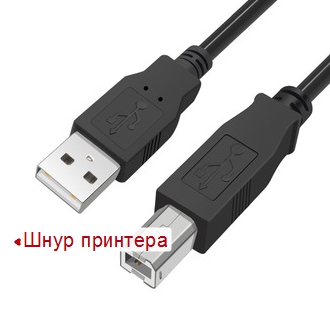
Самый простой вариант – перезагрузка принтера или отключение USB шнура. Для этого необходимо отключить шнур на 5-10 минут. За это время буфер памяти полностью очистится.
Перезагрузка компьютера
Перезагрузка ПК поможет одновременно очистить буфер печатающего устройства и очередь печати на компьютере. Проводить операцию нужно через меню «Пуск», предварительно закрыв все работающие программы, и прервав работу той из них, которая отвечает за распечатку документов.
Переустановка драйверов
Если описанные выше действия не помогают, стоит переустановить драйвер принтера.
Дистрибутив для переустановки следует брать либо с диска, шедшего в комплекте с устройством, либо с официального сайта его производителя.
Отлично!
В знак благодарности расскажите о статье своим друзьям и знакомыми в социальных сетях. Используйте кнопки слева или внизу страницы. Это не занимает более 15 секунд. Спасибо!
Если ошибка сохраняется даже после переустановки драйверов, принтер лучше отдать на ремонт в сервисный центр.
Источник: http://printeru.info/oshibki-i-problemy/pechataet-odno-i-toge
Ссылки
Продукты независимых производителей, обсуждаемые в этой статье, производятся компаниями, независимыми от корпорации Майкрософт. Корпорация Майкрософт не дает никаких гарантий, явных или подразумеваемых, относительно производительности или надежности этих продуктов.
Номер ошибки: 54987 (Content Maintenance)
Источник: http://support.microsoft.com/ru-ru/topic/не-удается-напечатать-несколько-копий-документа-word-2007-9c82e872-1603-1cc9-80d8-5abd377e5c2e
Решение седьмое. Перезагрузите принтер и компьютер
При отсутствии связи между устройством и компьютером можно попробовать перезапустить устройство и компьютер.
-
Нажмите кнопку питания (

) или переключатель для выключения устройства.
-
Перезагрузите компьютер.
-
Нажмите кнопку питания (
) или переключатель для включения устройства. Подождите некоторое время, пока устройство прекратит выполнять различные операции.
-
Повторите попытку печати.
Источник: http://support.hp.com/by-ru/document/c01909051
Решение восьмое. Проверьте документ
Если с искажениями, нелогично расположенным или недостающим текстом или графикой распечатывается только определенный документ, проблема может быть связана именно с этим документом.
-
Убедитесь в том, что в файле документа нет пропущенного текста или изображений, пустых страниц. Для проверки файла можно воспользоваться функцией Предварительный просмотр, если она имеется в программе.
-
Попробуйте распечатать другой документ.
-
Если этот документ распечатается нормально, проблема, скорее всего, связана с первоначальным документом.
-
Если этот документ распечатывается с искажениями, нелогично расположенным, недостающим текстом или графикой, примените следующее решение.
Источник: http://support.hp.com/by-ru/document/c01909051
Решение десятое. Сервисное обслуживание принтера
Выполните сервисное обслуживание или замените устройство HP, если все предыдущие действия были выполнены.
Оплата за ремонт может взиматься для устройств с истекшим сроком гарантии.
Источник: http://support.hp.com/by-ru/document/c01909051