Пусты листы при печати принтером могут выходить из-за плохой заправки картриджа или его засорённости. Белые страницы появляются так же при сбоях в программном обеспечении.
Почему принтер печатает пустые белые листы
Принтер создан для работы в тандеме с компьютером. При переносе информации из цифрового формата на бумагу одновременно задействуется аппаратная часть и программное обеспечение. Следовательно, если принтер выдает пустой лист при печати, можно заподозрить как поломку какой-либо детали
, так и
сбой в программе .
При диагностике оргтехники действуют по принципу «от простого к сложному». То есть сначала исключают возможность мелких неисправностей, а уже потом переходят к поиску серьезных причин.
Последовательно проверяют:
- Правильность подключения.
- Состояние картриджа.
- Соответствие бумаги.
- Корректность настроек ПО.
- Зависание очереди печати.
- Состояние файла и драйвера.
- Наличие компьютерных вирусов.
- Совместимость принтера с операционной системой.
- Исправность аппаратной части.
Начинать диагностику нужно с проверки связи печатающего устройства с компьютером. Проверьте подключен ли кабель к соответствующему порту. Не пропустите этот шаг из-за ложной уверенности, что все подключено правильно. Учите, что кабель можно случайно выдернуть при уборке или перестановке мебели. Также возможно повреждение самого кабеля или коннектора с разъемом.
Если подключение правильное, перезагрузите ПК, чтобы исключить переполненную очередь и системный сбой.

Далее мы расскажем, почему принтер выдает белые листы при печати, принимая во внимание особенности его конструкции и ПО. Но прежде чем приступать к самостоятельной диагностике и ремонту, объективно оцените свои силы. Ошибки зачастую приводят к напрасной трате денег и усугублению проблем. Кроме того, нужно знать технику безопасности, чтобы не причинить вред своему здоровью.
Источник: http://tehnolegion39.ru/cifrovaya/printer-pechataet-belye-listy-chto-delat.html
Простые ошибки
Перед выполнением любых действий первым долгом перезагрузите всю используемую технику. Выключите свой компьютер или ноутбук через кнопку «Пуск» и «Выключение». Затем нажмите на кнопку питания на корпусе самого принтера, а после этого извлеките шнур из розетки на несколько минут. Загрузите ПК и дождитесь окончания процедуры. Потом подайте питания на печатающее устройство. Попробуйте распечатать, чтобы проверить не пропала ли проблема.
Подключение не выполнено должным образом
Если ранее принтер работал без проблем, а сейчас начал выдавать пустые страницы, то не лишним будет проверить качество соединения. Вы или кто-то другой могли не специально задеть важные кабеля в процессе уборки или выполнения любых других мероприятий. Если проблема появилась непосредственно после соединения устройств, то стоит удостоверится в целостности кабеля или наличия связи принтера и компьютера вообще. Чтобы исключить соединяющий USB провод из возможных причин, попробуйте временно использовать шнур от другого устройства печати. Не стоит делать подключение через передние разъемы на ПК и использовать удлинители или переходники для установки связи.
Распаковка произведена не до конца
Когда Вы покупаете новые расходные материалы, то они могут быть защищены специальными пленками или предохранителями от повреждений. В основном их наклеивают на самые уязвимые части, а это дюзы, сопла, чипы у струйных и фотовал и чип у лазерных принтеров. Не все об этом знают. Потому нередки случаи, когда пользователь их не снял до начала работы с техников. Проверьте, не относитесь ли Вы к таким.
Если проблема начала наблюдаться после заправки, то вполне вероятно, что такие наклейки могли налепить сотрудники сервис центра для защиты от повреждений и вытекания краски.
Проблемы с самой бумагой
Рекомендуем перед началом любых действий по устранению проблемы распечатать тестовую страницу для своего цветного или черно белого принтера. Так Вы убедитесь, что проблема именно с техникой, а не настройками файла, который отправляете на печать.
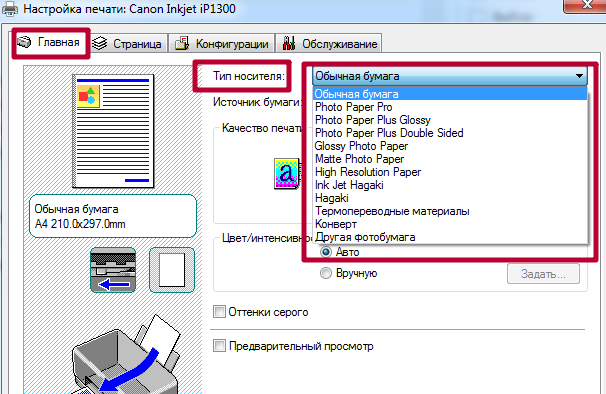
Причиной, когда принтер начинает выпускать белые страницы, может стать сама бумага, а точнее ее несоответствие выбранному типу в настройках принтера. Первым делом, найдите в характеристиках своей модели информацию о типе бумаги, с которой возможно взаимодействие, и сравните с характеристиками используемой сейчас. Данные о листах легко представлены на пачке или коробке от нее. Ситуация с совпадением типов остро стоит при использовании фотобумаги для печати цветных картинок или фотографий в домашних условиях на струйных моделях Эпсон, Кэнон, HP и других марок.
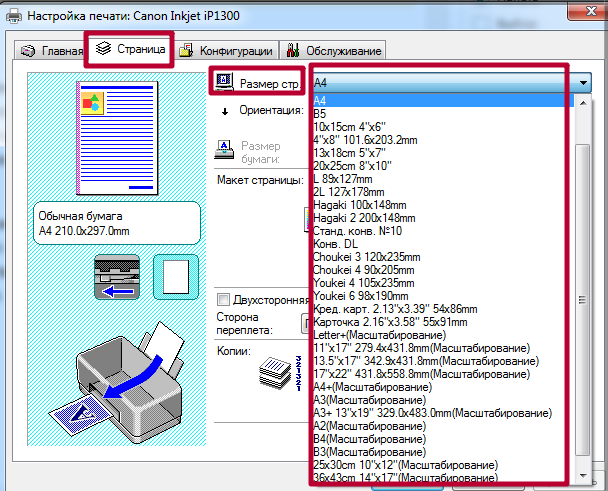
Не лишним будет проверить указанный вариант бумаги в настройках принтера и сверить его формат с размерами листов, которые Вы положили в лоток аппарата. Чтобы зайти в настройки своей модели, через пуск нужно зайти в панель управления или параметры ситемы, если используете Windows 10, потом в раздел «Устройства и принтеры» или «Устройства», а тогда «Принтеры и сканеры» соответственно. Вызвав контекстное меню правой клавишей мыши можно попасть в настройки печати. Там переходя по закладкам посмотрите установленные типы и форматы.
Невнимательность «юзера»
Нередки случаи, когда в документе или среди сканированных рисунков могут быть чистые листы. При печати всего пакета сразу можно их и не заметить, а положить вину на принтер. Проверьте не случилась ли такая ситуация с Вами. Еще одним способом проверки является смена программы, с которой проводится отправка заданий на печать. Если работаете с «Word», а он выдает белые листы, то попробуйте что-то напечатать с «Adobe Reader» или «Эксель» для теста.
Также проверьте включение режимов экономии тонера или чернил в автоматическом режиме или самостоятельно пользователем в настройках принтера или отдельной программы.
Источник: http://printeru.info/pechat/chistye-belue-listy
Как исправить Принтер Canon Печатает пустые страницы:
Причины этой проблемы, которые мы обсуждали выше, не слишком трудно устранить. Это очень легко исправить.
1. Замените чернильные картриджи и тонер:
Замена чернил или картриджей с тонером является важным процессом, который необходимо выполнять, поскольку чернила или тонер внутри картриджей могут быть сухими или из-за сухости, затрудняющей печать. Итак, страницы пустые.
Проверьте картриджи с чернилами и тонером. Если чернила или тонер не высохли, посмотрите на точки впереди.
2. Разблокируйте головку принтера:
Засорение было бы также справедливой причиной возникновения этой проблемы. Возможно, что-то застряло в принтере, что мешает сделать печать.
Обычно эта проблема возникает из-за того, что вы не использовали принтер в течение длительного времени, что забивает головку принтера.
Проверьте это, это вас беспокоит?
Пустые картриджи:
Возможно, картриджи пустые, и очень очевидно, что если чернил нет, тогда возможна печать. Правильно?
Если мы что-то используем, это обязательно будет закончено однажды. Чернила также заканчиваются, когда мы печатаем.
Вы можете легко узнать, сколько чернил осталось в картридже, наблюдая за кнопками меню, присутствующими в вашем принтере.
Обновите драйвер принтера:
Обновление очень важно для любого устройства. В принтере, если драйвер принтера устарел, это начинает вызывать проблемы. Поэтому обновляйте драйверы принтера до последней версии.
5. Проверьте документы, которые вы печатаете:
Возможно, документы, которые вы хотите распечатать, уже пустые. Да, это очень глупая ошибка. Но это может случиться.
Это действительно очень раздражает, мы печатаем те файлы, которые уже пустые. Неважно, мелкие ошибки случаются со всеми. Вы можете снова найти и распечатать правильный файл документа. Тем не менее, ничего не произошло.
Проверьте размер бумаги:
Еще одна глупая ошибка может заключаться в том, что бумаги, которые вы используете для печати, имеют не тот размер, который нужен для вашей печати.
Хорошо, давайте зададим вам вопрос. Если мы дадим вам детский велосипед для езды на велосипеде. Можете ли вы с комфортом покататься на велосипеде в нем? Без прав? Вы предпочитаете цикл, который вам удобен.
Так случилось и с принтером. Вы не можете положить в него нестандартные листы. Итак, проверьте страницы, которые вы используете для печати.
Эти очки определенно помогут вам выбраться из этой проблемы. Мы надеемся, что вы вышли из этой проблемы.
Источник: http://tehnolegion39.ru/cifrovaya/printer-pechataet-belye-listy-chto-delat.html
Неисправности узлов агрегатов
Если ваш принтер выдает пустые страницы, возможно головка устройства перегрета, особенно если аппарат работал долгое время. В этом случае нужно просто охладить головку, отключив принтер от системы на несколько минут.

Также, если ваш принтер не печатает страницу в тестовом режиме без компьютера, возможно повреждение печатающей головки и даже поломки в микросхемах.
ВАЖНО! Замена головки, которая находится отдельно от чернильницы, не является целесообразной из-за высокой стоимости (она практически равна стоимости агрегата целиком).
Если вы задались вопросом, почему принтер печатает пустые листы с лазерным устройством, то причиной является неполадки в контактах либо повреждение фотобарабана.
Если лазерный принтер печатает черные листы, это говорит о возможной засвеченности фотовала, его придется заменить.
Источник: http://isoprofteh.ru/cifrovaya-tehnika/printer-pechataet-pustye-listy-canon.html
Неисправности ПО принтера или ОС
Чтобы убедиться, что проблема возникает именно из-за настроек программного обеспечения или неисправностей некоторых узлов самой печатающей техники, попробуйте распечатать пробный лист не используя компьютер или ноутбук. Провести такую процедуру можно кнопками на корпусе принтера или используя встроенный экран, если он предусмотрен в Вашей модели. Чтобы узнать, как именно вывести на печать тест, используйте инструкции к своему устройству или пошаговый «мануал» печати пробной страницы на нашем сайте.
Если без участия ПК принтер работает корректно, то смело можно винить в печати белых листов программное обеспечение самого устройства или настройки операционной системы Виндовс. Далее мы рассмотрим все возможные варианты их устранения.
Настройки указаны неверно или были изменены
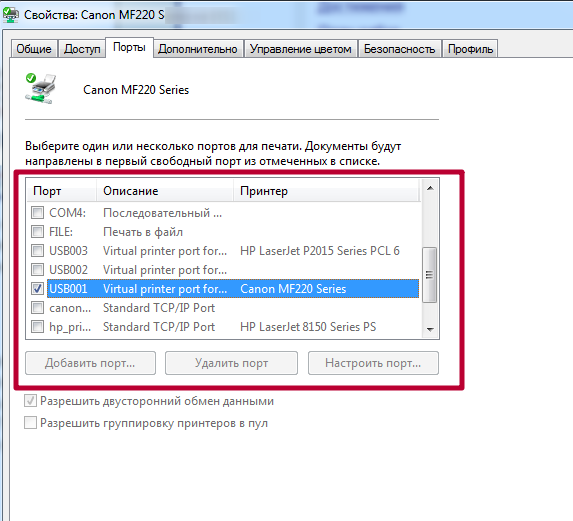
Часто случаются непредвиденные ситуации, а к примеру, пропадание подачи электроснабжения относится к таким, могут «слетать» настройки техники. В этом плане принтеры не исключение. Действия пользователей также могут привести к разного рода негативным последствиям. В первую очередь, стоит проверить правильность указания порта подключения печатающей техники. Зачастую для локального аппарата это будет USB 001, а реже с любым другим номером. Для сетевого принтера он должен совпадать с указанным при установке, но в большинстве случаев совпадает с сетевым названием устройства.
Для проверки заходим в раздел системы с перечнем всех установленных принтеров и в нем находим свой. Через правую кнопку мыши заходим в «Свойства принтера». В окне перейдите на вкладку «Порты» и посмотрите, чтобы напротив USB стояла отмеченная галочка или напротив любого сетевого порта, если используется такой тип подключения. Отсутствие отметки или ее наличие возле LPT является неправильным.
Зависла очередь печати или ее файл поврежден
В некоторых случаях зависание очереди печати влечет за собой ситуацию, когда из принтера выходят чистые листы. Сам процесс возможен из-за повреждения файла, который содержит информацию об отправленных на принтер документах, или из-за его большого размера. В такой ситуации следует очистить очередь. Сделать это можно несколькими способами. Советуем их применять в последовательности приведенной ниже. Начнем с самых простых.
- Заходим через пуск в панель управления, а оттуда в раздел с принтерами. Находим свой и выделяем левой кнопкой. Через правую запускаем подменю, а там выбираем «Просмотр очереди печати».
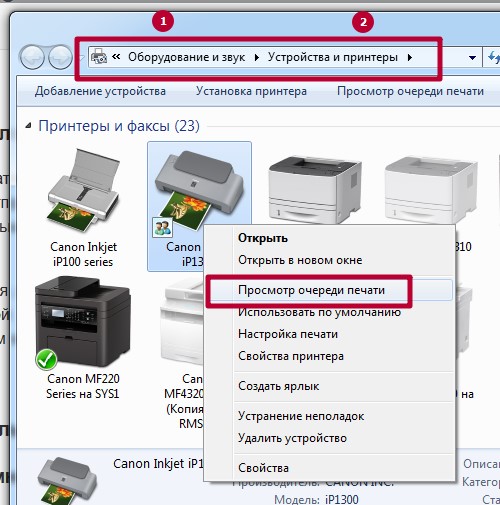 Делаем очистку, как указано на скриншоте.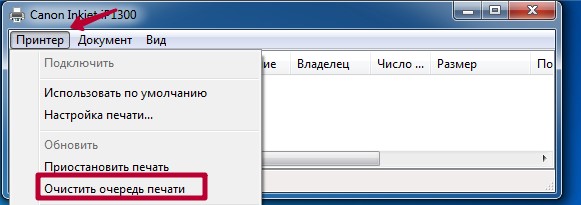
- Если первым способом сделать ничего не вышло, то попробуем зайти с другой стороны. Откроем окно быстро запуска программ через кнопки Windows+R. В строку вводим «services.msc» и нажимаем «ОК».
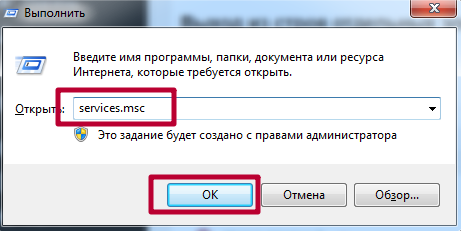 Так мы открыли список служб, в котором находим и останавливаем «Диспетчер печати».
 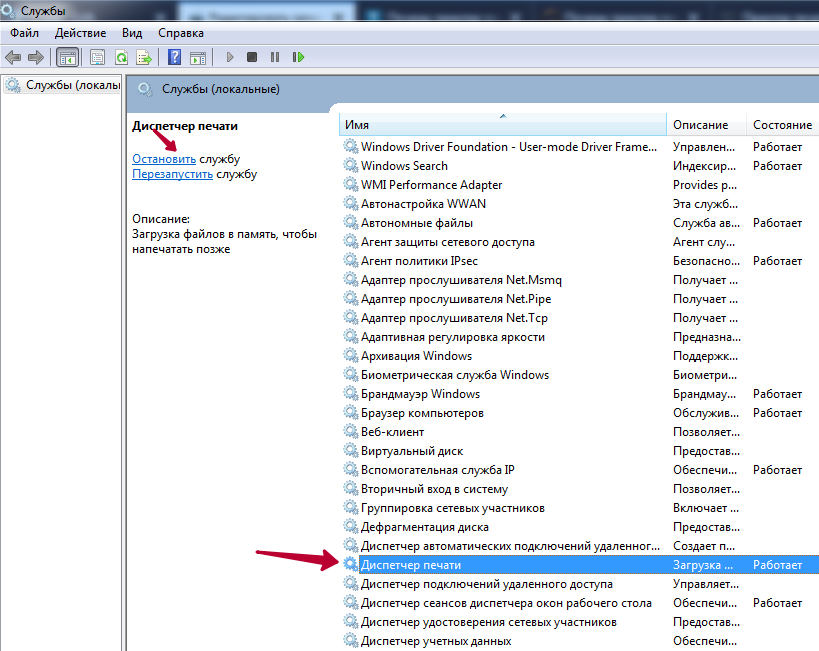 А после этого на диске, где установлена Виндовс, а скорее это будет диск С, ищем папку «C:WINDOWSsystem32spoolPRINTERS». Удаляем все файлы и папки в ней, но не ее саму. Запускаем службу обратно.
«Слетели» драйвера или устарели
Под слетанием драйверов подразумевается повреждение одного или сразу нескольких файлов программного обеспечения принтера. В таких ситуациях выходом является полная переустановка всего пакета. Сначала можно попробовать заново установить ПО с установочного диска, который был в комплекте к технике при покупке. Если такого диска нет, то нужные файлы можно скачать с сайта производителя Вашей модели печатающего устройства.
Порядок действий:
- Перед установкой новых версий драйвера следует почистить систему от старых. Инструкция по удалению принтера и его драйвера полностью.
- Перезагружаем свой ПК или ноутбук, чтобы изменения вступили в силу.
- Используем установочный диск и следуем указаниям мастера.
- Если диска нет, то используем базу драйверов на нашем сайте. Ссылки на популярные базы для Вашего бренда устройства.
- Скачиваем нужный пакет соответственно версии операционной системы и «битности».
- Разархивируем на диск в удобное место.
- При наличии установочного файла используем его.
- Если такого файла нет, то через диспетчер устройств обновляем драйвер, указав место расположения пакета на диске.
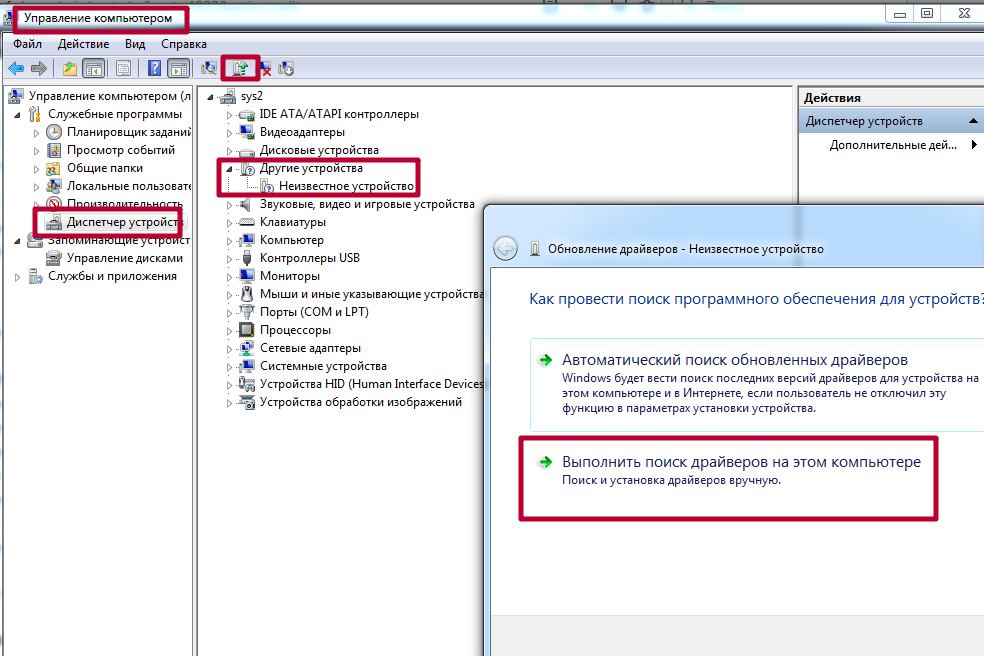
- Перезагружаем компьютер.
Конфликт оборудования и программного обеспечения
Если к своему принтеру или МФУ Вы не можете найти подходящей версии драйверов для работы с текущей операционной системой, то при работе на старых версиях могут возникать конфликты оборудования и ПО печатающей техники. Речь идет о ситуациях, когда Вы используете старых принтер в «десятке», к которому есть драйвера только для Win XP или Win7 под архитектуру x86. Конечно же, аппарат корректно работать не будет.
Но выход есть в виде установки виртуальной машины и нужной ОС в ней. Для таких целей используют бесплатное решение Virtual Box от фирмы «Оракл». Скачиваем и устанавливаем саму машину и дистрибутив нужной операционной системы. Уже в нем подключаем принтер и даем общий доступ к нему. Со своей Windows 10 подключаемся к нему без проблем или производим печать в виртуальной машине.
Такой вариант организации печати из списка «экзотических», но может здорово выручить.
ПК атакован вирусами или неправильно работает антивирус
Нередки случаи возникновения проблем с печатью из-за негативного влияния вредоносных программ, а попросту вирусов. Чаще всего они могут спровоцировать проблемы с принтерами, которые подключены к компьютеру по локальной сети. Для исправления и предотвращения таких ситуаций необходимо использовать специальное антивирусное обеспечение с актуальными базами. Найдите все вредные файлы, удалите их, переустановите драйвер по инструкции выше.
Нелишним после уничтожения вредоносных файлов будет проведение проверки целостности файлов системы. Для таких целей в Windows есть встроенный инструмент — утилита sfc. Запускаем ее с командной строки с ключом /scannow. Окончательный вид команды «sfc /scannow». В зависимости от скорости вашего винчестера и его объема, процесс может затянуться на длительное время. Утилита найдет и восстановит поврежденные системные файлы, если обнаружит какие-то проблемы.
Но, как показывает практика, антивирусы и сами могут стать причиной неисправностей, если их предварительно не настроить. О нужных изменениях в конфигурацию антивирусного ПО можно узнать в индивидуальных инструкциях к нему. Но чтобы точно удостовериться, что проблема создана именно «Касперским», «Nod32», «Доктор Веб» или другим, попробует на незначительное время отключить его и произвести печать. Если установлен «Касперский», то в настройках нужно сменить тип используемой сети на «Доверенная». Брандмауэр Виндовс также можно рассматривать как элемент антивирусной защиты.
Источник: http://printeru.info/pechat/chistye-belue-listy
Ошибки пользователя
То, что принтер печатает белые листы, может объясняться человеческой невнимательностью:
- Нередко пользователь отправляет в печать большой документ с несколькими десятками страниц, забыв проверить правильность его оформления. В итоге в нём присутствуют большие разрывы и пробелы на несколько листов. Поэтому внимательно пересмотрите документ, который вы решили распечатать.
- Ещё одна распространённая ошибка – при самостоятельной смене картриджа некоторые пользователи забывают снять с него защитную плёнку. Она же, в свою очередь, не даёт чернилам попадать на листы. Либо сам принтер из-за этого не распознаёт картридж. Решить проблему несложно – найдите защитную плёнку и снимите ёё. Как правило, она довольно яркого цвета и защищает печатающую головку.
- Пустые листы при печати могут появиться и по причине того, что установлен картридж, несовместимый с устройством. Остаётся лишь ещё раз проверить подходит ли он к данной модели принтера.
- Проверьте и совместим ли данный тип бумаги с вашим печатным устройством. Ведь листы могут быть слишком тонкие или, наоборот, толстые.

Источник: http://orgtech.info/pochemu-printer-pechataet-belye-pustye-listy/
Защитная плёнка
На каждом картридже – заправленном или купленном – имеется специальная плёнка. Она защищает чернила он засыхания и вытекания.

Для того, чтобы принтер распознал тот или иной картридж, плёночку необходимо удалить. Если плёнку не убрать, то устройство будет работать некорректно.
Источник: http://tehnofaq.ru/pochemu-iz-printera-vyhodyat-pustye-listy/
Некорректное подключение
Сбои, и печать пустой страницы в том числе, могут происходить в результате проблем с подключением принтера к компьютеру. Как устранить помехи USB-соединения читайте в этой статье.
Источник: http://iloveprinting.ru/question/printer-prints-blank-sheets.html
Программные сбои
Очень часто принтер выдает белый лист при неверном оформлении документов в различных видах редактора (есть пустой лист). Для проверки необходимо вывести документ в предварительный просмотр. Если увидите чистые листы, удалите их.

СПРАВКА! Выведите в печать файл иной программы, возможно устройство «не понимает» данную редактирующую программу.
Источник: http://tehnofaq.ru/pochemu-iz-printera-vyhodyat-pustye-listy/
Физические проблемы техники
Износ, засыхание, засорение и другие проблемы с картриджем
Первым делом обратите внимание на наличие и уровень краски или тонера в чернильницах. Возможно его попросту не хватает для правильной работы техники.
Картриджи относятся к расходным материалам, потому после длительного использования их следует заменят на новые. Но не следует спешить это делать, так как стоимость продукта довольно высокая. Для начала следует выяснить не засохли или не засорились ли они. Возьмите обычную салфетку, достаньте картриджи по очереди и попробуйте промокнуть. Если увидите четкий след чернил, то все в порядке. Если отпечаток едва заметен, то можно попробовать промыть и очистить поверхность сопел и дюз.
Если в устройстве используется печатающая головка как отдельный элемент, то провести, вышеописанные мероприятие, следует с ней. Из-за длительного простоя или частого использования могло произойти подсыхание или загрязнение каналов подачи чернил. Кроме того, ПГ подвержена перегреванию в случае интенсивного использования. Не печатайте много за один заход. Давайте технике остыть и «передохнуть» некоторое время.
Выход из строя отдельных элементов принтера
У представителей разных типов печати (струйной и лазерной) могут выходить из строя такие агрегаты:
Для струйных:
- СНПЧ Canon, HP, Epson часто может быть виновником белых листов. Все это возможно из-за негерметичности и попадания воздуха, который образует пробки. Краска, в таком случае, просто не доходит до листа. Нельзя исключать и возможные перегибы трубок подачи.
- Повреждение микросхем печатающей головки механическим способом или остатками чернил.
Для лазерных стоит проверить состояние:
- Фотобарабана.
- Магнитного вала.
- Лезвие очистки.
- Бункер отработки.
- Счетчик и наличие повреждений чипа на картридже.
- Контакты.
Источник: http://printeru.info/pechat/chistye-belue-listy
Дополнительные рекомендации по решению проблемы
Иногда принтер не печатает текст и по другим причинам:
- Плохо подсоединён кабель. Нужно проверить, что USB-шнур плотно подключён и к компьютеру, и к принтеру;
- Система заражена вирусами. Лучше просканировать систему с помощью Dr. Web или другого антивируса и удалить найденные зловреды;
- В системе нет места. Во время отправки файла на печать создаётся временная его копия. Если абсолютно нет места, распечатать текст не получится. Освобождение памяти поможет справиться с проблемой;
- Используется неподходящий тип бумаги. То, с какой бумагой работает принтер, описано в инструкции. Ею и следует заправлять печатное устройство;
- Неправильно установлен картридж. Нужно разобрать принтер и проверить, что картридж стоит правильно, а с него снята защитная плёнка;

- Печатная головка перегрелась. Работа «струйников» выполняется при высокой температуре, от чего может произойти перегрев. Достаточно подождать остывания принтера, после чего он должен заработать.
Это все вероятные причины неисправности принтера вместе со способами их исправления. Обычно удаётся вручную определить причину проблему и удалить её. Однако, в тяжёлых случаях лучше не заниматься самодеятельностью. Восстановление драйверов, работа с ПО и заправка картриджа не помогли? Стоит отнести принтер в сервисный центр.
А какой способ помог вам? Пишите ответы в комментариях.
Как вам статья?

Задать вопрос
Источник: http://droidov.com/pochemu-printer-pechataet-belye-listy-poshagovoe-rukovodstvo-po-ustraneniyu-sboya
Видео
Отлично!
В знак благодарности расскажите о статье своим друзьям и знакомыми в социальных сетях. Используйте кнопки слева или внизу страницы. Это не занимает более 15 секунд. Спасибо!
Источник: http://printeru.info/pechat/chistye-belue-listy
Белые листы на принтерах Canon
Стоит отдельно отметить и то, что появление пустых листов при печати нередко встречаются у моделей принтеров canon. Особенно, у тех, которые оснащены системой непрерывной подачи чернил. На таких устройствах периодически печатаются 2 белые страницы.
Причина в коротком шлейфе (плоский широкий провод). Когда каретка с картриджами доходит до одного вала, она касается специального датчика, который посылает ей сигнал двигаться в другую сторону. Однако из-за недостаточно длины шлейфа, этого не происходит. В итоге работа принтера нарушается. Пользователь получает 2 чистых листа и замятую бумагу. Какой выход? Обратиться к продавцу, если не истёк гарантийный срок, либо в сервис, чтобы заменили короткий шлейф на более длинный.

Источник: http://orgtech.info/pochemu-printer-pechataet-belye-pustye-listy/
Что делать, если устранить неисправность не получилось
Принтеры являются высокотехнологичными устройствами. Для их ремонта необходимо обладать специальными знаниями и навыками. Своими руками можно выполнить только простейшие действия. Устранение серьезных неполадок стоит поручить электронщикам и программистам нашего сервисного центра.
Мы знаем конструктивные особенности всех популярных в Беларуси моделей принтеров. Правильно интерпретируем коды ошибок и выполняем технологические операции по регламенту производителя. У нас есть все необходимые запчасти, приборы и инструменты, чтобы сделать свою работу в сжатые сроки и передать заказчику принтер в идеальном состоянии. Обращайтесь и мы предложим вам лучшие условия сотрудничества!
Источник: http://tehnolegion39.ru/cifrovaya/printer-pechataet-belye-listy-chto-delat.html