Печать конвертов в Ворде не будет сложной задачей даже для неопытного пользователя компьютерной техники и программ работы с текстовыми данными. Наша инструкция поможет правильно настроить и выполнить распечатку быстро с минимальным расходом бумаги.
Сохраняем данные обратного адреса
Для настройки своего адреса нужно:
- Открыть редактор Word.
- Перейти в раздел «Файл».
- Найти вкладку «Параметры».
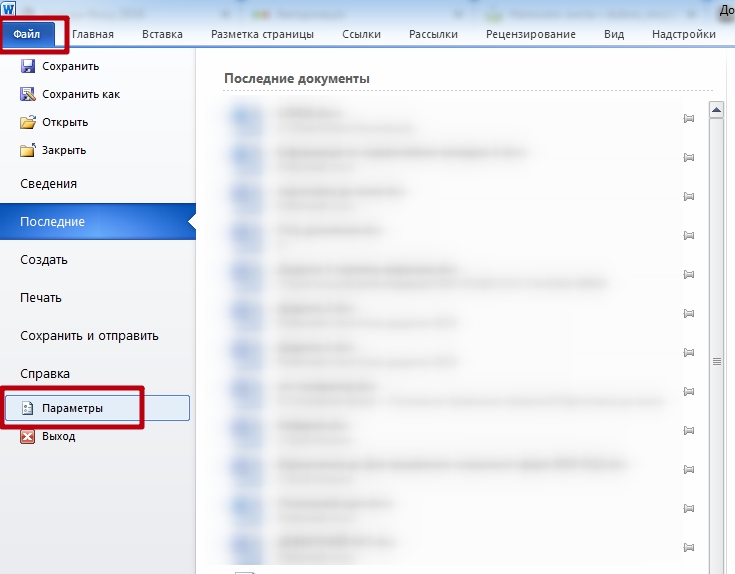
- Перейти в раздел «Дополнительно».
- Пролистать страницу вниз, пока не появится строка «Почтовый адрес», затем группы «Общие».
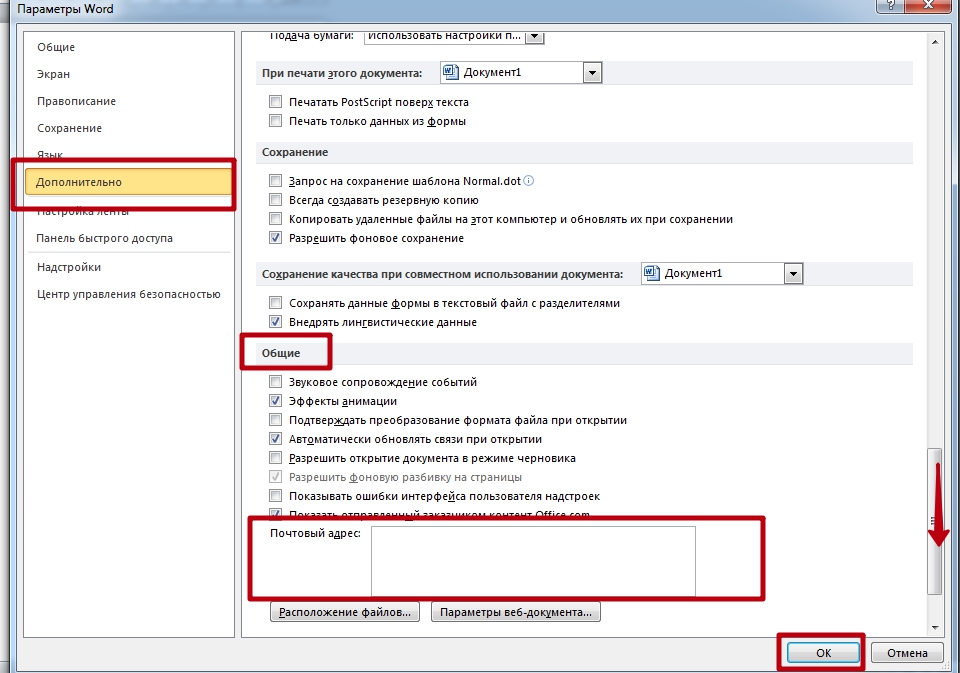
- Ввести обратный адрес.
- Кликнуть «OK» для сохранения.
Редактор сохранит введенный адрес – им можно будет пользоваться каждый раз, когда понадобится добавить его на документ.
Источник: http://printeru.info/pechat/konvertov-v-vorde
Программа печати на конвертах он-лайн
Этот сайт поддерживается на доход с показа рекламы.
Пожалуйста, отключите блокировку рекламы и нажмите «Обновить страницу».
Вы не сможете скачать конверт, если этого не сделаете 🙁.
В несколько простых действий вы сможете указать адреса, подготовить к печати конверты и соблюсти все стандарты оформления, рекомендованные почтовой системой РФ.
Больше не нужно помнить, как пишутся цифры индекса и расписывать ручки.
Попробуйте это очень просто и бесплатно. Не нужно скачивать программы для печати на конвертах и искать к ним регистрационные ключи.
По результатам работы формируется файл в популярном формате Adobe Acrobat PDF, который отправляется на печать.
Источник: http://print-post.com/env/
Стандартные почтовые конверты:
Стандартный почтовый конверт С6 (размер 114*162 мм)
Чтобы сохранить изображение конверта, нажмите на него правой клавишей мыши и кликните пункт «Сохранить картинку как…».


Стандартный международный конверт E65 (DL). Размер 110*220 мм
Данный конверт для письма распечатывается на 2 листах бумаги формата а4.
Первая часть :

Вторая часть:

Источник: http://diypedia.club/ru/pochtovyj-konvert-dlya-pisma/
Как создать конверт в Microsoft Word и распечатать на нём нужные атрибуты
Чтобы создать конверт, а именно правильно разместить и распечатать сопровождающие его атрибуты, пригодные к индивидуальному использованию в личных или служебных целях, можно воспользоваться функционалом текстового редактора Microsoft Word. Он предоставляет весь подходящий инструментарий и необходимую информацию.
Настройка параметров конверта в редакторе очень проста, даже для начинающего пользователя, и всё благодаря специальной функции, разработанной для такой задачи. В качестве примера, мы продемонстрируем вам весь процесс в настольной версии редактора Word 2013, входящего в популярный офисный пакет приложений от Майкрософт.
В других версиях приложения, в том числе работающих в онлайне, все шаги и настройки будут максимально похожи. Это позволит вам без труда добиться поставленной цели.
Запустите Microsoft Word и создайте новый документ. На Панели инструментов найдите вкладку «Рассылки», а в ней кнопку «Конверты». Нажмите на неё, чтобы начать настройку под индивидуальные требования.

Источник: http://netigor.ru/kak-sdelat-v-vorde-pochtovyy-konvert/
Обратный адрес
Сообщаем программе свой обратный адрес, чтобы больше уже к этому не возвращаться и не набирать его заново для каждого конверта.
Отправляемся во вкладку верхнего меню «Файл» и выбираем команду Параметры.
Открывается окно «Параметры Word». В меню слева нажимаем на команду «Дополнительно» и скроллим правое поле в самый конец. Там находим специальный раздел для обратного адреса. Заполняем его и не забываем сохраниться.

(картинки кликабельны)
Источник: http://word-office.ru/kak-sdelat-shablon-dlya-konverta-word.html
Выберите размер конверта
Выберите один из предложенных размеров конверта и нажмите кнопку «Дальше».
Вы перейдете к следующему шагу, но всегда сможете вернуться и изменить выбор.
Источник: http://print-post.com/env/
Создание конверта
Конверт создается в несколько этапов. Пользователю нужно следовать инструкциям.
- Перейти в раздел «Рассылки» во вкладке «Создать» и кликнуть на «Конверты».
- В поле «Адрес получателя» вставить адрес назначения. Если пользователь хочет взять адрес из электронной книги, которая находится на ПК, то нужно щелкнуть на «Вставить адрес».
- Для форматирования текста его нужно выделить, нажать ПКМ, потом выбрать «Шрифт».
- В строке «Обратный адрес» вставить адрес или выбрать готовый шаблон.
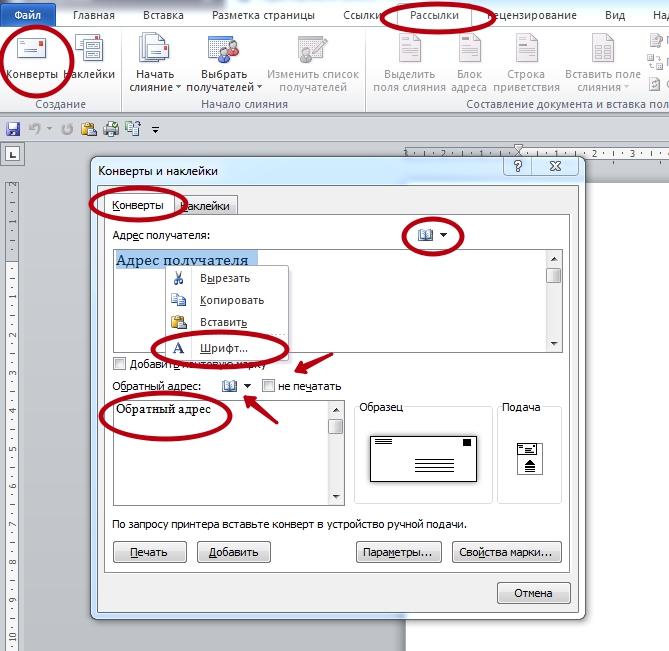
Если у пользователя имеется электронная марка, то ее можно прикрепить к документу.
Источник: http://printeru.info/pechat/konvertov-v-vorde
Укажите тип конверта
Выберите один из предложенных вариантов.
Если у вас линованные конверты – вот несколько советов:
- Наша программа печатает надписи, ожидая, что конверт сделан по ГОСТ.
- Если у вас конвертов много, и все они «неправильные» – имеет смысл настроить сдвиги элементов.
- Сперва потренируйтесь на ксерокопии конверта.
- Вы не сможете напечать цифры индекса, это связано с неточностью захвата бумаги принтером.
- Купите чистые конверты – они гораздо дешевле.
Источник: http://print-post.com/env/
Пять способов создания эффекта надписи мелом в иллюстраторе
Дизайн и технологии становятся все более совершенными, что позволяет графическим дизайнерам оптимизировать и ускорить процесс создания своих произведений. Тем не менее, люди по-прежнему очарованы искусством ручной работы, надписями и иллюстрациями. Выполненные мелом в…
Источник: http://13studio-spb.ru/shablony-konvertov-skachat-besplatno/
Укажите адрес отправителя (свой)
Введите данные и нажмите кнопку «Дальше».
С некоторых пор изменены правила написания почтовых адресов. Если раньше писали от большего к меньшему, то теперь наоборот – как принято во всём мире.
Например, «Иванову Петру, ул. Лазурная, 45-53, Владивосток, Приморский край, Россия, 690108».
Обратите внимание, что последовательность «улица–дом–квартира» не изменилась.
Введите индекс, и скорее всего, поле «Город, район, область, страна» заполнится автоматически.
Источник: http://print-post.com/env/
Печать
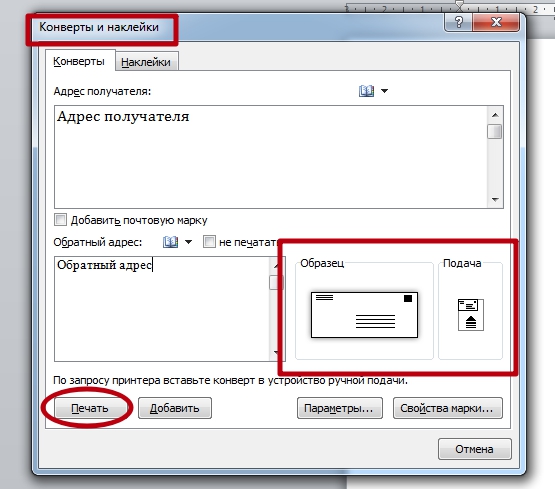
Для печати нужно подготовить текст, вставить лист в оборудование, открыть «Параметры печати», затем «Параметры конверта» и щелкнуть на «Печать».
-
Нет ничего не выходит. 60%, 12 голосов
12 голосов 60%
12 голосов — 60% из всех голосов
-
Да, с первого раза. 30%, 6 голосов
6 голосов 30%
6 голосов — 30% из всех голосов
-
Да, но пришлось «попотеть». 10%, 2 голоса
2 голоса 10%
2 голоса — 10% из всех голосов
Всего голосов: 20
26.10.2020
×
Вы или с вашего IP уже голосовали.
Источник: http://printeru.info/pechat/konvertov-v-vorde
4Щелкните мышью в текстовом поле, расположенном в центре конверта.
Word вставил текстовое поле в середине конверта, в котором вы разместили адрес получателя. Если вы не видите это поле, просто щелкните мышью, где, по вашему мнению, должен идти адрес.
Источник: http://word-office.ru/kak-sdelat-shablon-dlya-konverta-word.html
Укажите адреса получателей писем
Если вы планируете распечатать конверты разным адресатам – заполняйте несколько строчек таблицы, если только одному – первую строку. Как закончите — нажмите кноку «Дальше». Двойной клик мышкой или клавиша F2 – начнут редактирование. Работает буфер обмена.
Уберите галочку на тех записях, которые вы не собираетесь печатать сейчас (пустые выключать не нужно).
Источник: http://print-post.com/env/
5 При необходимости введите любой неизменный текст по адресу получателя.
Хорошо, что каждый получатель имеет другой адрес, поэтому вам, вероятно, не нужно вводить что-либо для этого шага. Вместо этого здесь вводится информация из списка получателей — поля.
Источник: http://word-office.ru/kak-sdelat-shablon-dlya-konverta-word.html
Изменение стилей шрифта конверта

Вы не привязаны к шрифтам по умолчанию для вашего конверта. Фактически, вы можете выбрать любой шрифт, стиль шрифта и цвет шрифта, который вы желаете.Чтобы изменить шрифты на конверте, нажмите Шрифт на Параметры конверта в Параметры конверта диалоговое окно. Имейте в виду, что вам нужно будет указать шрифт для адреса возврата и доставки по отдельности.Когда вы нажимаете Шрифт , откроется диалоговое окно с указанием параметров шрифта (как в обычном документе Word). Просто выберите свои варианты и нажмите Хорошо.
После того, как вы указали свои параметры, нажмите Хорошо на Параметры конверта диалоговое окно, чтобы вернуться к Конверты и ярлыки диалоговое окно. Там вы можете щелкнуть Распечатать для печати вашего конверта.
Источник: http://ru.go-travels.com/81347-customizing-envelopes-in-microsoft-word-3540346-8544897
Вот и всё
Нажмите кнопку «Получить PDF» для начала распечатки. Сохраните файл на диск, откройте в Adobe Acrobat, настройте принтер на печать конвертов и на почту!
Тут должна быть кнопка скачивания конвертов, но…
Пожалуйста, отключите блокировку рекламы и нажмите «Обновить страницу».
Вы не сможете скачать конверт, если этого не сделаете 🙁.
Если у вас не получился конверт, что-то пошло не так или в какой-то момент стало не очень понятно, что делать дальше — пожалуйста напишите об этом. Мне очень важно, чтобы сервис был удобным и работал правильно.
Источник: http://print-post.com/env/