Как распечатать большой плакат на листах А4 на обычном принтере из Word. Есть очень простой способ сделать дома большой плакат самостоятельно.
Подготовка к печати
В первую очередь нужно подобрать подходящий рисунок. У картинки должно быть достаточно большое разрешение, чтобы при печати на нескольких листах изображение сохранило четкость. Чем крупнее будет плакат, тем выше должно быть разрешение.
Следующий этап – выбор устройства. Для печати постеров в той или иной мере подходят все принтеры, но одни модели оказываются значительно удобнее других. Приведем пример. Нередко требуется распечатать большую картинку на нескольких А4 и совместить листы встык. Для этого нужна печать без полей, но такая опция есть не у всех принтеров. Если нужной функции у устройства нет, после печати придется обрезать поля. Это не всегда удобно, да и размер плаката в результате уменьшается.
Есть ли такая опция у вашего принтера и как ее включить, можно узнать из инструкции. Универсального варианта настроек не существует. В одних случаях достаточно поставить галочку «Печать без полей», в других нужно передвинуть ползунок, увеличив размер изображения на листе и пр. Особенности настройки зависят от производителя и от модели устройства.

Также у некоторых принтеров есть опция «Линии обрезки на полях». Если активировать ее, при печати устройство разметит каждую страницу и укажет часть листа, которую нужно обрезать, и границы повторяющихся фрагментов. Такая разметка удобна, если вы планируете не соединять листы встык, а накладывать друг на друга внахлест и склеивать.
Источник: http://tonercom.ru/blog/pechat-na-naskolkih-listah-a4
Подготовительный этап
Следует понимать, что картинка, которая планируется к печати, должна быть большого размера. В противном случае качество распечатки будет на низком уровне. Эта зависимость прямолинейна — чем больше листов А4 будет использовано тем больше размер источника должен быть.
Большинство принтеров популярных брендов (HP, Canon, Epson, Kyocera, Samsung и другие) гарантировано поддерживают печать на листах формата А4. Единственная проблема может быть с печатью без полей. Потому возможности своей техники предварительно узнайте в ее характеристиках. Их найти можно в инструкции к устройству или в описании на сайте компании-изготовителя.
Источник: http://printeru.info/pechat/na-neskolkih-a4
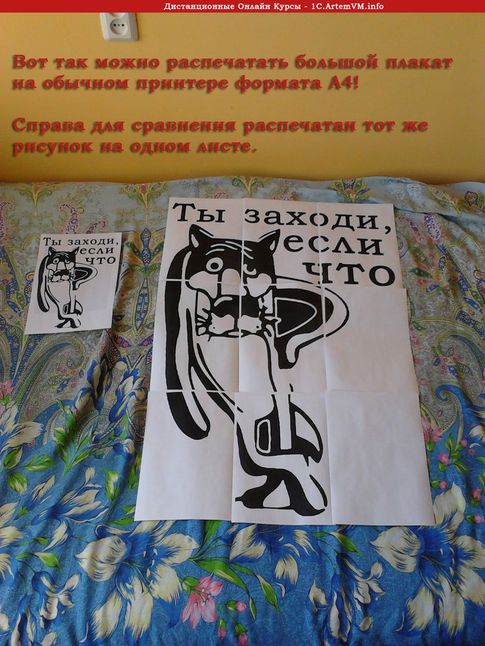
Результат печати плаката из листов А4 при помощи Word
Обычный принтер есть у многих, а вот широкоформатные плоттеры бывают, как правило, только в специализированных фирмах, занимающихся типографией. Стоимость такого оборудования по сравнению с обычным принтером А4 достаточно большая, поэтому дома его держать смысла нет. Давайте используем обычный принтер чтобы распечатать большой плакат из листов А4.
Справка: как сохранять фото с сайтов
На фотографии приведён результат печати плаката на листах формата А4. Принтер обычный. Не обращайте внимание на опечатку на картинке — просто исправлять уже не хочется 🙂 Сейчас я покажу как всё это делается на примере печати плаката с картинкой из программы MS Word.
Обратите внимание: настройки принтера у разных принтеров отличаются, но принципы остаются те же самые! Кроме того, я здесь буду показывать печать плаката на примере картинки, но то же самое относится и к тексту, просто набранному в Word.
Приведённый в этой статье пример — далеко не единственный.
Если Вы хотите научиться хорошо работать в Word, то Вам обязательно стоит посмотреть видеоуроки, в которых показываются и другие способы решения этой и других задач наиболее эффективным способом.
Источник: http://artemvm.info/information/uchebnye-stati/microsoft-office/kak-raspechatat-v-word-plakat-iz-listov-a4/
Подготовка к печати
Подбор рисунка. Для чёткой печати изображение надо выбирать с большим расширением. Чем больше плакат, тем выше должно быть расширение.
Выбор принтера. Для распечатки постеров и плакатов на одном листе А4 подходят любые принтеры. А вот разделить и распечатать картинку на нескольких листах А4, чтобы потом соединить их встык для получения цельного изображения, выберите устройство, способное вывести рисунок на бумагу без полей. Иначе придётся обрезать белые поля, что скажется на размерах плаката. Читайте также: лучшие принтеры для домашнего использования.
Настойка принтера. В некоторых моделях для печати без полей в настройках устройства ставится галочка напротив фразы «Печать без полей» и подобных. Есть ряд моделей, где для этого передвигается ползунок, растягивая изображение по всей площади листа. Когда соединение листов планируется не встык, а внахлёст, то включают опцию «Линии обрезки на полях». С её помощью делается разметка на каждой странице и указывается участок, который нужно удалить.
-
Печать на четырех А4. 13%, 610 голосов
610 голосов 13%
610 голосов — 13% из всех голосов
-
на 8 листах А4* 13%, 585 голосов
585 голосов 13%
585 голосов — 13% из всех голосов
-
На 2 листах А4. 10%, 448 голосов
448 голосов 10%
448 голосов — 10% из всех голосов
-
на 4 лист. А4* 9%, 408 голосов
408 голосов 9%
408 голосов — 9% из всех голосов
-
На 6 листах А4* 8%, 382 голоса
382 голоса 8%
382 голоса — 8% из всех голосов
-
на 12 листах А4* 7%, 321 голос
321 голос 7%
321 голос — 7% из всех голосов
-
на 16 листах А4* 6%, 269 голосов
269 голосов 6%
269 голосов — 6% из всех голосов
-
на 9 листах А4* 4%, 196 голосов
196 голосов 4%
196 голосов — 4% из всех голосов
-
на 18 А4* 4%, 164 голоса
164 голоса 4%
164 голоса — 4% из всех голосов
-
Хз* 3%, 147 голосов
147 голосов 3%
147 голосов — 3% из всех голосов
-
на 24 А4* 2%, 97 голосов
97 голосов 2%
97 голосов — 2% из всех голосов
-
на 27 листах А4* 1%, 63 голоса
63 голоса 1%
63 голоса — 1% из всех голосов
-
на 28 листах А4* 1%, 61 голос
61 голос 1%
61 голос — 1% из всех голосов
-
на 15 листах А4* 1%, 61 голос
61 голос 1%
61 голос — 1% из всех голосов
-
на 2 листах А4* 1%, 58 голосов
58 голосов 1%
58 голосов — 1% из всех голосов
-
на 7 листах А4* 1%, 47 голосов
47 голосов 1%
47 голосов — 1% из всех голосов
-
на 22 листах А4* 1%, 45 голосов
45 голосов 1%
45 голосов — 1% из всех голосов
-
на 3 листах А4* 1%, 43 голоса
43 голоса 1%
43 голоса — 1% из всех голосов
-
на 32 листах А4* 1%, 43 голоса
43 голоса 1%
43 голоса — 1% из всех голосов
-
10 листов а4* 1%, 39 голосов
39 голосов 1%
39 голосов — 1% из всех голосов
-
на 20 листах А4* 1%, 37 голосов
37 голосов 1%
37 голосов — 1% из всех голосов
-
на 11 листах а4* 1%, 33 голоса
33 голоса 1%
33 голоса — 1% из всех голосов
-
на 35 листах А4* 1%, 31 голос
31 голос 1%
31 голос — 1% из всех голосов
-
на 14 листах А4* 1%, 30 голосов
30 голосов 1%
30 голосов — 1% из всех голосов
-
на 32 на листах а4* 1%, 26 голосов
26 голосов 1%
26 голосов — 1% из всех голосов
-
на 1 а4* 0%, 17 голосов
17 голосов
17 голосов — 0% из всех голосов
-
на 42 листах А4ь* 0%, 15 голосов
15 голосов
15 голосов — 0% из всех голосов
-
21 лист А4* 0%, 15 голосов
15 голосов
15 голосов — 0% из всех голосов
-
на 25 на листах а4* 0%, 15 голосов
15 голосов
15 голосов — 0% из всех голосов
-
на 4 листах А3* 0%, 15 голосов
15 голосов
15 голосов — 0% из всех голосов
-
на 24 листах А4* 0%, 14 голосов
14 голосов
14 голосов — 0% из всех голосов
-
на А4* 0%, 13 голосов
13 голосов
13 голосов — 0% из всех голосов
-
на 2 листах А3* 0%, 13 голосов
13 голосов
13 голосов — 0% из всех голосов
-
На 10 листах а 4* 0%, 12 голосов
12 голосов
12 голосов — 0% из всех голосов
-
3 а4* 0%, 12 голосов
12 голосов
12 голосов — 0% из всех голосов
-
12 листов а 4* 0%, 12 голосов
12 голосов
12 голосов — 0% из всех голосов
-
на 18 листах А4* 0%, 12 голосов
12 голосов
12 голосов — 0% из всех голосов
-
Как распечатать картинку на 70 листах* 0%, 11 голосов
11 голосов
11 голосов — 0% из всех голосов
-
48 А4* 0%, 10 голосов
10 голосов
10 голосов — 0% из всех голосов
-
5 листов а4* 0%, 9 голосов
9 голосов
9 голосов — 0% из всех голосов
-
15 листов А4* 0%, 8 голосов
8 голосов
8 голосов — 0% из всех голосов
-
на 21 листах А4* 0%, 8 голосов
8 голосов
8 голосов — 0% из всех голосов
-
16 листов а4* 0%, 8 голосов
8 голосов
8 голосов — 0% из всех голосов
-
На 24 листа А3* 0%, 6 голосов
6 голосов
6 голосов — 0% из всех голосов
-
На 30 листах а4* 0%, 6 голосов
6 голосов
6 голосов — 0% из всех голосов
-
77 листов а4* 0%, 5 голосов
5 голосов
5 голосов — 0% из всех голосов
-
на листах А4* 0%, 5 голосов
5 голосов
5 голосов — 0% из всех голосов
-
одну картинку два раза на одном листе одновременно* 0%, 4 голоса
4 голоса
4 голоса — 0% из всех голосов
-
8 листов на одном а4* 0%, 4 голоса
4 голоса
4 голоса — 0% из всех голосов
-
7 листов а4* 0%, 4 голоса
4 голоса
4 голоса — 0% из всех голосов
-
на 8 листах A3* 0%, 4 голоса
4 голоса
4 голоса — 0% из всех голосов
-
9 листах А4* 0%, 4 голоса
4 голоса
4 голоса — 0% из всех голосов
-
На одном листе поперёк* 0%, 3 голоса
3 голоса
3 голоса — 0% из всех голосов
-
20 листов А4* 0%, 3 голоса
3 голоса
3 голоса — 0% из всех голосов
-
Хор эт* 0%, 2 голоса
2 голоса
2 голоса — 0% из всех голосов
-
15 листах А3* 0%, 2 голоса
2 голоса
2 голоса — 0% из всех голосов
-
21 листах А4* 0%, 2 голоса
2 голоса
2 голоса — 0% из всех голосов
-
6,5* 0%, 2 голоса
2 голоса
2 голоса — 0% из всех голосов
-
56 A4* 0%, 2 голоса
2 голоса
2 голоса — 0% из всех голосов
-
8 ЛИСТОВ А4* 0%, 2 голоса
2 голоса
2 голоса — 0% из всех голосов
-
49 листов А4* 0%, 2 голоса
2 голоса
2 голоса — 0% из всех голосов
-
5 на 3 а4* 0%, 1 голос
1 голос
1 голос — 0% из всех голосов
-
12 листах А3* 0%, 1 голос
1 голос
1 голос — 0% из всех голосов
Всего голосов: 4527
26.02.2020
* — добавлен посетителем
×
Вы или с вашего IP уже голосовали.
Источник: http://poprinteram.ru/kak-raspechatat-kartinku-na-neskolkih-listah-a4.html
Подключение принтера
Старые модели печатающих устройств требовали много внимания к себе, для их подключения к компьютеру.
Требовалось подсоединение к специальному порту и ожидание, пока операционная система все выполнит. Сейчас многое упростилось.
Существует два способа:
- установка его как сетевой;
- или печатать со смартфона, планшета.
Мы рассмотрим два основных типа соединения:
- локально
- как сетевого

Фото: локальное подключение принтера
Изначально нужно установить драйвер.
Устанавливая локальным способом, убедитесь, что устройство выключено, затем, подключите к компьютеру, и, после этого, включите питание. Стандарт Plug and Play облегчает задачу — операционная система самостоятельно устанавливает необходимый драйвер.
В случае, когда эта технология не поддерживается, то устанавливать драйвер придется вручную.
В первом варианте Ваши действия:

Если технология Plug and Play не поддерживается, то ваши действия такие:

Когда установка завершится, в папке Принтеры и факсы появится соответствующий значок.
Для использования сетевого типа:

Замечание: Печатающее устройство может быть назначенным по умолчанию. Тогда все документы будут автоматически отсылаться на это устройство.
Источник: http://projectrussia.ru/kak-raspechatat-v-word-plakat-iz-listov-a4-dva-prostyh-varianta-chtoby.html
Настройки принтера
 |
Откройте окно драйвера принтера. |

 |
Откройте вкладку Main (Главное) и выберите один из рекомендуемых ниже параметров Quality Options (Качество). |
Draft (Черновик) для печати в черновом режиме с низким качеством;
Text (Текст) для печати страниц, содержащих только текст;
Text & Image (Текст и изображение) для более качественной печати страниц, содержащих текст и изображения;
Photo (Фото) для хорошего качества и высокой скорости печати;
Best Photo (Наилучшее фото) для наилучшего качества печати.
 |
Выберите подходящее значение параметра Type (Тип). |
 |
Выберите подходящее значение параметра Size (Размер). |
 |
Выберите ориентацию отпечатка: Portrait (Книжная) или Landscape (Альбомная). |
 |
Перейдите на вкладку Page Layout (Макет), выберите параметр Multi-page (Многостраничность), а затем Poster Printing (Печать плакатов). Стрелками выберите значение 2×1, 2×2, 3×3 или 4×4. |

 |
Выберите Borders (С полями) или Borderless (Без полей), руководствуясь следующей таблицей. |
|
Border (Поля) |
Печатает части плаката с полями для перекрытия для последующей подрезки |
|
Без полей |
Позволяет печатать плакаты без перекрытия частей и последующей подрезки |
Если вы хотите контролировать величину изображения, выходящуюю за края бумаги, щелкните вкладку Page Layout (Макет), выберите для параметра Enlargement Method (Метод расширения) значение Auto Expand (Автоматическое расширение) и переместите ползунок Expansion (Увеличение).
 |
Щелкните Settings (Настройки), чтобы настроить печать плаката. Откроется диалоговое окно Poster Settings (Параметры плаката). |

 |
Задайте следующие параметры: |
|
Print Cutting Guides (Печать направляющих) |
Печать направляющих линий для подрезки |
|
Overlapping Alignment Marks (Метки перекрытия и выравнивания) |
Печатать с небольшим перекрытием меток приведения для более точной подгонки частей плаката |
|
Trim Lines (Линии отреза) |
Печатать линии по краям фрагментов, по которым можно ориентироваться при обрезке краев |

Примечание:
|
Если на шаге 7 был выбран параметр Borderless (Без полей), отобразится сообщение “«The poster prints will be borderless.» («Отпечатки будут отпечатаны без полей.»)”, и параметры, приведенные в таблице выше будут недоступны. Если нужно напечатать не весь плакат, а только некоторые его фрагменты, щелкните те из них, которые не нужно печатать. |
 |
Щелкните OK, чтобы закрыть окно Poster Settings (Параметры плаката). |
Завершив действия, перечисленные выше, напечатайте одну тестовую копию и проверьте результаты печати перед тем, как печатать все задание. Затем следуйте инструкциям.

См. раздел
Как сделать плакат из нескольких отпечатков
.
Источник: http://epson.ru/es/upload/ManualTypes/102327/html/vari_5.htm
Как напечатать постер на принтере
В большинстве случаев все необходимые настройки можно задать в меню устройства. Алгоритм простой:
- Открыть рисунок и нажать «Печать» или Ctrl+P.
- Выбрать «Свойства», а в открывшемся окне – вкладку «Страница».
- В разделе «Макет страницы» выбрать из списка «Печать постера», нажать «Задать».
- Выбрать оптимальный вариант разбивки: например, 3х3 или 4х4.
Такая настройка позволяет распечатать большой рисунок на нескольких А4 без использования специальных программ. Но, к сожалению, этот вариант подходит не всем: в меню некоторых принтеров не предусмотрена возможность печати постера. В таких случаях без дополнительного программного обеспечения не обойтись.
Источник: http://tonercom.ru/blog/pechat-na-naskolkih-listah-a4
Как разбить изображение на части для печати
Варианты
Рисунок на 4 листах А4
Это будет формат А2, который имеет точный размер 42*59,4 см.
Изображение на 2 листах А4
А3 размером 29,7 на 42 см.
А1 на нескольких А4
Потребуется 8 листов А4.
Источник: http://printeru.info/pechat/na-neskolkih-a4
Печать постера через Paint
Paint входит в состав всех операционных систем Windows и не требует дополнительной установки. С помощью этой программы можно напечатать картинку на нескольких листах А4, не меняя свойства принтера.
Пошаговый алгоритм:
- Откройте картинку в Paint.
- Выберите в меню «Файл», затем «Печать» и «Параметры страницы».
- В открывшемся окне задайте нужную ориентацию – книжную или альбомную. Затем выберите пункт «Уместить» и укажите количество страниц по горизонтали и вертикали. Например, если вам нужен постер из 9 листов А4, выберите значение 3х3.

Чтобы убедиться, что программа правильно разбила картинку на части для печати, используйте предварительный просмотр. Если ошибок нет, можно приступать к изготовлению постера.
С помощью Paint можно напечатать плакат на нескольких листах А4 буквально за 5 минут. Это хорошее решение задачи, если нет времени разбираться в настройках принтера.
Источник: http://tonercom.ru/blog/pechat-na-naskolkih-listah-a4
Как увеличить рисунок при необходимости
Среди основных вариантов можно выделить:
- Ручное растягивание с помощью мышки. Передвиньте курсор к любому из краев, зажмите кнопку, тяните в сторону.
- Увеличение через соответствующий пункт в меню. Среди пунктов настроек найдите ярлык «Изменить размер» или аналогичным названием. Введите новые размеры.
Не стоит сильно менять размеры изображения или фото в большую сторону. Это может только ухудшить качество распечатки.
Источник: http://printeru.info/pechat/na-neskolkih-a4
Печать через Excel
Распечатать рисунок на нескольких листах А4 можно даже с помощью электронных таблиц.
Откройте чистый документ Excel, перейдите на вкладку «Вставка» и нажмите на кнопку «Рисунок». Затем выберите изображение, которое вы хотите распечатать.

Перейдите на вкладку «Вид» и нажмите «Разметка страницы», а затем растягивайте рисунок, выводя его за маркеры. Изображение при этом можно растягивать по вертикали и горизонтали, меняя пропорции. Чтобы вам удобнее было работать с рисунком, уменьшите масштаб. Это можно сделать, передвигая ползунок в правом нижнем углу программы.

Растяните изображение на нужное количество страниц по горизонтали и вертикали и отправляйте на печать.
Обратите внимание: во вкладке «Файл» – «Печать» можно выбрать книжную или альбомную ориентацию, а также задать размер полей.

Таким образом, с помощью Excel можно распечатать изображение на нескольких листах А4, выбрав подходящие настройки. Предварительный просмотр поможет вам убедиться, что все параметры были заданы правильно.
Источник: http://tonercom.ru/blog/pechat-na-naskolkih-listah-a4
Дополнительные варианты
Существуют также разнообразные онлайн-сервисы и программы для печати больших изображений на А4. В их число входят Poster Printer, Posteriza, Rasterbator. У каждой программы есть свои преимущества: например, Poster Printer позволяет указывать при печати поля склейки и обрезки, а Posteriza дает возможность добавить фоновое изображение, текст, рамку. Стоит изучить эти особенности, чтобы выбрать подходящий сервис.
Некоторые программы, с помощью которых можно распечатать большое изображение на листах А4, не имеют бесплатной версии. Именно поэтому их чаще всего используют люди, которым приходится регулярно делать плакаты, крупные чертежи или карты. Для однократного использования лучше предпочесть бесплатный сервис или один из способов, описанных выше.
Источник: http://tonercom.ru/blog/pechat-na-naskolkih-listah-a4
Posteriza
Программа для печати постеров. Скачать можно по ссылке http://www.posteriza.com. Утилита есть в портативном варианте (без установки) и можно выбрать русский язык. Если возникнут вопросы — задавайте в комментариях.
- Как распечатать карту Google.
- Как распечатать карту Яндекс.
- Как распечатать страницу из интернета.
Печатайте с удовольствием.
Источник: http://printerprofi.ru/raznoe/kak-raspechatat-kartinku-na-neskolko-listov-a4.html
Posteriza
По следующему линку можно найти еще одну программу для печати плакатов — http://www.posteriza.com. Есть портативная версия, которую не нужно устанавливать, и доступен интерфейс на русском языке.
Понравилась статья? Поделись с друзьями!
Содержание
Источник: http://iloveprinting.ru/question/printing-on-several-a4-pages.html
Использование специальных программ
Профессиональные мастера чаще всего применяют программы, созданные специально для подобного оформления картинок для коллажей, плакатов и постеров. Соответствующие утилиты и драйвера имеют более гибкие настройки, позволяющие предусмотреть все возможные дефекты и нарушения, которые могут возникнуть на листах формата А4. К подобным разработкам можно отнести «Ace Poster», «Corel», «ABViewer», «The Rasterbator» и многие другие.
Источник: http://printergid.ru/expluataciya/raspechatat-kartinku-na-neskolkix-listax