В распечатанном документе содержится искаженный, неправильный или неполный текст.
Проблемы с бумагой
Неправильная установка
Бумага в лотке принтера должна быть расположена идеально ровно. Достаньте все листы с лотка и выровняйте их руками. Отодвиньте регулирующие бегунки внутри лотка, чтобы бумага нужного Вам формата свободно поместилась. Положите ее туда и сдвиньте бегунки плотно к краям, но без усилий.
Качество
Проблема кривой печати возникает из-за низкого качества используемой бумаги. Если Вы стали покупать продукцию другого производителя, то есть большая вероятность именно такой ситуации. Найдите упаковку от старого производителя и уточните параметры качества, а потом сравните со свойствами новой продукции. Попробуйте печать с листами другого производства. В дальнейшем старайтесь покупать товары проверенных фирм, с которыми ранее проблем не было.
Тип
Когда выполняете фотопечать, то выбор типа бумаги имеет еще большее значение. Уточнить этот момент можно и нужно в настройках самого принтера. Откройте документ или рисунок, который Вы хотите печатать. Нажмите комбинацию CTRL+P, нажмите кнопку «Свойства», выберите подходящий тип бумаги. Как еще один вариант, Ваш принтер может не поддерживать работу с фотобумагой, которую Вы купили.
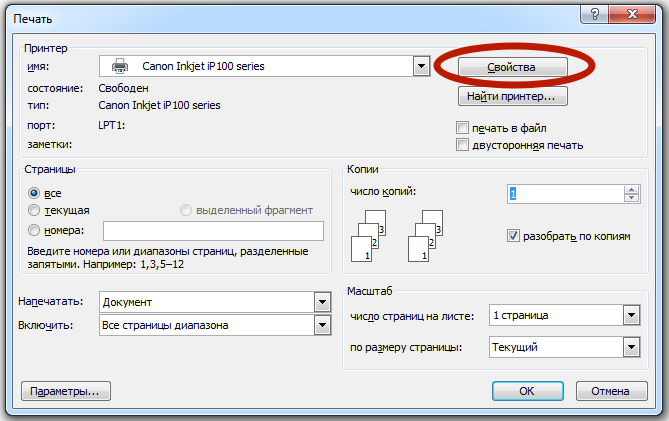
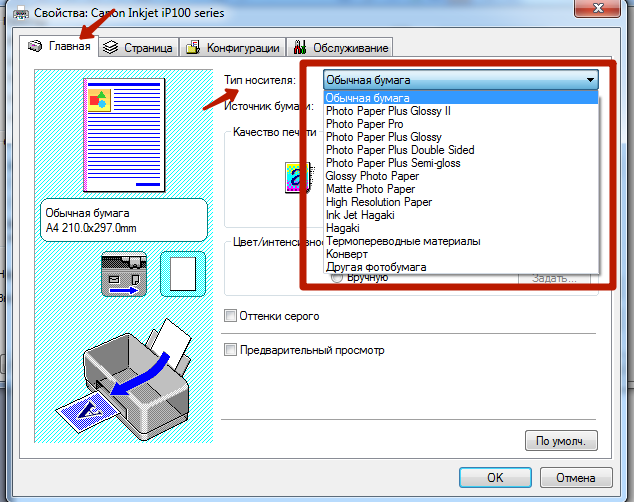
Источник: http://printeru.info/pechat/pechataet-krivo
Неправильные настройки принтера
Формат страницы
Указанный размер бумаги в настройках принтера, это то, что реально может влиять на неровную печать документов. Чтобы исключить этот момент, стоит проверить свои настройки. Откройте форму печати нажатием сочетания клавиш CTRL+P, в любой программе, где можно распечатывать. Зайдите в свойства. Проверьте, чтобы в разделе формат страницы был указан А4.
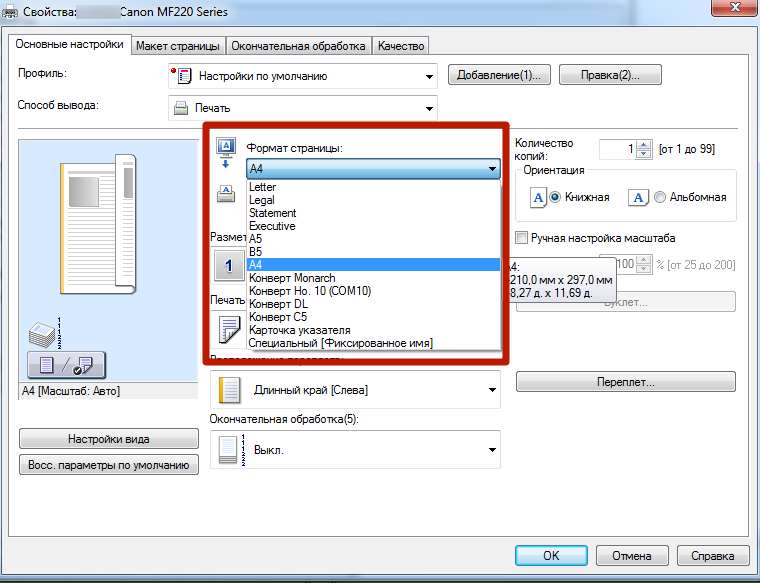
Настройка полей документа
Полем документа называют расстояние от начала листа до напечатанного текста сверху, внизу и по бокам. Размер этих отступов очень большого или слишком маленького значения может негативно влиять на правильное положение текста на бумаге. Существует два варианта настройки параметра.
- Посредством программы, с которой производится печать.
- Программный способ через вшитые настройки устройства печати.
Второй вариант требует специальных знаний. В домашних условиях его не рекомендуют выполнять, чтобы не навредить принтеру.
Детально рассмотрим второй вариант на примере популярной программы Word из офисного пакета.
- Откройте Word. Мы будем выполнять все действия на примере пакета 2010 года выпуска.
- Найдите закладку раздела меню «Разметка страницы».
- Выберите пункт «Поля».
- Установите стандартные размеры.
- Попробуйте напечатать.
- В случае удачной ровной печати, попробуйте незначительно изменить размеры до нужных показателей.
Источник: http://printeru.info/pechat/pechataet-krivo
Не печатает принтер, подключенный по сети
Проверяются все перечисленные выше варианты, также нужно проверить, не блокируются ли его порты антивирусником или файерволом и открыт ли общий доступ.
Блокировка порта
Если антивирусник заблокировал сетевой принтер, то он не распечатывает текст или отображается как недоступный. Чтобы проверить эту версию, заходите в настройки антивирусной программы в раздел с сетевыми настройками и делаете исключение для вашей модели принтера. Если настроить антивирусник не удается, временно отключите его, заодно приостановите работу встроенного брандмауэра Windows через панель управления, а затем попытайтесь распечатать документ заново.
Неправильный адрес при подключении
При установке сетевого принтера ему присваивается отдельное имя. Это делает система автоматически или пользователь вручную. Если со временем имя меняется, то клиентские компьютеры не смогут выводить документы на печать, если не подключатся к принтеру заново или не изменят его имя. При этом не нужно повторно устанавливать драйвера. При подключении к принтеру по IP смена адреса может повлечь аналогичные проблемы.
Устранить ошибку поможет повторная настройка. Если имя не было изменено, ничего не поменяется. Если же смена сделалась, в системе появится еще одно устройство с правильными данными.
Нет общего доступа или разрешения на печать
- Зайдите в «Пуск».
- Нажмите «Панель управления»-«Оборудование и звук»-«Устройства и принтеры».
- Кликните по названию своего принтера правым кликом и выберите «Свойства принтера».
- В открывшемся окне зайдите в «Доступ».
- Поставьте галочку возле «Общий доступ к данному принтеру», в пустой строке введите сетевое имя, кликните «Ок».
- Переходите в закладку «Безопасность». Проверяете, чтобы для группы «Все» была разрешена печать. При необходимости выбираете группу и ставите галочку возле «Печать» в столбце «Разрешить».
Источник: http://pixme.ru/pocemu-printer-krivo-pecataet-tekst-cto-delat-kak-ispravit
Алгоритм устранения неполадки для струйного принтера
С тем, почему принтер печатает полосами, мы разобрались. Теперь поговорим о том, как диагностировать и устранить все перечисленные выше неисправности, которые зачастую и являются причинами появления полос на бумаге. Чтобы вам было проще, рекомендуем придерживаться следующего алгоритма:
Первым делом проверьте уровень чернил. Для этого воспользуйтесь панелью управления принтером, где практически у каждой модели есть подобная функция, позволяющая проверить остаток тонера. К примеру, у устройств HP она находится во вкладке «Приблизительные уровни чернил». Кликните по ней – результат отобразится на дисплее. Если же используется СНПЧ, то проверить остаток чернил можно визуально. Естественно, если тонер заканчивается, то устанавливаем новый картридж или заправляем старый.
Заменить картридж необходимо и в том случае, если он негерметичен. Проверить целостность этой детали несложно. Вытащите картридж и немного потрясите его над столом, на котором вы заранее расстелили немного бумаги или газет. Видите рассыпанный тонер? Тогда . Если же деталь герметична, то ставим её обратно и продолжаем диагностику.
Теперь нужно проверить шлейф СНПЧ
Обратите внимание на его целостность. Убедитесь, что он нигде не пережат
Хотя самостоятельно диагностировать неисправность шлейфа бывает сложно. Также непросто и заменить его. Поэтому рекомендуем при такой поломке обращаться в сервисный центр.
Вы убедились, что шлейф СНПЧ полностью в рабочем состоянии. После чего неплохо было бы осмотреть фильтры воздушных отверстий. Они часто забиваются чернилами и перестают пропускать воздух. Тем самым, образуя полосы при печати. Если они загрязнились, то лучше всего поменять их на новые.
Принтер всё равно полосит? Причём появляются белые и непропечатанные полосы со смещением изображения? Значит, необходимо очистить энкодерную ленту. Это полупрозрачная плёнка, расположенная вдоль каретки. Всё что нужно – взять безворсовую салфетку, смочить её в чистящем растворе и протереть ленту. Затем даём ей высохнуть. Не помогло? Полосы продолжают появляться при печати? Переходим к следующему пункту.
Придётся прочистить печатающую головку. Она может быть завоздушена или загрязнена. При этом следует помнить, что в струйных принтерах головка может находиться как внутри картриджа (Canon, HP), так и отдельно, как самостоятельная деталь устройства (Epson). При первом варианте всё довольно просто. Достаточно заменить картридж. Однако если головка идёт отдельно от картриджа, то её замена будет дорогой. Целесообразнее, прочистить печатающую головку. Делается это программным способом:
- Вставляем в лоток принтера чистую бумагу.
- Открываем утилиту управления или заходим в специализированный центр настроек устройства.
- Находим раздел «Сервис» или «Обслуживание».
- Запускаем очистку печатающей головки и проверку дюз (сопел).
- Если же проблема не решилась, то повторяем операцию ещё 1-2 раза. Не забываем подождать примерно 2-3 часа. После чего проверяем, перестал ли принтер печатать полосами.

Однако программным способом очистить печатающую головку получается не всегда. Например, бессмысленна данная процедура на струйном МФУ Canon Pixma MG2440. У этой модели нет помпы для прочистки печатающих головок. Поэтому удалять засохшие чернила можно и вручную. К примеру, используя химические чистящие средства.
Очистка печатающей головки и ручная промывка жидкостями не помогла? Тогда, скорее всего, эта деталь вышла из строя. Поломка печатающей головки случается довольно часто. Самая распространённая причина – неаккуратное обращение с этим механизмом при снятии/установки. Кроме того, если вы много печатаете на принтере или МФУ, то неисправность головки просто связана с естественным износом. Какой выход? Ответ очевиден – замена детали. Проще всего, если она встроена в картридж. Но у большинства принтеров (к примеру, фирмы эпсон) головка размещена отдельно, а её цена составляет от 50 до 80% от стоимости нового устройства.
Вы следовали приведённому алгоритму, но струйный принтер продолжает «полосить»? Значит, стоит обратиться за помощью в сервисный центр. Либо и вовсе всерьёз рассмотреть вопрос о покупке нового устройства.
Источник: http://pixme.ru/pocemu-printer-krivo-pecataet-tekst-cto-delat-kak-ispravit
1 человек читают эту тему
0 пользователей, 1 гостей, 0 скрытых пользователей
Скачать обновленную версию бесплатной программы PrintHelp, купить Код Сброса —
PrintHelp.info
Источник: http://resetters.ru/index.php?showtopic=38048
Дублирование изображения на лазерном принтере
Почему принтер лазерный двоит при печати? Бывает, что он выдает такой дефект печати в результате непропекания печки. Нередко такое бывает после произведенной заправки с использованием неподходящего тонера. Дело в том, что в данной ситуации температура пропекания красящего порошка в принтере оказывается несколько выше необходимых параметров. Отпечаток в таком случае налипает на вал печки, а оттуда повторно наносится на бумагу, в результате чего пользователь получает документ с повторяющейся картинкой. Чтобы лазерный принтер начал работать в нормальном режиме, вам нужно увеличить толщину бумагу посредством настроек устройства. Благодаря подобному простому действию вал печки будет вращаться несколько медленнее, что вполне достаточно для того, чтобы тонер запекался и рисунок перестал двоиться. После этого попробуйте распечатать пробный документ, и если он вас удовлетворит, то проблема решена, в противном случае ознакомьтесь с другими рекомендациями. Если вам нужно распечатать, к примеру, грамоты, дипломы, то обязательно выставите параметры своего устройства печати на более плотную бумагу или просто плотную бумагу. Таким действием вы избавите себя от дублирования изображения на распечатанных листах.

Если задача не решена, то возможная причина ее появления заключается в ролике заряда (коротрон, он же вал заряда). Дело в том, что к одной из его сторон подходит контакт, представляющий собой довольно тонкую металлическую пластинку. С течением времени она начинает постепенно изнашиваться и плохо контачить. В результате этого и появляется проблема «двоения» распечатываемых текстов и картинок. В некоторых моделях вместо данной пластинки применяется пластиковая втулка, которая считается более надежной, однако и она в ходе эксплуатации принтера, начинает выходить из строя. Чтобы устранить неисправность возьмите небольшой нож и аккуратно поскребите им по данной пластинке. На всякий случай можете повторить этот процесс. В качестве дополнительного действия можете посильнее подогнуть ее, а сам вал заряда слегка обработать с торцов оси, воспользовавшись напильником. Чтобы убедиться в том, что дефект двойной печати решен, распечатайте на принтере несколько пробных документов. Если он заработал в нужном режиме, то поздравляем, вы избежали похода в сервисный центр.
В качестве дополнительного действия, если задача остается по-прежнему актуальной, можете протереть магнитный вал с помощью салфеток, предварительно смоченных спиртом. Если при этом вы решите заменить на принтере барабан, то учтите, что он может сделать ваш оттиск более контрастным и таким образом, повтор изображения станет на порядок отчетливее.
Источник: http://pixme.ru/pocemu-printer-krivo-pecataet-tekst-cto-delat-kak-ispravit
Решение пятое. Проверка условий эксплуатации принтера
Условия эксплуатации принтера могут напрямую влиять на качество печати и являться типичной причиной проблем качества печати или подачи бумаги.
-
Для обеспечения максимального качества печати выполняйте следующие указания:
-
Не устанавливайте принтер рядом с открытыми окнами или дверями, а также рядом с кондиционерами воздуха.
-
Не подвергайте принтер воздействию высоких температур, а также очень высокой или очень низкой влажности.
-
Очень низкая влажность воздуха может быть причиной появления серого фона.
-
В условиях повышенной влажности может запотевать оптика лазерного сканера, что может стать причиной нечеткой печати, неравномерности контраста, бледной или нечеткой печати, на печатной странице могут также оседать мельчайшие водяные капли.
-
-
Принтер не должен находиться в ограниченном пространстве, например, в шкафу.
-
Не допускайте блокировки верхних вентиляционных отверстий. Убедитесь, что воздух может свободно циркулировать вокруг принтера, в том числе сверху.
-
Принтер должен быть защищен от попадания частиц пыли, пара, масла и прочих веществ, которые могут накапливаться внутри корпуса.
-
-
Выполните попытку печати.
Источник: http://support.hp.com/by-ru/document/c01909051
Очистка картриджей
Всевозможные дефекты печати могут быть вызваны засорением картриджей высохшими чернилами. Их очистку можно произвести программно путем запуска соответствующей функции драйвера принтера либо механически (ручная очистка). Первым делом следует воспользоваться программными средствами:
- Убедиться в наличии краске в чернильницах.
- Открыть на компьютере утилиту обслуживания принтера.
- Запустить из нее «HP Toolbox» переходом в раздел «Операции принтера», а затем — «Задачи обслуживания».
- В окне «HP Toolbox» перейти во вкладку «Службы устройства», затем запустить функцию «Очистка картриджей».

Если после нескольких попыток искажения печати по-прежнему имеют место, можно попробовать очистить картриджи вручную. Делается это следующим образом:
- Включить принтер и открыть крышку доступа к чернильницам.
- В это время каретка будет передвигаться к центральному положению, нужно дождаться ее остановки.
- Выключить принтер путем отсоединения кабеля питания (кнопку выключения не нажимать). Также нужно отсоединить от принтера интерфейсный кабель (USB) и сетевой кабель, если он используется.
- Извлечь из принтера чернильницы (если их несколько — очистку каждой производить по очереди).
- Смоченным в чистой воде (не использовать водопроводную воду) мягким безворсовым материалом нужно очистить область вокруг сопел картриджа.
- Дать картриджам высохнуть в течение 10-15 минут, а затем установить их обратно и повторить печать.
При сильных загрязнениях (краска высохла на самих соплах) картридж можно попробовать отмочить в воде. Его достаточно поместить на пару часов соплами вниз в тару, на дно которой уложены несколько хорошо смоченных салфеток или ватных дисков.
Источник: http://ru.nodevice.com/articles/printers/hp-printer-prints-crookedly
Калибровка и выравнивание принтера HP
При нарушении согласованности работы электронных, механических и оптических устройств принтера резко снижается качество печати. Согласовать работу всех функциональных узлов печатающей машины помогает калибровка. Данная функция присутствует у всех принтеров HP. Она может быть запущена как с ЖК-дисплея на корпусе оборудования (если есть), так и с компьютера.
Пример запуска функции калибровки с ПК под управлением Windows 7 для принтеров HP Color LaserJet:
- Установить программу «ToolboxFX» (прилагается к принтеру вместе с драйвером).
- В меню «Пуск» перейти в раздел «Все программы».
- Найти «HP Color ToolboxFX» или «Панель инструментов принтера HP Color LaserJet».
- Войти в раздел «Настройки устройства», а затем — «Качество печати».
- Откроется окно с несколькими элементами, среди которых нужно найти область «Color Calibration/Калибровка цвета» и установить флажок напротив «Calibrate Now/Калибровать сейчас».
- Нажать на кнопку «Apply/Применить».
Калибровка будет осуществляться в течение нескольких минут. Если после первой попытки проблема не устранена, можно повторить процедуру.
Источник: http://pixme.ru/pocemu-printer-krivo-pecataet-tekst-cto-delat-kak-ispravit
Драйвера
Криво печатать текст принтер из-за драйвера может в нескольких случаях.
- Драйвер был удален пользователем случайно.
- Поврежден вирусами.
- Автоматически обновлен средствами Windows.
- Устарел и больше не может правильно работать с новыми программами печати.
Без специальных знаний выяснить точную причину будет сложно. В домашних условиях оптимальным вариантом выхода из ситуации будет выполнить обновление до последней версии. Для этого узнайте точную модель своего устройства. На сайте производителя найдите последнюю версию программного обеспечения для Вашего принтера. Скачайте ее и установите.
Отлично!
В знак благодарности расскажите о статье своим друзьям и знакомыми в социальных сетях. Используйте кнопки слева или внизу страницы. Это не занимает более 15 секунд. Спасибо!
В случае возникновения трудностей в данных процедурах воспользуйтесь информацией из нашей отдельной статьи по установке драйверов.
Источник: http://printeru.info/pechat/pechataet-krivo
Загрязнение картриджей
Устранение большинства аппаратных неисправностей возможно только в сервисных центрах. В домашних или офисных условиях можно только попробовать произвести очистку позиционирующей ленты, вдоль которой передвигается каретка.

Позиционирующая лента отвечает за «информирование» встроенной в принтер операционной системы о текущей позиции печатающей головки. Загрязнение ленты чернилами может приводить к тому, что каретка будет «проскакивать» участки, где она должна произвести печать. В этом случае печатаемые элементы будут содержать пробелы или другие дефекты. Для очистки ленты позиционирования нужно проделать следующее:
- Выключить принтер путем отсоединения кабеля питания и поднять его крышку.
- Над направляющей, по которой передвигается каретке, расположена прозрачная пластиковая лента — именно ее и следует очистить.
- Для очистки можно использовать вату, немного смоченную в воде. Операцию следует проводить осторожно без особых усилий, т.к. ленту легко повредить или сорвать с креплений.
Более серьезные аппаратные неисправности невозможно устранить без специального инструмента и навыков в ремонте печатающего оборудования. Если ни один из вышеописанных советов не помогают решить проблему, остается только обратиться в сервисный центр.
Источник: http://ru.nodevice.com/articles/printers/hp-printer-prints-crookedly
Как сделать калибровку принтера Canon?
Canon можно откалибровать и вручную. Через меню «Пуск» нужно выйти на «принтеры», правой кнопкой вызвать меню принтеров и выбрать «настройку печати». Во вкладке «Обслуживание» нажать специальные параметры и в появившемся окне отметить птичкой «Выравнивать головки вручную». Подтвердить изменения.
Источник: http://sdt-taganrog.ru/printer-pechataet-krivo-kak-ispravit/
Простые решения
Решения, приведённые ниже, просты, поскольку не требуют от пользователя каких-то серьёзных действий. Однако их может быть достаточно для решения проблемы. При этом можно будет обойтись без заморочек.
Перезагрузка
Это то, что нужно сделать с самого начала, если ваш принтер печатает иероглифы вместо букв. Выключаем компьютер и принтер, а затем включаем их через несколько минут.
Возможно, это какая-то случайная неполадка, и она решится этим простым действием. Если перезагрузка не помогла, читаем дальше.
Открываем с помощью другой программы
Наиболее часто иероглифы вместо текста вылезают при печати через MS Word. Попробуйте распечатать текст при помощи другой программы.
Для этого можно пересохранить файл в формате PDF и открыть при помощи программы Adobe Acrobat Reader или FoxitReader. Распечатать также можно через браузер, например, через Google Chrome или Internet Explorer.

Adobe Acrobat Reader
Печать изображения
Попробуйте вместо текста распечатать изображение. Для этого нужно:
- Открыть окно в программе, которое используется для отправки файла на печать.
- Найти на нём кнопку «Дополнительно» или «Дополнительные настройки», зависит от программы, в которой производится печать.
- В открывшемся окне найти параметр «Печать как изображение» или «Растровая печать», поставить напротив него галочку.
Текст машина теперь печатает как изображение. Иероглифы вместо русских букв вы, скорее всего, не увидите.
Шрифты
Проблема может заключаться в шрифтах. Девайс их не читает, а печатает непонятные символы вместо русских букв. Попробуйте просто использовать другие шрифты для текста. Особенно это будет актуально, если вы взяли не классические (Arial, Calibri), а экзотические шрифты.
Также попробуйте следующее: запретите подставлять Courier New. Для этого:
На Панели управления найдите пункт с устройствами.

Устройства и принтеры
- Найдите там проблемный принтер.
- Откройте «Свойства принтера», перейдите во вкладку «Параметры устройства».
- Найдите таблицу подстановки шрифтов и выберете «Не подставлять» для шрифта, указанного выше.
Источник: http://pixme.ru/pocemu-printer-krivo-pecataet-tekst-cto-delat-kak-ispravit
Решение десятое. Сервисное обслуживание принтера
Выполните сервисное обслуживание или замените устройство HP, если все предыдущие действия были выполнены.
Оплата за ремонт может взиматься для устройств с истекшим сроком гарантии.
Источник: http://support.hp.com/by-ru/document/c01909051