Как произвести печать с Android телефона или планшета на принтер. Инструкция по подключению смартфона к принтеру по Wi-Fi, USB, Blootooth, через ПК.
Что можно печатать с телефона или планшета
Все современные смартфоны и планшеты оснащенные специальными мобильными операционными системами. В большинстве случаев это «Андроид», а если Вы используете портативную технику компании «Apple», то там устанавливается IOS. Поддержка ОС делает телефон мини-компьютером, который может сохранять, обрабатывать и печатать практически всех известные форматы файлов. Со своего устройства Вы легко сможете распечатывать многие форматы фотографий, рисунков, картинок, а также документы офисных программ Word и Excel, файлы в формате pdf. На практике, по сути, все то что и на обычном компьютере.
Источник: http://printeru.info/pechat/podklyuchenie-k-telefonu-ili-planshetui-i-nastrojka-pechati
Беспроводные способы
Логичнее всего выглядит идея подключить планшет к принтеру по Wi-Fi. Однако если даже оба устройства поддерживают такой протокол, владельцев техники ждет разочарование. Без полного комплекта драйверов никакое подключение невозможно.

Рекомендуется использовать пакет PrinterShare, который практически всю трудоемкую работу берет на себя.
Но можно попробовать и аналогичные программы (правда, выбирать и использовать их — это уже скорее удел опытных пользователей).
Потенциально можно использовать и Bluetooth. Реальная разница касается только вида используемого протокола. Даже отличий в скорости соединения вряд ли удастся обнаружить. После подключения устройств надо будет активировать на них модули Bluetooth.

Дальнейший алгоритм действий (на примере PrinterShare):
- запустив программу, жмут на кнопку «Выбрать»;
- ищут активные устройства;
- дожидаются окончания поиска и подключаются к нужному режиму;
- через меню указывают, какой файл надо отправить на принтер.
Последующая печать очень проста – производится нажатием пары кнопок на планшете. Предпочтение PrinterShare обусловлено тем, что она идеально подходит для этого процесса. Программа отличается:
- полностью русифицированным интерфейсом;
- возможностью связывать устройства как по Wi-Fi, так и по Bluetooth максимально эффективно;
- отличной совместимостью с почтовыми программами и с документами Google;
- полноценной настройкой печатного процесса по широкому кругу параметров.
Источник: http://stroy-podskazka.ru/printer/kak-podklyuchit-planshet/
Подключение планшета к принтеру через компьютер
Первый способ достаточно простой, но он требует наличия стационарного компьютера или ноутбука. Если у вас под рукой нет ПК, то распечатать текстовый файл через любой аппарат не получится. Установки одной утилиты будет мало, поскольку файл для печати будет считываться печатающим приспособлением напрямую с компьютера. Если же у вас есть под рукой ПК, то можете спокойно скачивать на него и свой гаджет программу
Printer Share
. Она поможет быстро наладить связь между ПК и вашим гаджетом, после чего отдаст текстовый файл на печать. К слову, кроме печатающего аппарата к сенсорному устройству легко можно подключить сканер, и прочие девайсы, главное, скачать соответствующий софт из Google Play.
Источник: http://top-androidd.ru/1944-pechat-s-lyubogo-plansheta-na-android.html
Печать через Wi-Fi, Bluetooth или USB
Это наиболее быстрый и простой способ соединения принтера с Android-устройством при условии, если оба девайса поддерживают эти технологии. Преимуществом такого способа печати является то, что при этом не требуется интернет и «посредник» в виде ПК или ноутбука. Что касается USB – здесь ситуация несколько сложнее, так как смартфон или планшет должен иметь поддержку USB Host (Android 4.0+), который позволяет подключать периферийные устройства.
Источник: http://itc.ua/articles/pechataem-s-android-prilozheniya-dlya-mobilnoy-pechati/
Как сделать печать с Android телефона на принтер
Произвести печать с телефона Android на принтер можно несколькими способами:
- С помощью Google Диска и приложения «Виртуальный принтер»;
- С помощью фирменного приложения;
- С помощью универсальных приложений.
Содержание
- Способы распечатать документ, фото с Android телефона на принтер
- Печать из Google Диска и виртуального принтера
- Программы печати для Android
- Фирменные приложения
- Универсальные приложения
- Способы подключить Android телефон к принтеру
- USB
- Bluetooth
- Wi-Fi
- ПК
Источник: http://urfix.ru/pechat-telefon-android-printer/
↑ Как добавить свой принтер в GoogleCloud Print
- Запускаем браузер Хром от Гугл на нашем ПК.
- Жмем кнопку меню вверху в правом углу, которая изображена в виде трех горизонтальных полосок.
- Далее жмем Настройки и находим Показать Дополнительные настройки.
- Спускаемся при помощи колесика мышки вниз и жмем Управление под заголовком «GoogleCloud Print».
- Выбираем принтер, который будем добавлять и подтверждаем действие.
Источник: http://zen.yandex.ru/media/androidinfo_ru/kak-raspechatat-s-vashego-telefona-ili-plansheta-na-android-5c336ab38c276f00aa0e9909
Способы подключения и настройки
USB
Как один из вариантов соединения смартфона с принтером, можно рассматривать обычный USB кабель для таких целей. Но такой способ нельзя считать универсальным и легким, так как не все модели устройств обладают такой способностью. Для таких целей на устройстве должен быть специальный разъем-переходник USB-HOST. К тому же без драйверов к модели Вашей печатающей техники также не обойтись никак. В реальности, принтеров, для которых существуют «дрова» под операционную систему «Android» или «IOS» очень мало.
Решением в такой ситуации может быть установка специального приложения «USB connection Kit», которое позволяет сматрфону «увидеть» принтер как юсб устройство. После чего Вы можете отсылать на печать doc и pdf документы или фото. Если Вы пользуетесь услугами принтеров или МФУ от HP, то выход из ситуации будет еще проще. Инженеры компании разработали отдельное мобильное приложение специально для своих продуктов. Вам следует установить на свой телефон ePrint, что позволит мобильнику «подружиться» с принтером. «еПринт» легко скачать с PlayMarket, а его установка не занимает много времени.
Существует еще один вариант подключения через ЮСБ интерфейс — это прямое подключение в принтер, если он поддерживает такую возможность. В таком случае принтер будет определять телефон как обычный накопитель с файлами.
WiFi
Способ связи между телефоном или планшетом и печатающим устройство посредством связи Wi-Hi более популярный чем, описанный вариант выше. При этом технологию Вай-Фай должны поддерживать оба устройства, которые планируется соединить для печати. Произвести процедуру подключения и настройки можно несколькими способами, но мы рекомендуем простой и безопасный с использованием технологии Wi-Fi Direct. Практически все современные мобильные устройства и планшеты ее поддерживают.
Включить такую опцию следует в расширенных настройках раздела Wi-Fi на Вашем телефоне. Чтобы туда попасть нажмите кнопку «Настройки», потом найдите соответствующий раздел, включите ВайФай, перейдите в Wi-Hi Direct и дождитесь окончания процедуры поиска принтеров, соедините оба устройства между собой. Аналогичны действия в ОС от компании «Apple».
WPS
Если в Вашем доме или офисе используется роутер, то его смело можно использовать для настройки печати на принтер с мобильного телефона или планшета. Чтобы все настроить, следует выполнить несколько простых шагов:
- Находим наклейку на корпусе маршрутизатора со специальным пин-кодом. В большинстве случаев это комбинация из 6 или 8 цифр и букв. Можно записать его на лист бумаги или сохранить в текстовый файл.
- Подключаем функцию WPS на роутере специальной кнопкой на его же корпусе или через настройки.
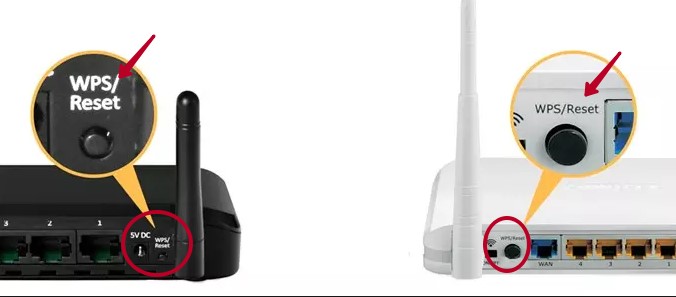 Для этого используем браузер, куда вводим адрес 192.168.1.1. Если ранее пароль входа в настройки Вы не изменяли, то ведите «admin». Часто данные для входа указывают на самом устройстве на отдельной наклейке. В меню настроек отыщите пункт или раздел, где можно включить или выключить функцию WPS. Выберите в списке «Enabled», если русского перевода нет.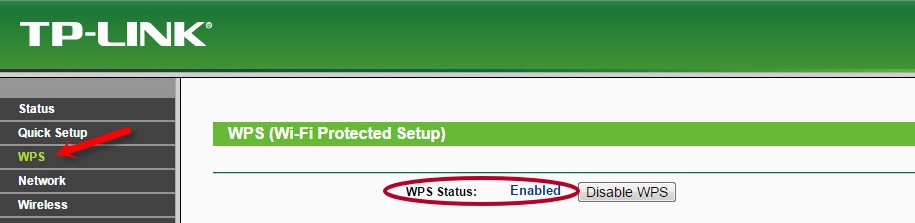
- Аналогично нужно включить режим WPS на принтере через кнопку на корпусе или в его меню настроек.
- Вместе с тем и телефон должен быть в той же Wi-Hi сети в данное время.
Этот способ очень удобен, так как требует только одноразовой настройки техники в доме или офисе. Смело можете рассматривать его как основной для организации печати с телефона на принтер.
Источник: http://printeru.info/pechat/podklyuchenie-k-telefonu-ili-planshetui-i-nastrojka-pechati
Прочие настройки Android-планшета
Любой пользователь планшета должен знать, как правильно осуществить настройку своего сенсорного девайса. Для этого будет приведена примерная схема настройки Android-устройства.
Как войти в меню Настройки

Рабочий стол планшета
Мы видим рабочий стол, и нам необходимо попасть в меню «Настройки». Просто проведите пальцем от того места на экране, где находятся часы и значок аккумулятора (вниз или вверх; зависит от конкретной версии и прочих особенностей аппарата).
После нажатия увидите окно небольших размеров, где можно будет править основные настройки. В этом окошке можно, к примеру, подправить яркость, или выбрать «Режим полёта». Ну а чтобы попасть в сам раздел Настроек, щёлкните там пункт «Настройки», и вы незамедлительно будете переброшены, куда вам и требовалось! Вот что вы должны увидеть:

Окно настроек вашего девайса
Здесь вы уже можете доскональным образом править параметры вашего гаджета. Далее будут рассмотрены самые важные пункты, которые нужно знать любому Android-пользователю.
Раздел «Беспроводные сети»
Этот раздел служит для подключения к Глобальной Сети посредством беспроводных протоколов 3G, Wi-Fi и пр. Тут вы можете править параметры модуля Bluetooth, здесь можно увидеть, сколько мегабайт трафика использовало какое-либо приложение, инсталлированное на вашем портативном аппарате.

Настройки беспроводных сетей
Обратите особое внимание на кнопку «Ещё». Многие пользователи упускают её из виду. После нажатия на данную клавишу, вас перебросит на страницу «Беспроводные сети»:
- «Режим полёта». Служит для перевода устройства в особенный режим, с которым можно летать в самолётах. Данный режим учитывает, какие сети могут навредить бортовым системам, и деактивирует их. Это может стать полезно и просто тем людям, кто не летит в самолёте, но, тем не менее, хочет увеличить время работы своего устройства от одного заряда батареи;
- «VPN». Используйте это для того, чтобы зайти в защищённые локальные сети;
- «Android Beam». Некая сеть с небольшим радиусом действия, которая служит для мгновенной передачи данных между Android-девайсами. Если вам нужно передавать файл или ссылку – просто подносите два девайса близко один к другому, и используйте режим;
- «NFC». Для обмена информацией через Android Beam.

NFC, обмен данными с помощью Android Beam
Раздел «Устройство»
«Звук». По названию можно догадаться, что тут пользователь сможет осуществить настройку всевозможных звуковых параметров гаджета. В частности, уровни звучания мультимедиа и уведомлений, звук отклика экрана и пр. Здесь всё настолько интуитивно, что затруднений возникнуть не должно.
«Экран». С помощью этого пункта вы с лёгкостью осуществите настройку яркости, обоев, поменяете заставку, размеры шрифтов, измените параметры спящего режима и пр. Нужно немного подробнее разобрать «Спящий режим» и «Обои».
После того, как мы попали в «Обои рабочего стола», перед нами появятся три вкладки:
- Живые обои;
- Галерея;
- Обои.
Если щёлкнуть по «Галерее», увидим папку «Pictures». В ней можете выбрать любое из имеющихся изображений. Когда выбрали, откроется окно обрезки, — обрежьте здесь картинку так, как вам хочется:

Обрезка картинки
Параметр «Живые обои» в прямом смысле в силах оживить вам планшетник! Здесь предложены движущиеся необычные картинки, которые создадут вашему девайсу неповторимый имидж!
Обратите внимание, что с использованием «Живых обоев» значительно повышается потребление заряда аккумулятора! Если ваш планшет китайский, дешёвый – не выбирайте этот параметр, так как батарея будет разряжаться почти мгновенно!
С помощью «Спящего режима» установите время, по истечении которого у планшетника погаснет дисплей. Назначение пункта – экономия энергии.
Используя пункт «Заставка», вы сможете выбрать, что именно будет отображаться на вашем экране блокировки.
«Память». С данным пунктом вы сможете посмотреть остаток свободного места на карте памяти или в интегрированной памяти; узнаете вы здесь также, чем занята эта память (посредством цветных областей).
Имея пункт «Батарея», не составит труда установить, сколько осталось заряда аккумулятора, какие приложения или процессы самые «прожорливые», чтобы, по необходимости, закрыть те или иные программы.

Пункт меню «Батарея»
Мы видим, что больше всего потребляет энергии «Экран». Как исправить это? Нужно уменьшить уровень яркости дисплея (в Настройках)!
Источник: http://planshetuk.ru/poleznyj-soft/kak-podklyuchit-printer-k-planshetu
Печать через «облачные» сервисы
Для организации печати с телефона через принтер, кроме описанных выше вариантов, можно воспользоваться современными технологиями «cloud» сервисов. Одни из самых «топовых» в этом направлении Google Cloud Print и DropBox, инструкции настроек которых найдете ниже на этой же странице.
Google Cloud Print
Функция предоставляется компанией «Гугл», потому изначально у Вас должен быть создан аккаунт и скачан и установлен браузер «Хром». При их отсутствии, Вы легко можете это сделать прямо сейчас. Установить Chrome нужно на своем «компе», к которому уже подключен принтер. А далее следуйте по такой инструкции:
- На телефон или планшет скачайте и установите с «Плей Маркета» приложение Cloud Print.
- Откройте на ПК в Хроме меню браузера, которое находится в верхнем правом углу.
- В окне, которое открылось перед Вами, пройдите мышкой до самого конца и откройте расширенные настройки.
- В этом меню следует найти значок виртуального принтера. В разделе выберите кнопку добавления нового устройства, что поможет произвести настройку печати на принтер.
- На своем андроид или ИОС устройстве запустите, ранее установленную, программу Cloud Print. Дождитесь создания связи между приложением и сервисом Гугла.
- Выберите любой файл или фото на своем мобильном устройстве и нажмите на кнопку «Расшарить». В выпавшем меню появится новая возможность расшаривания — «Cloud Print».
- Теперь Вы можете напечатать со своего телефона или планшета на принтер, но не забудьте, что в это время должен работать интернет на всех аппаратах.
DropBox
DropBox — это сервис хранения фото и документов на удаленных серверах. Предоставляется для всех желающих на бесплатной основе. Он также может быть использован для организации печати с телефона.
- Первым делом пользователю следует скачать и установить утилиты от «ДропБокс» на свой ПК или ноутбук и мобильное устройство.
- Перетащите файлы и фото, которые Вы хотите печатать в окно приложения.
- На своем компьютере войдите в ту же учетную запись, что и на мобильном устройстве.
- Так Вы получите доступ к файлам телефона со своего ПК и теперь можете распечатывать их.
Источник: http://printeru.info/pechat/podklyuchenie-k-telefonu-ili-planshetui-i-nastrojka-pechati
Мобильные принтеры
Обратите внимание на специальные компактные принтеры, которые предназначены специально для печати с портативной техники. Это небольшие миниатюрные аппараты, которые имеют автономное энергоснабжение от аккумуляторов. Связываются печатающее и мобильное устройство через wifi или «блутуз» без дополнительных настроек. Единственным минусом является только цена и дополнительные расходы на приобретение такой техники. Цены стартуют от 100 долларов за популярный Canon Selphy CP1300. Также можно выделить более дорогие: FujiFilm Instax SHARE SP-2, Brother PJ-762, LifePrint LP001-1.
Источник: http://printeru.info/pechat/podklyuchenie-k-telefonu-ili-planshetui-i-nastrojka-pechati
Как подключить принтер к Android телефону или планшету
Существует несколько способов подключения принтера к Android устройствам:
- С помощью USB-кабеля;
- По Bluetooth;
- По Wi-Fi;
- Через компьютер.
Разные типы принтеров, как и разные приложения могут поддерживать как один или несколько типов подключения, так и все сразу. Более детально эту информацию можно узнать в руководстве по использованию принтера вашей модели, а также в описании к выбранному приложению.
Источник: http://urfix.ru/pechat-telefon-android-printer/
Печать по электронной почте
Многие современные принтеры с модулями WLAN поддерживают функцию печати по электронной почте. В этом случае фирменный сервис выделяет устройству уникальный почтовый адрес. Документы и фотографии, отправленные на данный адрес во вложении к письму, будут автоматически обработаны и переданы на принтер. Данная функция, например, позволяет распечатать на домашнем принтере отпускные фотографии прямо из отеля. Настройка сервисов печати по электронной почте обычно осуществляется через фирменное программное обеспечение, панель управления устройством или на сайте производителя принтера.


Источник: http://ichip.ru/sovety/udobnaya-pechat-so-smartfona-i-plansheta-43114
Видео инструкции
Отлично!
В знак благодарности расскажите о статье своим друзьям и знакомыми в социальных сетях. Используйте кнопки слева или внизу страницы. Это не занимает более 15 секунд. Спасибо!
Источник: http://printeru.info/pechat/podklyuchenie-k-telefonu-ili-planshetui-i-nastrojka-pechati
Что выбирают пользователи
Рейтинг является независимым и выстраивается на основании кнопок (нравится/не нравится) после описания каждого способа. Убедительная просьба! После ознакомления с каждым пунктом, а тем более, если удалось решить проблему, нажмите на кнопки (нравится/не нравится). Так будет проще определиться новым читателям, сразу выбрать наиболее результативный, удобный вариант распечатывания, основываясь на реальных оценках людей.
Источник: http://poprinteram.ru/kak-raspechatat-s-telefona.html