Microsoft попыталась упростить процесс добавления принтера в Windows 10. Теперь, когда процесс автоматизирован, подключение не должно создавать проблем.
Автоматическая установка
Если Вы планируете подключить свой принтер к компьютеру или ноутбуку под управлением Windows 10 через USB провод, то в большинстве случаев настройка и установка драйверов произойдет в автоматическом режиме. В этом случае главное сделать все правильно при соединении обоих устройств. Подготовьте специальный шнур, которого в коробке с техникой, может не оказаться. Многие производители современные модели ими попросту не комплектуют. Купить без проблем можно в любом ближайшем компьютерном магазине в своем городе.
После чего воткните концы кабеля в соответствующие разъемы на принтере и в компьютере или ноутбуке. При работе с ПК воздержитесь от использования юсб входов на передней панели блока. Они могут работать нестабильно из-за непрямой связи с материнской платой. А также важно, чтобы версии USB интерфейса совпадали у шнура, устройства печати и «компа». После соединения останется только немного подождать пока система Виндовс 10 обнаружит принтер и установит соответствующий его модели драйвер. Увидеть его можно в разделе панели управления «Принтеры и сканеры». Произведите настройки печати по инструкции в конце этой статьи.
Источник: http://printeru.info/podklyuchenie/kak-dobavit-v-windows-10
Как установить на виндовс 10 принтер
Разработчики операционной системы постарались упростить процесс распознавания дополнительного оборудования. По умолчанию подобная процедура выполняется в автоматическом режиме, достаточно подключить устройство к компьютеру (обычно это USB-порт, современные модели работают по беспроводной сети). После выполнения несложных манипуляций оборудование корректно заработает.
Компьютер должен быть запущен от учетной записи администратора, поскольку подразумевается добавление стороннего устройства. Переход в нужный раздел выполняется по следующему алгоритму:
- Открывается меню «Пуск».
- Выбирается строка «Параметры».
- Нажимается раздел «Устройства».
- Левой кнопкой мыши необходимо нажать на «Принтеры и сканеры».
- В верхней части экрана выбирается «Добавить принтер или сканер».


После выполнения этой последовательности больше не должно возникать вопроса «Как установить на виндовс 10 принтер?», так как операционная система проведет настройку в автоматическом режиме.
Если в списке не отображается печатное оборудование, возможно оно устарело. В таком случае выполняется ручная настройка.
Источник: http://owindows8.com/nastrojka/nastrojka-sistemy/dobavit-printer-windows-10.html
Подключение принтера к ПК через USB-кабель
Процесс добавление принтера в систему можно разделить на несколько шагов:
Шаг 1. Подключите принтер к компьютеру с помощью USB-кабеля и включите его.

Подключаем принтер к компьютеру с помощью USB-кабеля
Шаг 2. Откройте пункт «Настройки» в меню «Пуск».

В меню «Пуск» открываем пункт «Настройки»
Шаг 3. Левой кнопкой мыши нажмите на иконку с надписью «Устройства».

Левой кнопкой мыши нажимаем на иконку с надписью «Устройства»
Шаг 4. На вкладке «Принтер» кликните на кнопку «Добавить принтер или сканер».

На вкладке «Принтер» кликаем на кнопку «Добавить принтер или сканер»
Шаг 5. В том случае, если ваш принтер обнаружен, нажмите на него и следуйте инструкциям на экране, чтобы завершить установку. Если же вы не видите принтер в списке, щелкните на ссылку «Найти принтер» — проследуйте всем инструкциям в открывшемся окне «Устранение неполадок».

Кликаем на кнопку «Найти принтер» и следуем всем инструкциям в открывшемся окне «Устранение неполадок»
Кроме этого, вы можете установить драйвера вручную, предварительно скачав их с официального сайта производителя.
Источник: http://pc-consultant.ru/periferiya-i-oborudovanie/kak-ustanovit-printer-na-vindovs-10/
Готов ваш принтер
Перед добавлением любого принтера в Windows 10 убедитесь, что он в порядке. Дважды проверьте, все ли части и провода на месте. Если речь идет о новом принтере, о котором мы говорим, лучше сначала распаковать все перед подключением к компьютеру.
Для тех из вас, у кого есть беспроводной принтер, вы можете дважды проверить его руководство на предмет соответствующих настроек конфигурации. Делая все это, вы минимизируете возможные осложнения. Теперь давайте узнаем, как подключить принтер к вашей сети.
Источник: http://andreyex.ru/kompyutery/periferiya/kak-podklyuchit-printer-k-kompyuteru-s-windows-10/
Используем установочный диск
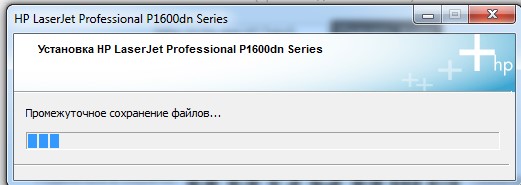
Если есть установочный диск с драйверами и другими утилитами его можно и нужно применить. Вставьте диск в дисковод и дождитесь запуска программы установщика. Если этого не произошло, то запустите ее вручную. Дальше следуйте указаниям мастера установки.
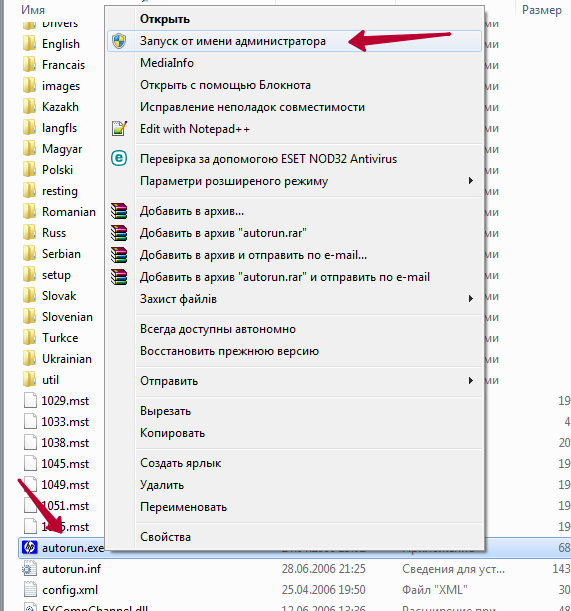
- Запустите файл «autorun.exe» или «setup.exe» от имени администратора.
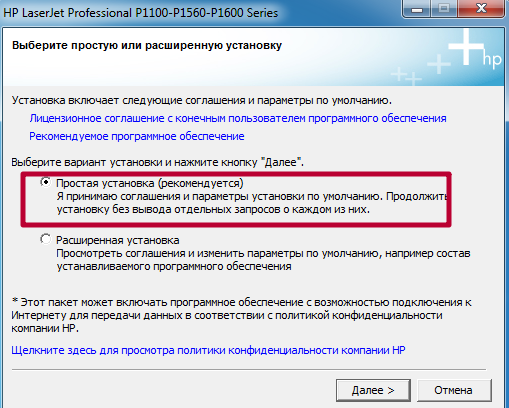
- Выберите тип установки, который мастер рекомендуем по умолчанию.
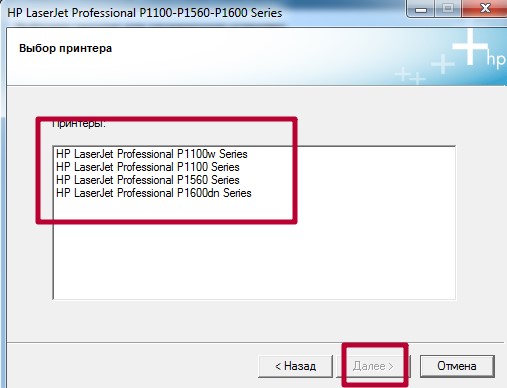
- Если диск содержит пакеты драйверов для разных серий, то будет предложен список. Следует отметить свой вариант.
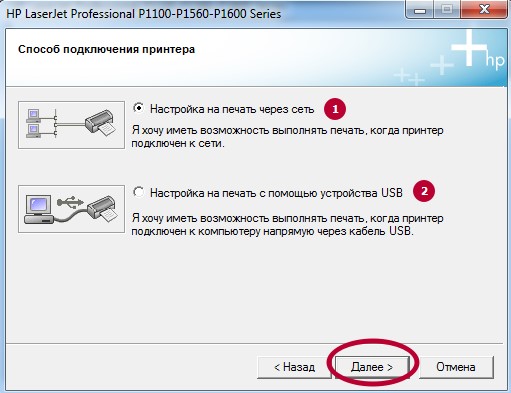
- Отметьте тип используемого подключения. Это может быть сеть или «юсб» провод.
- Дождитесь окончания процесса копирования нужных файлов. По окончании перезагрузите ПК.
Источник: http://printeru.info/podklyuchenie/kak-dobavit-v-windows-10
Как подключить принтер к вашей сети
Прежде всего, знайте, что с самой последней операционной системой Windows установка внешних устройств стала очень простой. Если вы просто внимательно прочитаете подсказки на экране, добавление принтера не займет более пятнадцати минут.
Если у вас есть сетевой принтер, просто выполните следующие действия:
- Подключите кабель принтера к компьютеру. В наши дни большинство принтеров используют соединение USB.
- Включите свой принтер.
- Откройте «Устройства и принтеры». Вы можете сделать это, пройдя через «Панель управления», или вы можете просто найти ваш компьютер с помощью значка увеличительного стекла рядом с кнопкой «Пуск».
- В меню «Устройства и принтеры» нажмите «Добавить принтер».
- Должно появиться имя принтера, который вы пытаетесь подключить. Если вы не знаете точное название вашего принтера, проверьте устройство или руководство. Полные детали, включая номер модели, должны быть легко найдены.
- Когда вы найдете название принтера, нажмите на него.
- После этого Windows автоматически выполнит установку, обработав соответствующие драйверы и настроит порт принтера.
- Дождитесь окончания установки. Вы узнаете, что это сделано, когда увидите активированную кнопку «Готово».
- Прежде чем нажать кнопку «Готово», вы можете сначала выполнить пробную печать.
- Чтобы выполнить тест печати, убедитесь, что бумага и чернильные картриджи готовы. Затем просто нажмите кнопку «Распечатать тестовую страницу», которую вы видите в окне установки, которое вы наблюдали.
- Если тест печати прошел нормально, нажмите кнопку Готово, и все готово!
Источник: http://andreyex.ru/kompyutery/periferiya/kak-podklyuchit-printer-k-kompyuteru-s-windows-10/
Идеальные условия
Чтобы все подключилось без проблем, в идеале нужно соблюсти два условия:
- Принтер подключен и работает. Т.е. на том компьютере, к которому уже подключен принтер, с печатью не должно возникать никаких проблем. Если это не так, рекомендую искать информацию о подключении конкретно своей модели принтера.
- Оба компьютера должны быть подключены к одной локальной сети – напрямую или через роутер (проводом или Wi-Fi). В идеальном случае они должны видеть друг друга в сетевом окружении. Вот с этим зачастую возникает большая часть проблем, поэтому если что-то пойдет не так в дальнейших инструкциях, отправляю вас авансов в МОЮ СТАТЬЮ ПО ПОДКЛЮЧЕНИЮ КОМПЬЮТЕРОВ В ОДНУ СЕТЬ.
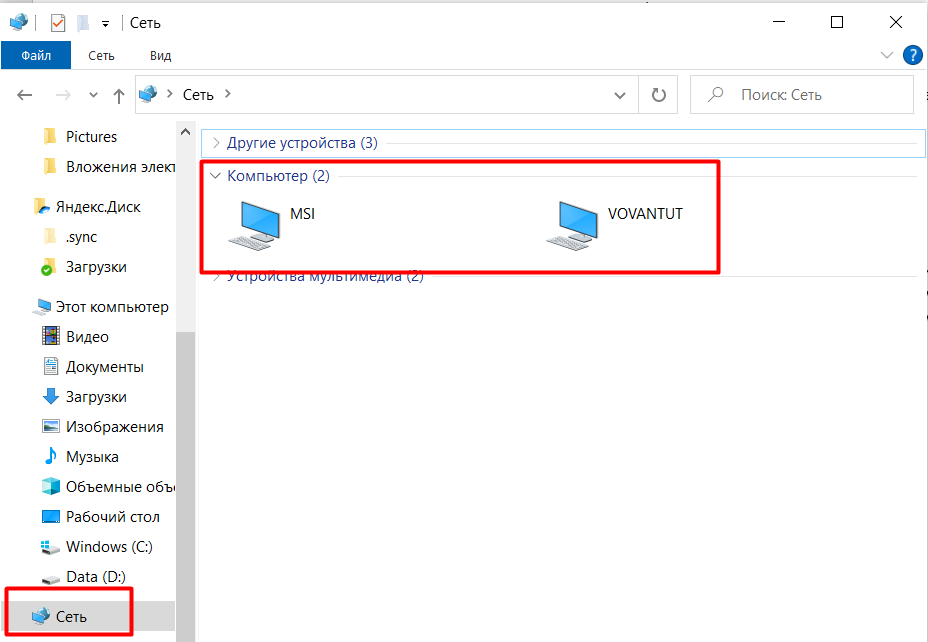 Обратите внимание, что компьютеры видят друг друга по сети. Более того, если попытаться зайти на него здесь, никаких ошибок не появится, и появятся общие папки.
Источник: http://wifigid.ru/raznye-sovety-dlya-windows/kak-podklyuchit-setevoj-printer-v-windows-10
Особенности установки
Рассмотрим основные особенности установки популярных марок, использующихся в домашних условиях.
Принтер Canon
ОС самостоятельно находит оборудование и устанавливает драйвера. Для новых устройств придется выполнить выравнивание печатающей головки. Для этого после установки распечатайте пробную страницу.
Принтер HP
Выполните установку при отключенном устройстве. Соедините его с ПК, но не включайте. Включите после установки драйвера.
Samsung
Устройства автоматически распознаются ОС. На старых моделях возможно придется прописать вручную путь к драйверу.
Epson
Перед установкой удалите старые драйвера и сам принтер. Тогда ОС автоматически произведет поиск нужных драйверов.
Читайте также:
- Как назначить принтер по-умолчанию;
- Ноутбук не видит принтер, что делать.
Источник: http://public-pc.com/kak-podklyuchit-printer-k-noutbuku-windows-10-bez-diska/
Используйте IP-адрес
Если вы знаете IP-адрес вашего принтера, выберите третий вариант «Добавить принтер по его TCP/IP адресу или имени узла». Для начала вы должны узнать IP-адрес своего принтера. Внимательно прочитайте инструкцию производителя или поищите IP-адрес на дисплее принтера в разделе настройки или сети.
После того, как вы нашли IP-адрес принтера, вернитесь к настройкам на компьютере. Вы выбрали третий вариант, и у вас открылось следующее окно:
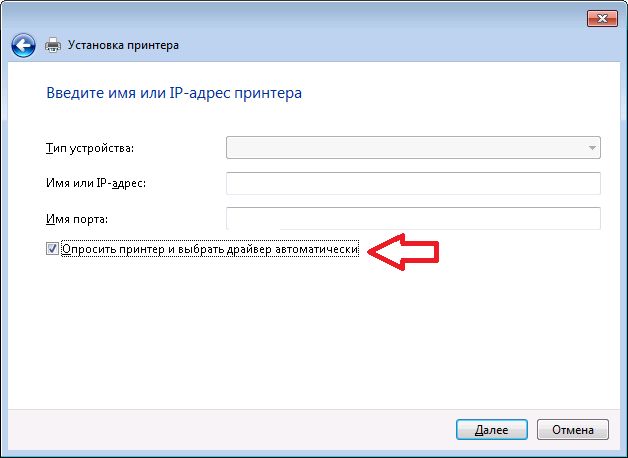
В строке «Тип устройства» выберите «Автоопределение», затем заполните IP-адрес и порт. Убедитесь, что вы поставили галочку рядом с «Опросить принтер и выбрать драйвер автоматически».
Нажмите кнопку «Далее». Вы должны увидеть экран, на котором говорится, что ваш принтер успешно добавлен. Измените название принтера, если хотите, после чего нажмите кнопку «Далее» и «Закончить».
Источник: http://4aynikam.ru/publ/kak-nastroit-printer-v-windows-10/18-1-0-437
Требуется дополнительная помощь?
-
Если вам нужна помощь по сканеру, ознакомьтесь со справкой Установка и использование сканера в Windows 10.
-
Узнайте, как можно предоставить общий доступ к сетевому принтеру.
-
Узнайте, как задать принтер по умолчанию в Windows 10.
-
Узнайте, как устранить проблемы с подключением к принтеру и печатью в Windows 10.
-
Если состояние вашего принтера отображается как «не в сети», вот как можно изменить состояние на «в сети».
-
Если возникают проблемы с принтером после обновления до последней версии Windows 10, см. раздел Устранение проблем с принтерами после обновления Windows 10. Для устранения проблем с драйвером ознакомьтесь с разделом «шаг 3: Обновление драйверов» на этой странице.
Нужна дополнительная помощь?
Источник: http://support.microsoft.com/ru-ru/windows/установка-принтера-в-windows-10-cc0724cf-793e-3542-d1ff-727e4978638b
Решение проблем с подключением
При каких-либо проблемах с подключением или печатью в операционных системах Виндовс, а десятая версия не исключение, можно применить встроенное средство обнаружения и устранения неполадок с техникой. Ниже краткая, но подробная инструкция действий:
- В параметрах системы найдите раздел с перечнем устройств печати. Он находится в разделе «Принтеры и сканеры».
- Отметьте мышкой свой аппарат, а правой клавишей вызовите меню.
- В нем выберите пункт «Устранение неполадок».
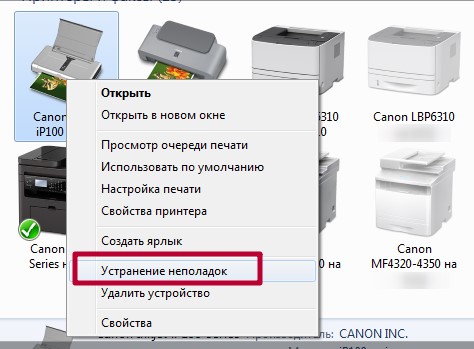
- Запустится утилита, которая соберет всю нужную информацию для исправления проблем. А именно: перезапустит сервер печати, проверит наличие и версию драйвера, устранит блокировку сетевого устройства. Далее предложит исправить найденные недочеты.
Источник: http://printeru.info/podklyuchenie/kak-dobavit-v-windows-10
Шаг 2 – Подключаем принтер по сети
Теперь выполняем действия уже на нашем локальном компьютере. В самом лучшем варианте нужно зайти в озвученные выше «Параметры – Принтеры и сканеры» и нажать на кнопку «Добавить принтер или сканер».
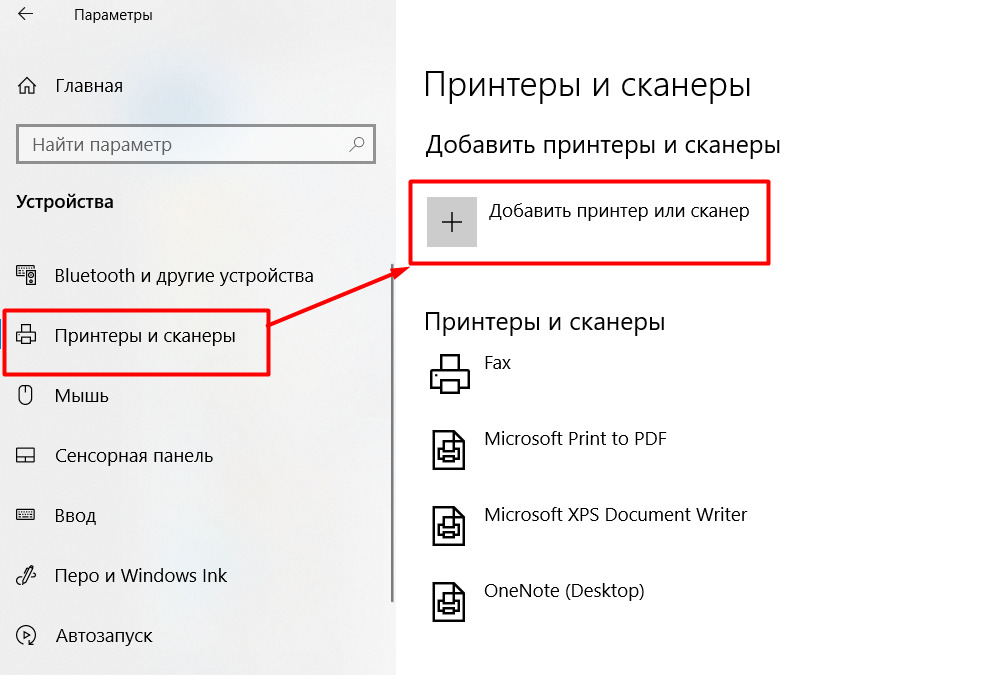
Но лично у меня эта функция отродясь не работала. Т.е. вполне можно зайти в нее, указать, что принтер не найден, и через ее же интерфейс добавить принтер из сетевого окружения. Но зачем делать лишние шаги? Поэтому воспользуемся слегка «колхозным» вариантом.
- Открываем у нас на компьютере «Мой компьютер» (ну или проводник). Идем в раздел «Сеть»:
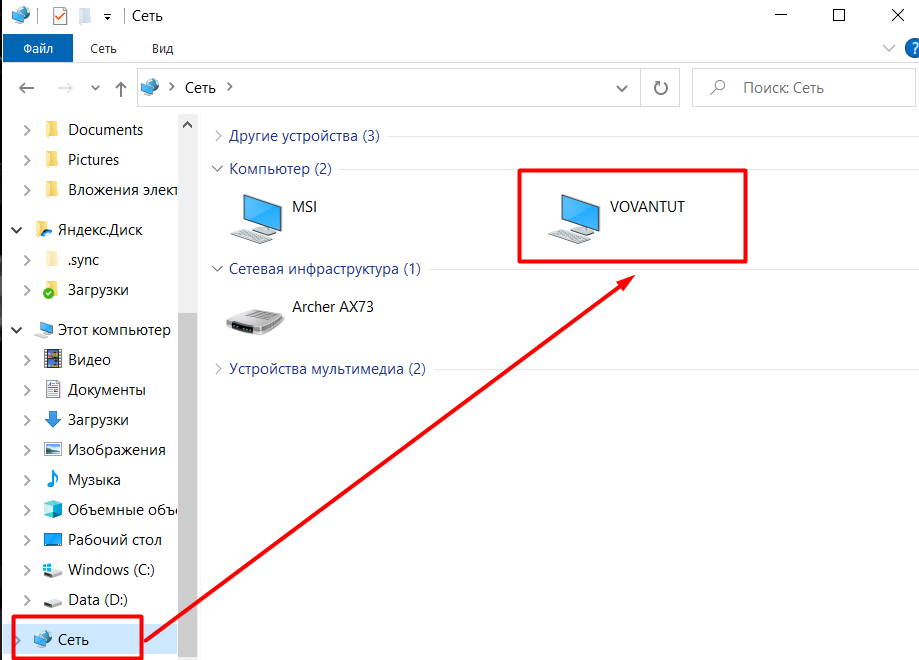
- Видите, что в сети доступен второй компьютер VOVANTUT? Вот у меня так называется компьютер, к которому как раз и подключен принтер. Заходим в него:
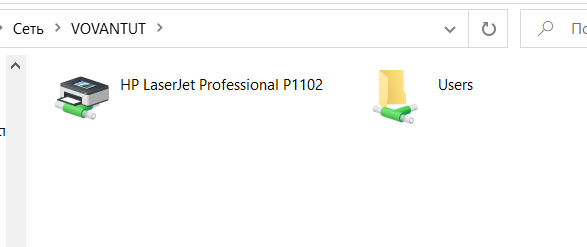
- Как видите, здесь и отображается принтер, который мы недавно сделали видимым по сети. Чтобы подключиться к нему, можно просто щелкнуть по нему два раза или в контекстном меню (по правой кнопке мыши) выбрать «Подключить»:
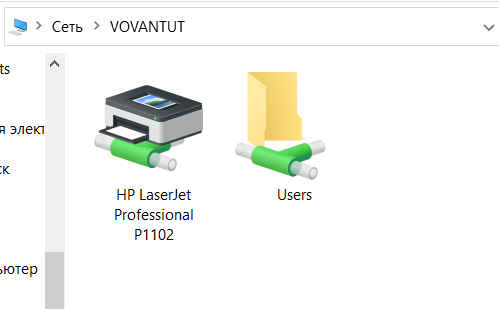
И уже после этого этапа в списке ваших принтеров любого приложения должен отобразиться свежедобавленный:
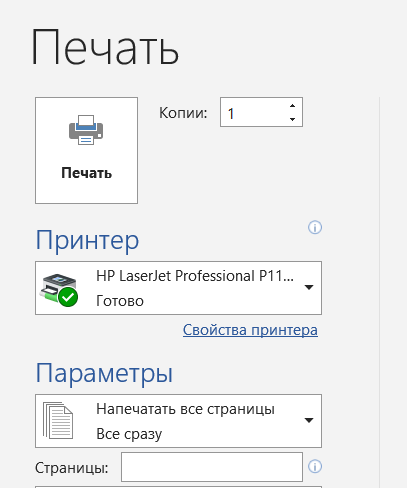
Для справки. В классической «Панели управления» Windows 7 в упомянутых выше «Устройствах и принтерах» тоже есть отдельная кнопка «Добавление принтера», но я и там предпочитаю работать по старинке через сетевое окружение.
Источник: http://wifigid.ru/raznye-sovety-dlya-windows/kak-podklyuchit-setevoj-printer-v-windows-10
Настройка печати на компьютере
После удачного присоединения печатающей техники к устройству управления ею, самое время перейти непосредственно к настройке самого процесса печати. Что мы можем или должны настроить в первую очередь:
- Установить принтером по умолчанию в Windows 10, тогда все документы сразу будут попадать именно на него.
- Произвести пробную распечатку, чтобы удостовериться в работе аппарата и качестве отпечатков.
- Включить общий доступ, а в народе «расшарить», для возможности использования его другими пользователями.
- В свойствах можно изменить время доступности принтера для распечатывания.
- В зависимости от типа редактора или программы можно настроить экономию чернила. Это актуально для черно-белой печати в «Word» или PDF документов.
- Качество цветопередачи больше требуется при работе с картинками или фотографиями. Такие настройки производятся в свойствах печати принтера или графических редакторах непосредственно перед отправкой на печать.
Источник: http://printeru.info/podklyuchenie/kak-dobavit-v-windows-10
Виртуальный принтер в Windows 10
В последней версии ОС «ВИН 10» существует такое понятие, как виртуальный принтер. Его можно найти среди перечня реальных устройств. Он же физически не существует, а создан как виртуальное средство распечатки в файлы формата PDF, а не на бумагу, как это принято. Чтобы им воспользоваться его нужно назначить главным по умолчанию или в программе, с которой производится печать, выбрать его из списка доступных устройств.
После нажатия на кнопку распечатывания на диске будет создан пдф файл, который содержит всю нужную информацию, которую Вы просматривали. Каждый вправе использовать «Microsoft Print to PDF» как это ему более удобно и нужно. По статистике чаще всего он применяется для сохранения информации из Интернета. Но то, что «штука» действительно полезная и нужная согласны многие пользователи.
Источник: http://printeru.info/podklyuchenie/kak-dobavit-v-windows-10
Видео инструкции
Отлично!
В знак благодарности расскажите о статье своим друзьям и знакомыми в социальных сетях. Используйте кнопки слева или внизу страницы. Это не занимает более 15 секунд. Спасибо!
Источник: http://printeru.info/podklyuchenie/kak-dobavit-v-windows-10