Как настроить принтер на печать с компьютера: способы. Где найти настройки принтера в компьютере: местоположение настроек. Настройка принтера с компьютером: прямое, сетевое и дистанционное соединения.
Подключение
Как же настроить свой принтер на печать с персонального компьютера? Конечно же, понадобится произвести физическое присоединение аппарата к ПК и к сети подачи электроэнергии. Соединение происходит в 95% случаев через специальный USB кабель. При покупке нового товара этот кабель не предусмотрен. Его следует покупать отдельно.
Действуйте по инструкции. Подключите к устройству небольшой квадратный штекер, а к компьютеру прямоугольный плоский разъем USB. Только тогда подключайте шнур питания. Нажмите кнопку на корпусе принтера.
Ноутбуки подключаются посредством беспроводного Wi-Hi, когда такая возможность существует.
Источник: http://printeru.info/podklyuchenie/nastrojki-pechati
Сервисный центр по ремонту оргтехники «Тонфикс»: преимущества
Сервисный центр «Тонфикс» производит высококачественное обслуживание и ремонт оргтехники. Наши мастера своевременно проходят курсы повышения квалификации и переподготовку. Это позволяет им поддерживать высокий уровень профессионализма и оставаться в курсе новых технологий.
Высокая скорость выполнения работ обеспечивается не только квалификацией и опытом мастера, но и наличием качественных, оригинальных запчастей. У нас есть все, что нужно для восстановления работы даже редких моделей оргтехники. А если запчасти закончились, мы их заказываем отдельно. Доставка осуществляется в течение 3–5 дней.
Мы выезжаем в любой район Киева и проводим работы на дому или в офисе в оговоренное с вами время. Также вы можете посетить нашу мастерскую по адресу: г. Киев, Городецкого 17/1.
Источник: http://tonfix-service.in.ua/stati/1041-nastrojka-printera
Элементы принтера

1. Подставка для бумаги: поддерживает бумагу, уложенную в податчик.
2. Податчик бумаги: предназначен для укладки чистой бумаги; автоматически подает бумагу во время печати.
3. Крышка принтера: закрывает механизмы принтера. Открывайте крышку только для установки или замены чернильных картриджей.
4. Выходной лоток: предназначен для бумаги, поступающей из принтера.
5. Удлинитель выходного лотка: удерживает бумагу, поступающую из принтера.
6. Направляющая дисков: поддерживает лоток для дисков.
7. USB-разъем для подключения компьютера: предназначен для подключения принтера к компьютеру при помощи USB-кабеля.
8. Боковые направляющие: помогают ровно укладывать бумагу. Передвиньте левую боковую направляющую вплотную к стопке бумаги.

1. USB-разъем для подключения компьютера: предназначен для подключения принтера к компьютеру при помощи USB-кабеля.

1. Панель управления: управляет различными функциями принтера. Подробнее о панели управления — в следующем разделе.
2. Крышка отсека для картриджей: удерживает чернильные картриджи на месте. Открывайте крышку только для установки или замены чернильных картриджей.
3. Печатающая головка: наносит чернила на бумагу.
 |
Примечание: |
 |
|

[К началу]
Источник: http://epson.ru/es/upload/ManualTypes/100181/ref_g/parts_1.htm
Откуда ошибка?

Сразу следует отметить, что такая ошибка возникает только при использовании текстовых редакторов Microsoft Word. Причем, встречается она на самых различных версиях программы. У людей, использующих аналогичные программы, подобных ошибок не возникает.
Но причин для нарушения работы принтера может быть множество. В том числе:

- устаревшая или подвергшаяся воздействию вредоносных программ версия Microsoft Word;
- поломка самого принтера;
- неисправный USB-разъем или соответствующий порт на материнской плате;
- неактуальные драйвера или их отсутствие;
- конфликт устройств или ошибки в реестре;
- вирусы и вредоносное программное обеспечение.
Обратите внимание:
Программа ccls-lolz_x64.exe не работает: что делать?
Источник: http://kachestvolife.club/elektronika/kak-nastroit-pechat-printera-problemi-pri-nastroike-printera
Способ 3: Запуск службы «Диспетчера печати»
Следующая причина, по которой отображаемый в Windows принтер не печатает, — отключенная служба «Диспетчера печати», управляющая этим процессом. Для ее проверки понадобится запустить соответствующее приложение, посмотреть и по необходимости изменить свойства службы.
- Проще всего открыть «Службы» через поиск в «Пуске».

Список рассортирован по алфавиту, поэтому найти там «Диспетчер печати» нетрудно.

Щелкните по надписи для перехода к окну «Свойства», где в поле «Тип запуска» установите значение «Автоматически», а затем запустите службу, если она отключена.

Источник: http://kachestvolife.club/elektronika/kak-nastroit-pechat-printera-problemi-pri-nastroike-printera
Настройка печати
Чтобы изменить и настроить параметры печати под нужные значения сначала нужно найти нашу модель и зайти в ее настройки. Если Вы используете Windows 7 или 10 Home, то чтобы открыть свойства следует выполнить такие действия.
Открываем «Панель управления», «Оборудование и звук», «Устройства и принтеры». Правой клавишей мыши заходим в меню, в котором увидите несколько пунктов и выбираем пункт «Свойства принтера».
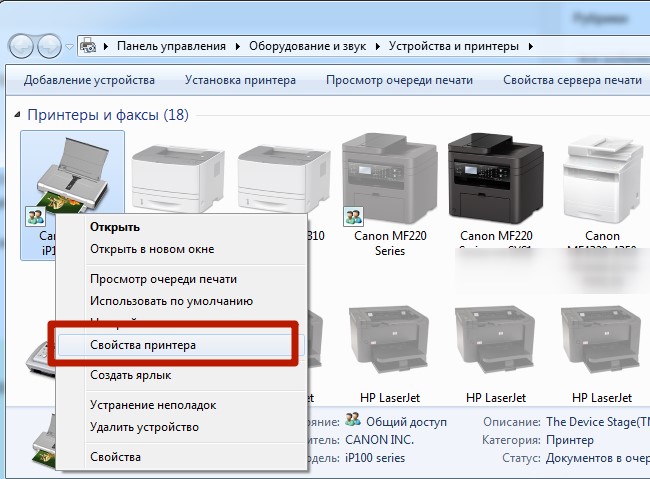
Если у Вас Windows 10 профессиональная, то открывать управление печатью следует так:
- Открыть Control panel.
- Выбрать «Все элементы панели управления».
- В списке ярлыков найти «Управление печатью».
В меню можно настроить разные параметры. Коротко рассмотрим основные.
- Общие. С этой вкладки можно зайти в расширенные настройки принтера на компьютере и напечатать пробную страницу для проверки качества.
- Доступ. Открывается сетевой доступ для других компьютеров в сети. Актуально для офисов. А также доступна установка дополнительных версий драйверов, если, например, у разных сетевых ПК разные версии операционной системы.
- Порт. Настраиваются и выбираются порты принтера.
- Безопасность. Здесь можно дать доступ или запретить его для разных пользователей.
- Обслуживание. Содержит сервисные утилиты для «лечения» и настройки.
Обычные документы
Современные принтеры могут печатать обычные черно-белые документы и цветные фотографии. Чтобы напечатать документ, вне зависимо от программы, из которой Вы хотите это сделать, достаточно нажать комбинацию клавиш CTRL+P. В открывшемся окне, чтобы попасть в настройку печати выбранного документа, нажмите кнопку «Свойства».
Для разных моделей печатающих устройств перечень настроек, которые меняются, отличается. На данной вкладке каждый может настроить все под свои нужды.
Подробное описание элементов панели управления свойств принтера:
- Выбор и использование разных профилей печати. Можно воспользоваться готовыми вариантами, изменить любой из них или создать собственный.
- Выбор формата листа.
- Смена формата.
- Количество страниц текста, которые будут напечатаны на одном физическом листе бумаги.
- Выбор односторонней или двухсторонней.
- Расположение переплета. Для книжной ориентации выберите длинный край слева, а для альбомной — короткий край сверху.
- Выбор ориентации страницы.
- Измените размер края переплета, если это требуется для подшивки документов.
В случае, когда изменить нужно только стиль и расположение переплета, используйте сокращенный вариант управления свойствами на закладке «Окончательная обработка».
В других моделях принтеров закладка может иметь совсем другое название.
Так легко можно выбрать одностороннюю или двухстороннюю печать. Для изменения любого стиля по умолчанию на вкладке «Основные настройки» необходимо выбрать соответствующий профиль, как на рисунке.
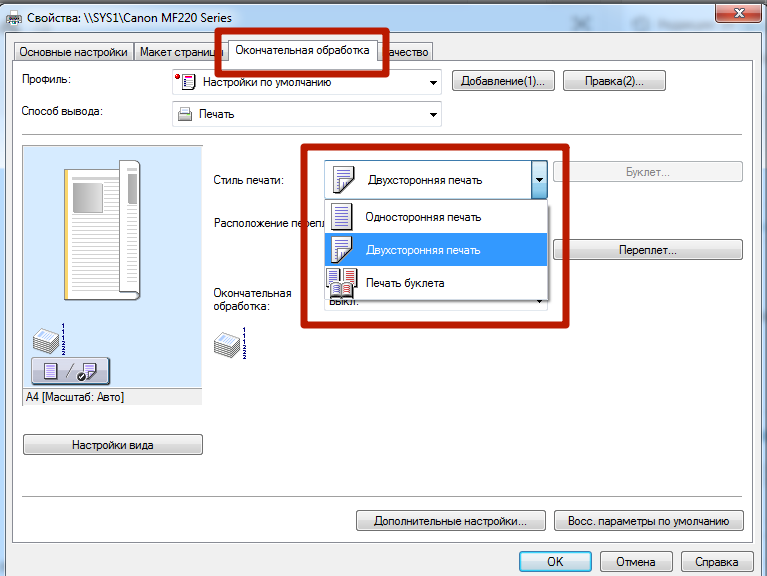
Настройка качества печати производится на последней закладке под названием «Качество».
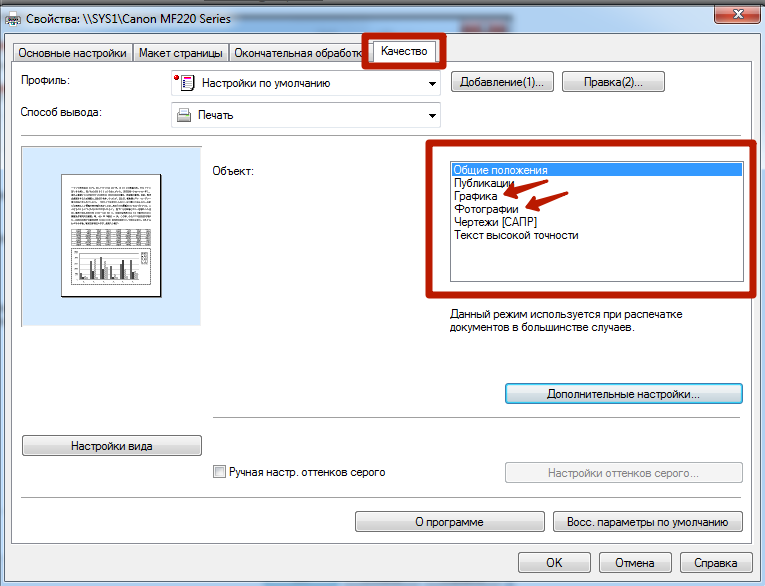
Справа в списке выберите тип документа, чтобы улучшить показатели. В дополнительных настройках можно изменить разные параметры, которые также влияют.
Цветная печать
Когда перед Вами стоит задание распечатать фото, то, по сути, следует произвести фотопечать. Если ранее Вы этого не делали на данном ПК или принтере, то следует подготовиться к печати такого типа. Для улучшения качества снимков проведем незначительные настройки фотопечати. Каждая отдельная модель имеет свои индивидуальные параметры, но суть настроек не меняется.
Находим свой в списке. Нажимаем правой кнопкой мыши по нему. Выбираем «Настройки печати».
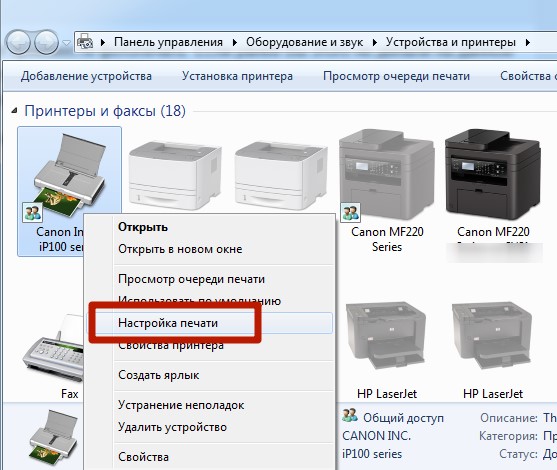
В окне настроек можно выбрать вариант качества печати или изменить его вручную.
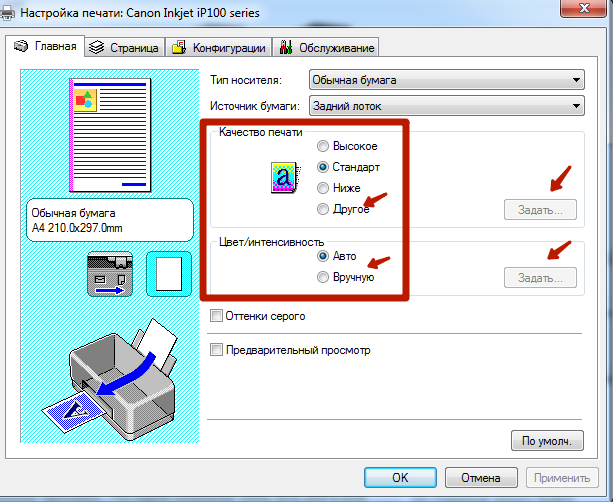
Цветность или интенсивность цвета также доступна к изменению. В зависимости от требований, их можно изменять в нужную сторону.
Если принтер только куплен или перемещался с другого места, то не будет лишним произвести калибровку его печатающей головки.
Подробней о настройке печати фотографий смотрите на видео.
Источник: http://printeru.info/podklyuchenie/nastrojki-pechati
Комплексное обслуживание оргтехники — качественно и доступно
Ремонт офисной техники в сервисном центре «Тонфикс» – оперативная и доступная услуга. Работаем со всеми моделями принтеров, копиров и МФУ, включая:
- Xerox;
- HP;
- Konica Minolta;
- Toshiba;
- Samsung;
- Canon;
- Dell;
- OKI;
- Kyocera;
- Panasonic.
Большинство неисправностей мы устраняем по месту у заказчика. А если ситуация нестандартная, то специалист заберет устройство к нам в сервисный центр, где имеется профессиональное оборудование, инструменты, компьютер и целый парк печатающих и копировальных устройств, что позволяет производить ремонт оргтехники максимально быстро и качественно.
Источник: http://tonfix-service.in.ua/stati/1041-nastrojka-printera
Пробная печать
После произведения всех настроек нужно проверить работу устройства. Лучше всего это сделать распечатав пробный лист. Это поможет оценить качество. Выполнить данную процедуру очень просто.
- Зайдите в раздел панели управления «Устройства и принтеры» любым удобным и известным Вам способом.
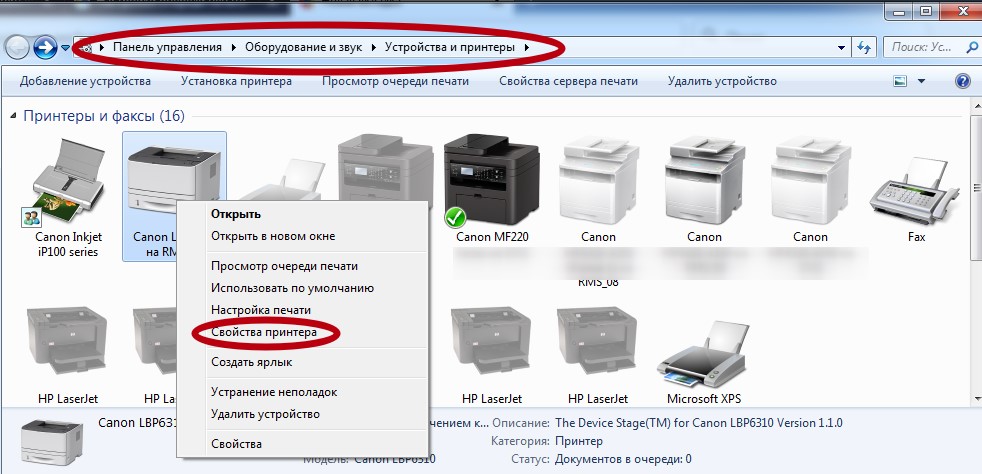
- Среди принтеров, если их несколько, найдите свою модель.
- Выделите левой и нажмите потом правой кнопкой мыши.
- Найдите и выберите пункт «Свойства» как указано на рисунке выше.
- Внизу справа, в окне которое открылось, нажмите кнопку «Пробная печать».
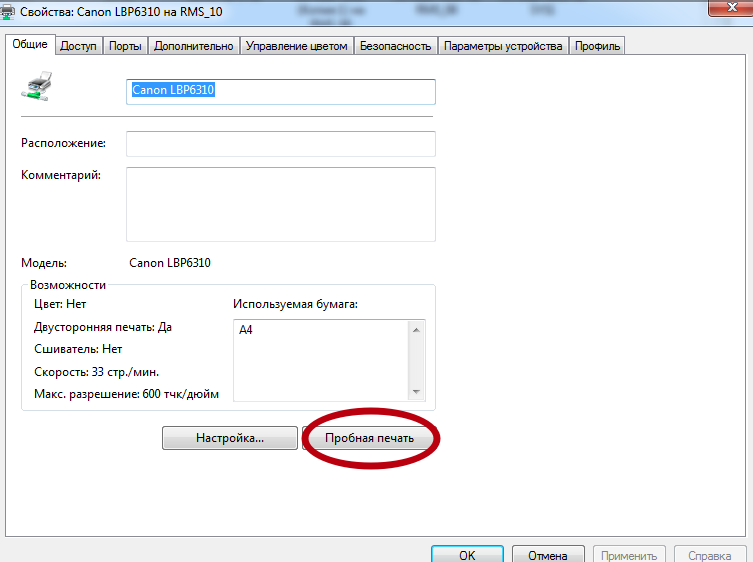
- Оцените качество работы по состоянию листа бумаги.
Узнайте, как правильно напечатать текст на компьютере и распечатать на принтере. Инструкция по ссылке.
Источник: http://printeru.info/podklyuchenie/nastrojki-pechati
Процесс ремонта
Работа мастеров «TonFix» построена так, чтобы каждый клиент оставался доволен результатом. Мы работаем по выгодной цене и стремимся работать в максимально сжатые сроки. Каждому этапу уделяем должное внимание:
- Диагностика.
- Аккуратная разборка.
- Тщательная чистка деталей устройства.
- Комплекс мер по ремонту офисной печатной техники.
- Сборка аппарата.
- Заключительное тестирование.
С нами ваша оргтехника будет работать с новой силой. Для заказа той или иной услуги просто закажите обратный звонок или позвоните нам.
Источник: http://tonfix-service.in.ua/stati/1041-nastrojka-printera
Дополнительные задачи печати
Какие еще возможности существуют?
- Печать документа: смотрите Покупка и подключение принтера для Windows, печать документов и решение проблем печати.
- Печать изображения из онлайновой базы данных или на собственном принтере: смотрите Печать изображений.
- Печать скриншота экрана компьютера.
- Создание документа XPS.
- Сведения о проблемах печати.
- Обновление драйверов принтера.
Источник: http://windows-school.ru/publ/winfaq/print/vybor_i_nastrojka_parametrov_pechati_v_windows/15-1-0-439
Настройки очереди печати
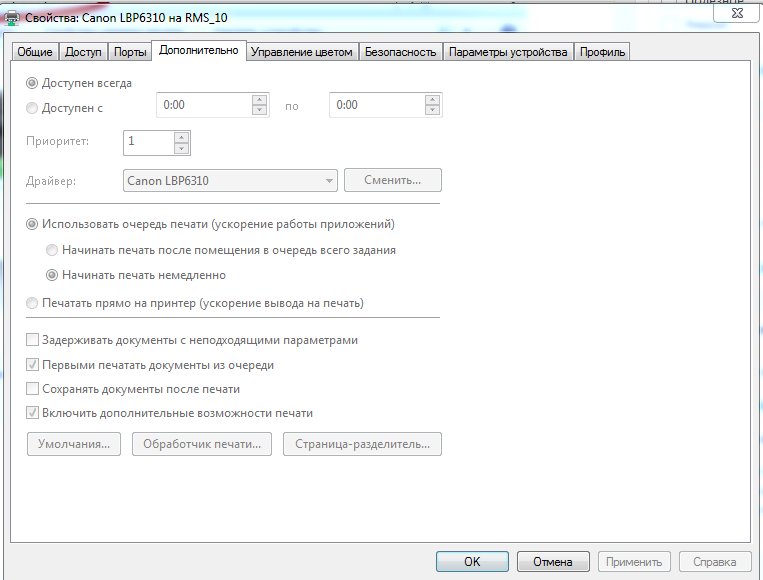
Очередь принтера — это список документов, отправленный Вами или другими пользователями, если устройство настроено для работы нескольких людей, на печать. Чтобы это сделать, в свойствах нужно зайти на закладку «Дополнительно». Там производятся все нужные установки.
На закладке «Дополнительно» можете настроить правильный, с Вашей точки зрения, порядок вывода документов на печать.
Источник: http://printeru.info/podklyuchenie/nastrojki-pechati
Печать
- Когда все настройки заданы, нажмите кнопку Печать.
- Если в драйвере принтера установлен просмотр, то перед окончательной отправкой задания на печать будет открыто окно предварительного просмотра. Последняя возможность отменить задание в случае необходимости. Например, на этом скриншоте видно, что при настройках допущена ошибка: выбрана печать фотографии, но не задана опция Без полей.
- Если все сделано верно, снова нажмите Печать.
Понравилась статья? Поделись с друзьями!
Содержание
Источник: http://iloveprinting.ru/question/how-to-print-from-computer.html
Управление принтерами в Windows 10
Для того, чтобы найти принтер на компьютере в данной версии операционной системы, можно пойти двумя путями. Первый – при помощи команды в окне “Выполнить”. Второй – через параметры Windows и третий – через старую добрую панель управления. Да да, в Windows 10 она есть, просто спрятана чуть подальше.
Команда control printers
Это самый просто и самый быстрый способ попасть в “Принтеры и факсы” на Windows 10.
Для начала нажимаем одновременно кнопки Win+R на клавиатуре.
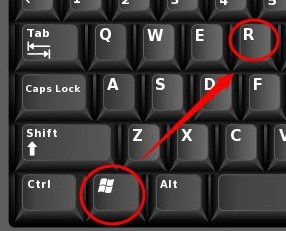
Комбинация клавиш Windows+R на клавиатуре
Появится окно “Выполнить”. Копируем в него команду control printers и нажимаем “Ок”.
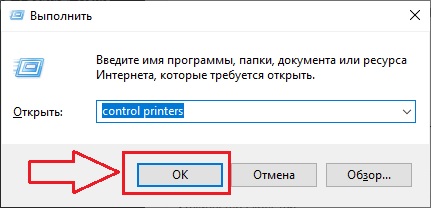
Команда control printers
Отобразится окно со всеми принтерами, которые подключены или были подключены к вашему ПК.
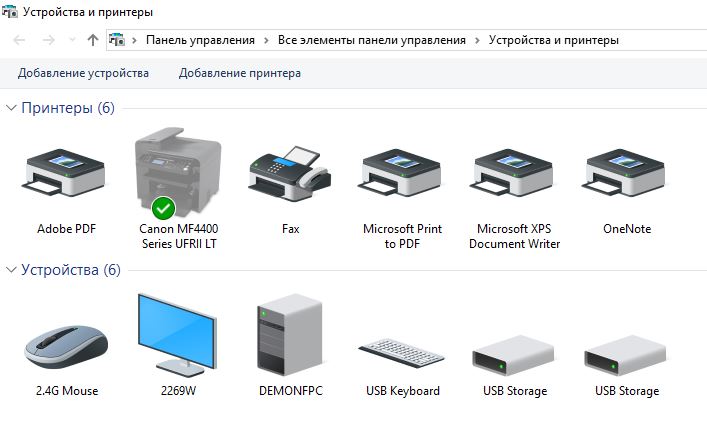
Окно “Устройства и принтеры” в windows 10
Параметры Windows 10
Чтобы воспользоваться данным способом, нужно открыть меню “Пуск” и слева внизу нажать на значок шестерни (Параметры).
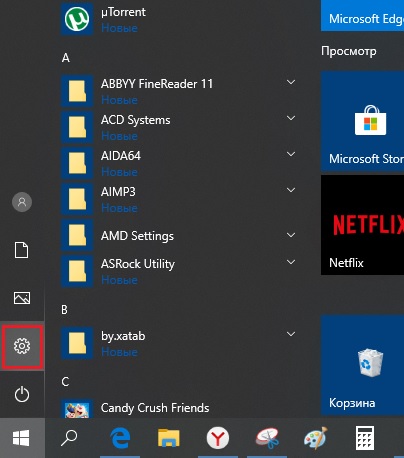
Параметры Windows 10 через меню пуск
Далее выбрать “Устройства” и в меню слева “Принтеры и сканеры”.
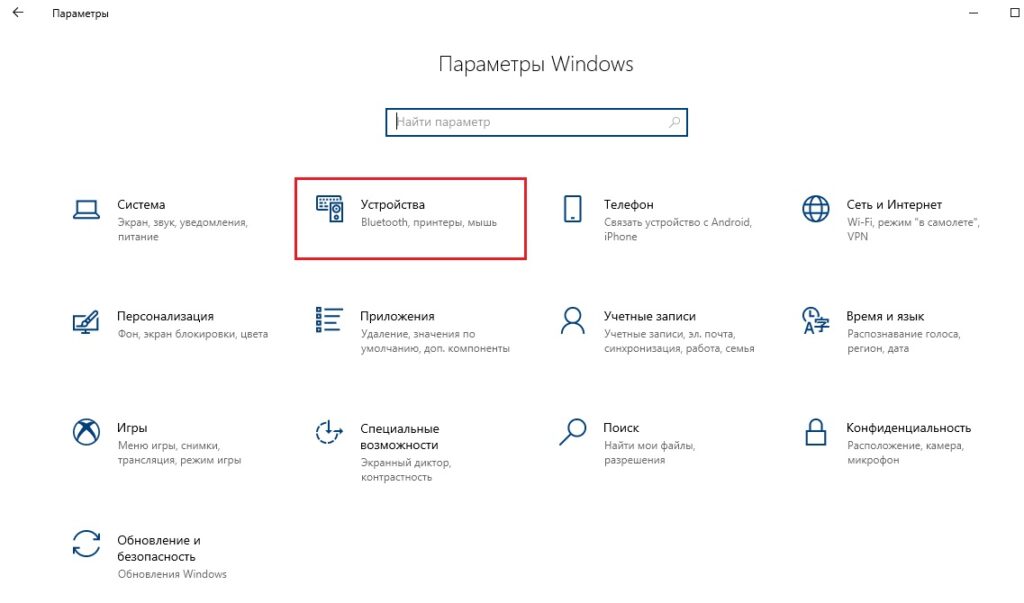
Устройства в параметрах Windows 10
Управление принтером осуществляется нажатием на него левой кнопкой мыши и в появившемся меню выбором кнопки “Управление”.
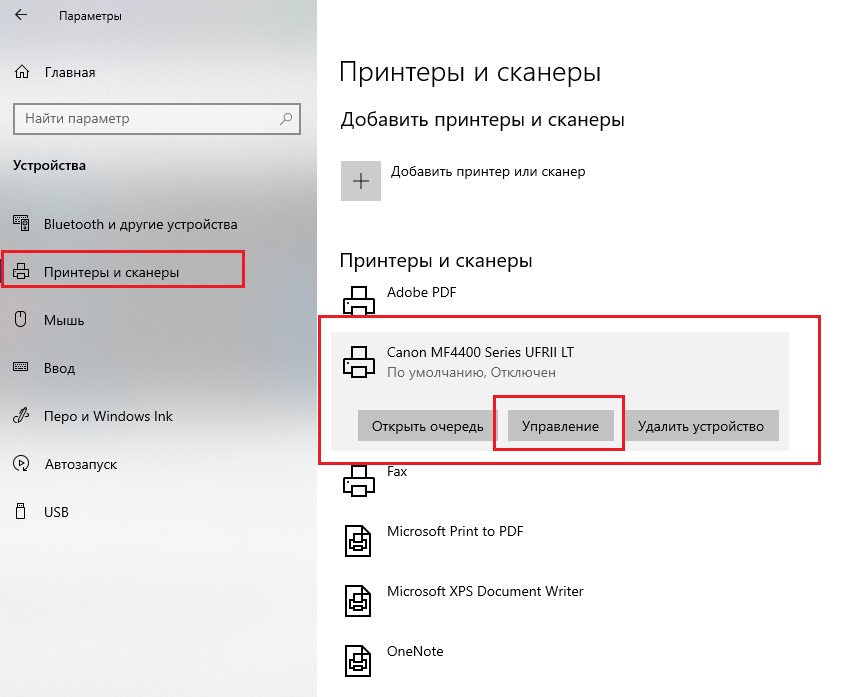
Все установленные в системе принтеры
Устройства и принтеры в панели управления
Для того, чтобы найти принтер на компьютере в windows 10 данным способом открываем панель управления, например через все то же окно “Выполнить”. Для этого нажимаем одновременно кнопки Win+R на клавиатуре и копируем в строку ввода команду control panel
Комбинация клавиш Windows+R на клавиатуре
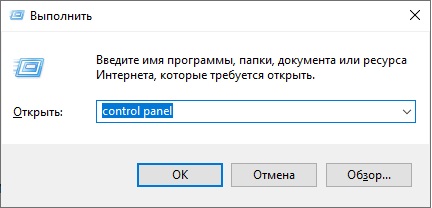
Команда control panel для вызова панели управления в Windows 10
Запустится знакомая многим панель управления, где управление принтерами осуществляется через “Устройства и принтеры”.
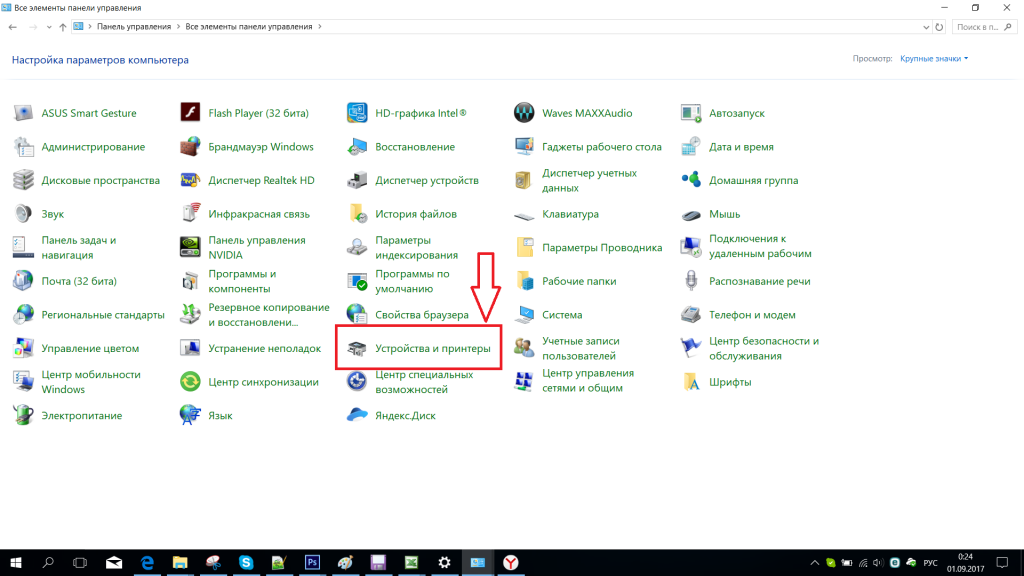
Переходим в “Устройства и принтеры”
Лучший способ отблагодарить автора статьи- сделать репост к себе на страничку
Где в Windows 10 находятся принтеры Как найти нужный принтер на компьютере с windows 10 подключенные к компьютеру Управление подключенными принтерами в Windows 10
Источник: http://protechniky.ru/cifrovaya/printer/kak-podklyuchit-printer-k-kompyuteru-poshagovaya-instruktsiya
Виртуальный принтер
В некоторых случаях, когда сама физическая печать не нужна, можно воспользоваться такой хитрой штукой как virtual printer. Это обычная компьютерная программа, которая имитирует работу реального физического устройства.
Отлично!
В знак благодарности расскажите о статье своим друзьям и знакомыми в социальных сетях. Используйте кнопки слева или внизу страницы. Это не занимает более 15 секунд. Спасибо!
Источник: http://printeru.info/podklyuchenie/nastrojki-pechati