Отсканировать фото на компьютер можно через сканер или принтер, а, точнее, многофункциональное устройство (МФУ). В работе применяется стандартное ПО Windows или сторонний софт.
Перечень подготовительных работ перед сканированием
Важным моментом в работе с любой офисной техникой является правильная подготовка к непосредственному процессу. Сканирование фотографий не стало исключением. Чтобы убедиться в работоспособности устройства следует выполнить несколько несложных шагов проверок и предварительных настроек оборудования.
- Если ранее свой принтер Вы не использовали для получения сканов документов, то стоит точно узнать, может ли он выполнять подобные задания. Обычный аппарат этого не делает. Нужен именно МФУ (многофункциональное устройство), которое оборудовано планшетным сканером.
- Проверьте качество и наличие подключения с компьютером или ноутбуком. Часто проблемы возникают, если соединение произведено через WiFi или по локальной сети. Более надежно связка ПК со сканером работает через USB кабеля. При возможности выбора типа соединения используйте именно последний способ.
- Иногда пользователь даже попросту забывает включить технику в сеть. Кроме подключения к электро розетке, «активировать» аппарат нужно и нажатием соответствующей кнопки или переключателя на корпусе сканера. Отметим, что индикаторы после «загрузки» устройства должны перестать мигать, а гореть остается только один. В 99% случаев это светодиод зеленого цвета.
- Когда для сканирования планируете использовать МФУ, которое ранее только печатало, то понадобится, возможно, также установить программное обеспечение для сканера. Увы, но без этой программы он попросту не будет работать. Скачать драйвера можно на сайте производителя техники, указав точное название модели с этикетки на корпусе.
Источник: http://printeru.info/poleznoe/kak-skanirovat-fotografii
Советы
- Отсканированные фотографии можно использовать как заставку или фон рабочего стола.
- Многие разработчики предлагают бесплатную загрузку старых версий своего программного обеспечения. Новые версии придется купить.
Источник: http://ru.wikihow.com/сканировать-фотографии
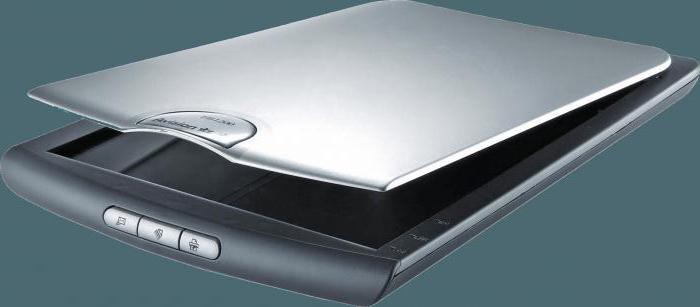
Что такое сканер?
Сканер – это устройство, которое анализирует какое-либо фото, рисунок или текст, после чего, создает цифровую копию данного объекта. Далее, необходимо сохранить ее в виде файла.
Процесс получения такой цифровой копии называется сканированием.
Источник: http://fb.ru/article/345494/kak-otskanirovat-foto-na-kompyuter-skanerom-ili-mfu
Используем для сканирования фотографий возможности ОС Windows
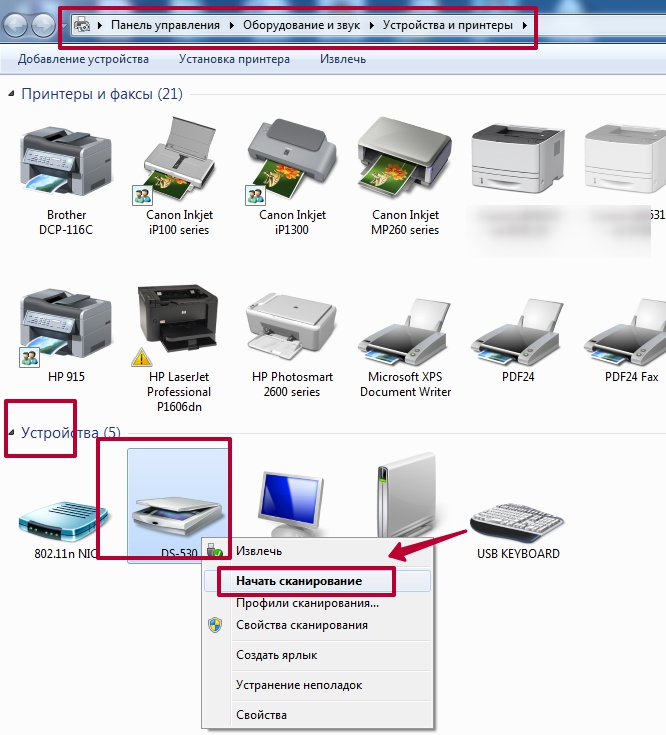
В операционной системе компании MIcrosoft — Windows присутствует встроенное средство для получения цифровых копий документов и фотографий. Если подключение техники выполнено удачно, то действуйте по такой инструкции:
- Перейдите в раздел системы «Устройства и принтеры». Это можно сделать через кнопку «Пуск» или другим, известным Вам способом.
- Из перечня оборудования, который Вы видите, найдите свой сканер. Он может находиться ниже под списком принтеров.
- Отметьте его левой кнопкой мышки, а потом правой вызовите контекстное меню.
- Из него выберите строку «Начать сканирование».
- Сейчас должно загрузиться окно, где можно выбрать и указать нужные настройки оцифровки фото.
- Среди доступных опций: цветные и черно-белые форматы, разрешение, контрастность, яркость. Самое главное — тип файла.
- Используйте кнопку «Просмотр», чтобы посмотреть, как будет выглядеть результат сканирования.
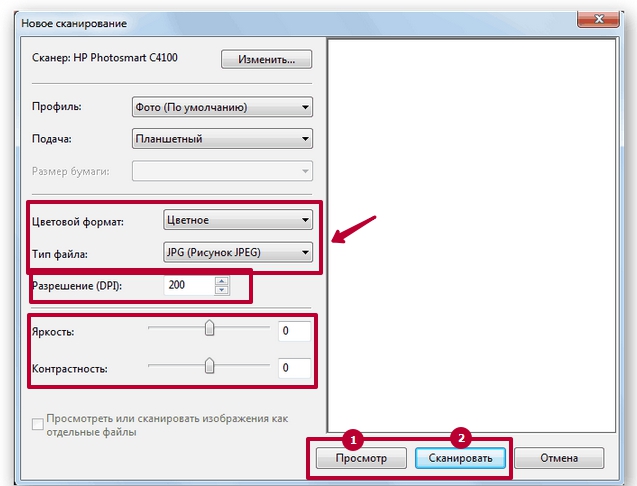
- Если «претензий» нет, то для получения скана фото в выбранном формате нажмите на «Сканировать».
Источник: http://printeru.info/poleznoe/kak-skanirovat-fotografii
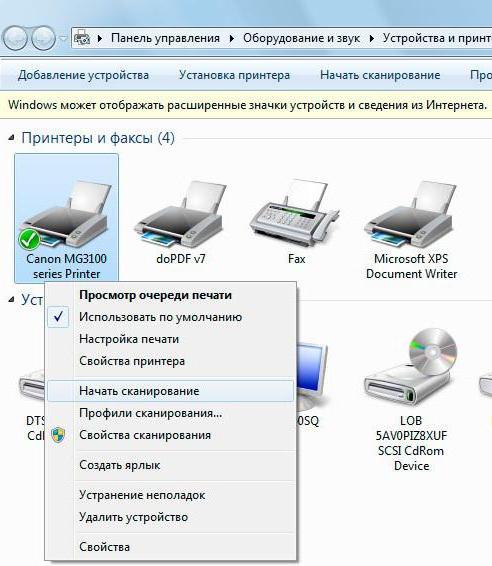
Через «Устройства и принтеры»
Если вы являетесь начинающим пользователем сканера или МФУ, то способа проще, отсканировать фото на компьютер как этот, вы не найдете:
- пуск;
- «Устройства и принтеры»;
- выбираем сканер;
- «Начать сканирование»;
- «Сканировать».
Источник: http://fb.ru/article/345494/kak-otskanirovat-foto-na-kompyuter-skanerom-ili-mfu
Использование специального ПО
Любой принтер или МФУ комплектуется диском с драйверами и софтом, специально разработанным для определенной модели аппарата. Установка таких программ дает возможность получить максимально эффективное взаимодействие с устройством наряду с высокими качественными параметрами.
Действия при использовании специального ПО:
- После установки оборудования и софта открывают перечень программ.
- Находят приложение для используемой версии принтера и запускают его.
- Нажимают на Scan (Сканировать).
- Среди предложенных параметров выбирают тип, формат, цветность и разрешение.
- При помощи Проводника указывают путь для конечной папки, где хранятся файлы. Для удобства поиска и считывания документа желательно сразу задать ему имя.
- В качестве хранителя может выступать съемный носитель.
- После предпросмотра файла корректируют недочеты и проблемные участки, после чего кликают на клавишу «Сканировать».
- После фиксации данных аппаратом подтверждают следующее действие нажатием кнопки «Сохранить».

к оглавлению ↑
Источник: http://ewaline.su/autocad/kak-skanirovat-s-printera-na-kompyuter.html
Предупреждения
- Чтобы избежать заражения компьютера вирусами, загружайте программы только с доверенных веб-сайтов.
- Внимательно читайте пользовательское соглашение при установке и/или загрузке программ.
Источник: http://ru.wikihow.com/сканировать-фотографии
Программное обеспечение сканера
В комплекте с любым сканером или МФУ поставляется программное обеспечение (ПО) для осуществления операций, предусмотренных данным устройством. Кроме того, в состав этого ПО обычно входят установочные драйвера и другие дополнительные программы по редактированию изображений. Использовать их совсем несложно.
Заходим в программу через ярлык на рабочем столе. Далее действуем согласно подсказкам непосредственно вашего сканера, поскольку для разных моделей настройки и процесс сканирования могут отличаться.
Источник: http://fb.ru/article/345494/kak-otskanirovat-foto-na-kompyuter-skanerom-ili-mfu
ABBYY FineReader
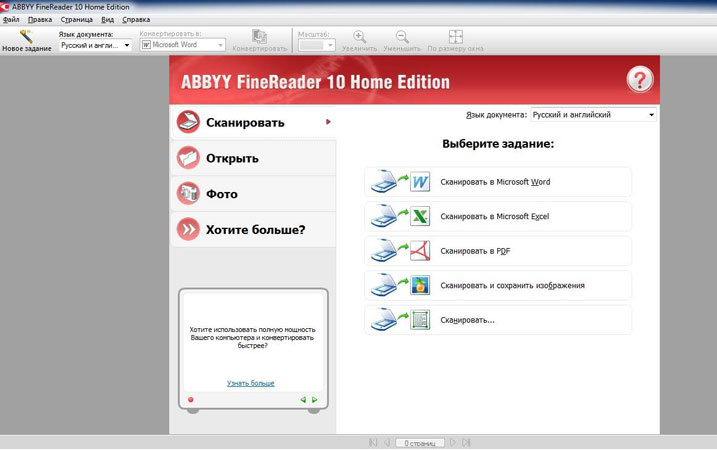
Данная программа предназначена для распознавания текста с отсканированных изображений формата PDF. Есть версии в разных языках, включая русский, всего за несколько кликов можно распознать и сравнить файлы. Последняя версия содержит в себе инструмент автоматизации под названием «Hot Folder». С его помощью не составит труда назначить папку для обработки документов.
Программа «ABBY Fine Reader» имеет массу преимуществ перед продуктами конкурентов:
- высокая степень точности распознавания, равная 99%, что связано с работой прогрессивной технологии OCR;
- достойная скорость работы – на один лист уходит порядка 15 секунд времени;
- внушительное число форматов файлов входного типа и документов для сохранения;
- простота русскоязычного интерфейса;
- возможность обучения машинным способом, что приводит к улучшению качества распознавания;
- оцифровка документации всего за один клик;
- возможность обработки бумаг в соответствии с расписанием.
Работать с ней достаточно просто. Нужно скачать и установить утилиту на компьютер, затем войти в нее, нажать кнопку запуска процесса сканирования и дождаться результата. В самом продукте есть подробная инструкция, которая позволит избежать ошибок.
Источник: http://geekplus.ru/kak-skanirovat-dokumenty-s-printera-na-kompyuter/
Как отсканировать документ на принтере
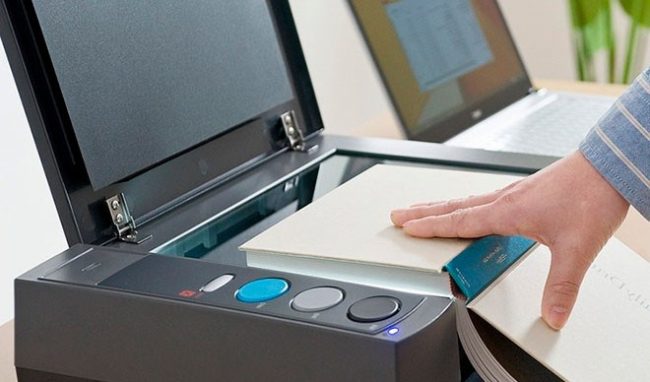
Сканирование документов и фотографий позволяет перенести образ в электронный вид, обработать и переслать другому человеку. Это одна из важных частей профессиональной деятельности. Раньше сканеры выпускали отдельно от принтера, но современная техника включает стразу несколько устройств в одном. В этом материале мы рассмотрим несколько способов, как отсканировать документ на принтере.
Источник: http://ewaline.su/autocad/kak-skanirovat-s-printera-na-kompyuter.html
Программы от разработчиков
Производители дополнительно к стандартному пакету ПО предлагают утилиты. Внутренний интерфейс может отличаться, но интуитивно понятен. Перечень параметров также практически всегда одинаковый.
Софт устанавливается либо сразу с драйверами, либо отдельно через запуск установочного файла на диске. Все программы доступны для загрузки с официальных ресурсов компаний.
Источник: http://poprinteram.ru/kak-skanirovat-foto.html
Об этой статье
Эту страницу просматривали 133 575 раз.
Источник: http://ru.wikihow.com/сканировать-фотографии
Видеоинструкция
Отлично!
В знак благодарности расскажите о статье своим друзьям и знакомыми в социальных сетях. Используйте кнопки слева или внизу страницы. Это не занимает более 15 секунд. Спасибо!
Источник: http://printeru.info/poleznoe/kak-skanirovat-fotografii
Как сканировать на принтере личные документы
Официальные документы должны быть обязательно высокого качества, чтобы все элементы были хорошо видны, читабельны. Это касается важной информации: свидетельства о рождении, паспорта, удостоверений и подобной документации. Чаще для этих целей используют ABBY FineReader, но может подойти и любой другой софт со схожим функционалом. Инструкция, как отсканировать документ на компьютер с принтера на примере паспорта:
- Обязательно снимите обложку, она будет мешать во время процедуры.
- В настройках задайте следующие параметры: «оттенки серого», разрешение – 300 dpi (или т/д).
- Разверните паспорт на первой странице, положите к стеклу разворотом. Лучше класть ближе к краю, оставляя небольшой зазор.
- Плотно закройте крышку устройства, для более детального копирования можно немножко прижать рукой.
- Кликните «Предварительный просмотр», убедитесь, что цвет, детализация букв передана верно.
- Внизу нажмите «Сканировать», дождитесь, когда аппарат закончить распознавать файл. После этого проверьте картинку и нажмите «Сохранить».
- С помощью рамки выделите область с изображением (сам паспорт), пустые поля должны быть за ее переделами.
- Для хранения официальных данных следует выбрать формат tif или bmp.
Источник: http://ewaline.su/autocad/kak-skanirovat-s-printera-na-kompyuter.html
Видео: как отсканировать документ в Ворд
Нашли в тексте ошибку? Выделите её, нажмите Ctrl + Enter и мы всё исправим!
Источник: http://ewaline.su/autocad/kak-skanirovat-s-printera-na-kompyuter.html