Что значит статус монитор принтера? Данный статус представляет собой утилиту – мелкую программу, призванную следить за состоянием печатающего аппарата и контролировать его работу изнутри.
Что это такое?
Status Monitor – это программа, контролирующая печатные устройства. Она отслеживает текущее состояние оргтехники, сообщает пользователю о процессе печати, предупреждает о нехватке бумаги или о том, что «печатник» её зажевал. А также оповещает о неисправностях, которые могут появиться в аппарате во время его работы. В некоторых случаях утилита может дать вам инструкцию по поиску ошибок и их ликвидации.
Устанавливается эта программа только если принтер соединен с ПК при помощи USB или сетевого кабеля, а также его драйвер установлен по соответствующему руководству. В противном случае программа не будет работать даже на второстепенных элементах сети компьютера, с которыми оргтехника соединена беспроводным способом.
Источник: http://printeru.info/poleznoe/otklyuchenie-status-monitor
Как отключить Epson Status Monitor?
Как отключить Epson Status Monitor?
Недавно понадобилось отключить глюкавую утилитку от япошек из Epson. Тулза, конечно полезная, но глючит довольно часто, и нужна она только тому человеку, к чьему компу принтер подключен. остальным сетевым юзерам, которые отправляют задания через сеть лишняя нагрузка ни к чему.

Висит себе около часов наш славный, глючный Epson Status Monitor. Сейчас расскажу как его отключить.
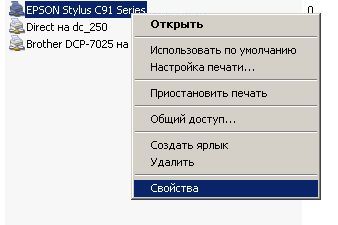
Заходим в «Пуск — Панель управления — Принтеры и факсы» и выбрав нашего красавца жмем «Свойства».
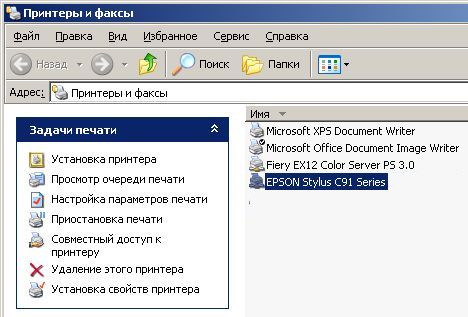
Нажали, открыли.
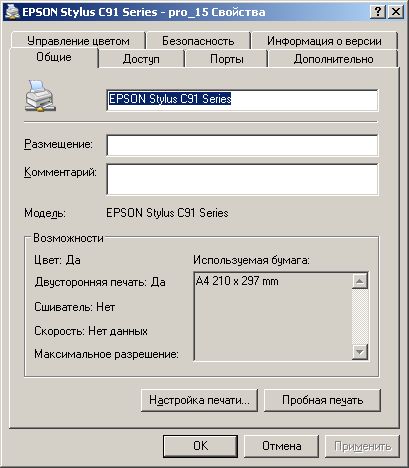
В открывашемся окне свойств принтера жмём кнопку «Настройка печати».
И добираемся до настроек печати. Открываем вкладку «Сервис» и ищем кнопку «Скорость и ход печати».
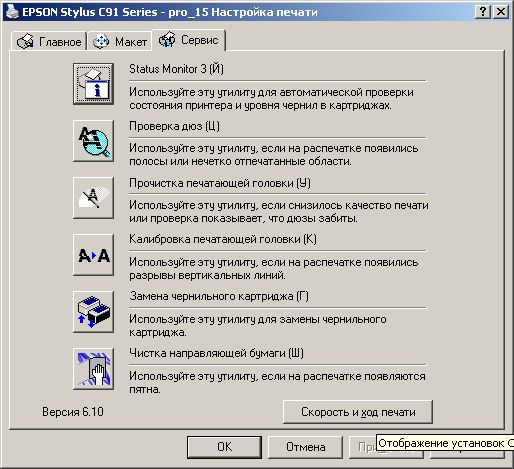
Нашли, нажали и увидели окно настроек.
Находим собственно пункт «Отключить EPSON Status Monitor 3» и ставим там галочку.
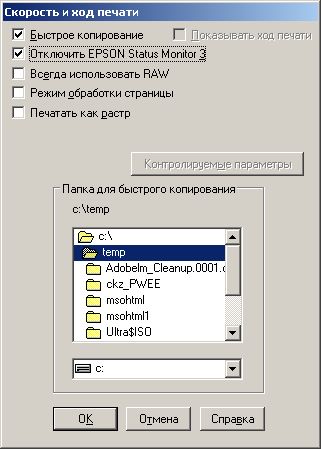
Вот и все. Теперь статус монитор пропадет из автозагрузки и не будет одолевать вас своим присутствием и глюками.
Комментарии
| Комментарий от Буква [ 17 апреля, 2012, 08:51 ] |
|
Спасибо |
| Комментарий от ЯнКи [ 20 июня, 2012, 12:25 ] |
|
Спасибо огромное!!! Ну ни как бы не подумал что его в скорости печати отключать надо. |
| Комментарий от Alex [ 29 ноября, 2012, 14:26 ] |
|
Спасибо! Сам не догадался бы где его отключать. |
| Комментарий от Дмитрий [ 14 августа, 2015, 17:10 ] |
|
Спасибо, а мне нужно было отключить его для сброса счётчика заполнения «памперса» на Epson 1410. |
| Комментарий от artur [ 10 декабря, 2015, 07:36 ] |
|
а ларчик оказалось просто открывается) |
| Комментарий от Василий [ 22 февраля, 2016, 22:53 ] |
|
Спасибо, выручили. |
| Комментарий от Наталья [ 1 апреля, 2016, 19:04 ] |
|
Спасибо! |
| Комментарий от Андрей [ 20 апреля, 2016, 10:07 ] |
|
Спасибо добрый человек! |
| Комментарий от Максим [ 26 июня, 2016, 00:11 ] |
|
Спасибо! Использовал ваш опыт и отлючил эту утилиту на МФУ Epson WorkForce WF-7520, для сброса счётчика заполнения «памперса». |
| Комментарий от Юрий [ 28 сентября, 2016, 10:39 ] |
|
Ура! Спасибо! Больше не мешает )) |
| Комментарий от Петр [ 17 ноября, 2016, 15:07 ] |
|
Спасибо!Сбросил счетчик на R270.Все заработало, без никакой оплаты |
| Комментарий от Андрей [ 9 января, 2018, 11:36 ] |
|
Спасибо огромное! |
| Комментарий от Николай [ 28 марта, 2021, 16:57 ] |
|
Проблема в том, что в разделе «Сервис» и в других разделах у меня нету кнопки «Скорость и ход печати». И даже чего-то похожего нет. |
Источник: http://makak.ru/2009/10/21/kak-otklyuchit-epson-status-monitor/
Выключение отображения утилиты Status Monitor (Windows®)
При отображении утилита Status Monitor сообщает о проблеме устройства, состояние которого отслеживается компьютером. По умолчанию этот параметр установлен в значение Только при печати с данного ПК. Чтобы отключить ее, выполните следующие действия:
-
Правой кнопкой мыши щелкните значок или окно
 (Brother Status Monitor), выберите параметр Настройки Status Monitor, а затем нажмите Опции.
Появляется окно Опции.
-
Выберите вкладку Основные, а затем выберите значение Выкл. для параметра Отображение Status Monitor.
-
Нажмите кнопку ОК.

Даже если отображение утилиты Status Monitor отключено, состояние устройства можно проверить в любой момент, отобразив утилиту Status Monitor.
Источник: http://support.brother.com/g/b/faqend.aspx?c=ru&lang=ru&prod=mfcj3530dw_eu_as_cn&faqid=faq00100362_500
Инсталляция EPSON Status Monitor 3
Выполните следующие действия для инсталляции EPSON Status Monitor 3.
 |
Убедитесь, что принтер выключен и операционная система Windows загружена на вашем компьютере. |
 |
Вставьте компакт-диск с программным обеспечением принтера в ваш дисковод CD-ROM. |


Источник: http://rusrokers.ru/otklyuchite-status-monitor-printera-epson-eto-kak-windows-10/
Зачем отключать контроль уровня чернил?
Описанная выше ситуация зачастую может быть разрешена только отключением у принтера функции слежения за уровнем чернил. Все дело в том, что многие картриджи не предназначены для дозаправки, но владельцами печатающих машин это игнорируется. Даже если у чернильницы нет технологического отверстия для заливки тонера, ее все равно можно заправить «кустарным» способом — при помощи медицинского шприца, например. Но многие пользователи сразу после такой дозаправки сталкиваются с препятствием — принтер по-прежнему не печатает, выдавая ошибку об отсутствии чернил.

Хитрость вся в том, что одноразовые/неперезаправляемые картриджи имеют в своей конструкции специальный датчик (чип), отслеживающий остаточный объем чернил. Этот чип присутствует у любых чернильниц, но в случае с одноразовыми — он имеет неперезаписываемую (по крайней мере, без использования специального оборудования) память. Т.е. если однажды в память записался «0» (показатель того, что тонер, залитый на заводе, кончился), то этот ноль там навсегда и останется — неважно, залил ли пользователь чернила в картридж или нет. Другими словами, чернильница просто блокируется. В этом состоянии она пригодна лишь для утилизации.
Именно для того, чтобы обойти блокировку картриджа, пользователи отключают функцию контроля чернил. Но ради справедливости добавим, что отключение контроля чернил иногда является единственным решением различных неполадок в работе печатного оборудования. Какой-нибудь программный или аппаратный сбой может привести к тому, что принтер перестает получать сигнал от чипов картриджа либо получает его, но функция снятия блокировки печати не срабатывает должным образом. И это относится не только к одноразовым картриджам, но и к заправляемым тоже.

Еще одна частая причина отключения контроля чернил — использование неоригинальных чернильниц. Сегодня на рынке можно встретить тысячи предложений о продаже картриджей для принтеров Epson производства самых разных компаний (как правило, китайских). Неоригинальные чернильницы дешевле (порой в несколько раз), но за их качество никто не отвечает.
Естественно, у таких картриджей чип контроля уровня тонера может вообще отсутствовать. Их установка в принтер без предварительного отключения слежения за чернилами — пустая трата времени и средств.
Источник: http://ru.nodevice.com/articles/printers/disable-ink-monitor-epson
Сервисный центр по ремонту оргтехники «Тонфикс»: преимущества
Сервисный центр «Тонфикс» производит высококачественное обслуживание и ремонт оргтехники. Наши мастера своевременно проходят курсы повышения квалификации и переподготовку. Это позволяет им поддерживать высокий уровень профессионализма и оставаться в курсе новых технологий.
Высокая скорость выполнения работ обеспечивается не только квалификацией и опытом мастера, но и наличием качественных, оригинальных запчастей. У нас есть все, что нужно для восстановления работы даже редких моделей оргтехники. А если запчасти закончились, мы их заказываем отдельно. Доставка осуществляется в течение 3–5 дней.
Мы выезжаем в любой район Киева и проводим работы на дому или в офисе в оговоренное с вами время. Также вы можете посетить нашу мастерскую по адресу: г. Киев, Городецкого 17/1.
Источник: http://tonfix-service.in.ua/stati/1045-status-printera-otklyuchen
Отключаем уведомление о печати в Windows XP
Вся инструкция ниже относится к Windows XP, в более современных операционках от Microsoft скорее всего немного не так, но похоже. При желании можно разобраться, взяв за основу действия в XP.
Для начала щелкаем на кнопку Пуск (Start), чтобы открыть меню. Дальше пункт «Настройка». Там находим опцию «Принтеры и факсы» (Printers and Faxes).

1. Открылось окно. Вверху нажимаем «Файл» (File) где нужно найти «Свойства сервера» (Print Server Properties).
2. Там открываем вкладку «Дополнительные параметры». На английском «Advanced».
3. Смотрим отмеченный флажком пункт «Показывать уведомления локальных принтеров» (Show Informational Notifications For Local Printers) — Снимаем флажок.
4. Если нужно, то заодно снимаем флажок и с «Показывать уведомления сетевых принтеров» (Show Informational Notifications for Network Printers).

5. Нажимаем «Применить» (Apply) и «ОК».
Теперь окно закрылось и нам не будет мешать постоянно мешать всплывающее сообщение от принтера.
Примечание. От конфигурации системы зависит нужно ли отключать кроме локальных уведомления еще и от сетевых принтеров.
Примечание номер два. Действительно ли так раздражают эти уведомления, как вы расписали или это просто тема для новой статьи?
Источник: http://www-help.ru/disable-uvedomlenie-o-pechati/
Получение информации о состоянии принтера
Вы можете контролировать состояние принтера и получать информацию о ресурсе расходных материалов, используя диалоговое окно EPSON Status Monitor 3.

 |
Note: |
 |
|
Значок и сообщение отображают состояние принтера.
Изображение принтера в левом верхнем углу графически отображает состояние принтера.
Текстовое поле рядом с изображением принтера отображает текущее состояние принтера. При возникновении проблемы в нем выводится наиболее вероятное решение.
Нажмите на эту кнопку чтобы закрыть диалоговое окно.
Consumables (Расходные материалы) :
Отображает информацию об источниках бумаги и количестве тонера.
Job Information (Информация о задании) :
Показывает размер бумаги, тип бумаги и примерный остаток бумаги в источнике подачи бумаги. Информация о дополнительных кассетах будет отображаться на экране только в том случае, если на вашем принтере установлено подобное дополнительное устройство.
Показывает остаток тонера. Значок тонера мигает, когда тонер заканчивается.
Источник: http://rusrokers.ru/otklyuchite-status-monitor-printera-epson-eto-kak-windows-10/
Связанные модели
MFC-J3530DW, MFC-J3930DW
Источник: http://support.brother.com/g/b/faqend.aspx?c=ru&lang=ru&prod=mfcj3530dw_eu_as_cn&faqid=faq00100362_500
Настройка контролируемых параметров
Для выполнения дополнительных установок контроля нажмите кнопку Monitoring Preferences (Контролируемые параметры) на вкладке Utility (Утилиты) драйвера принтера. Откроется диалоговое окно Monitoring Preferences (Контролируемые параметры).

В этом диалоговом окне доступны следующие опции и кнопки:
Select Notification (Выбор уведомления):
Окно выбора типов событий, о которых вы хотите получать уведомления.
Default (По умолчанию) :
Восстанавливает установки по умолчанию.
Select Shortcut Icon (Выбор значка на панели задач):
Job management (Управление заданием):
Allow monitoring of shared printers (Разрешить контролировать принтеры общего доступа) :
Включите эту опцию для контролирования принтеров общего доступа с других компьютеров.
Открывает оперативную справочную систему диалогового окна Monitoring Preferences (Контролируемые параметры).
Отменяет сделанные изменения.
Сохраняет сделанные изменения.
Источник: http://rusrokers.ru/otklyuchite-status-monitor-printera-epson-eto-kak-windows-10/
Окно Предупреждение о состоянии
Окно Предупреждение о состоянии показывает, какая произошла ошибка, и предлагает вам возможное ее решение. Окно закрывается автоматически, как только проблема будет устранена.

Это окно открывается при условии, что вы включили соответствующую опцию в диалоговом окне Monitoring Preferences (Контролируемые параметры).
Источник: http://rusrokers.ru/otklyuchite-status-monitor-printera-epson-eto-kak-windows-10/
Отзывы о материалах
Чтобы помочь нам улучшить поддержку пользователей, просим вас поделиться своим мнением, ответив на вопросы ниже.
Источник: http://support.brother.com/g/b/faqend.aspx?c=ru&lang=ru&prod=mfcj3530dw_eu_as_cn&faqid=faq00100362_500
Прекращение контроля
Вы можете прекратить контроль за состоянием печати, сняв флажок Monitor the Printing Status (Контроль за состоянием принтера) на вкладке Utility (Утилиты) драйвера принтера.
Источник: http://rusrokers.ru/otklyuchite-status-monitor-printera-epson-eto-kak-windows-10/