При появлении на дисплее МФУ Canon Pixma/Maxify сообщения о необходимости замены картриджа, Вы…
Советы
- Как правило, инструкцию к принтеру можно найти на сайте его производителя.
Источник: http://ru.wikihow.com/отсканировать-документ-на-принтере-Сanon
Сканируем на принтерах Canon
Для осуществления сканирования, соответственно, устройство должно обладать специальным блоком, отвечающим за создание электронной копии документа. Такие блоки помещаются в принтеры, МФУ или же ими выступают отдельные модели, называющиеся сканерами. Вне зависимости от типа девайса принцип сканирования практически идентичен и доступен к выполнению разными способами. Предлагаем детально ознакомиться со всеми известными.
Способ 1: Кнопка на принтере
Абсолютно на всех моделях, в функциональность которых встроен сканер, имеется нужная кнопка, запускающая этот процесс. От пользователя требуется только произвести ряд действий, чтобы активировать копирование документа:
- Подключите принтер к сети и включите его, затем подключите к компьютеру.
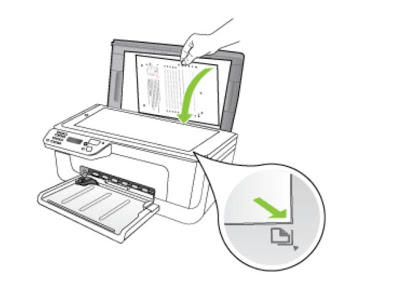
- Поднимите крышку сканера и положите документ необходимой стороной вниз.
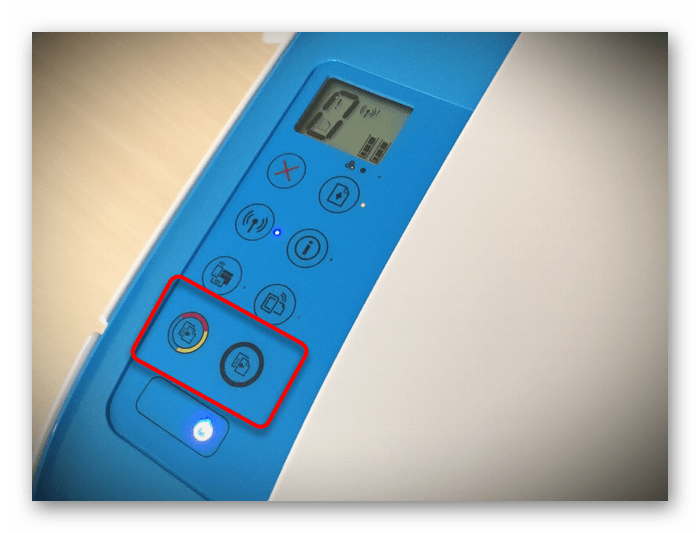
Нажмите на отведенную кнопку для начала сканирования.
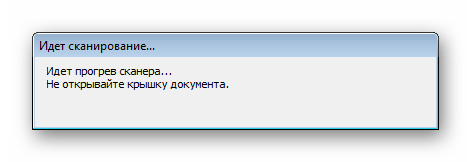
На экране монитора должно появиться уведомление о том, что идет прогрев сканера и нельзя открывать крышку.
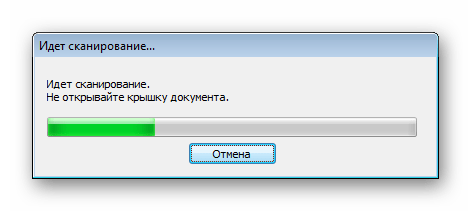
Ожидайте завершения сканирования.
После автоматически откроется папка, куда был сохранен готовый документ. По умолчанию все файлы помещаются в «Документы».
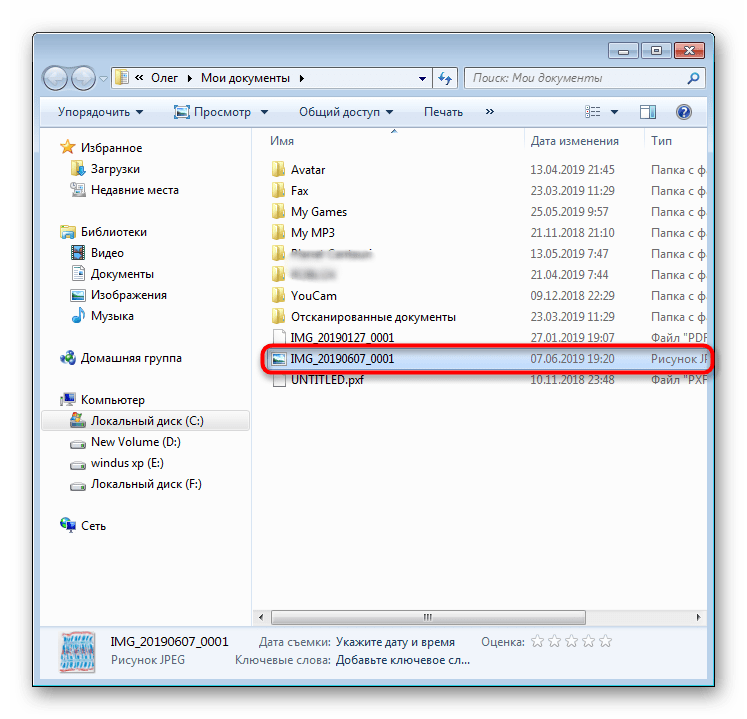
Теперь вы можете достать документ, поместить на его место новый лист и точно таким же образом создать его электронную копию. Как видите, ничего сложного в проведении этой операции нет.
Способ 2: Фирменная утилита IJ Scan Utility
Компания Canon специально для выпускаемого оборудования создала отдельное программное обеспечение под названием IJ Scan Utility. Оно выполняет функцию предварительной настройки сканирования, что позволяет в итоге получить необходимый документ в нужном формате. Инсталлируется IJ Scan Utility вместе с драйвером принтера, с идущего в комплекте CD или скачивается отдельно с официального сайта. После успешной установки можно переходить непосредственно к копированию.
- В первую очередь запустите саму IJ Scan Utility и выберите активное устройство.
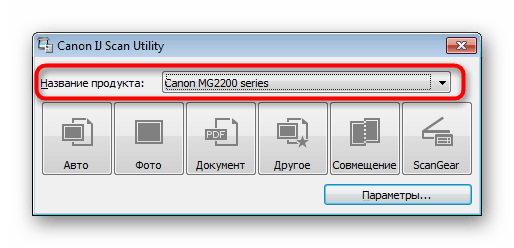
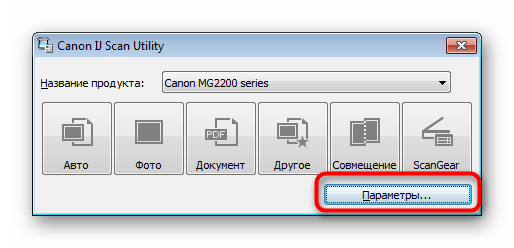
Затем переходите к настройке дополнительных параметров.
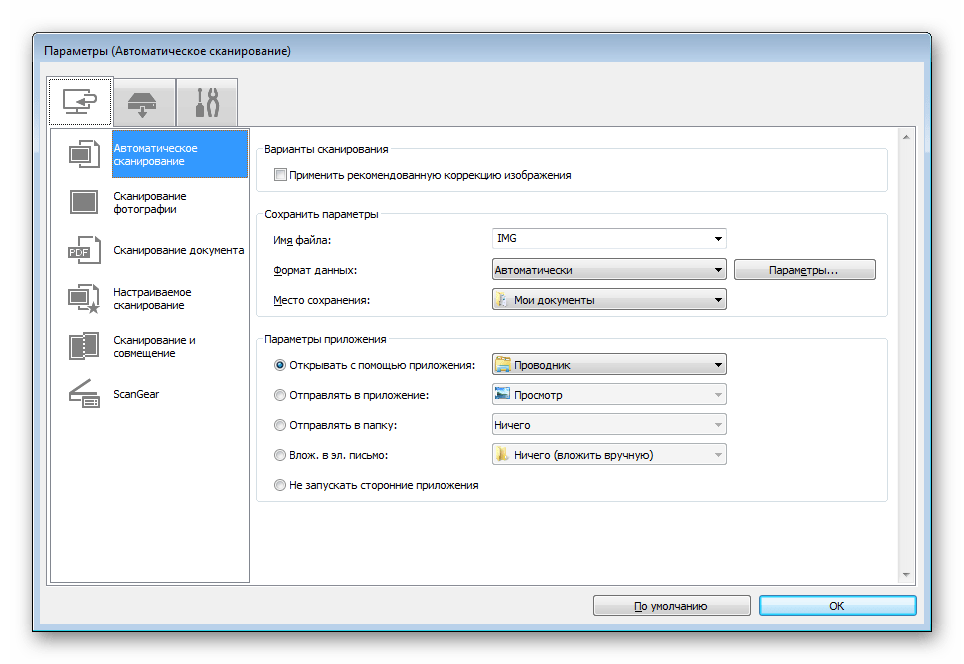
В появившемся окне присутствует возможность создать установки для каждого типа сканирования. Например, выбирается место сохранения, указывается средство просмотра по умолчанию, выбирается имя для каждого файла. Со всеми расширенными настройками рекомендуем ознакомиться самостоятельно, изучив упомянутое меню.
Далее остается выбрать только тип сканирования, исходя из собственных потребностей.
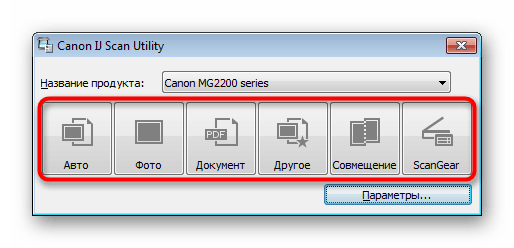
Мы рассмотрим выполнение этой процедуры на примере режима ScanGear, поскольку здесь присутствует набор дополнительных инструментов. Сначала рекомендуется загрузить скан для просмотра, нажав на соответствующую кнопку.
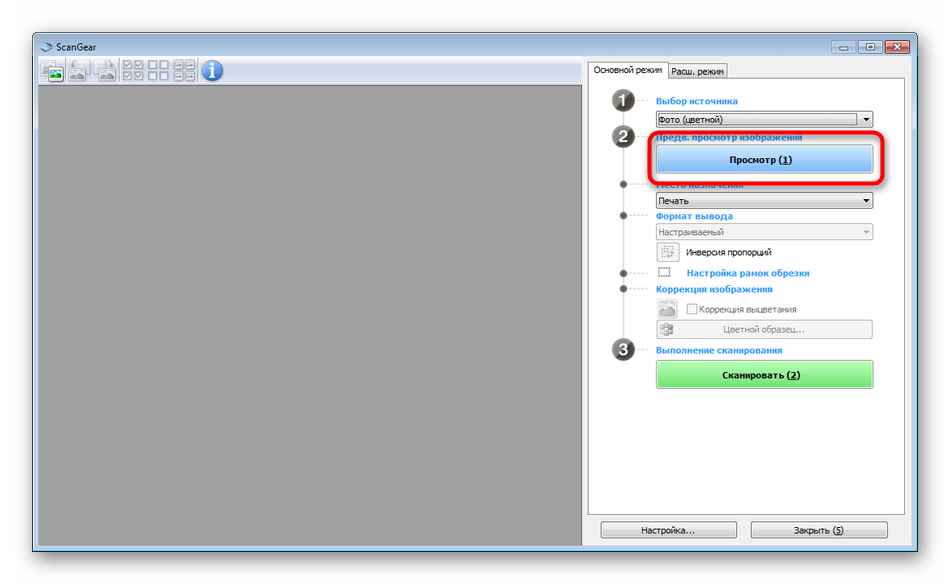
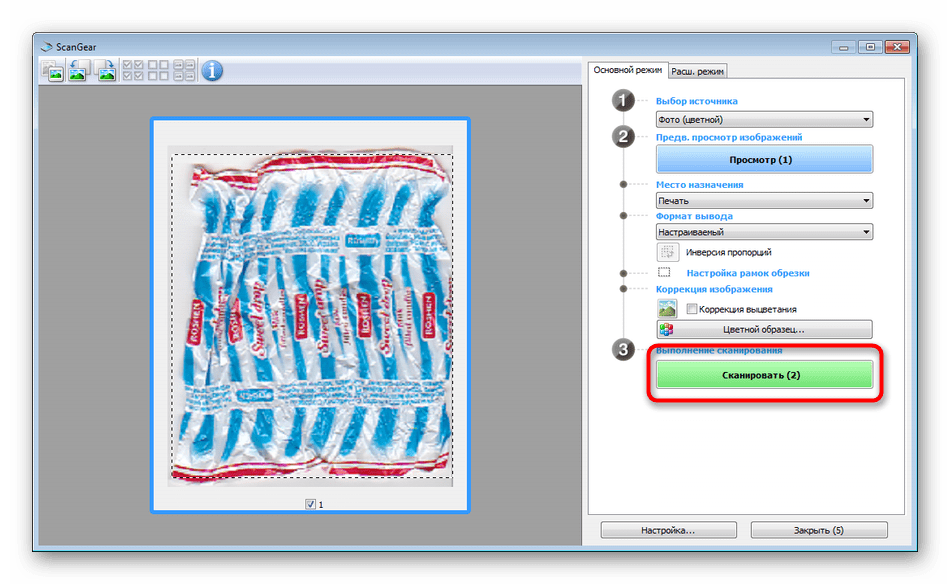
Далее редактируется захватываемая область, формат вывода и корректируется цветопередача. Только после этого нажимается кнопка «Сканировать».
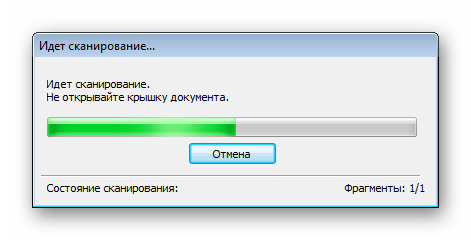
Ожидайте завершения получения копии скана, на чем процедура копирования будет успешно завершена.
Стоит заметить, что в последнее время Canon не особо активно поддерживают разработку рассмотренной утилиты, поэтому не исключено, что на сайте с ПО к модели принтера или на диске вы не обнаружите ее. В таком случае советуем воспользоваться другими приведенными в этой статье методами.
Способ 3: Программы для сканирования документов
Сейчас на просторах интернета присутствует множество самого разнообразного софта, выполняющего различные задачи. Среди всего бесконечного списка находятся и приложения, позволяющие осуществлять сканирование документов. Их преимущество перед стандартными средствами заключается в наличии расширенных функций, например, моментальной отправки копии в печать, что и делает их востребованными в определенных кругах пользователей. Далее мы хотим показать процесс работы в таком обеспечении на примере Scanitto Pro.
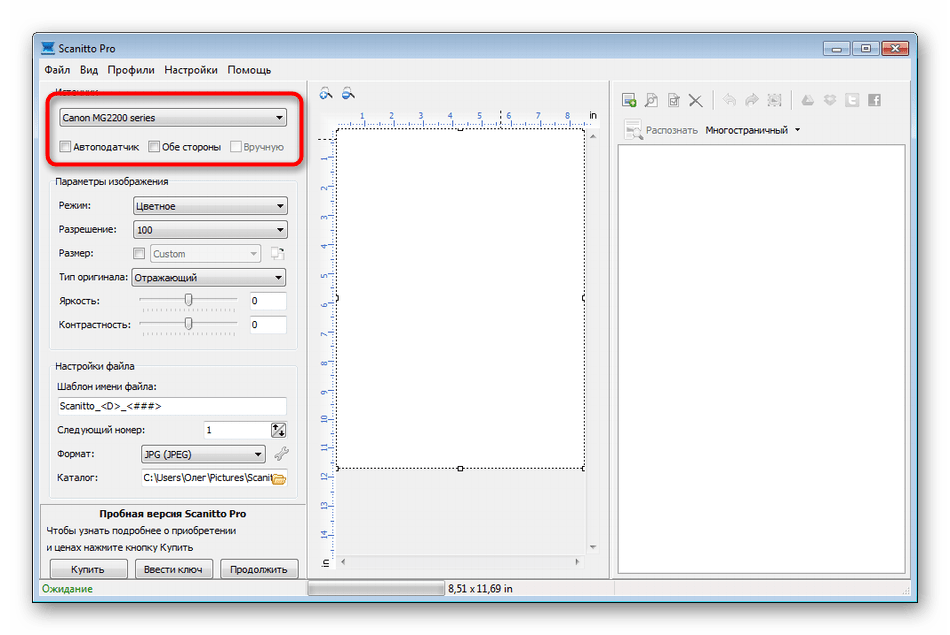
- Скачайте и установите программу. После запуска первым делом выберите устройство, с которого в дальнейшем будет осуществляться сканирование.
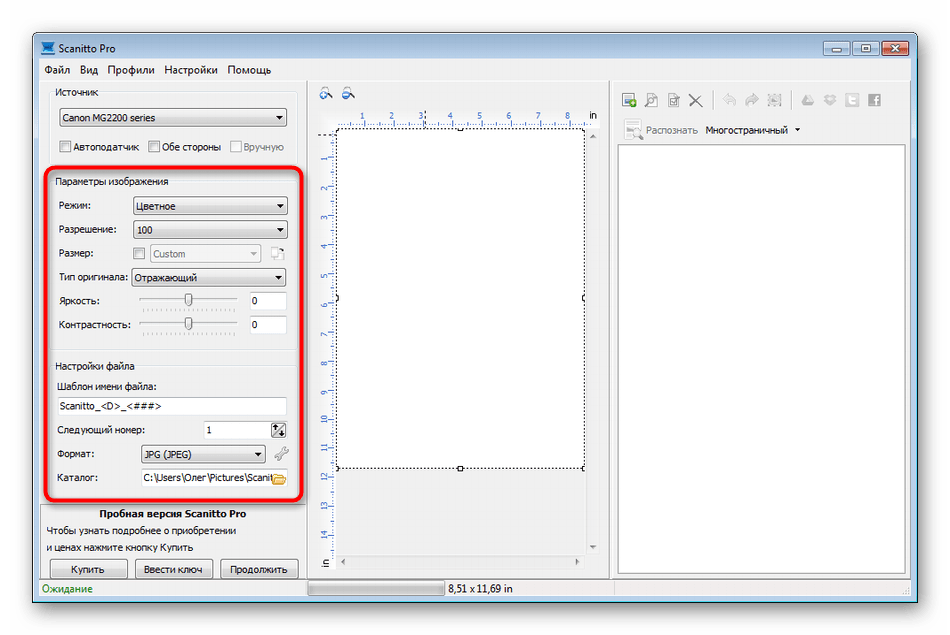
Задайте параметры изображения в соответствии со своими потребностями. Функциональность Scanitto Pro позволяет настроить режим, яркость, контрастность, разрешение, масштаб и формат готового файла.
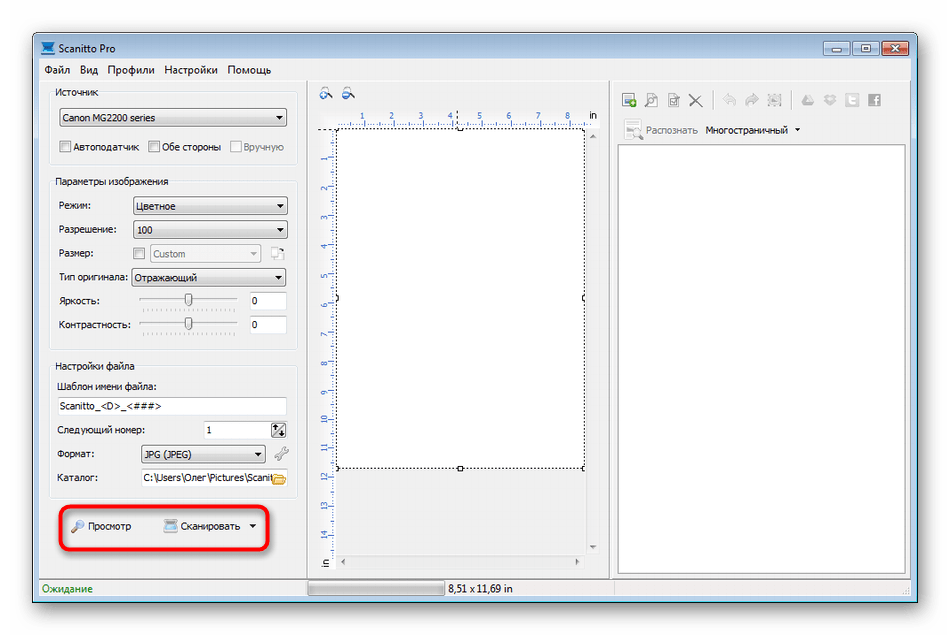
Далее нажмите на «Просмотр» или «Сканирование», чтобы запустить эту операцию.
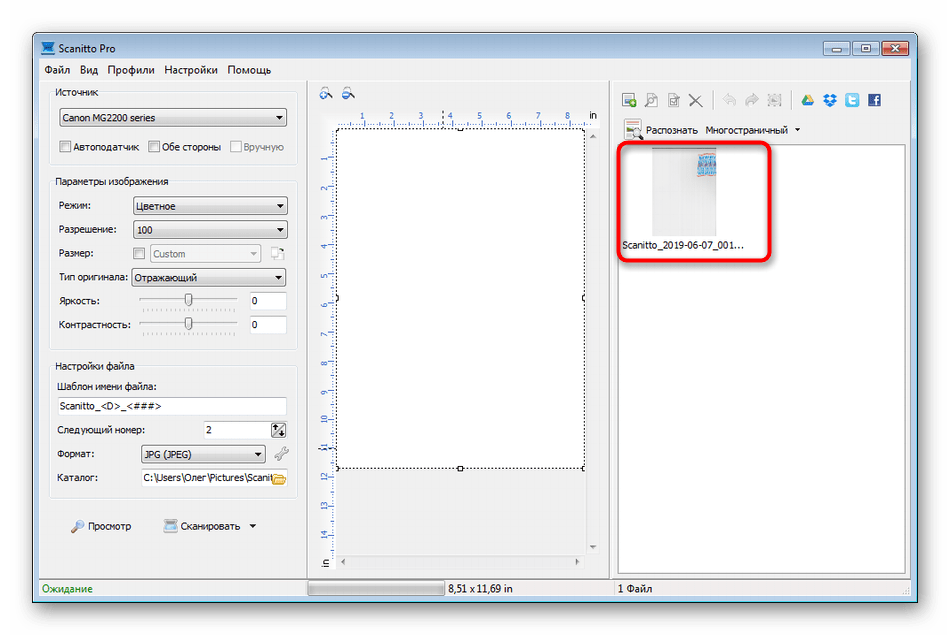
По окончании справа появится снимок. Щелкните по нему дважды ЛКМ, если хотите перейти к редактированию.
В открывшемся редакторе имеется возможность подогнать размер, повернуть картинку, обрезать ее или тут же отправить в печать.

Помимо упомянутого выше программного обеспечения существует еще множество платных и бесплатных аналогов, предоставляющих похожую функциональность с определенными особенностями. Поэтому каждый пользователь с легкостью найдет подходящий для себя вариант. Мы же советуем ознакомиться с дополнительным материалом по этой теме, перейдя по указанной ниже ссылке.
Подробнее: Программы для сканирования документов
Способ 4: Стандартное средство Windows
В операционной системе Windows присутствует установленное по умолчанию средство, позволяющее быстро и удобно сканировать документы с принтера. Его особенность заключается в наличии предварительной конфигурации и сортировке уже готовых файлов. Вся процедура выглядит следующим образом:
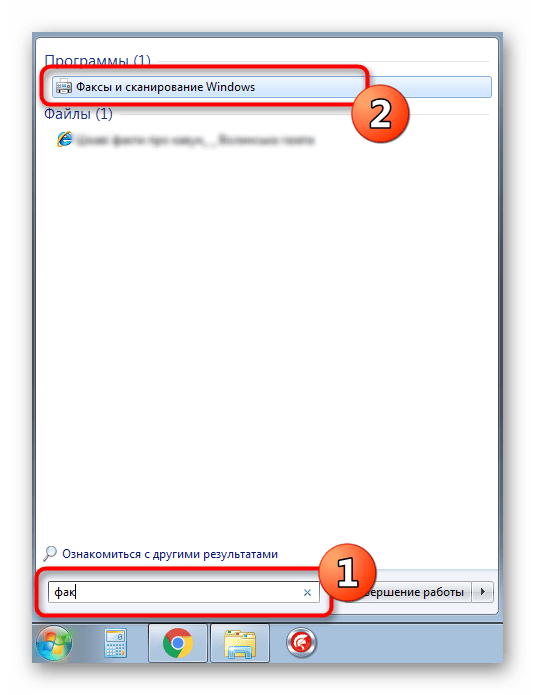
- Перейдите в меню «Пуск» и через поиск отыщите приложение «Факсы и сканирование Windows».
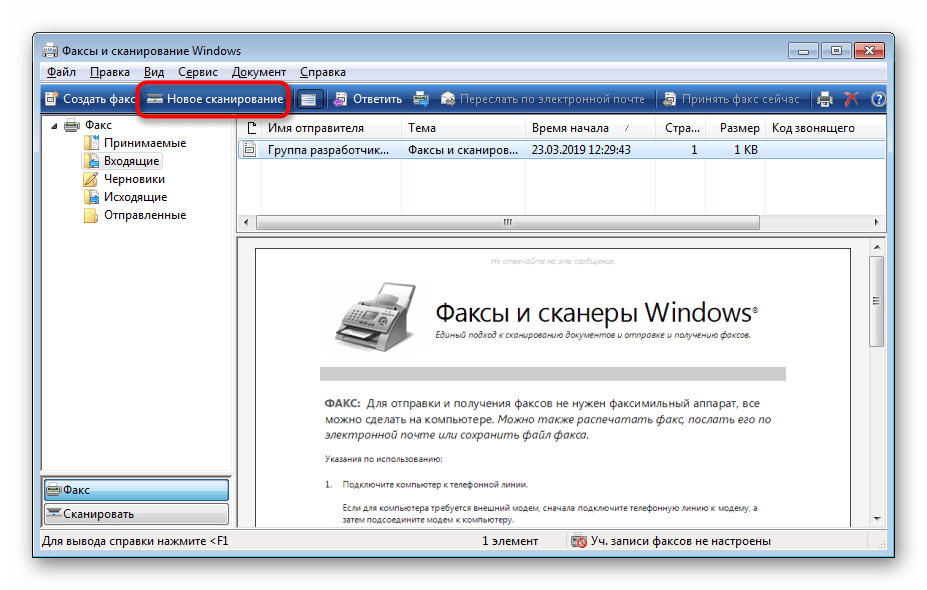
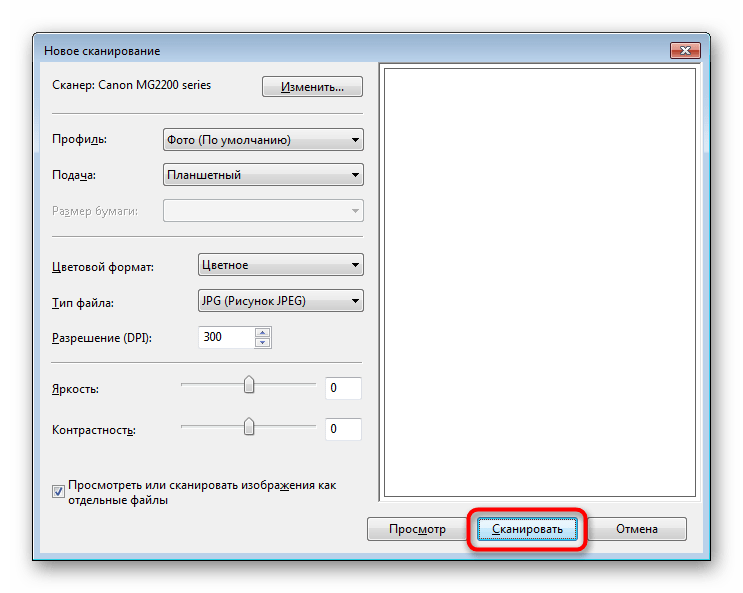
В самом инструменте начните новое сканирование, кликнув на отведенную кнопку.
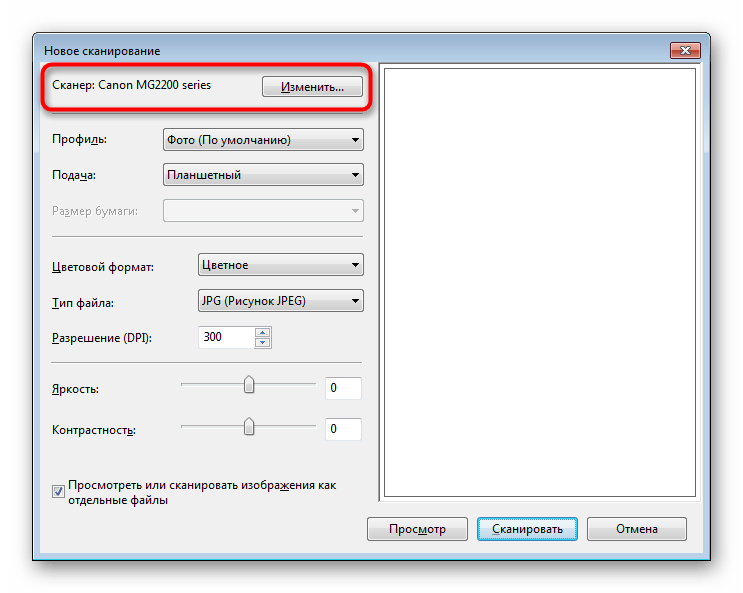
Убедитесь в том, что выбран правильный девайс.
Задайте дополнительные настройки, например, формат конечного файла, цветовой формат, яркость и контрастность.
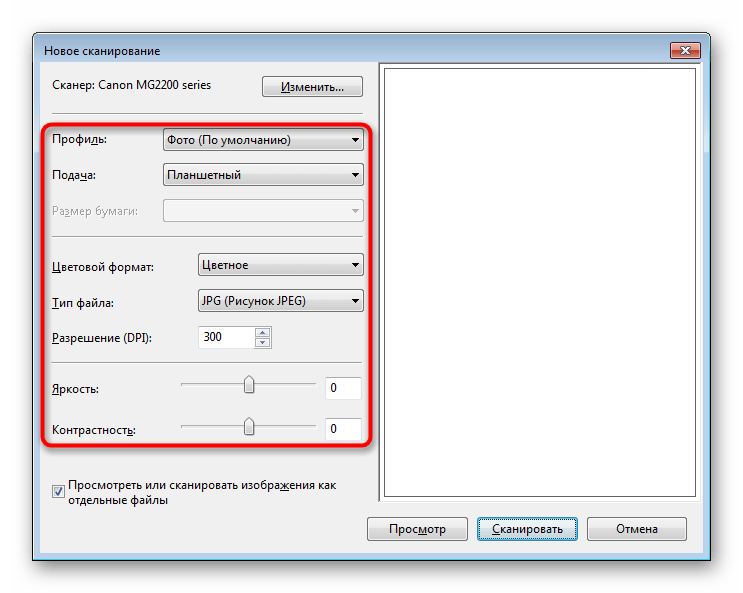
Щелкните на кнопку для начала сканирования.
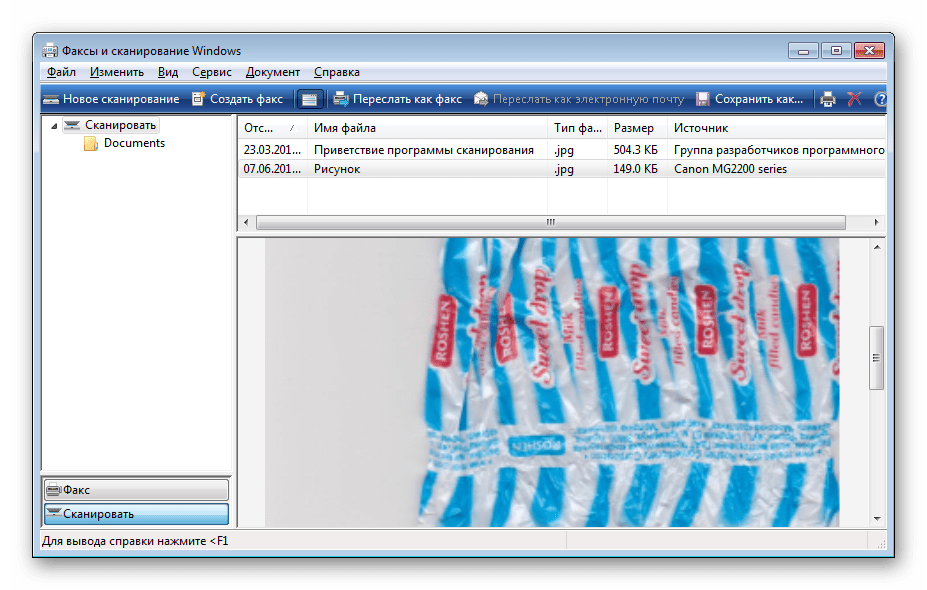
По завершении вы получите документ, который можно просмотреть.
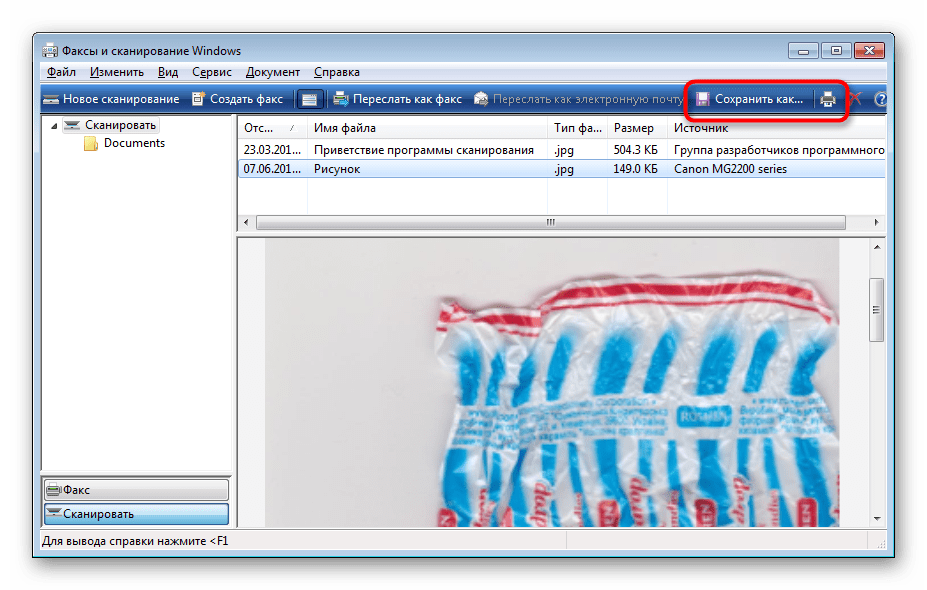
Остается только сохранить его в подходящем расширении на компьютере или съемном носителе.
Сегодня вы были ознакомлены с четырьмя методами сканирования с принтера Canon на компьютер. После этого можно переходить непосредственно к печати. К слову, описание этой операции тоже описано в отдельной статье на нашем сайте, ознакомление с которой доступно по указанной ниже ссылке.
Читайте также: Печать документов на компьютере с помощью принтера
 Мы рады, что смогли помочь Вам в решении проблемы. Опишите, что у вас не получилось.
Наши специалисты постараются ответить максимально быстро.
Помогла ли вам эта статья?
ДА НЕТ
Источник: http://lumpics.ru/how-to-scan-on-canon-printer/
Как сканировать на принтере Canon, включить, настроить и пользоваться сканером
DPI — разрешение или количество точек на дюйм. Чем больше — тем качество изображения выше, тем выше его разрешение (количество пикселей по длине и ширине) и тем больше будет «весить, занимать места файл на диске вашего компьютера. Чем выше вы установите разрешение, тем дольше принтер будет обрабатывать или сканировать документ.
100-200 dpi — если нужно быстро и вы не будете распознавать документы.
300-400 dpi — подойдет если вам нужно распознать текст.
500-600 dpi — если нужны мельчайшие детали документа.
С разрешением 600 dpi отец сканирует старые семейные фотографии, которые ему удается достать. Там нужно максимальное разрешение ибо качество фото 20-30-40 годов — «не очень.
Мне удобно сканировать в разрешении 300 dpi. Качество фото получается хорошее и текст при необходимости можно распознать.
Тут есть еще один нюанс. Разрешение сканированного файла вы всегда сможете снизить в том же графическом редакторе Paint. А вот повысить разрешение уже не удастся. Придется сканировать заново.
Если вы не можете найти, куда сохранили отсканированный документ, попробуйте поискать в папке «Сканированные документы». Когда вы устанавливаете программное обеспечение для принтера, оно может создать папку «Сканированные документы» на вашем компьютере.
Зайдите на наш сайт, чтобы прочитать инструкцию к вашему принтеру, если вы не можете найти брошюру дома, и инструкции о том, как пользоваться сканером Canon. Найдите на сайте модель вашего принтера и прочитайте Обзор устройства и его Технические характеристики. Если хотите, то можете загрузить нужную информацию на ваш компьютер.
Вы можете также использовать другие приложения на вашем компьютере, чтобы понять, как сканировать документ на компьютер через сканер Canon.. Попробуйте программы редактирования графических изображений или Preview на Mac. Выберите действие «Импортировать из сканера» и далее следуйте последовательности действий, описанной выше.
Источник: http://topzapravka.ru/manual/kak-otskanirovat-dokument-s-printera-canon-na-kompyuter.html
Что нужно использовать в работе?
Вам будут нужны два прибора. Это могут быть: ПК или ноутбук и сканер или МФУ, сканирующее устройство с USB разъемом и флешка. Последний вариант позволит произвести скан с сохранением на флеш-накопитель. Приобрести любую технику не составит труда. Ее выбрать легко в магазинах города или в интернете. Еще как вариант, можно рассматривать покупку за границей. Например, в Китае или США. Популярны на рынке такие производители: Samsung, Ricoh, Kyocera, HP, Epson, Canon, Brother. Для домашнего использования достаточно продукции среднего ценового диапазона.
Источник: http://printeru.info/poleznoe/skanirovanie-na-kompyuter?banner-test-tags=eyIyIjoiMzI3ODUifQ==
Куда сохраняются отсканированные документы на айфоне?
В операционной системе iOS 13 появилась возможность сканирования документов прямо в приложении «Файлы». Отсканированный документ сохраняется в приложении в формате PDF, что позволяет отправить его или распечатать наиболее удобным образом.
Источник: http://sdt-taganrog.ru/kuda-sohranyayutsya-otskanirovannye-dokumenty-na-kompyutere/
Что такое сканер?
Сканер — это устройство, которое анализирует какое-либо фото, рисунок или текст, после чего, создает цифровую копию данного объекта. Далее, необходимо сохранить ее в виде файла.
Процесс получения такой цифровой копии называется сканированием.
Источник: http://pro-smartfon.ru/gde-najti-skanirovannye-dokumenty-na-kompjutere/
Что такое скан и сканирование?
Скан может иметь два значения. Первое — это цифровая копия бумажного документа в виде файла на диске компьютера. Второе — сокращенное от «сканирование».
Сканирование — это процесс «перевода» текста или изображений на листе в электронный вид с использованием специальной техники. В этом случае сканера или многофункционального устройства.
Источник: http://printeru.info/poleznoe/skanirovanie-na-kompyuter?banner-test-tags=eyIyIjoiMzI3ODUifQ==
Способы сканирования
Вариантов сканирования существует несколько:
- программа Paint;
- универсальное сканирование с помощью Windows из пункта «Устройства и принтеры»;
- программа FastStoneImage VieWer;
- с помощью программного обеспечения сканера;
- WinScan2PDF;
- программа «СканКорректор».
Остановимся на каждом из упомянутых методов, и узнаем, как отсканировать фото на сканере.
Источник: http://pro-smartfon.ru/gde-najti-skanirovannye-dokumenty-na-kompjutere/
Сохранение отсканированных данных на компьютере, Подготовка к сканированию. (1) включение питания, Внимание
Примечание
- Изображение
- Текст
Сохранение отсканированных данных на компьютере
1.
Подготовка
к сканированию.
(1)
Включение питания.
См
.
Панель
управления
.
(2)
Загрузите оригинал на стекло сканера.
См
. раздел
Загрузка
оригиналов
.
2.
Для
запуска сканирования нажмите кнопку СКАНИРОВАТЬ (SCAN).
Оригинал
будет отсканирован и сохранен на компьютере в соответствии с настройками, заданными с
помощью
программы MP Navigator EX.
После
завершения сканирования снимите оригинал со стекла сканера.
Внимание!
Не отключайте питание во время работы устройства.
Не открывайте крышку документа и не перемещайте загруженный оригинал до
завершения
процесса сканирования.
Примечание.
Положение или размер оригинала не всегда определяются правильно при
сканировании
, в связи с тем, что это зависит от типа оригинала.
В
таком случае см. электронное руководство
Расширенное
руководство
, с помощью
которого
можно изменить параметры Вид документа (Document Type) и Размер
документа
(Document Size) в программе MP Navigator EX в соответствии с
параметрами
сканируемого документа, а затем отсканировать документ.
При
использовании ОС Windows Vista:
Экран выбора программ может появиться после выполнения шага 2. В этом случае
выберите
MP Navigator EX Ver3.0 и щелкните ОК.
При
использовании Windows XP:
Экран выбора программ может появиться после первого выполнения шага 2. В этом
случае
выберите MP Navigator Ver3.0 в качестве используемого приложения, затем
выберите
Всегда использовать выбранную программу (Always use this program for this
action), затем щелкните ОК. В следующий раз приложение MP Navigator EX будет
запущено
автоматически.
Наверх
Стр. 23 из 722 стр.
Сохранение отсканированных данных на компьютере

Расширенное
руководство
Устранение
неполадок
Содержание
> Печать с компьютера
Печать
с компьютера
В
данном разделе описывается метод печати фотографий или документов с помощью
компьютера
.
Программа
Easy-PhotoPrint EX, поставляемая с устройством, позволяет просто напечатать
фотографии
, снятые на цифровую фотокамеру.
Печать
фотографий (Easy-PhotoPrint EX)
Использование
разных функций программы Easy-PhotoPrint EX
Печать
документов (Windows)
Печать
документов (Macintosh)
Для
Mac OS X версии 10.5.x
Для
Mac OS X v.10.4.x или Mac OS X v.10.3.9
Наверх
Стр. 24 из 722 стр.
Печать с компьютера

Расширенное
руководство
Устранение
неполадок
Содержание
>
Печать
с компьютера
> Печать фотографий (Easy-PhotoPrint EX)
Печать
фотографий (Easy-PhotoPrint EX)
Печать
изображений, сохраненных на компьютере, с помощью программы Easy-PhotoPrint EX,
поставляемой
вместе с устройством.
В
этом разделе описана процедура печати фотографий без полей 4″ x 6″ / 10 x 15 см на
фотобумаге
.
Для
дополнительной информации о Easy-PhotoPrint EX см. электронное руководство
Расширенное
руководство
.
Примечание.
Рисунки, приведенные в данном разделе, предусматривают печать в среде Windows. Для
печати
в среде Macintosh следует выполнять такие же операции.
Установите программу Easy-PhotoPrint EX с Установочного компакт-диска (Setup CD-ROM) ,
если
она не установлена или удалена. Для установки Easy-PhotoPrint EX выберите пункт
Easy-PhotoPrint EX в меню Выборочная установка (Custom Install).
1.
Подготовка
к печати.
(1)
Убедитесь, что устройство включено.
См
.
Панель
управления
.
(2)
Загрузите бумагу.
См
. раздел
Загрузка
обычной бумаги или фотобумаги
.
В
данном случае загружена фотобумага 4 x 6 дюймов / 10 x 15 см.
(3)
Аккуратно откройте лоток приема бумаги и раскройте удлинитель
выводного
лотка.
2.
Запустите
Easy-PhotoPrint EX, затем выберите Фотопечать (Photo Print).
(1)
Запуск Easy-PhotoPrint EX.
Дважды
щелкните значок
(Easy-PhotoPrint EX) на рабочем столе.
Нажмите
здесь:
Easy-PhotoPrint EX
.
Выберите
меню Переход (Go), Приложения (Applications), Canon Utilities, Easy-PhotoPrint
Стр. 25 из 722 стр.
Печать фотографий (Easy-PhotoPrint EX)

Источник: http://manualza.ru/canon/pixma-mp250/bjc21
Подготовка компьютера и принтера к сканированию
Чтобы начать делать сканирование на своем ПК и отдельном сканере или МФУ, то сначала нужно технику подключить и настроить должным образом. Устройства разных брендов конструктивно ничем не отличаются друг от друга, как и работа с ними.
Действуйте так:
- Убедитесь, что в Вашем принтере точно есть сканер. Обычные печатающие устройства сканировать не могут. Нужен именно МФУ или просто сканер. Эту информацию можно найти в характеристиках техники.
- Подключите устройство сканирования к своему персональному компьютеру usb шнуром, через сетевую розетку или по беспроводной связи Wi-Fi. Если это было сделано ранее, то проверьте надежность соединения. В устройствах пиктограмма сканера должна быть не светлого тона и без значков восклицания или треугольников предупреждения.
- Установите или обновите драйвер — специальное программное обеспечение для «общения» техники между собой. Скачать его можно и нужно с сайта производителя. Инсталляцию ПО проводите по инструкции к нему.
- Включите МФУ в розетку и «дайте» питание, нажав соответствующую кнопку на корпусе. Индикатор готовности должен светиться. В большинстве случаев зеленым цветом.
- Положите лист бумаги с документом, который нужно получить в цифровом виде, ориентируясь на отметки возле стекла сканера. Они изображены по углам в виде стрелок.
МФУ может сканировать без картриджа в принтере, а потому, если «расходник» отсутствует или находится на перезарядке, сканер по-прежнему можно использовать по назначению. Обращать внимания на мигания индикаторов на корпусе не стоит. Увы, печатать Вы не сможете.
Источник: http://printeru.info/poleznoe/skanirovanie-na-kompyuter?banner-test-tags=eyIyIjoiMzI3ODUifQ==
Связанные модели
DCP-130C, DCP-135C, DCP-145C, DCP-150C, DCP-165C, DCP-195C, DCP-330C, DCP-350C, DCP-375CW, DCP-385C, DCP-540CN, DCP-6690CW, DCP-7030R, DCP-7040R, DCP-7045NR, DCP-8070D, DCP-8085DN, DCP-9010CN, DCP-9040CN, DCP-9042CDN, DCP-J315W, DCP-J515W, DCP-J715W, MFC-235C, MFC-240C, MFC-250C, MFC-260C, MFC-465CN, MFC-5460CN, MFC-7320R, MFC-7440NR, MFC-7840WR, MFC-8370DN, MFC-885CW, MFC-8880DN, MFC-9120CN, MFC-9440CN, MFC-9450CDN, MFC-990CW, MFC-J265W
Источник: http://support.brother.com/g/b/faqend.aspx?c=ru&faqid=faq00002742_000&lang=ru&prod=mfc7320r_eu
Об этой статье
Эту страницу просматривали 443 398 раз.
Источник: http://ru.wikihow.com/отсканировать-документ-на-принтере-Сanon
Несколько полезных программ для Canon MF3010
- PaperScan Free – имеет простой функционал, сканирует и позволяет редактировать скан-копии документов.

- MF Toolbax – понятный интерфейс и широкий набор инструментов. Разрешает вносить любые изменения в отсканированные файлы. Минус только один – нет русскоязычной версии.

Источник: http://printside.ru/blog/kak-skanirovat-cherez-printer-canon-mf3010-printside/
Какие услуги мы хотим Вам предложить
Статья о том, как сканировать через принтер canon, написана при поддержке специалистов копировального центра Printside.ru
 Высокая
скорость
работы
Услуги
срочной печати
Источник: http://printside.ru/blog/kak-skanirovat-cherez-printer-canon-mf3010-printside/
Что значит DPI при печати или копировании документа
Вы, наверное, заметили при настройке параметров печати пункт DPI, значение которого можно менять. Это аббревиатура, которая расшифровывается, как «точек на дюйм» (dots per inch). Если вы видите значение: 200 на 400 DPI, то можно представить прямоугольник, с площадью 200 на 400 точек. При этом точки в принтере могут наноситься разным способом на поверхность бумаги во время копирования или печати. Так как существуют лазерные, струйные, матричные. Этот показатель также поможет сделать сканирование более качественным.
Это может быть полезным: Как сделать брошюру в Ворде 2007 и 2010.
Источник: http://huaweinews.ru/gadzhety-obzory/kak-skanirovat-na-printere.html
Программа «СканКорректор»
Утилита «Скан Корректор» предназначена для быстрого и удобного сканирования фото и документов. С помощью функций цветности, контрастности и яркости, программа произведет корректировку отсканированного файла, улучшив его вид. Преимущество программы в ее маленьком объёме и отсутствии необходимости инсталляции.
Это позволит иметь ее при себе постоянно, на любом съемном носителе, и использовать по необходимости.
Программа предназначена для широкого круга пользователей и не требует дополнительных специальных знаний.
При использовании отдельного устройства печати сканировать документы с принтера на компьютер не получится. Для создания фотокопии страницы нужен сканер. Он выполняется в виде отдельного модуля или в одном корпусе с принтером. Оборудование, совмещающее функции принтера и сканера, называется МФУ (многофункциональное устройство).
Источник: http://pro-smartfon.ru/gde-najti-skanirovannye-dokumenty-na-kompjutere/
Что делать если устройство не сканирует?
- «Пуск»
- «Панель управления»
- «Администрирование
- «Диспетчер устройств»
- Найти наименование сканера
- «Устройства обработки изображений»
- Кликнуть на + — так вы найдете название модели
- скачиваем драйвер для скана.
- Если все находится в рабочем состоянии, а сканирование не работает, то скачиваем или загружаем программу для вашего МФУ.
Также нужно проверить рабочее состояние устройства, а именно:
- Блок (провод) питания
- Видимые повреждения
- Напряжение сети
- Заземление электропроводки
- Восстановить и проверить настройки
Источник: http://tehnofaq.ru/kak-pravilno-skanirovat-i-kserokopirovat-na-printere/
Как изменить размер отсканированного документа?
Как уменьшить размер отсканированных копий документов
- Открываем файл в редакторе (через контекстное меню, щелчок правой кнопкой мыши по имени файла)
- Нажимаем «Изменить рисунки» в верхнем меню.
- В правой панели нажимаем ссылку «Сжатие рисунков»
- В правой панели выбираем «Сжатие для документов» (1), нажимаем «OK» (2)
Источник: http://sdt-taganrog.ru/kuda-sohranyayutsya-otskanirovannye-dokumenty-na-kompyutere/
Где в виндовс 10 сканирование?
Сканирование в Windows 10
Что касается сканирования в windows 10, то для этого вам нужно открыть меню «Пуск» и через поисковую строку найти соответствующую программу, т. е. «Сканирование и Факсы Windows» (Windows Fax and Scan). Далее перед вами откроется окно с опциями, предназначенными для сканирования.
Источник: http://sdt-taganrog.ru/kuda-sohranyayutsya-otskanirovannye-dokumenty-na-kompyutere/