Не знаете, как сканировать документ в Windows 10, 8 и 7 с помощью Windows Факсы и Сканирование? Вам просто нужен обычный сканер или принтер со встроенным сканером МФУ.
«Факсы и сканирование» в Windows 7
- Не принимая во внимание версию своей операционной системы, первым делом перед началом работы со сканером нужно проверить его подключение и работоспособность. Через ярлык «Управление» в контекстном меню «Мой ПК» или любым другим способом перейдите в «Диспетчер устройств». В разделе «Устройства обработки изображений» найдите свою модель техники. Никаких знаков восклицания возле нее быть не должно.
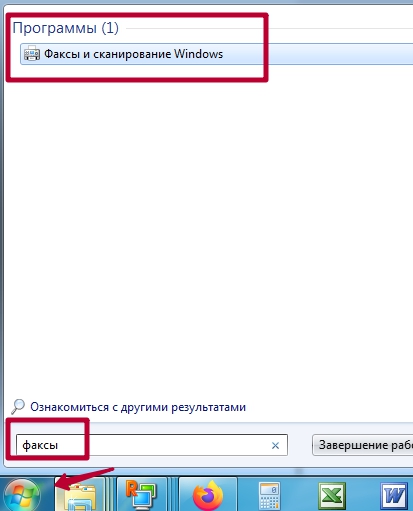
- Теперь воспользуйтесь кнопкой «Пуск», а потом поиском или перейдите в «Панель управления». Ваша задача найти приложение «Факсы и сканирование» в Windows 10 или 7. Как это будет сделано особого влияния не имеет.
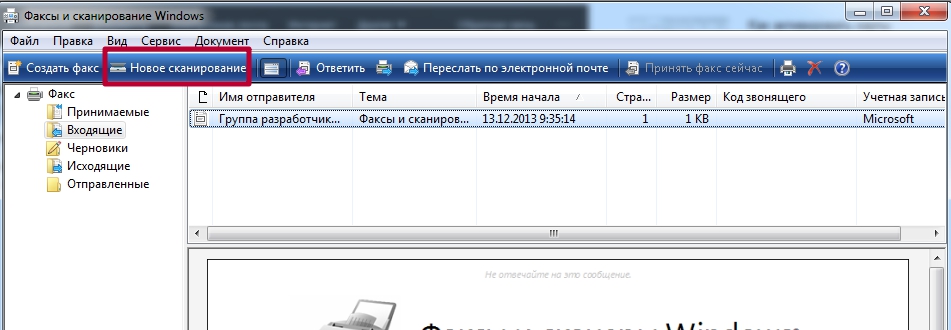
- Должно открыться окно, в котором можно увидеть, какие факсы были ранее отправлены или приняты, или ранее отсканированные документы. В верхнем меню найдите кнопку «Новое». Нажмите ее для запуска сканирования.
- Сейчас в окне есть возможность сделать индивидуальные настройки оцифровки документа. Если это необходимо, то задайте нужные значения. Как минимум нужно указать: тип файла (рисунок, pdf, docx или другой), разрешение (это качество, которое может быть в диапазоне от 100 до 1200 dpi), яркость. Это позволит получить более качественную работу сканера. Обратите внимание на указанную модель сканера в самой верхней строчке слева. А также если устройство поддерживает сканирование сразу с двух сторон, то это нужно указать в разделе «Подача».
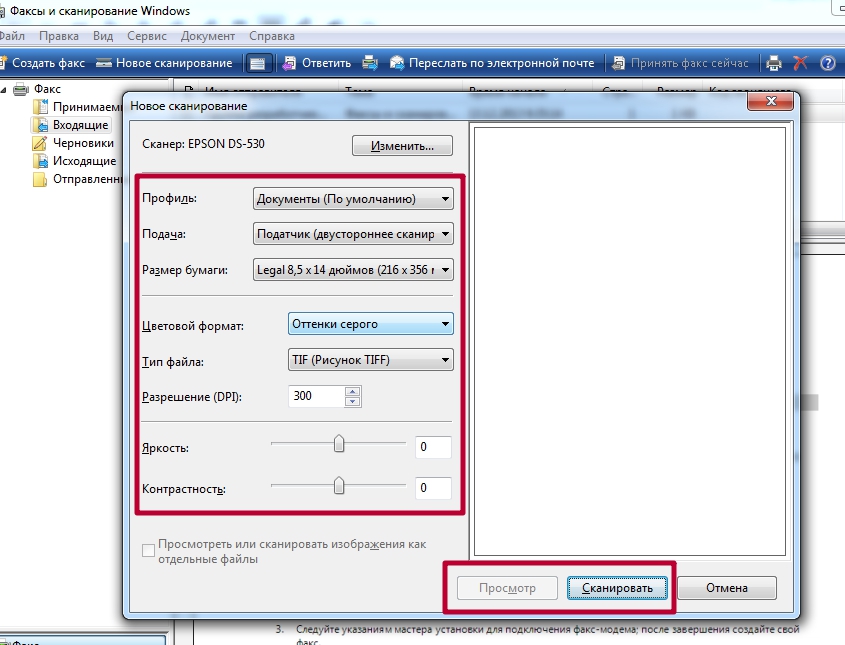
- Когда настройки сделаны, но можно все оставить по умолчанию, рекомендуем провести предварительный просмотр будущего результата. Если он удовлетворительный, то переходите непосредственно к сканированию.
Ранее указанные параметры сканирования можно сохранить в отдельный профиль, чтобы не настраивать повторно.
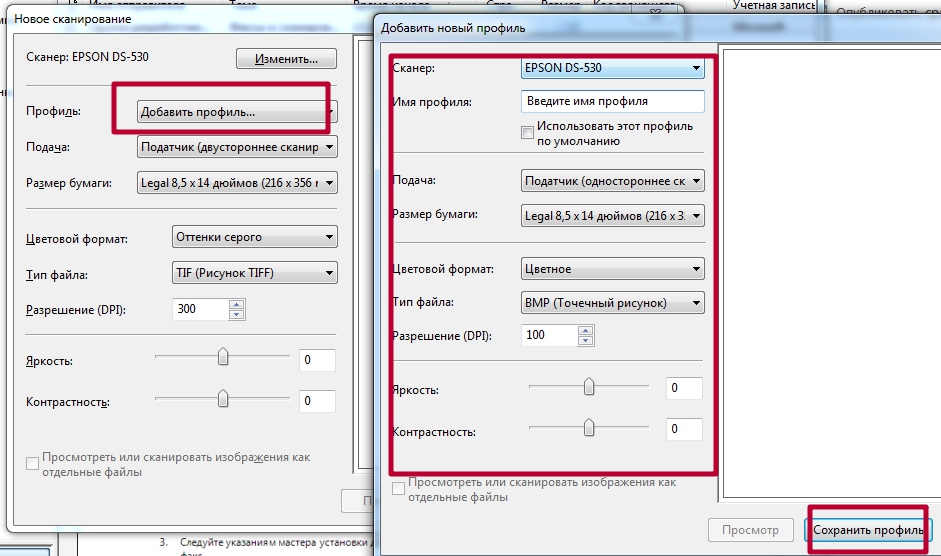
- В зависимости от выбранного качества работы, она выполняется устройством от нескольких до 20–30 сек. Результат будет сохранен в папку по умолчанию. Узнать ее адрес можно в настройках. Зачастую она расположена в «Мои документы».
Источник: http://printeru.info/poleznoe/skanirovanie-v-windows
Сканирование в Windows 7
Все мы привыкли сканировать с помощью стандартного «Мастера работы с камерой или цифровой камерой». Но вот беда, решили вы перейти на более крутую Windows 7, и в стандартных программах его не оказалось. Что же делать? А все просто, просто хитрые товарищи из Microsoft, не последовали «заветам Ильича» и спрятали «золто партии», а точнее «Мастер работы с камерой или цифровой камерой» в недрах Windows 7.
Вообщем не утруждайтесь поиском, а просто нажмите «Пуск» -и выполните поиск по слову WIAACMGR. Запускаете, и вот он родимый мастер.
Источник: http://onlyadmin.blogspot.com/2013/02/windows-7.html
Связанные модели
DCP-110C, DCP-115C, DCP-120C, DCP-130C, DCP-135C, DCP-145C, DCP-150C, DCP-1510R, DCP-1512R, DCP-1602R, DCP-1610WR, DCP-1612WR, DCP-165C, DCP-195C, DCP-330C, DCP-350C, DCP-375CW, DCP-385C, DCP-540CN, DCP-6690CW, DCP-7010R, DCP-7025R, DCP-7030R, DCP-7040R, DCP-7045NR, DCP-7055R, DCP-7055WR, DCP-7057R, DCP-7057WR, DCP-7060DR, DCP-7065DNR, DCP-7070DWR, DCP-8020, DCP-8025D, DCP-8040, DCP-8045D, DCP-8065DN, DCP-8070D, DCP-8085DN, DCP-8110DN, DCP-8250DN, DCP-9010CN, DCP-9020CDW, DCP-9040CN, DCP-9042CDN, DCP-J100, DCP-J105, DCP-J315W, DCP-J515W, DCP-J525W, DCP-J715W, DCP-L2500DR, DCP-L2520DWR, DCP-L2540DNR, DCP-L2551DN, DCP-L2560DWR, DCP-L5500DN, DCP-L6600DW, DCP-L8410CDW, DCP-T300, DCP-T310, DCP-T500W, DCP-T510W, DCP-T700W, DCP-T710W, FAX-2940R, MFC-1810R, MFC-1815R, MFC-1912WR, MFC-210C, MFC-215C, MFC-235C, MFC-240C, MFC-250C, MFC-260C, MFC-425CN, MFC-465CN, MFC-4800, MFC-5460CN, MFC-7320R, MFC-7360NR, MFC-7420R, MFC-7440NR, MFC-7820NR, MFC-7840WR, MFC-7860DWR, MFC-8370DN, MFC-8420, MFC-8440, MFC-8520DN, MFC-8820D, MFC-8840D, MFC-8840DN, MFC-885CW, MFC-8860DN, MFC-8880DN, MFC-8950DW, MFC-9120CN, MFC-9160, MFC-9180, MFC-9330CDW, MFC-9420CN, MFC-9440CN, MFC-9450CDN, MFC-9465CDN, MFC-990CW, MFC-J200, MFC-J2310, MFC-J2320, MFC-J2510, MFC-J265W, MFC-J2720, MFC-J3520, MFC-J3530DW, MFC-J3720, MFC-J3930DW, MFC-J430W, MFC-J5910DW, MFC-J6510DW, MFC-J6910DW, MFC-J825DW, MFC-L2700DNR, MFC-L2700DWR, MFC-L2720DWR, MFC-L2740DWR, MFC-L2751DW, MFC-L5700DN, MFC-L5750DW, MFC-L6800DW(T), MFC-L6900DW(T), MFC-L6950DW, MFC-L8650CDW, MFC-L8690CDW, MFC-L9550CDW(T), MFC-L9570CDW(T)
Источник: http://support.brother.com/g/b/faqend.aspx?prod=mfc4800_eu&c=ru&lang=ru&faqid=faq00002447_000
Как сделать скан копию на принтере?
Зайти по пути «Панель управленияОборудование и звукУстройства и принтеры». Кликаем по иконке принтера правой кнопкой мышки и выбираем «Начать сканирование«. В открывшемся окошке задаем необходимые параметры, жмем «Просмотр» и если нас все устраивает — нажимаем «Сканировать».
Источник: http://tankistka.ru/kak-skanirovat-dokument-v-windows-7/
Как сделать скан документа в электронном виде?
Как отсканировать документ
- Откройте приложение «Google Диск» .
- Нажмите на значок «Добавить» в правом нижнем углу экрана.
- Выберите «Сканировать» .
- Сделайте фото документа. …
- Чтобы завершить сканирование и сохранить документ, нажмите на значок «Готово» .
Источник: http://tankistka.ru/kak-skanirovat-dokument-v-windows-7/
Вместо послесловия
Надеюсь, информация оказалась полезна?! Конечно, трудно дать исчерпывающий ответ по этой теме, но постарался останавливать внимание только на важном.
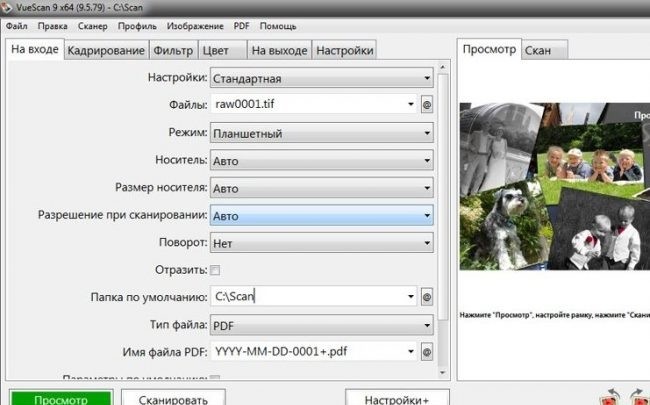
Если Вы занимаетесь фото обработкой на профессиональном уровне, то конечно, вышеизложенные варианты слабо подходят для решения качественной передачи изображений! Стоит обращать своё внимание на коммерческие продукты, такие как «VueScan».
Источник: http://wd-x.ru/programmy-skanirovaniya-dokumentov-v-windows/
Отзывы о материалах
Чтобы помочь нам улучшить поддержку пользователей, просим вас поделиться своим мнением, ответив на вопросы ниже.
Источник: http://support.brother.com/g/b/faqend.aspx?prod=mfc4800_eu&c=ru&lang=ru&faqid=faq00002447_000
Как сканировать документы на компьютер?
Как сканировать документ на компьютер
- Нажимаем кнопку ПУСК – левый нижний угол Рабочего стола.
- В списке программ найти программу Paint. …
- Убеждаемся, что сканер включен в сеть и подключен к компьютеру. …
- Запускаем Paint и нажимаем в верхнем левом углу на синий прямоугольник (меню в Windows 7). …
- Выбираем пункт “Со сканера или камеры”.
4 июл. 2020 г.
Источник: http://tankistka.ru/kak-skanirovat-dokument-v-windows-7/
ABBYY FineReader
Программа «ABBYY FineReader» предназначена для того, чтобы отсканировать документ любого разрешения и качества. Для неё не стоит искать специальные драйвера, так как она была создана под рабочие инструменты Windows. «ABBYY FineReader» способна распознавать около 150 языков мира, а также сканировать рукописные тексты в высоком разрешении. Работа с данным приложением не сложнее, чем со стандартными программами компьютера.
Пошаговая инструкция:
- Запустить программу и выбрать вкладку «Файл».
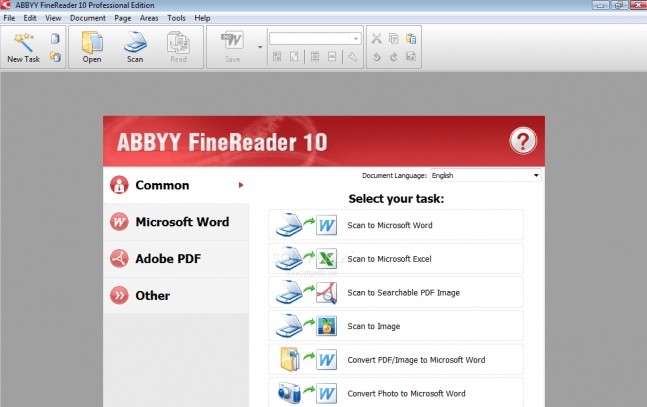
- Выбрать путь сохранения будущего скана в файл: Word, Excel или Image;
- Отредактировать настройки и отправить на сканирование.
Полноформатная версия программы платная — она подходит для большинства пользователей ПК, которые нечасто пользуются функцией сканирования. В «ABBYY FineReader» доступна функция перевода изображения документа в формат редактирования.
Источник: http://wifigid.ru/poleznoe-i-interesnoe/kak-otskanirovat-dokument-na-kompyuter-s-printera
Возможные проблемы
- Если сканер не сканирует или возникают какие-то другие проблемы с ошибками, сперва попробуйте диагностировать и исправить ситуацию стандартным средством. Кликните ПКМ по сканеру и выберите «Устранение неполадок». Далее следуйте подсказкам и рекомендациям утилиты.
- Хоть и редко, но могут возникать конфликты устанавливаемых утилит во время инсталляции дров с компонентами Windows. Тогда на выбор можно либо удалить утилиту, либо отключить встроенные компоненты в операционку. Перейдите в «Панель управления», далее «Программы и компоненты». Для удаления софта справа в окне найдите нужную программу, сверху нажмите «Удалить». А вот чтобы деактивировать компонент, в этом же окне слева нажмите на ссылку «Включение или отключение компонентов Windows». Раскройте дерево «Службы печати и документов», снимите галочку с компонента «Факсы и сканирование Windows», затем перезагрузите ПК.
Источник: http://poprinteram.ru/kak-skanirovat-v-windows-7-10.html
Список дополнительных программ
Удобной программой для сканирования документов МФУ является «VueScan». Она не только сохраняет изображение в различных форматах: jpeg, tiff, pdf, – а также имеет встроенную систему OCR.
- «ScanLite» и «RiDoc» — отличные программы, с помощью которых можно сделать скан и сохранить документ в различных форматах.
- «WinScan2PDF» — утилита, включающая набор функций с возможностью сохранения файла исключительно в формате PDF. Её преимущество состоит в том, что она бесплатна.
- Программа «Xerox Easy Printer Manager» создана специально для работы с устройствами Xerox, а потому не сможет отксерокопировать файлы с принтера HP. Она позволяет редактировать и улучшать изображение.
Бесплатная программа «CuneiForm» рассчитана на работу с: таблицами, картами, шрифтами – и имеет функцию распознавания нескольких десятков языков, чего среднестатистическому юзеру вполне достаточно. Каждая из этих программ имеет понятный и простой интерфейс, который может основываться лишь на индивидуальных предпочтениях пользователя.
Источник: http://wifigid.ru/poleznoe-i-interesnoe/kak-otskanirovat-dokument-na-kompyuter-s-printera
«Факсы и сканирование» в Windows 7
Ранее указанные параметры сканирования можно сохранить в отдельный профиль, чтобы не настраивать повторно.
Источник: http://allomart.ru/nastroyka-skanirovaniya-v-win7/