Подробная инструкция по заправке струйных картриджей PG-46, PG-50, PG-440, PG-445, PG-510, PG-512 и CL-41, CL-52, CL-56, CL-441, CL-446, CL-511, CL-513 для принтеров Canon PIXMA.
Что нужно
Первым делом у Вас должны быть заправляемые варианты расходников, потому как стартовые заводские такими могут не являться и придется покупать новые неоригинальные, чтобы в них можно было перезаправить краску. Такое бывает очень редко, но подобные случаи попадаются.
Чернила
Чтобы приобрести нужные чернила стоит узнать точное наименование модели используемого принтера. Такая информация может быть указана во многих местах. А именно: корпусе аппарата, там же на этикетке сзади, на коробке, в инструкции к устройству. По модели определяем тип и номер картриджей. Нелишним будет обратить внимание на номера, указанные на самих чернильницах. Уже по этим данным подбираем краску.
- Купить чернила можно в любом компьютерном магазине. Но не стоит экономить, чтобы некачественными расходниками не «убить» печатающую головку или вовсе весь принтер. Тщательно подбирайте только подходящие заменители высокого качества. Мы специально не указываем производителей, чтобы не делать рекламу.
- Важным моментом является замена чернил, а точнее типа, с водорастворимых на пигментные или наоборот. В некоторых моделях это предусмотрено, но специалисты не рекомендуют так экспериментировать. Уточните эту информацию для своего принтера на профильном форуме.
Инструменты
Для процесса пополнения краски в картриджах принтера Canon будут необходимы:
- Чернила, о которых мы уже детально рассказали выше.
- Обычные бумажные белые салфетки.
- Старые газеты или черновики формата А4.
- Шило или сверло небольшого диаметра.
- Канцелярский нож.
- Четыре шприца объемом не более 10 мл.
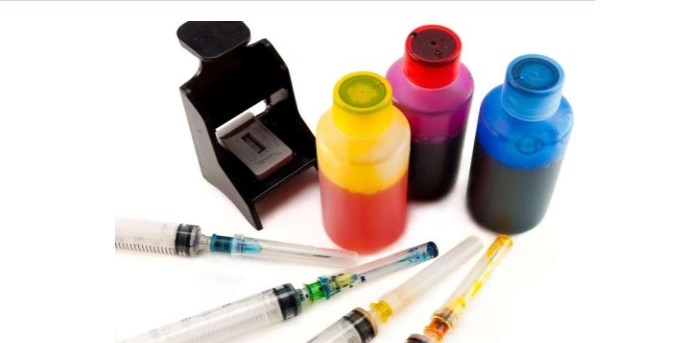
Как альтернативу, можно рассматривать специальные наборы для заправки картриджей Canon. Это могут быть шприцы с уже набранными красками необходимого объема со специальными приспособлениями для удерживания краски во время заправки. Стоить это будет немного дороже, чем просто банки с краской, но штука неоспоримо удобная.
Подготовка к процессу
- Выберите ровную поверхность. Как правило, это будет стол или тумбочка в комнате. Уберите оттуда все лишнее, что может помешать заправке или быть запачкано вовремя.
- Наберите в каждый шприц отдельный цвет чернил. Черного 9–10 мл, а цветных красок по 3–4 мл.
- Положите их в сторону.
- Чтобы без проблем изъять картриджи нужно знать, как правильно открыть крышку принтера. Лучше всего этот процесс описан в инструкции к Вашей модели. Если, подняв крышку, каретка не станет на место для изъятия и блокируется в углу, то действуйте согласно указаниям в документации к устройству.
- Положите картриджи в сторону, а потом по одному берите для проведения манипуляций.
- Канцелярским ножом отклейте этикетку с корпуса. Под ней найдете небольшое отверстие для воздуха. Его нужно увеличить шилом или сверлом до размера толщины иглы шприца.
- Снятые наклейки не выбрасывайте, потому как потом мы их вернем на место.
Источник: http://printeru.info/remont/kak-zapravit-kartridzh-strujnogo-canon
Порядок заправки (снизу картриджа)
Просто переверните картридж, воткните острую иглу шприца на 2-3 сантиметра и медленно выдавите 3-5 мл. чернил. Чтобы проверить на перелив, можно сдавить картридж пальцами (в перевернутом виде): если чернил достаточно, то они начнут выступать через наполнитель сопла. Этим способом не получится заправить много чернил (так как вы пропитываете только наполнитель, второй – полый – отсек картриджа остается пустым), зато такой вариант проще и рекомендуется для расходных материалов обычной емкости (не XL). Для удобства мы рекомендуем использовать подставку C-Forma.iP7240.
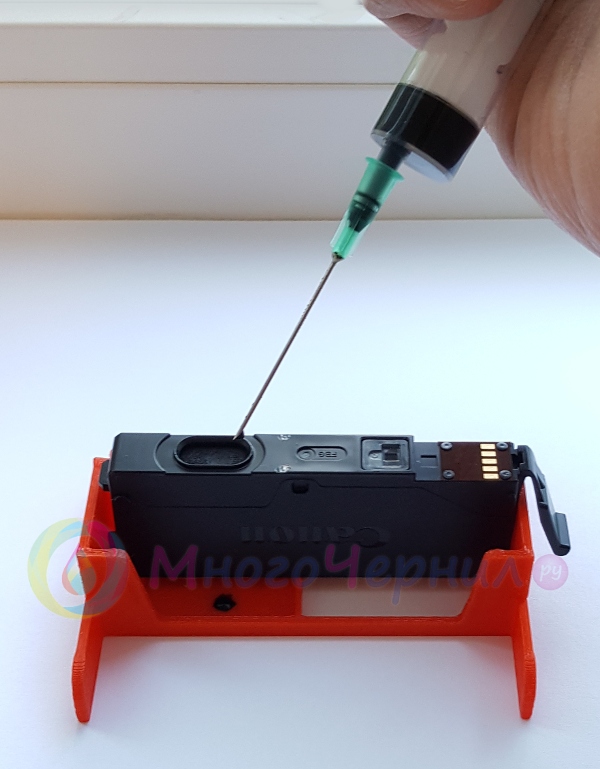
Источник: http://mnogochernil.ru/newsroom/kak-zapravit-canon-ip7240-mg6340-mg5440-mx924/
Советы
- Если картридж не печатает, возможно, что проблема в пузырьке воздуха или пенистых чернилах (чернила с небольшими пузырьками воздуха). Капните каплю спирта на отверстие над губкой, чтобы убрать пузырьки и пену. Спирт развеет пузырьки воздуха.
Источник: http://ru.wikihow.com/заправить-картридж-Canon
Процедура повторной заправки
Если необходимо повторно заправить чернильный контейнер, выполните указанные ниже действия.
 Внимание!
- Обеспечьте, чтобы принтер лежал ровно после начальной настройки и НЕ переворачивался обратной стороной или на бок, поскольку в этом случае возможно повреждение принтера или утечка чернил.
- Если функция уведомления об уровне оставшегося запаса чернил включена, заправьте все четыре чернильных контейнера полностью. Если сброс значений датчика уровня оставшихся чернил будет выполнен, когда чернильные контейнеры не заполнены, устройство не сможет правильно определить уровень чернил.
-
Убедитесь, что устройство включено.
-
Откройте модуль сканирования / крышку (B) до упора.
 Внимание!
- Не кладите никакие предметы на крышку сканера. При открытии модуля сканирования / крышки эти предметы упадут в задний лоток, что может нарушить работоспособность устройства.
- Не прикасайтесь к трубкам или другим внутренним частям устройства.
-
Откройте крышку чернильного контейнера.
Чтобы повторно заправить черный чернильный контейнер, откройте левую крышку чернильного контейнера (C).
Чтобы повторно заправить цветные чернильные контейнеры, откройте правую крышку чернильного контейнера (D).

-
Возьмите и снимите колпачок контейнера (E) чернильного контейнера, который нужно повторно заправить.
Установите снятый колпачок контейнера на верхний держатель колпачка контейнера (F).
 Внимание!
- Осторожно снимите колпачок контейнера чернильного контейнера. Чернила с внутренней стороны колпачка контейнера могут разбрызгаться во время снятия.
-
Извлеките из упаковки новый флакон с чернилами.

-
Держите флакон с чернилами вертикально и отвинтите колпачок флакона (G), чтобы снять его.
 Внимание!
- При снятии колпачка флакона старайтесь не сжимать флакон с чернилами. Держите флакон с чернилами, как показано на рисунке. Если сдавить флакон с чернилами с боков, чернила могут разбрызгаться.
- Не трясите флакон с чернилами. Чернила могут разбрызгаться при открытии колпачка.
- Даже если на флаконе с чернилами останется вмятина, содержащимися во флаконе чернилами можно по-прежнему пользоваться.
-
Повторно заправьте чернильный контейнер.
Совместив сопло флакона с чернилами с направляющей флакона (H) на устройстве, вставьте сопло во впускное отверстие (I).
Далее переверните флакон с чернилами дном вверх и сожмите стороны флакона, чтобы заправить чернильный контейнер.
 Внимание!
- Убедитесь, что каждый из контейнеров с цветными чернилами заполняется чернилами соответствующего цвета из флаконов.
- Во время повторной заправки чернильных контейнеров не сжимайте стороны флаконов слишком сильно. Чернила могут разбрызгаться.
-
Не заполняйте чернильный контейнер выше верхнего предела чернильного контейнера (J). Чернила выше этого предела могут вылиться и вызвать тем самым неисправность или повреждение устройства и помешать выполнению печати.

- Утилизируйте пустые флаконы из-под чернил в соответствии с местными законами и постановлениями об утилизации расходных материалов.
-
Закройте впускное отверстие колпачком контейнера (E) от чернильного контейнера.
Убедитесь, что колпачок контейнера вставлен до конца.

 Примечание.
- При установке колпачка контейнера постарайтесь не крутить резиновое уплотнение колпачка контейнера.
-
Закройте крышку чернильного контейнера.
Внимание!- Если правильно закрыть крышку чернильного контейнера не удается, проверьте, не забыли ли вы вставить какие-либо колпачки чернильных контейнеров. Если колпачок контейнера остался на держателе колпачка контейнера, крышку чернильного контейнера закрыть невозможно.
-
Приподнимите модуль сканирования / крышку, а затем аккуратно закройте.
 Примечание.
- Если функция уведомления об уровне оставшегося запаса чернил включена, индикатор Чернила (Ink) и индикатор Аварийный сигнал (Alarm) загораются, когда чернила заканчиваются. Этот параметр выбран по умолчанию.
-
Если индикаторы горят, выполните следующие действия.
- Порядок продолжения работы функции уведомления об уровне оставшегося запаса чернил
Нажмите и удерживайте кнопку Черный (Black) или Цветной (Color) нажатой не менее 5 секунд. Индикатор Аварийный сигнал (Alarm) гаснет, и происходит сброс датчика уровня оставшихся чернил.
- Порядок отключения функции уведомления об уровне оставшегося запаса чернил
Нажмите и сразу же отпустите кнопку Черный (Black) или кнопку Цветной (Color). Индикатор Аварийный сигнал (Alarm) гаснет, и функция уведомления об уровне оставшегося запаса чернил отключается.
-
Включить функцию определения уровня оставшегося запаса чернил или выполнить сброс датчика уровня оставшихся чернил можно также на компьютере.
- Изменение настройки уведомления об уровне оставшегося запаса чернил (Windows)
- Изменение настройки уведомления об уровне оставшегося запаса чернил (Mac OS)
Внимание!
- Если функция уведомления об уровне оставшегося запаса чернил отключена, проверьте уровни оставшихся чернил и повторно заправьте чернильные контейнеры, как необходимо. Продолжение печати с уровнем чернил ниже нижнего предела чернильного контейнера может ухудшить качество печати или вызвать неисправность или повреждение устройства.
Примечание.
-
Если индикатор Аварийный сигнал (Alarm) мигает, выполните необходимые действия.
- Произошла ошибка
- Во время работы устройство может издавать шум.
Источник: http://ij.manual.canon/ij/webmanual/Manual/All/G3000 series/RU/BG/bg-ink1000.html
Какие картриджи Canon можно заправлять
Если взять струйный картридж и внимательно осмотреть, то Вы не увидите в его конструкции никаких отверстий, лючков и прочих элементов, предназначенных для пополнения красящего вещества. И это действительно так. По сути, все расходники струйного типа, предоставляемые оригинальным производителем, идут в качестве одноразового изделия, которое подлежит безоговорочной замене, в случае окончания чернила. Но народные умельцы смогли отыскать надежный способ заправки картриджей Canon, и тем самым многократно увеличить их срок эксплуатации.
В связи с этим, заправить можно абсолютно любые струйные картриджи, подходящие для принтеров Canon (монохромные, цветные, одноцветные и трехцветные). Среди них, чаще всего заправке поддаются такие модели картриджей Canon, как:
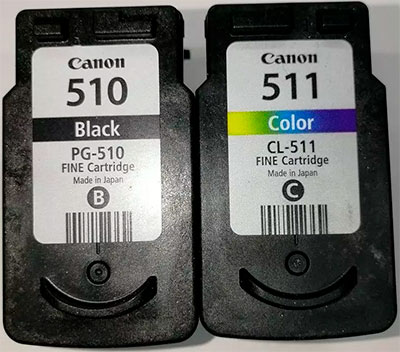
- Монохромные: PG-37/ PG-40/ PG-46/ PG-50/ PG-440/ PG-445/ PG-510/ PG-512
- Цветные: CL-38/ CL-41/ CL-51/ CL-52/ CL-56/ CL-441/ CL-446/ CL-511/ CL-513
Эти расходники одни из самых востребованных на сегодняшний день, так как подходят ко многим популярным моделям оргтехники Canon. В частности, речь идет о следующих МФУ:
- Canon PIXMA iP1200/ iP1300/ iP1600/ iP1700/ iP1800/ IP1900/ iP2200/ iP2500/ iP6210D/ iP6220D
- Canon PIXMA MP140/ MP190/ MP210/ MP220/ MP230/ MP240/ MP250/ MP260/ MP270/ MP280/ MP450/ MP460/ MP480
- Canon Pixma MX320/ MX330
- Canon PIXMA MG2440/ MG2540/ MG2940
- Canon PIXMA Ink Efficiency E404/ E464/ E484
Чтобы понять, пришла ли пора заправлять картриджи, посмотрите на последние созданные ими отпечатки. Если на них есть полосы, пробелы или отсутствует какой-либо цвет, значит, уровень красящего вещества в картриджах приблизился к критической отметке. Некоторые модели МФУ могут сами проинформировать Вас о том, что в картриджах отсутствуют чернила, выдав соответствующий код ошибки на дисплей принтера или ПК.
Источник: http://kartridge.org/blog/kak-zapravit-kartridzh-canon.html
Проблемы определения заправленных чернильниц в принтерах и МФУ Canon
В зависимости от модели аппарата чипы картриджей (и «памперсы»аппаратов) можно: сбрасывать, обнулять с помощью программатора илиотключать слежение за счетчиком в меню аппарата или настройкахдрайверов устройств. В этой статье мы расскажем, как бороться с чипамина картриджах Canon.
Не следует путать счетчик чернил в картридже и счетчик отработанныхчернил — так называемый счетчик памперса. Они сбрасываются по-разному.
Сброс чипа картриджа PGI-5Bk, CLI-8, PGI-520Bk, CLI-521 с помощью программатора
Идеальный случай сброса чипов картриджа — когда у вас естьпрограмматор, который продается в Интернет-магазинах. Если же у вас егонет, то заправленный картридж, установленный в принтер будетопределяться как пустой. В этом случае можно попробовать отключитьслежение за уровнем чернил в картриджах.
Отключение контроля уровня чернил в принтерах Canon Pixma и МФУ Canon MP
Информацию об уровне чернил в чипах, установленных в картриджахпринтеров Canon Pixma, в которых используются раздельные чернильницы,типа iP4200, iP5200 и т.п. сбросить или обнулить нельзя.
Для того чтобы не блокировалась работа принтера при достижениинулевых значений уровня чернил в картриджах по данным чипа нужноотключить систему контроля принтера за уровнем чернил в картриджах. Дляэтого после того, как принтер выдаст сообщение о том, что в каком-токартридже закончились чернила — необходимо нажать на кнопку подачибумаги (средняя кнопка с треугольником и мигающим индикатором) и удерживать ее нажатой в течение 10 секунд.
После этого в принтере будет отключена система контроля уровнячернил для данной чернильницы. Теперь принтер не будет блокироватьработу.
Если изредка будут выдаваться сообщения о том, что в картриджах мало чернил — просто игнорируйте их.
Сброс счетчика чернил с помощью утилит IPTool и MPTool
IPTool 1.1.5 — обнуление счётчиков краски в принтерах Canon iPxxx
Программа предназначена для сервисных работ с принтерами Canon iP-серии в Normal режиме.
Возможности программы:
- Расширенная информация о принтере, уровне чернил в картриджах и контейнерах для отработанных чернил.
- Печать тестовых образцов для проверки сопел ПГ.
- Очистка и глубокая очистка ПГ принтера, чистка поддона и очистка роликов.
- Смена значения задержки на сушку.
- Смена модели принтера.
- Чтение и сброс EEPROM принтера.
- Обнуление счетчиков уровня чернил черного и цветного картриджей.
- Сброс счетчиков заполненности «основного» и «дополнительного» контейнеров для отработанных чернил.
После включения принтера и установки «шприцованных картриджей»,выбираем требуемую марку CHANGE Model, поочерёдно жмём RESET Black(сброс черной чернильницы), RESET Color (сброс цветной чернильницы),уровень оставшихся чернил Ink Level в процентах изменит свое значениена 100. Кроме всего прочего в дальнейшем нагрянет проблема переполнения»отстойника» или превышение уровня отработанных чернил…средствами,указанной программы, подобная проблема решается по аналогичномусценарию. По желанию можно воспользоваться сервисными функциями дляпрочистки «головы»…
MPTool 0.9.6
Программа предназначена для сервисных работ с принтерами Canon MP-серии в Factory режиме.
Возможности программы:
- Расширенная информация об уровне чернил в картриджах (показанияверны для 40-й серии картриджей, для 30-й и 50-й будут соответственнозавышены и занижены) и контейнерах для отработанных чернил.
- Чтение, запись и сброс EEPROM принтера.
- Обнуление счетчиков уровня чернил черного и цветного картриджей.
- Сброс счетчиков заполненности «основного» и «дополнительного» контейнеров для отработанных чернил.
В последнее время во всех струйных принтерах и МФУ Canon среднего иверхнего ценового диапазона используются раздельные чернильницы, каждаяиз которых содержит чернила только одного цвета, а единая печатающаяголовка смонтирована на каретке.
Такая технология более экономична — она позволяет управлять каждымцветом в отдельности в независимости от их количества, объемомоставшихся чернил в каждой из чернильниц и заменять любую из нихпо-отдельности. Кроме того новая единая печатающая головка позволяетуправлять размером капли, наносимой на бумагу — от 2 до 1 пл!
Также это положительно сказывается и на качестве печати ицветосмешении. Однако, каждая чернильница имеет чип, используемый каксчетчик количества отпечатанных страниц. Из-за того, что чернильницычипованные, то после окончания чернил, аппарат останавливается и непозволяет печатать дальше, пока чернильница не будет заменена.
Такие чернильницы маркируются PGI-520Bk, CLI-521. Они пришли насмену PGI-5Bk и CLI-8. Чернильницы PGI-5Bk и CLI-8 с успехомзаправлялись, а счетчик чернил в чернильницах отключался пользователем,чтобы аппарат не выдавал ошибку замены чернильницы.
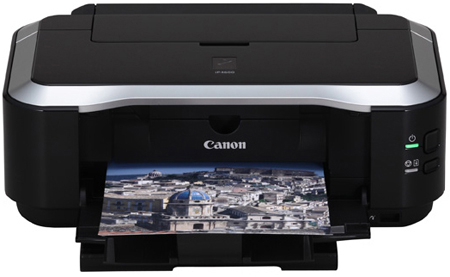
Принтер Canon Pixma iP4600 с новыми картриджами
Не следует путать счетчик чернил в картридже и счетчик отработанныхчернил — так называемый счетчик памперса. Они сбрасываются по-разному.
Отключение контроля уровня чернил в принтерах Canon Pixma и МФУ Canon MP стандартным способом
Информацию об уровне чернил в чипах, установленных в картриджахпринтеров Canon Pixma, в которых используются раздельные чернильницы,сбросить или обнулить нельзя.
Для того чтобы не блокировалась работа принтера при достижении нулевых значений уровня чернил в картриджах по данным чипа нужно отключить систему контроля принтера за уровнем чернил в картриджах.Для этого после того, как принтер выдаст сообщение о том, что вкаком-то картридже закончились чернила — необходимо нажать на кнопкуподачи бумаги (средняя кнопка с треугольником и мигающим индикатором) иудерживать ее нажатой в течение 10 секунд.
После этого в принтере будет отключена система контроля уровнячернил для данной чернильницы. Теперь принтер не будет блокироватьработу.
Если изредка будут выдаваться сообщения о том, что в картриджах мало чернил — просто игнорируйте их.
У картриджей PGI-520Bk, CLI-521 есть свои особенности, и возможно увас не получится описанным выше способом отключить контроля уровнячернил.
В этом случае нужно отключить его программно в Windows.
Это выполняет так: Пуск => Панель управления => Принтеры =>правой кнопкой по своему принтеру => свойства => на закладкепорты снимите галочку «Разрешить двухстороний обмен данными».
Автор: сервис-инженер, Александр Дудкин
Все права на публикацию принадлежат Компании «СТЕК»
Оригинал статьи находится на
http://service812.ru
Источник: http://ink-market.ru/blogs/blog/osobennosti-zapravki-struynyh-kartridzhey-v-canon-pixma-i-mp
Важное условие
Для струйников Canon картридж обязательно должен быть перезаправляемым (ПЗК), то есть иметь возможность доливать чернила внутрь емкости и работать после.
В большинстве случаев картридж таким и является. Но иногда производитель комплектует печатающие устройства одноразовыми расходными материалами, что сильно удорожает стоимость печати и обслуживания для потребителя. Лазерные устройства могут заправляться всегда.
Источник: http://poprinteram.ru/kak-zapravit-kartridzh-canon.html
Как заправить картридж струйного принтера Canon
Перед тем, как приступить к заправке картриджей, тщательно подготовьте рабочее место. Если Вы собираетесь заправлять расходники в жилом помещении, то накройте стол и ближайшую мебель клеенкой или каким-нибудь ненужным покрывалом. Обязательно наденьте старую одежду и резиновые перчатки. Дело в том, что в струйных картриджах содержатся жидкие чернила, которые легко случайно пролить. Если это произойдет, то полностью их отстирать, отмыть и т.д. Вам однозначно не удастся. Рекомендуем заправлять картриджи Canon в специально оборудованном помещении или мастерской.

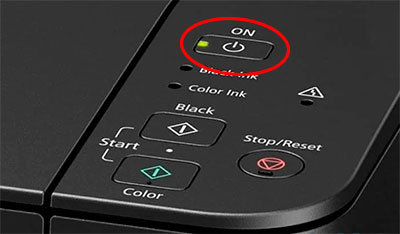
Если место для заправки расходников готово, можно понемногу переходить к основному процессу. Только для начала извлеките картриджи из принтера. Чтобы это сделать правильно, включите устройство, нажатием на кнопку «Power». Дождитесь его полной загрузки. Как только МФУ перейдет в режим готовности, откройте крышку отделения с картриджами.
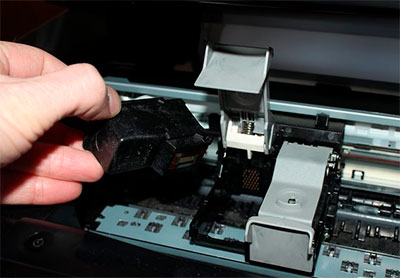
Отсоединив крышку, сработает специальный датчик, который приведет в движение каретку принтера и выставит ее по центру аппарата. Если в Вашей модели МФУ предусмотрен фиксатор, приподнимите его. После, слегка нажмите на переднюю часть каждого картриджа, пока не услышите щелчок, и потяните их на себя. Положите изъятые расходники на салфетку или лист бумаги.
Теперь можно приступать к заправке картриджей. Процесс пополнения чернила, осуществляется фактически одинаково для всех моделей струйных картриджей Canon, описанных в этой статье. Но местами есть небольшие отличия, о них мы отдельно уточним.
Источник: http://kartridge.org/blog/kak-zapravit-kartridzh-canon.html
Чернила для принтеров Canon
Китайские дешевые чернила не только будут выдавать плохое качество изображения. В конечном счёте картридж вообще может выйти из строя. Поэтому, покупать надо только качественный продукт, который полностью подходит к принтеру и модели картриджа.
Точную информацию о принтере, нужные данные, всегда находятся в документации, могут содержаться на коробке или на корпусе техники. Нелишним при выборе чернил оперировать конкретным наименованием картриджа (например, PG-445 и CL-446) и его номером. Так получиться подобрать наиболее подходящий и качественный краситель.
Покупать надо только в проверенных магазинах, которые специализируются на печатающей технике. Конечно, определенный выбор будет и в общих компьютерных магазинах, но он невелик.
По виду чернила бывают пигментными и водорастворимыми. Иногда существует возможность заправки одного типа вместо другого. Информацию лучше уточнять при покупке техники. Но так делать все же не рекомендуется, особенно если нет проблем с добычей правильных чернил.
Источник: http://poprinteram.ru/kak-zapravit-kartridzh-canon.html
Что такое технология FINE
Технология FINE означает, что печатающая головка встроена не в сам принтер, а в картриджи с чернилами. Фактически самый важный компонент механизма при таком техническом решении превращается в регулярно заменяемый элемент. Для пользователя это дает максимум удобства, проблему с засохшим или сильно засорившимся соплом головки можно решить обычной заменой картриджа.
Второе существенное преимущество FINE – это обеспечение высокой скорости печати. Для многих пользователей данный показатель является одним из самых важных.
Источник: http://orgtech.info/kak-pomenyat-kartridzh-v-printere-canon/
Что вам понадобится
- Шприц на 30 мл с иглой
- Дрель
- Чернила для принтера
- Газеты или бумажные полотенца
- Клейкая лента
- Клей, горячий воск или изолента
Источник: http://ru.wikihow.com/заправить-картридж-Canon
Как правильно обращаться с картриджами FINE
- Не прикасайтесь руками к электрическим контактам и к соплу печатающей головки, иначе это самым отрицательным образом может сказаться на качестве печати.
- Если вы собираетесь менять картриджи, делайте это незамедлительно. Никогда не оставляйте принтер без вставленных в отсеки чернильниц FINE.
- Для замены пользуйтесь новыми картриджами. В использованных может быть засорено сопло головки. Кроме того, принтер не сможет корректно определить, когда потребуется замена расходников, если вы снова поставите старый картридж.
- Для того чтобы поддерживать качество печати на максимальном уровне, не вынимайте картриджи из слотов, планируя через какой-то период времени поставить их снова. Чернила во вскрытой чернильнице быстро высыхают.
Примечание: Если в одном из картриджей FINE закончились чернила, вы можете настроить печать так, чтобы работать некоторое время только с одним картриджем. Если в качестве рабочего остается блок PG, то, соответственно, это будет черно-белая печать, а ни в коем случае не цветная. Пустой картридж нужно обязательно оставить в отсеке, без вставленных в отсеки чернильниц (хоть одна из них будет и пустой) принтер не печатает.
Для чистки печатающих головок используются как цветные, так и черные чернила. Если часто прочищать головки, расход чернил увеличивается, а картриджи нужно будет менять на новые гораздо чаще. Лучше заранее позаботиться о том, чтобы у вас были запасные чернильницы и в случае необходимости их можно было бы сразу поставить на место использованных пустых картриджей.

Источник: http://orgtech.info/kak-pomenyat-kartridzh-v-printere-canon/
Инструменты и материалы
Кроме чернил, чтобы заправить картридж Canon нужны:
- четыре 10-миллиметровых шприца;
- обычные чистые салфетки или бумажные полотенца (можно заменить тряпкой без ворса);
- подстилка на рабочий стол, чтобы не запачкать поверхность чернилами (например, старые газеты или те же салфетки);
- канцелярский ножик;
- тонкое сверло.
Источник: http://poprinteram.ru/kak-zapravit-kartridzh-canon.html
Как запустить принтер после заправки
После пополнения чернилами банок с краской часто возникают ситуации, когда принтер показывает, что картридж пустой, хотя на самом деле мы его только что наполнили. Дело в том, что это сработал счетчик отпечатков. Он встроен в специальный чип или находится внутри системы принтера.
Изначально принимается факт, что картридж может на одной заправке распечатать определенное количество листов. На каждый лист выделяется порция красителя. А в счетчике отмечается уменьшение краски. Даже когда мы долили красителя, то счетчик автоматически не повышается.
Отметим, что отключение контроля за количеством краски аннулирует гарантию на устройство. Потому учтите этот момент перед выполнением ниже описанных действий.
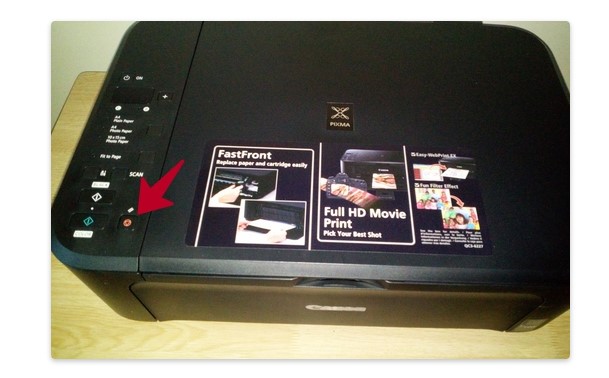
Для устройств Canon Pixma сброс счетчика производится нажатием и удерживанием кнопки «Стоп» или «Отмена» на 5–20 секунд в зависимости от модели. Еще этот процесс называют «перезагрузить принтер». После процедуры выключите и снова включите устройство печати.
Источник: http://printeru.info/remont/kak-zapravit-kartridzh-strujnogo-canon
Несколько рекомендаций
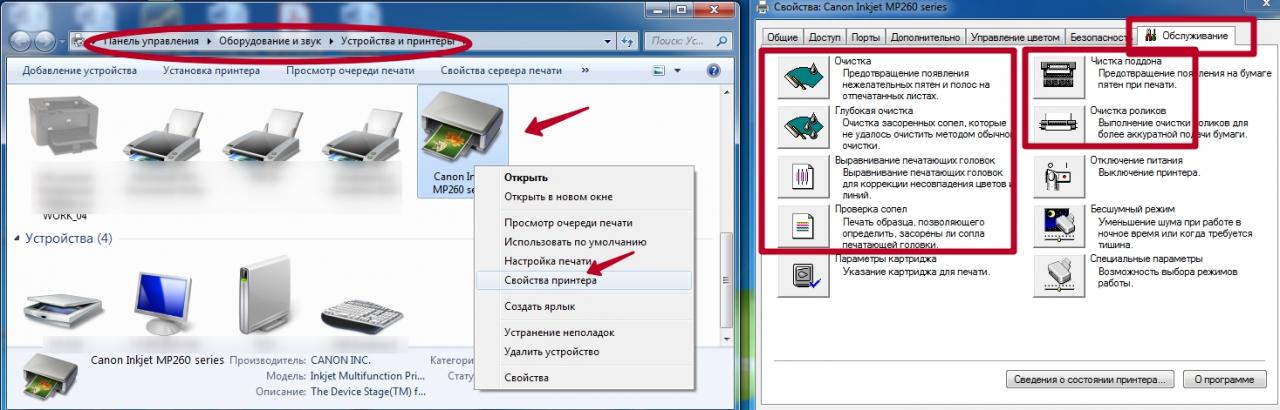
Когда вернули картриджи обратно на свое место в принтер, то нелишним будет выполнить программную очистку средствами программного обеспечения печатающего устройства. Прочистить следует головку, сопла и дюзы даже для профилактики. Для этого следуйте такой инструкции:
- Зайдите в раздел «Принтеры» через панель управления или любым другим известным Вам способом.
- Выберите свой принтер нажатием мышки.
- Откройте контекстное меню и кликните на пункт «Свойства принтера».
- Перейдите на закладку «Обслуживание» и запустите процедуры очистки.
- Если после проведенный процедур принтер продолжает плохо печатать, то можно попробовать промыть печатающую головку на картридже по этой инструкции.
- Не давайте чернилам в картриджах Canon застаиваться, а следовательно, засыхать. Это приведет к выходу из строя печатающей головки.
- Тщательно следите за достаточным количеством красителя каждого цвета. Его даже непродолжительное отсутствие может легко привести к перегреву и сгоранию сопел. Так как краска также выполняет роль охладителя.
Источник: http://printeru.info/remont/kak-zapravit-kartridzh-strujnogo-canon
Когда мигает индикатор
После замены чернильниц кратковременное мигание индикатора – это нормальное явление. Однако, если он мигает долго, а на мини-экране загорается код ошибки, значит, что-то пошло не так. По числу сигналов индикатора можно установить, в чем дело. Например, на Canon MG2540S индикация может указывать на такие ошибки:
- когда индикатор мигает 4–5 раз подряд, значит, картридж установлен неправильно;
- семь миганий индикатора означают неправильное положение картриджа;
- если индикатор мигает подряд восемь раз, это указывает, что памперс полностью заполнен чернилами;
- 13 миганий индикатора – невозможно определить количество оставшихся чернил;
- при 14–15 световых сигналах принтер не может распознать картридж;
- когда светодиод мигает 16 раз, это говорит о том, что чернила закончились.
Эти сигналы применимы не только к модели MG2540S, но и ко всем остальным PIXMA MG. Чтобы ошибки появлялись как можно реже, соблюдайте данные выше инструкции и рекомендации.

Источник: http://orgtech.info/kak-pomenyat-kartridzh-v-printere-canon/
Особенности заправки фотокартриджа Canon CL-52
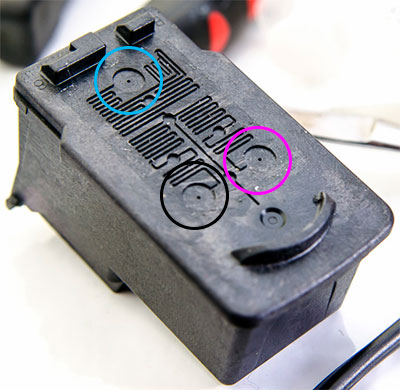
Еще одна серия картриджей Canon, которая отличается специфичностью заправки. Однако в данном случае дело обстоит не в особенностях конструкции, а в чернилах. В CL-52 содержатся чернила фото-черного, светло-голубого и светло-пурпурного цвета. Если их перепутать во время заправки, то Вы гарантированно испортите расходник, предназначенный для отпечатывания материалов фотографического качества. Заправляется этот тип картриджей так же, как и остальные. Только когда дойдете до момента пополнения красящего вещества обратите внимание на то, что отдельно и выше находится отверстие для чернила светло-голубого цвета, ниже и левее – для фото-черного, правее – для светло-пурпурного. После заправки обязательно создайте тестовый отпечаток.
Источник: http://kartridge.org/blog/kak-zapravit-kartridzh-canon.html
Индивидуальные инструкции под определенные модели
Отлично!
В знак благодарности расскажите о статье своим друзьям и знакомыми в социальных сетях. Используйте кнопки слева или внизу страницы. Это не занимает более 15 секунд. Спасибо!
Источник: http://printeru.info/remont/kak-zapravit-kartridzh-strujnogo-canon
Как заправить картридж лазерного принтера Canon
Основная сложность заключается в разборке и последующей сборке конструкции тонер-картриджа. Конструктивно он состоит из двух частей:
- первая состоит из емкости для тонера (ее и нужно заправить);
- вторая содержит бункер-отходов (емкость с отработанным тонером, не попавшим на лист).
На обеих частях присутствуют также другие элементы – фотобарабан, вал первичного заряда, магнитный вал, лезвие дозировки (ракель), дозирующая планка.
Чтобы сделать заправку лазерного аппарата, надо достать картридж с корпуса. Далее сделать разборку (отделить бункер с тонером от бункера с отходами), почистить все элементы от грязи и порошка, собрать в единую конструкцию обратно и поместить в принтер.
Компания Canon делает лазерные картриджи разных моделей отличными друг от друга. Поэтому нет универсальной инструкции по заправке тонера. Какие-то шаги все равно будут отличаться. Например, где-то будут пружинки, или металлические штифты, скрепляющие между собой части картриджа.
При разборке картриджа настоятельно рекомендуется фотографировать все элементы перед демонтажем. Так получится вернуть элементы на свои исходные места без особых сложностей. Внимательно следите за мелкими деталями, особенно за пружинами, которые могут запросто отлететь в процессе разборки.
Так как нет универсального мануала, то рекомендуем ознакомиться по заправке лазерного принтера HP. Хоть производитель и другой, основные действия ничем не отличаются лишь с небольшими поправками по разборке.
Источник: http://poprinteram.ru/kak-zapravit-kartridzh-canon.html