При возникновении проблем с печатью требуется калибровать принтер. Осуществить это сможет даже пользователь, не владеющий специальными знаниями или навыками.
Калибруем принтер
Прежде чем переходить непосредственно к осуществлению операции, соедините периферию с ПК, откройте слот для приема бумаги, поместите туда некоторое количество листов A4. Включите оборудование и приступайте к его настройке.
Читайте также:
Как подключить принтер к компьютеру
Подключение принтера через Wi-Fi роутер
Если девайс не определяется операционной системой или у вас не получается перейти в меню, которое будет рассмотрено ниже, переустановите драйвер. Сначала вам нужно избавиться от старого ПО. Детальные инструкции на эту тему вы найдете в другой нашей статье по ссылке ниже.
Подробнее: Удаление старого драйвера принтера
Далее воспользуйтесь официальным сайтом, утилитой, дополнительными программами или встроенным средством Windows, чтобы отыскать и загрузить самый свежий драйвер. Развернутые руководства по этой теме читайте в следующем материале:
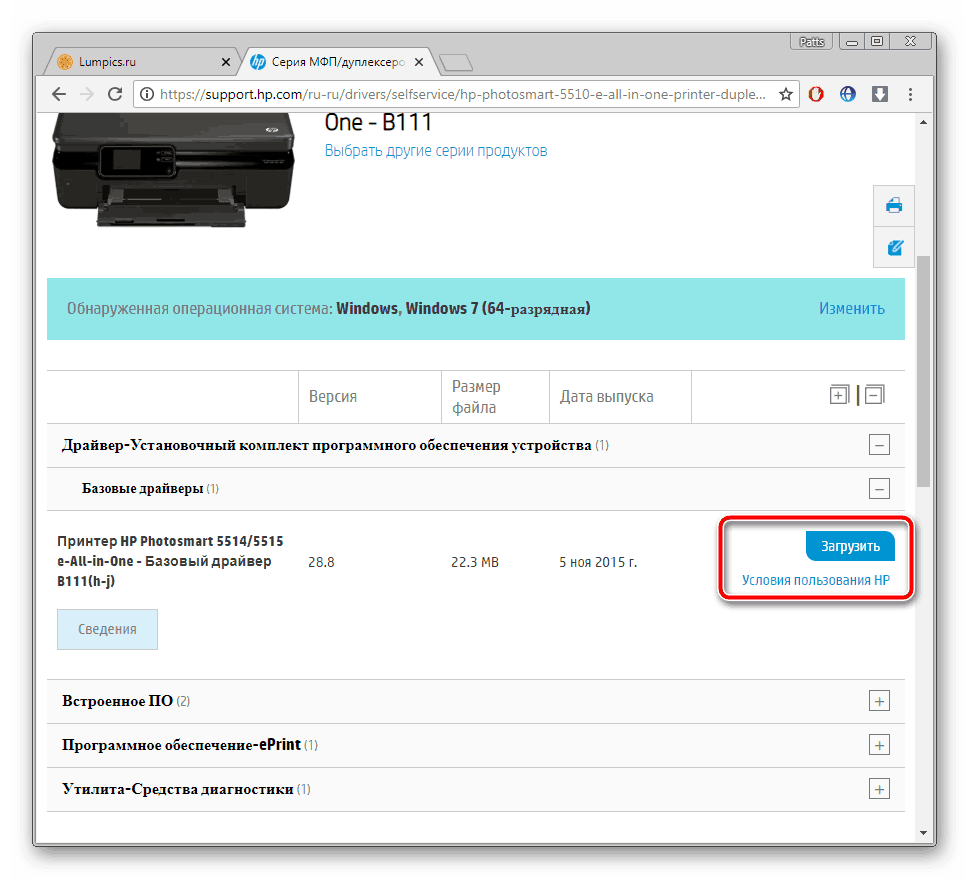
Подробнее: Установка драйверов для принтера
Шаг 1: Переход к меню «Обслуживание»
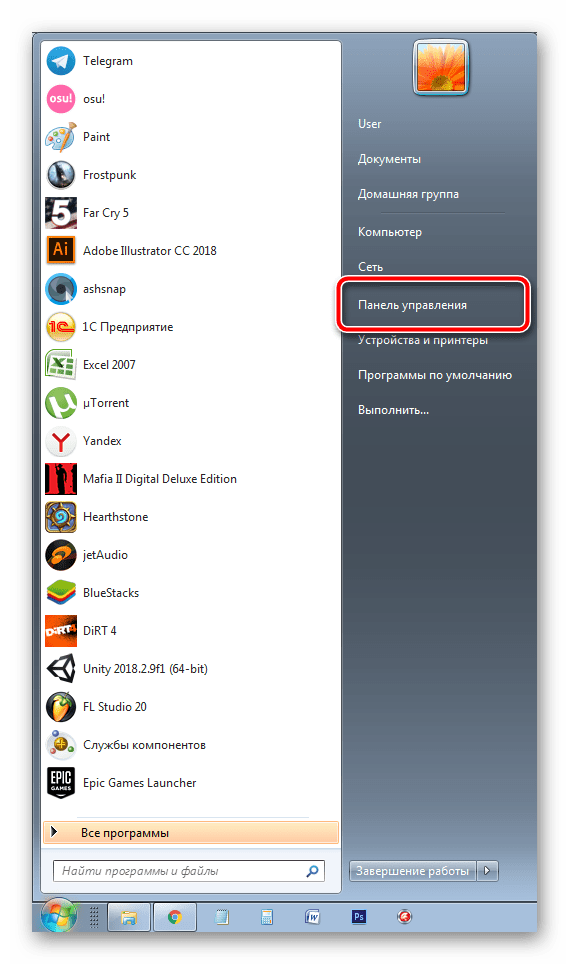
Все дальнейшие действия будут производиться в меню программного обеспечения печатного оборудования. Переход к нему осуществляется следующим образом:
- Зайдите в «Панель управления» через меню «Пуск».
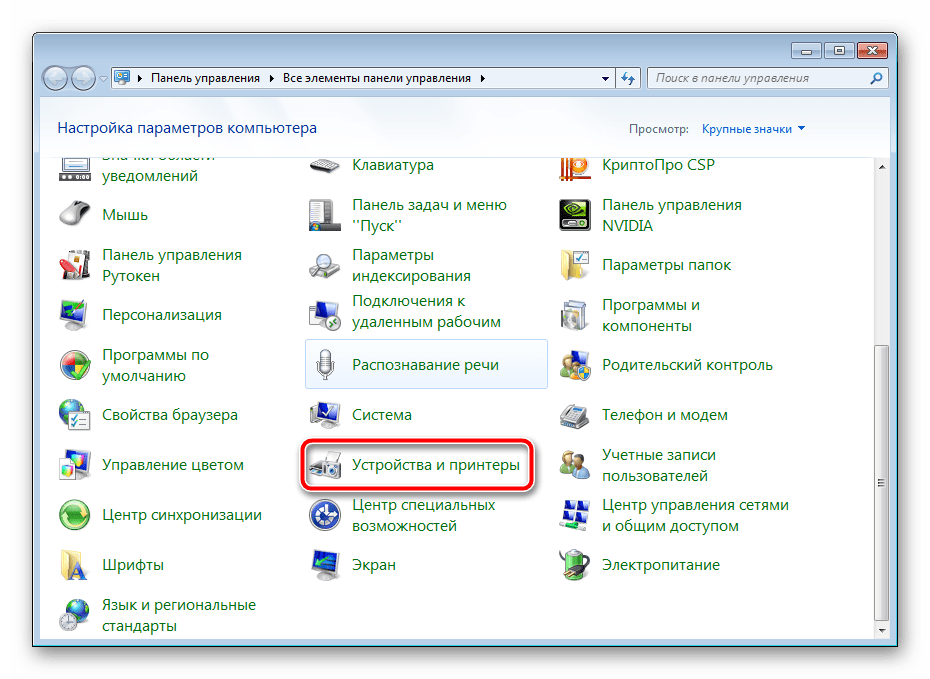
Выберите категорию «Устройства и принтеры».
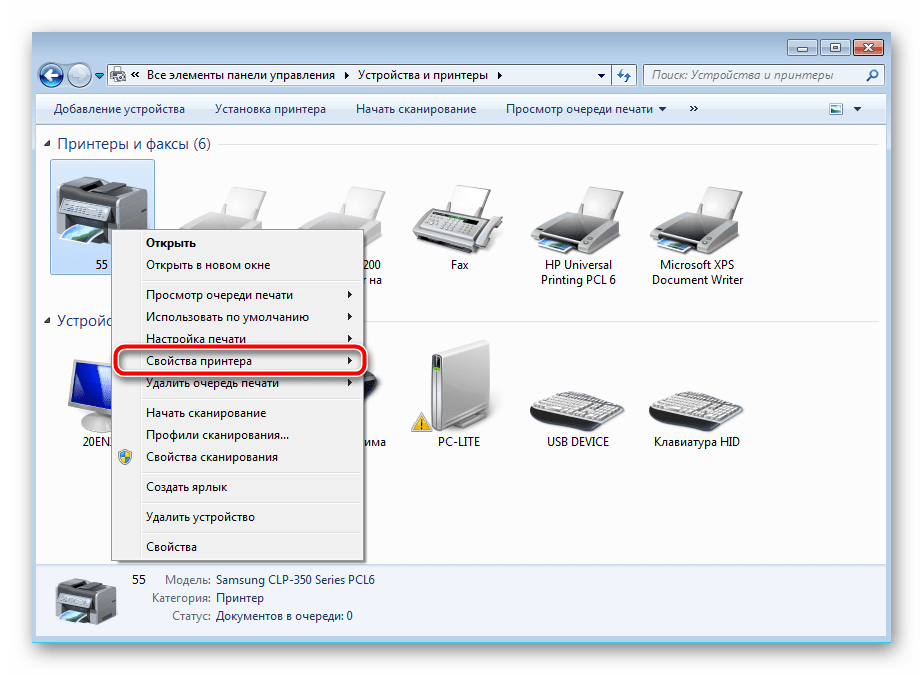
Нажмите на необходимом девайсе правой кнопкой мыши и кликните на пункт «Свойства принтера».
Переместитесь во вкладку «Обслуживание».
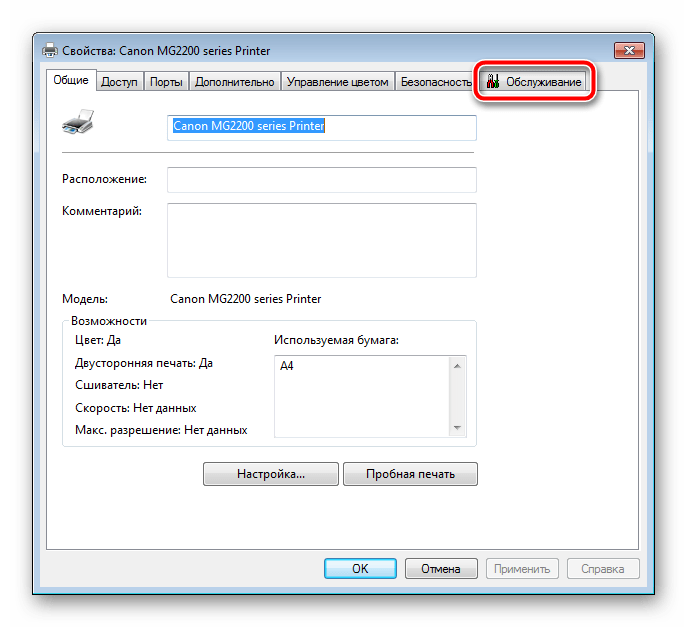
Шаг 2: Выравнивание печатающих головок
Несовпадения цветов и линий чаще всего связаны с неправильным положением печатающих головок, поэтому в первую очередь следует рассмотреть их калибровку. Перед началом убедитесь в том, что в слоте приема бумаги находится достаточное количество листов, после чего выполните эти действия:
- Нажмите на кнопку «Выравнивание печатающих головок».
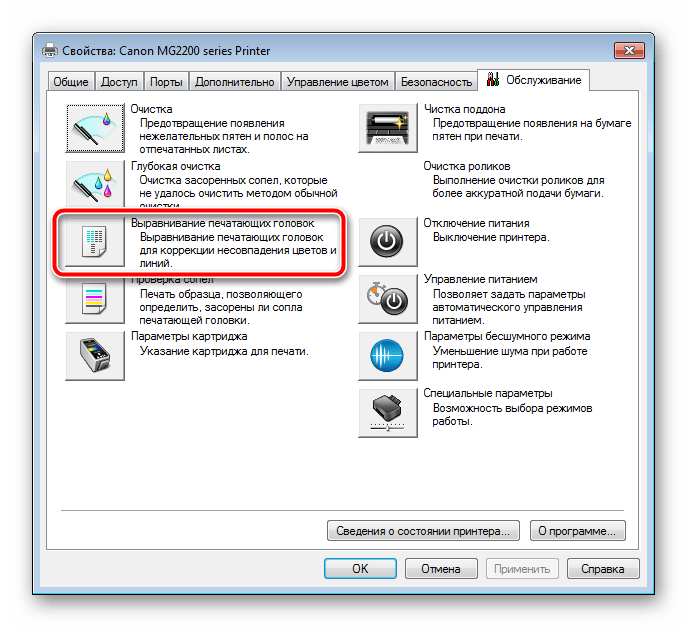
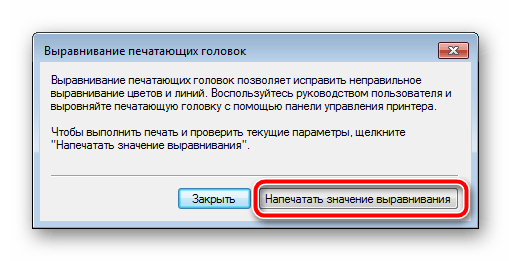
Ознакомьтесь с уведомлением от производителя и кликните на «Напечатать значение выравнивания».
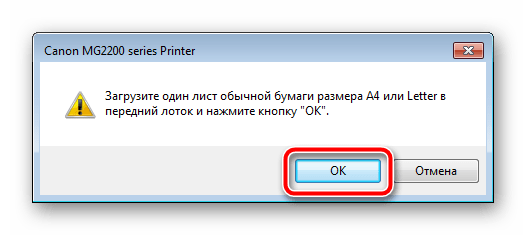
Вы будете уведомлены о том, что нужно вставить бумагу А4. После того, как вы это сделаете, подтвердите действие.
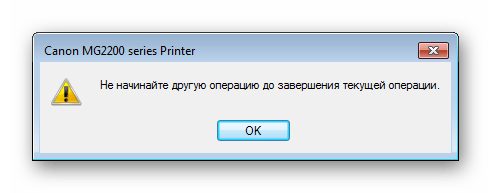
Во время проведения анализа не запускайте никаких других операций.
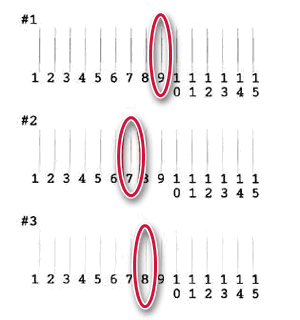
Возьмите распечатанные листы и сравните линии или квадраты на рядах.
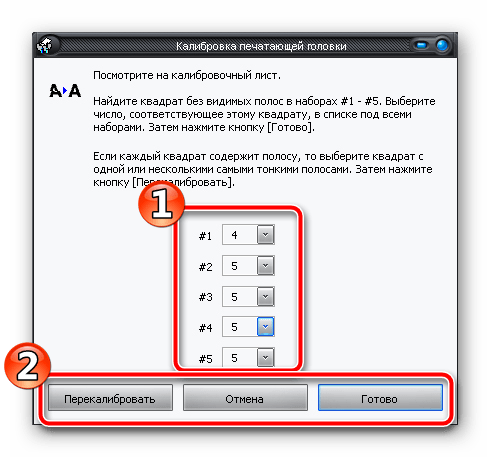
В открывшемся окне укажите те элементы шаблонов, которые получились наиболее качественными и соответствуют с соседними. Далее вам необходимо перекалибровать устройство и завершить эту процедуру.
На этом основная конфигурация завершена. Именно из-за неровностей печатающих головок и появляется большинство проблем. Однако если этот процесс не принес никаких результатов или же вы хотите продолжить настройку, следуйте инструкциям ниже.
Шаг 3: Параметры картриджа
Некоторые модели принтеров используют несколько картриджей для печати. Все они отличаются по цвету чернил, а сама краска расходуется везде в разных количествах. Если вы не хотите выбирать определенные картриджи или наоборот нужно активировать их все, осуществите эти действия:
- Перейдите к меню «Параметры картриджа».
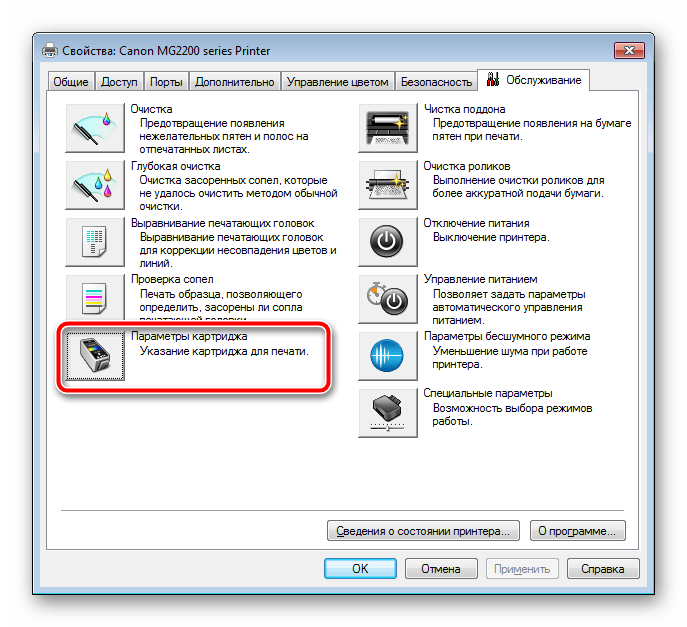
Разверните список и укажите подходящий вариант.
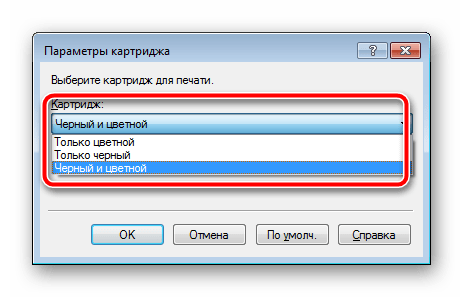
Подтвердите изменения нажатием на «ОК».
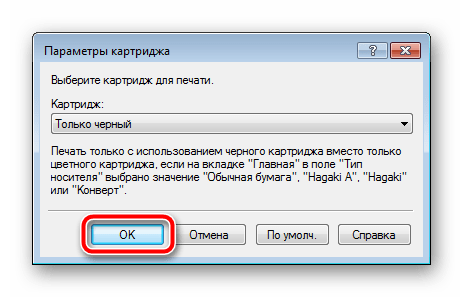
Теперь лучше всего выключить и включить девайс, чтобы он смог самостоятельно перенастроить подачу чернил.
Шаг 4: Специальные параметры
Практически все современные принтеры позволяют пользователю выбрать дополнительные параметры режима работы. Они улучшают функционирование периферии, уменьшают количество ошибок и износ составляющих. Для их активации вам нужно выполнить следующее:
- Нажмите на кнопку «Специальные параметры».
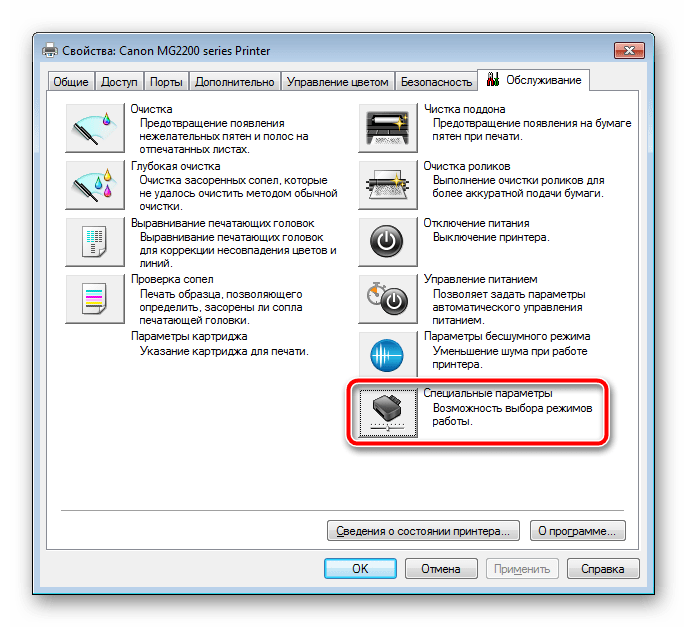
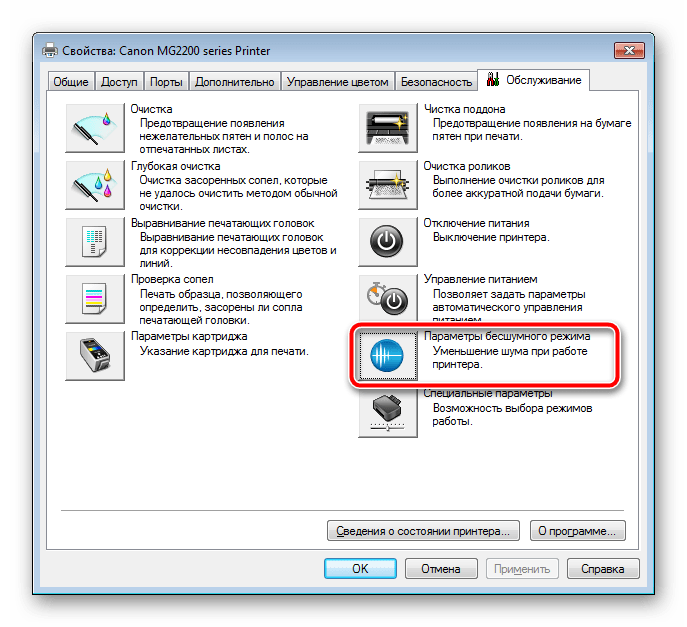
Здесь вам доступна регулировка функции задержки на сушку, активация ручного выравнивания головок, предотвращение двойной подачи и потертости бумаги.
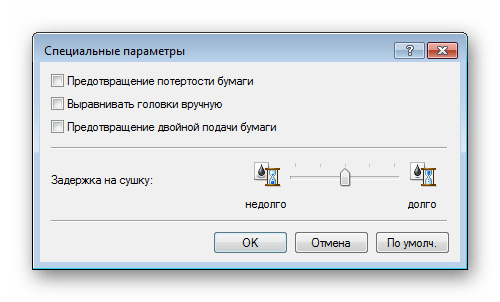
После изменений не забудьте сохранить конфигурацию, чтобы она стала активной.
В разных моделях оборудования присутствуют другие дополнительные функции. Активируйте их только в том случае, если знаете, за что они отвечают и как с ними работать. Подробнее о них читайте в официальной инструкции к продукции, что идет в комплекте. К таким инструментам относится и режим бесшумной работы, который может быть вынесен отдельным параметром. Вам будет предложено настроить расписание его запуска или полностью деактивировать.
Шаг 5: Очистка составляющих
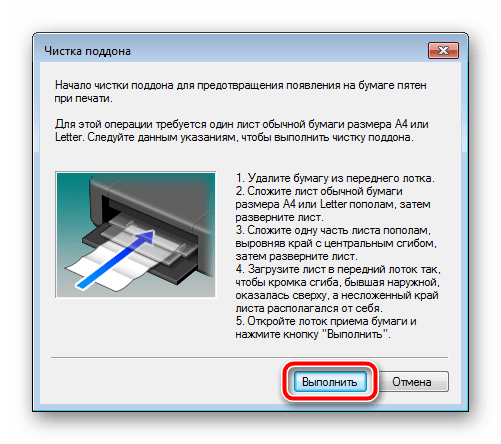
Комплектующие принтера периодически засоряются. Из-за этого появляются пятна на листах бумаги или ее подача производится неаккуратно. Чтобы предотвратить такие проблемы, воспользуйтесь функциями «Очистка», «Чистка поддонов» и «Чистка роликов».
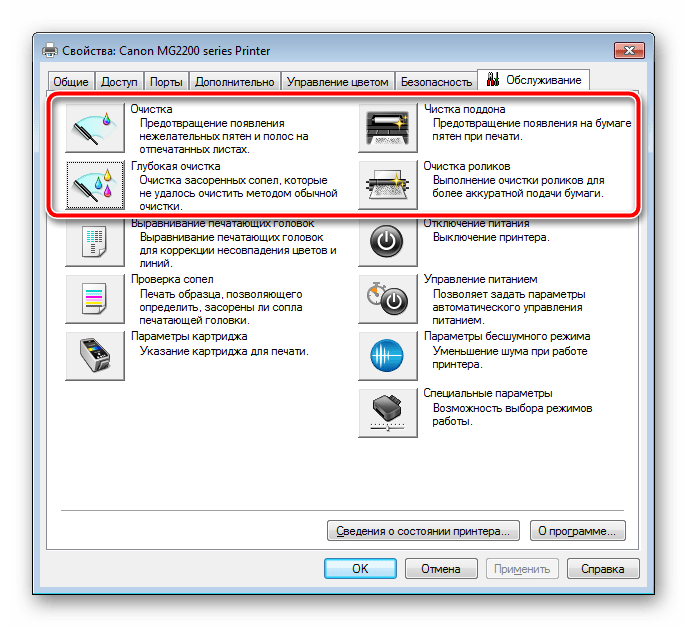
От вас требуется только запустить инструмент и следовать отобразившимся в окне инструкциям. Важно все делать пошагово, как это описал разработчик оборудования.
Шаг 6: Управление цветом
Осталось только выставить конфигурацию цвета. Она необходима в том случае, если распечатанные документы имеют не такой вид, как было отображено на экране, или вам попросту не нравится используемый профиль. Детально о цветовых профилях вы можете прочесть на странице продукта на официальном сайте компании производителя или в прилагаемой документации.
Его замена осуществляется следующим образом:
- Из вкладки «Обслуживание» перейдите в «Управление цветом» и нажмите на соответствующую кнопку.
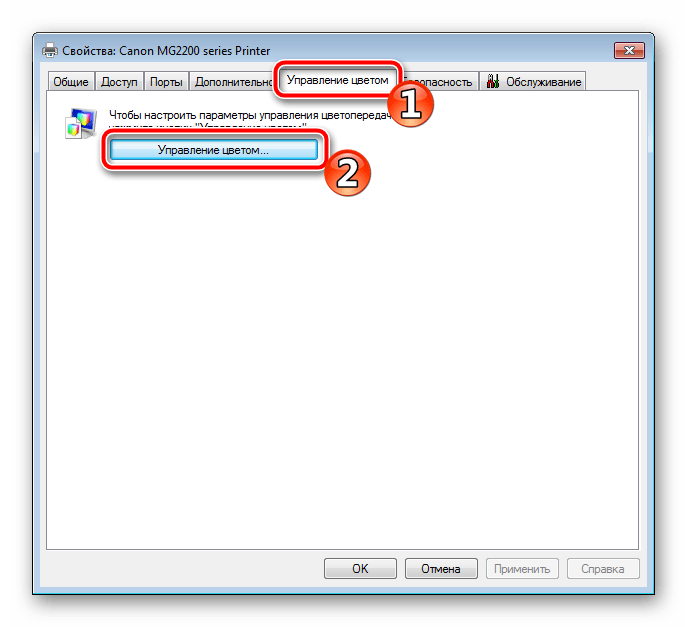
В списке выберите необходимое оборудование и поставьте галочку возле пункта «Использовать мои параметры для этого устройства».
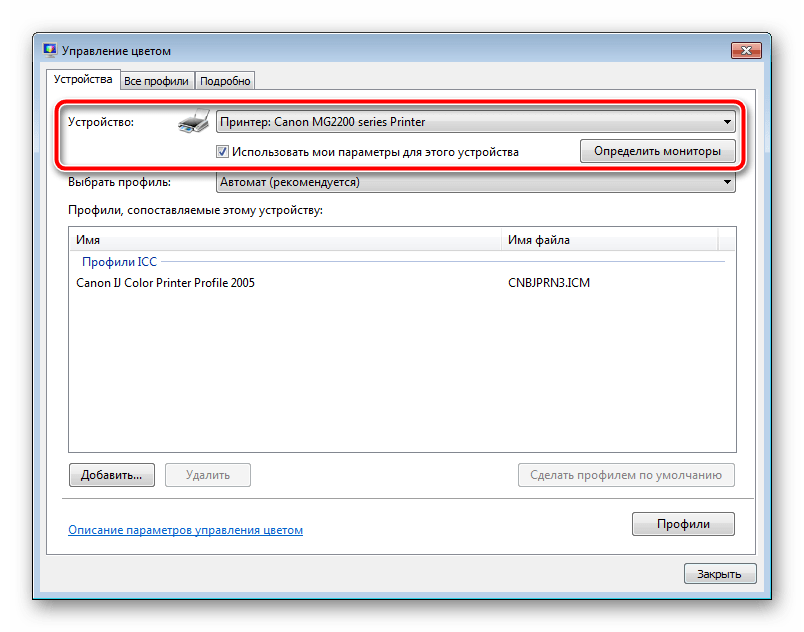
Теперь вы можете приступить к добавлению шаблонных профилей.
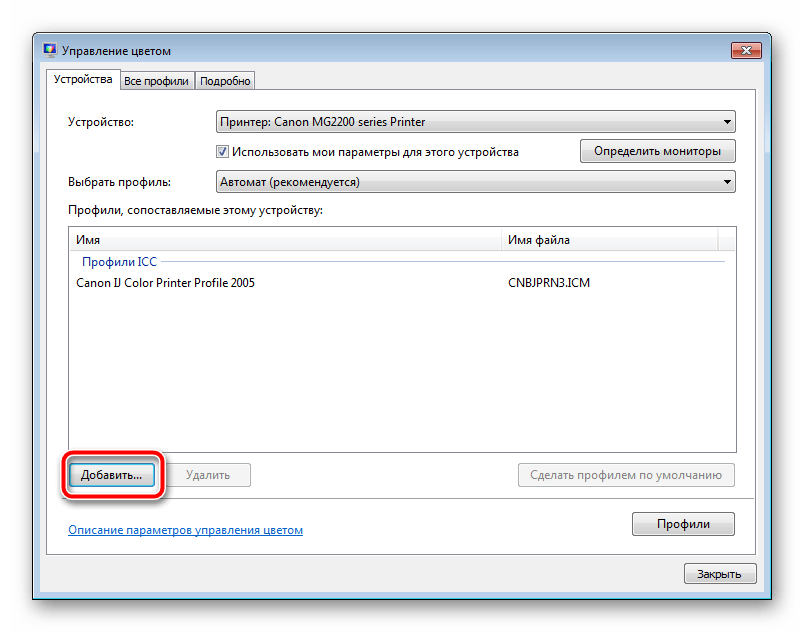
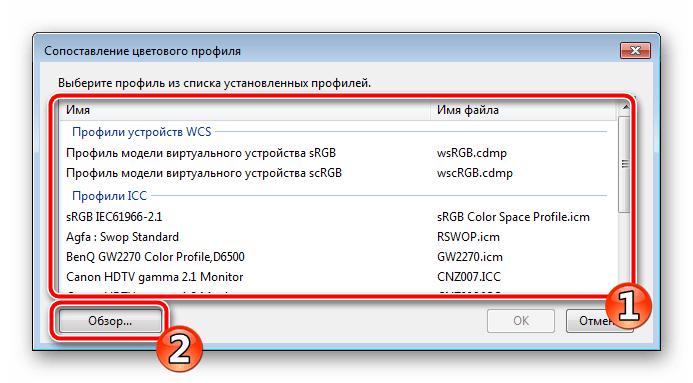
Найдите подходящий в представленном списке или нажмите «Обзор» и загрузите файлы с компьютера.
Перед выходом не забудьте сохранить изменения.
Выше вы были ознакомлены с шестью шагами детальной калибровки принтера. Как видите, все они позволяют осуществить правильную конфигурацию, избавиться от проблем с печатью и выставить определенные настройки под личные предпочтения. Если вы сомневаетесь в каких-либо инструментах или функциях, ознакомьтесь с ними в печатной инструкции к периферии, что идет в комплекте.
Читайте также:
Как распечатать документ с компьютера на принтере
Печать фото 3×4 на принтере
Как распечатать страницу из интернета на принтере
Печать документов в Microsoft Word
 Мы рады, что смогли помочь Вам в решении проблемы. Опишите, что у вас не получилось.
Наши специалисты постараются ответить максимально быстро.
Помогла ли вам эта статья?
ДА НЕТ
Источник: http://lumpics.ru/proper-printer-calibration/
Для Microsoft Windows
| Операционная система | Windows |
| Язык | Русский |
| Скачать |
Источник: http://tonercom.ru/drivers/epson/printhelp
Немного теории
- Калибровка принтера требуется, если на распечатанных листах есть визуальные дефекты: искажения, размытость, неправильный цветовой баланс, наложение цветов друг на друга, нарушенная контрастность.
- Как правило, причины подобных сбоев кроются в механических повреждениях. Например, при перестановке техники на новое место может сдвинуться печатающая головка. А также искажения вызваны высокой плотностью бумаги. Чтобы печатное устройство снова начало работать нормально, нужно исправить неполадки. Как это делать зависит от вида и модели.
- Когда аппарат начнет барахлить, он сам подаст сигнал о необходимости диагностики. Какой-то универсальной частоты калибровки принтера нет. Все зависит от того, насколько часто и долго его используют. Главное – не пропустить «предупреждения».
- С помощью калибровки нормализуется цветовой баланс, контраст, возвращается четкость слов, изображений, решается проблема «наезда» букв и картинок друг на друга.
Источник: http://printeru.info/remont/kalibrovka
Что собой представляет процедура
Чтобы откалибровать свой принтер и улучшить результаты его печати, нужно знать, что это такое за процедура, и как правильно ее выполнить. Калибровка оргтехники проводится для получения отпечатка, максимально соответствующего по всем параметрам оригинальному изображению или тексту. Если она выполнена правильно, итоговый результат практически полностью идентичен исходному образцу, и при этом на нем отсутствуют дефекты и артефакты.

На заметку! Под калибровкой понимается настройка работы печатающей головки принтера. Также в этом процессе синхронизируется перемещение каретки.
Для струйных приборов при калибровке дополнительно выравниваются сами печатающие головки. Кроме того, в результате проведения процедуры достигаются: соответствие цветов между оригиналом и копией, устранение дефектов, расширение диапазона оттенков.
Чтобы провести процедуру максимально точно, рекомендуется задействовать калибратор. Но это устройство дорогое и приобретать его только для домашнего применения нецелесообразно. В качестве альтернативы предлагается использовать сканер, софт, идущий в комплекте с оргтехникой, или профессиональные программы, например, i1Profiler.

Источник: http://hitech-online.ru/kompyutery-orgtehnika/printer/kalibrovka.html
Возможности PrintHelp
- Наличие полной базы ошибок и сбоев;
- Тестирование и прочистка печатающей головки;
- Отображение серийного номера принтера;
- Сброс памперса (при соединении с интернетом);
- Возможность бесчиповой прошивки оборудования;
- Проверяет работоспособность оптического датчика;
- Регулярные обновления софта от официального сайта разработчика.
Преимущества
- Наличие встроенного ассистента;
- Невысокие системные требования;
- Работает в обычном и сервисном режиме;
- Небольшой размер установочного файла;
- Интуитивно понятный интерфейс, удобное управление;
- Получение информации о необходимости заправки картриджа;
- Совместимость последней версии программы PrintHelp с Microsoft Windows 10 и Apple Mac OS X.
Недостатки
- Больше дополнительных функций в платной версии;
- Для некоторых моделей принтеров Epson требуется код сброса счетчика отработанных чернил.
Источник: http://softcatalog.info/ru/programmy/printhelp
Введение
При первой установке принтера или после установки новых картриджей для принтера, выполните их калибровку для обеспечения наилучшего качества печати. Калибровка занимает примерно две минуты. От пользователя потребуется изучить тестовые страницы.
Примечание.
HP рекомендует использовать чистую бумагу HP при выполнении калибровки картриджей.
Примечание.
Эти принтеры могут работать с одним или двумя картриджами. Для достижения наилучшего качества HP рекомендует выполнять калибровку картриджей, установив оба картриджа. С другой стороны, калибровку можно выполнить с одним установленным картриджем, если пользователь решит, что этого достаточно.
Источник: http://support.hp.com/ru-ru/document/c02813571
Ваше оборудование – возможности
Являетесь ли вы профессиональным настольным издателем, фотографом, художником-графиком, новичком или любителем, качество вашего оборудования очень важно. На самом деле, если вы профессионал – и ваша жизнь зависит от качества вашей работы – вам, конечно, следует купить лучшее оборудование, которое вы можете себе позволить.
Стандартные дисплеи стоимостью до 30000 рублей, на самом деле, не предназначены для редактирования фотографий и дизайна. Их производители предполагают, что вы будете выполнять более простые офисные задачи, такие как запуск программ Microsoft Office, чтение и запись электронных писем, а также отслеживание социальных сетей.
Чем выше качество вашего монитора, тем больше у него элементов управления для настройки параметров дисплея, таких как яркость, гамма, насыщенность, отдельные уровни RGB и т.д. Например, мой 30-дюймовый монитор для графического дизайна имеет более 10 предустановок, в том числе RGB, sRGB и Adobe RGB, с возможностью редактирования, создания и сохранения других, а также с возможностью регулировки уровней цвета, гаммы, оттенка, насыщенности, усиления и многого другого. Наличие всех этих элементов управления позволяет мне проводить довольно сложную цветовую настройку. Несколько предустановок позволяют мне откалибровать монитор для нескольких различных рабочих сред и переменных и легко переключаться между ними по мере необходимости.
Источник: http://webznam.ru/blog/kak_otkalibrovat_cveta_na_monitore/2020-01-13-1388
Признаки необходимости процедуры
Если пользователь регулярно печатает на своем принтере или МФУ, со временем ему потребуется выполнить калибровку. Признаки необходимости проведения этой процедуры следующие:
- распечатанный текст или изображение смазаны;
- тонкие линии размыты;
- объекты и фигуры имеют неровные края;
- проявляется наложение цветов;
- на отпечатке появляются полосы, пятна или прочие артефакты;
- отдельные фрагменты не пропечатываются.

Раскалибровка принтера может произойти по ряду причин. Одна из основных – неправильная транспортировка устройства, из-за которой случилось смещение печатающей каретки. Использование плотной бумаги также приводит к неполадкам. Кроме того, если аппарат регулярно работает, возможен износ механизма.
Источник: http://hitech-online.ru/kompyutery-orgtehnika/printer/kalibrovka.html
Калибровка принтеров HP Deskjet 3320, 3420, 3550 и 3650
Калибровка — это одна из функций, которую можно активировать, нажав на значок Программы настройки принтера на рабочем столе. Если значок Программы настройки принтера на рабочем столе был удален из системы, эти же действия можно выполнить в Панели инструментов принтера. Панель инструментов принтера можно запустить из Папки принтера, или щелкнув правой кнопкой мыши по Значку принтера на Панели задач.
Калибровка при помощи Программы настройки принтера
-
На рабочем столе дважды щелкните значок Программа настройки принтера. Отобразится меню Программы настройки принтера и, в том числе следующие параметры:
-
User’s guide (Руководство пользователя);
-
Customer care (Обслуживание клиентов);
-
Printing ideas (Рекомендации по выполнению печати);
-
Shopping (Покупки);
-
Tools and Updates (Инструменты и обновления);
Примечание.
Версии драйверов 7.3.0.0 и 9.4.4.0 размещены на веб-сайте HP. Они отличаются измененным меню Программы настройки принтера. Вместо параметра Tools and Updates (Инструменты и обновления) отображается параметр Utilities(Утилиты).
-
-
В зависимости от версии выберите параметр Tools and Updates (Инструменты и обновления) или Utilities (Утилиты).
-
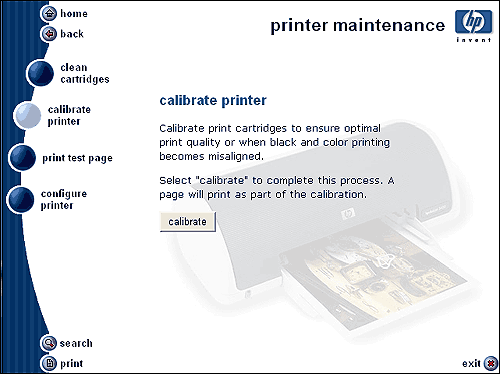
Отобразится меню Printer Maintenance (Техническое обслуживание принтера).
-
Выберите вкладку
Calibrate Printer
(Калибровка принтера) из параметров
Printer Maintenance
(Техническое обслуживание принтера) (см. Рисунок 1).
Рис. : Меню Техническое обслуживание принтера
-
Откройте вкладку Calibrate (Калибровка). Принтер распечатает первую страницу калибровки.
-
Первая страница калибровки содержит пять наборов шаблонов выравнивания. Калибровка покрывает две области выравнивания. Выравнивание картриджа используется для обеспечения наилучшего качества печати, а Страница выравнивания предназначена для осуществления правильного выравнивания.
-
На странице Cartridge alignment (Выравнивание картриджа) изучите прямые цветные линии в Разделах A, B, C и D. Выберите наиболее прямые линии в каждом разделе, чтобы определить наилучшее выравнивание.
-
В области Выравнивания страницы проверьте Раздел E. Затем выберите строку и стрелку, которая ближе всего расположена к краю страницы и не обрезана, чтобы определить наилучшее выравнивание.
-
В окне
Calibrate Device (Калибровка устройства)
введите выбранные значения калибровки в окно
Pen Alignment (Выравнивание пера)
и
Page Alignment (Выравнивание страницы)
, затем щелкните вкладку
Продолжить
(см. Рисунок 2 ниже).
Рис. : Окно калибровки устройства (1)

-
Сейчас будет распечатана вторая страница калибровки. На странице имеются два шаблона: квадрат и крест. Линии на шаблонах должны быть выровнены горизонтально или вертикально, как показано на изображении рядом с окном Calibration Device (Калибровка устройства) (см. Рисунок 3 ниже). Щелкните кнопку Готово, если линии расположены правильно, или кнопку Calibrate (Калибровка), чтобы повторить процедуру калибровки (см. Рисунок 3 ниже).
Рис. : Окно калибровки устройства (2)

Калибровка через Панель инструментов принтера
Если Программа настройки принтера и ее файлы были удалены из системы, функции технического обслуживания раздела Tools and Updates (Инструменты и обновления)Программы настройки принтера можно запустить в Панель инструментов принтера.
Запустите Панель инструментов принтера и выполните нужные операции, следуя нижеприведенным инструкциям.
-
Щелкните правой кнопкой мыши значок Принтер на Панели задач.
-
Щелкните параметр Open the Deskjet Toolbox (Запуск Панели инструментов принтера Deskjet).
-
Выберите вкладку Printing Service (Служба принтера) в утилите Панель инструментов принтера.
-
Выберите параметр Calibrate the printer (Калибровка принтера).
Источник: http://support.hp.com/ru-ru/document/c02813571
Настройки файла в графическом редакторе
Существует две основные цветовые модели:
- RGB.
Эта модель используется для цветопередачи на мониторах и экранах. В RGB всю гамму оттенков создают сочетания красного, зелёного и синего цветов на устройствах, генерирующих свет. - CMYK.
В этой модели из белого света вычитаются оттенки голубого, пурпурного, жёлтого и чёрного, что позволяет получать пигмент для белого носителя.
Для профессиональной печати с корректной цветопередачей используется только модель CMYK. Вы можете перевести любой файл в CMYK в графическом редакторе.

Также при отправке файла на печать из графического редактора необходимо обратить внимание на следующие моменты.
- Управление цветами:
принтер или графический редактор. Правильный выбор – графический редактор. - Метод рендеринга
: выбирайте перцепционный для сложных цветовых переходов. Для векторных изображений или диаграмм, где важна контрастность, подойдёт вариант «Насыщенность». Для изображений без градиентов, где важна сочетаемость цветов в гамме, лучше выбрать относительный колориметрический, а абсолютный подойдёт для печати логотипов и брендированных материалов. - Компенсация точки чёрного
: эту отметку лучше поставить, чтобы избежать слишком насыщенных чёрных заливок.
Источник: http://mechpress.ru/raznoe/kalibrovka-printera-canon.html
Профилирование вашей бумаги
Другой важной частью процесса калибровки является выбор и использование правильной бумаги. Во-первых, не пытайтесь откалибровать принтер для недорогой повседневной бумаги. Независимо от того, что вы делаете, цветная графика и фотографии не будут выглядеть великолепно. Кроме того, различные типы бумаги отображают цвета по-разному.
Ещё одно преимущество калибровочных комплектов – во всяком случае, некоторых из них – это то, что они позволяют создавать профили для различных сценариев, включая различные типы бумаги. Большинство бумажных фабрик имеют профили, доступные для бумаг среднего и высшего качества.
Если всё это звучит слишком сложно (на самом деле, это не так), вы всегда можете найти профессионалов, которые помогут вам откалибровать оборудование.
Источник: http://webznam.ru/blog/kak_otkalibrovat_cveta_na_monitore/2020-01-13-1388
Как часто проводить процедуру
Калибровку нужно выполнять по мере необходимости, не дожидаясь серьезных проблем с печатающей головкой. При появлении даже небольших дефектов следует заняться выравниванием цвета.
На официальных сайтах производителей устройств доступны к скачиванию инструкции по калибровке принтера в PDF, которыми удобно пользоваться. Перед началом процедуры обязательно ознакомьтесь с инструкцией полностью.
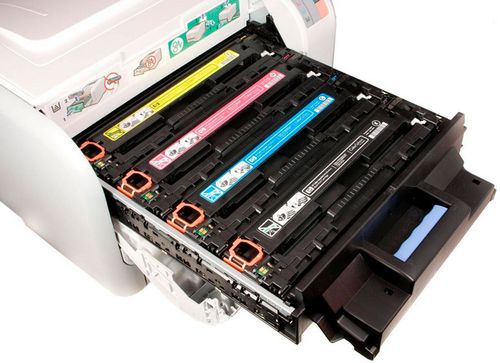
Картридж
Источник: http://printergid.ru/sovety/kalibrovka-printera
Видео о том, как сделать калибровку принтера

(
3
оценок, среднее:
5,00
из 5)

Загрузка…
Источник: http://remprint.spb.ru/statyi/kalibrovka-printera/
Советы специалистов
Специалисты рекомендуют проводить калибровку регулярно при появлении первых признаков сбоя положения головки. Это будут незначительные артефакты – неправильные цвета, полосы и т.д. Чтобы узнать, как выполнить настройку для своего устройства, будь то техника Samsung, Xerox или Brother, нужно открыть руководство пользователя или зайти на официальную страницу разработчика и скачать описание процедуры в виде инструкции. Перед началом регулировки рекомендуется прочитать документ полностью.

В том случае, если у пользователя дома есть 3D-принтер, например, FLSUN QQ, для него также необходимо проводить калибровку. Сначала потребуется настроить ось Z. Бумажный лист проходит под экструдером, но с затруднением. Далее для регулировки оси Х стоппер устройства нужно расположить на горизонтальной оси. В этом положении экструдер не перекрывает край стола. Удобнее всего откорректировать ось Y. Сопло принтера размещается на переднем краю стола.
Совет! 3D принтеры имеют высокую стоимость, поэтому при малейших сомнениях не рекомендуется самостоятельно выполнять калибровку. Лучше обратиться за помощью к профессионалам.
Итак, если принтер или МФУ распечатывает изображения с дефектами – смешивает цвета, оставляет полосы и т.д. — необходимо выполнить калибровку печатающей головки. Сделать это можно вручную с помощью кнопок на корпусе устройства или через программное обеспечение, установленное в комплекте с драйверами. Подробное описание процесса можно найти в инструкции по эксплуатации или скачать с сайта производителя устройства.
Источник: http://hitech-online.ru/kompyutery-orgtehnika/printer/kalibrovka.html
Калибровка принтера
 При длительном использовании принтера пользователи могут столкнуться с ухудшением качества печати. Исправить ситуацию поможет калибровка.
Источник: http://ewaline.su/teamviewer/pravilnaya-kalibrovka-printera.html
Самые надежные принтеры 2019 года
Принтер KYOCERA ECOSYS P3045dn на Яндекс Маркете
Принтер KYOCERA ECOSYS P2040dw на Яндекс Маркете
Принтер HP Color LaserJet Enterprise M553n на Яндекс Маркете
Принтер Canon i-SENSYS LBP212dw на Яндекс Маркете
Принтер KYOCERA ECOSYS P5026cdw на Яндекс Маркете
Источник: http://hitech-online.ru/kompyutery-orgtehnika/printer/kalibrovka.html
Проверка работоспособности принтера
Если определить причину неполадки не удалось, проверка работоспособности принтера поможет узнать, является ли причиной проблемы устройство или компьютер.

Для проверки работоспособности устройства сделайте следующее.
- Выключите устройство и компьютер.
- Отключите кабель USB от устройства.
- Загрузите в податчик листов бумагу формата A4.
- Удерживая нажатой кнопку остановки/сервиса, нажмите на кнопку питания, чтобы включить принтер. Когда питание принтера включится, отпустите обе кнопки.
Будет напечатана страница шаблона проверки дюз. Если на шаблоне есть белые полосы или пропуски, необходимо прочистить печатающую головку.
Также выполняем: заправка и ремонт HP laserjet 1018 не печатает, горит зеленая кнопочка
Источник: http://mechpress.ru/raznoe/kalibrovka-printera-canon.html