Многие пользователи ПК часто сталкиваются с проблемой того, что после заправки картриджа принтер не печатает. Почему принтер показывает, что он пустой, если его недавно заправили? Что делать в таких ситуациях? Когда стоит обращаться в сервисный центр?
Исправление возможных неправильных программных настроек
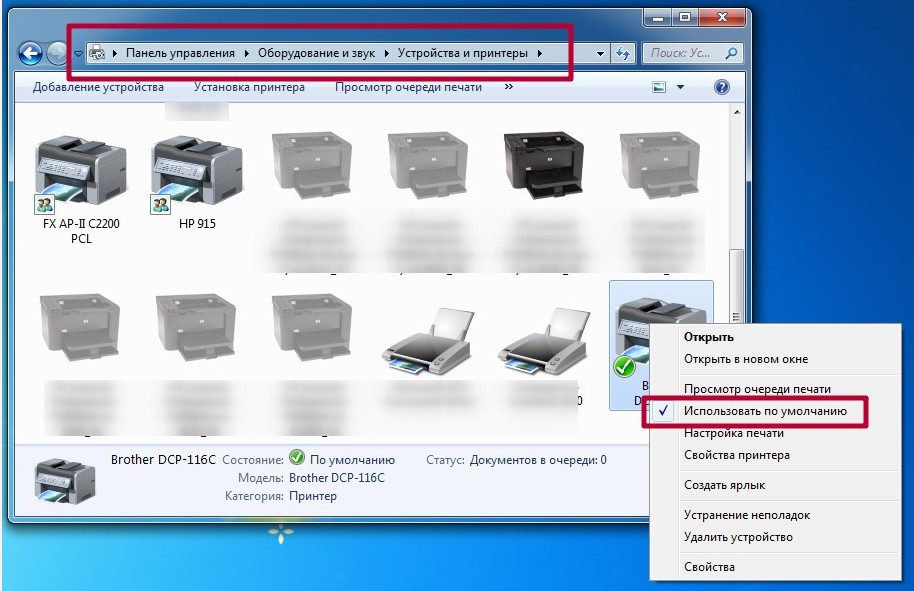
Зайдите в раздел с принтерами через панель управления компьютером. В перечне найдите свою модель и для него проверьте такие настройки.
- Установка устройством печати по умолчанию. После извлечения картриджей система могла выбрать любой другой принтер. В таком случае задания печати будут уходит на него. Это нужно исправить.
- Не приостановлена ли печать. Нередки ситуации, когда принтер во время заправки переходит в режим приостановки. Чтобы его отключить, нужно снять галочку в окне очереди в главном меню.
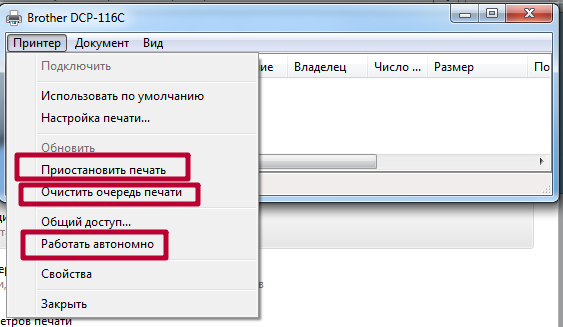
- Зависание очереди печати. Если сразу отправить на принтер много страниц, то такая ситуация очень даже вероятна. Для «лечения» используйте ярлык «Очистить очередь печати» в том же меню.
Все способы, как еще можно убрать статус «Работа принтера приостановлена».
Источник: http://printeru.info/remont/kartridzh-ne-pechataet-posle-zapravki
Основные поломки в принтерах
Ситуаций, когда принтер после заправки картриджа не печатает, предостаточно. Основных причин, как показывает практика, несколько или одна:
- сбой в программном обеспечении ПК или устройства;
- неправильное сопряжение принтера с компьютером;
- после смены картриджа заправка чернилами велась с нарушениями;
- механические повреждения (падения, удары);
- истек срок эксплуатации картриджей или они вышли из строя;
- неполадки в печатающем устройстве.
Перечисленные выше неисправности могут повлиять на работоспособность периферийного устройства, когда после заполнения картриджа настроить печать бывает невозможно. Выходит белый лист или вообще ничего не происходит.

В некоторых ситуациях помогает внимательное прочтение руководства пользователя, которое поставляется вместе с принтером. Иногда проблема решается быстро: например, вместо неисправного картриджа ставится новая головка или выполняется перепрошивка, переустановка ПО. После замены необходимых компонентов печатающее устройство начинает работать.

Однако следует уточнить один немаловажный момент.
В струйных и лазерных принтерах неполадки бывают разными, поэтому если в одном аппарате сотрудники заправили картридж новыми чернилами и решили проблему, то другое устройство при тех же действиях может выдать пустой лист.
Если сотрудник заменил картридж, он должен находиться в струйном принтере как можно дольше. Как показывает практика, хранение такого приспособления вне устройства повлияет на дальнейшую работоспособность. Чернила быстро засохнут, поэтому придется искать новое решение непростой проблемы.

С лазерными принтерами ситуация несколько иная. Здесь используется тонер – специальное порошковое вещество. Если у человека нет практики в таком вопросе, он, чтобы не испортить дорогостоящий аппарат, для переноса информации из электронного вида на бумажный носитель должен воспользоваться помощью опытных специалистов.

Теперь рассмотрим неполадки каждого вида принтера по отдельности.
Струйных
Если отказывается печатать струйный принтер, основных неполадок бывает несколько.
- «Слетело» программное обеспечение на компьютере. Распространенная причина сбоев, особенно после обновлений системы.
- Картридж пришел в негодность из-за длительной эксплуатации. В этом случае не остается ничего иного, как купить новую печатающую головку.
- Засохли чернила. Так происходит, когда принтер используется редко и на соплах образуется характерный налет из отвердевших чернил. Здесь также нужно сказать, что следует выбирать качественные расходные материалы.
- Установка с ошибками. У только что приобретенных печатающих головок сопла защищены полупрозрачной пленкой. Перед использованием ее необходимо снять.
- Превышен лимит печати. В современные картриджи устанавливаются чипы, которые подсчитывают число распечаток. Если количество копий превысило запрограммированный лимит, чип блокирует печать. В этом случае можно попробовать перепрограммировать ПО.
- Неправильное подключение кабеля USB. Иногда бывает достаточно поменять последовательность портов в компьютере (подсоединить провод в другое гнездо), чтобы принтер заработал.
Перед началом требуемых действий следует убедиться, что крышка принтера закрыта правильно, а внутрь устройства не попали посторонние предметы.
В некоторых случаях неполадки зачастую связаны с воздухом, попавшим на дюзы печатающей головки. Если так произошло, краска может запросто пересохнуть в капиллярах головки. Так же будет, если она неправильно припарковалась по окончании работы: тогда воздух быстро высушит головку. После завершения процесса печати важно проконтролировать положение каретки: она должна парковаться в точно отведенном месте.

В определенных ситуациях печать в струйных принтерах настроить невозможно по причине ошибочно выбранной краски. Если картридж и чернила между собой несовместимы, что-либо напечатать не получится.
При покупке красящего вещества следует внимательно читать инструкцию к устройству, где подробно рассказано, какой именно колерный состав можно использовать.

Лазерных
В лазерных периферийных устройствах тоже применяется картридж, но заполняется он тонером – мелким порошком темного цвета (для черно-белой печати). Такое приспособление стоит намного дороже аналогичных изделий, применяемых в струйных принтерах, поэтому обращаться с функциональным узлом нужно очень бережно.

Основные проблемы, из-за которых лазерный принтер не будет печатать, а также их возможные решения целесообразно перечислить списком:
- сбои в программном обеспечении на компьютере – установить драйвер с диска, прилагаемого к печатающему устройству;
- «слетела» перепрошивка принтера – обратиться в специализированную мастерскую;
- требуется заменить фотобарабан – воспользоваться услугами сервисного центра;
- неправильное подключение устройства к ПК – переставить шнур USB в другое гнездо;
- сброс параметров – если принтер не выполняет своих функций, нужно попробовать очистить очередь печати;
- вовнутрь попали посторонние предметы или крышка закрыта не полностью – открыть крышку, все проверить, плотно закрыть.
Не будет лишним упомянуть, что лазерный принтер и картридж к нему – устройства недешевые, поэтому устранение неполадок и настройку устройства лучше доверить квалифицированным специалистам. Особенно если вы совершенно не знаете, из чего состоит устройство.
В лазерных принтерах используется фотобарабан. Он принадлежит к числу важнейших элементов. Фотобарабан оказывает влияние не только на качество печати, но и на сам факт возможности переноса содержимого файлов на бумажный носитель. Если в процессе печати сбоку появилась черная полоса или буквы стали еле заметны, причиной может быть вышедший из строя фотобарабан.
В среднем он рассчитан на 2-4 заправки, поэтому при появлении на бумаге артефактов рекомендуется поменять устройство. Если этого не сделать, лазерный принтер начнет активнее расходовать тонер, который постепенно будет сыпаться вовнутрь: попадет в редуктор привода, на зубья шестеренок, чем спровоцирует сильную нагрузку на электродвигатель.

Источник: http://stroy-podskazka.ru/printer/zapravka-ne-pechataet/
Решение проблем с качеством печати принтера после заправки

Краска в принтерном картридже периодически заканчивается, поэтому его следует заправить, чтобы снова получать качественные документы при распечатке. Однако иногда происходит так, что после установки нового картриджа или его наполнения качество печати наоборот ухудшается. Существует несколько причин возникновения этой неполадки, для каждой из которых имеется свой способ решения. Именно об этом и пойдет речь далее.
Источник: http://ewaline.su/drajvera/reshenie-problem-s-kachestvom-pechati-printera-posle-zapravki.html
Лазерный принтер не печатает после заправки
Например, лазерный принтер не видит картридж. В лазерных картриджах HP и Canon такая проблема может происходить, если нет контакта с магнитным валом. Возможно, что пружинка не контачит с проводящим кольцом.
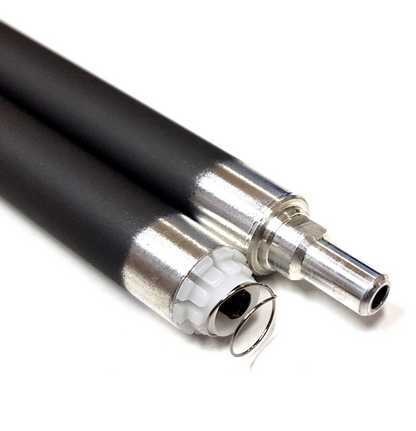
Если принтер печатает черный лист, то нет контакта с валом заряда, либо он вообще отсутствует. Забыли поставить при заправке.
Еще одна проблема после заправки – принтер печатает пустые листы из-за отсутствия контакта с барабаном.
Но все же, отсутствие печати после заправки лазерного принтера скорее всего редкость. Чаще всего проблемы с заправкой проявляются в виде плохой печати. Но у струйных принтеров таких проблем больше.
Источник: http://complace.ru/zapravka-kartridzhej/printer-ne-pechataet-posle-zapravki-kartridzha/
Назначение и различие картриджей
Чернила и тонер — это расходные материалы, требующие периодического пополнения во время эксплуатации печатающих устройств. Облегчают пользователю эту задачу специальные контейнеры (картриджи):
- чернильный картридж — в струйных принтерах;

- тонер-картридж — в лазерных принтерах.

Справка: тонер — обладающий особыми свойствами полимерный порошок (черно-белый или цветной) с размером частиц от 5 до 30 мкм.
В общем случае принтерный картридж представляет собой достаточно дорогостоящий узел, цена которого может быть соизмерима со стоимостью всего печатающегоустройства. Именно поэтому многие стараются заправить контейнеры самостоятельно, оплачивая при этом только расходные материалы. Эта процедура вполне доступна владельцу прибора, хотя отсутствие определенных навыков часто приводит к тому, что после заправки картриджа принтер не печатает.
Источник: http://hitech-online.ru/kompyutery-orgtehnika/printer/ne-pechataet-posle-zapravki-kartridzha.html
Струйные принтеры HP и Canon, печатающая головка в принтере
Актуально тоже, что и для картриджей с печатающей головкой, отличие в том, что головка находиться в принтере и замена картриджа для продолжения работы на принтере не поможет, только замена или ремонт печатающей головки принтера. Такие работы в большинстве случаев можно произвести только в сервисном центре.
Источник: http://itural.ru/pochemu-ne-pechataet-kartridzh-posle-zapravki/
Диагностика ПО
Если после заправки картриджа устройство не печатает, то независимо от типа принтера нужно:
- проверить, установлен ли режим «использовать принтер по умолчанию» (Set As Default Printer);

- убедиться в том, что не активированы функции «Приостановить печать» (Pause Printing) и «Работать автономно» (Use Printer Offline);

- при необходимости активировать функцию «Очистить очередь печати» (Cancel All Documents) и перезапустить функцию «Диспетчер печати» (Print Spooler).

После этого можно попробовать распечатать тестовую страницу. Если процесс пошел – значит причина устранена, если же нет — то необходимо продолжить поиск факторов, мешающих нормальной работе принтера с заправленным картриджем.
Совет! В отдельных случаях восстановлению печати может способствовать перезапуск компьютера и/или обновление драйвера.
Источник: http://hitech-online.ru/kompyutery-orgtehnika/printer/ne-pechataet-posle-zapravki-kartridzha.html
Самые распространенные неисправности струйных устройств
Проверка картриджа после заправки
Чтобы точно убедиться, что картридж удачно заправлен и готов к использованию, его следует протестировать. Найдите несколько салфеток белого цвета, прижмите дно чернильницы к салфетке с незначительным усилием. Вы должны увидеть четкий след черного или цветных синего, розового, желтого оттенков. Если отпечаток неровный с пробелами или его вовсе едва видно, то можно утверждать о загрязнении проходов для краски или наличии воздуха в картридже.
Засыхание краски в соплах
Струйные принтеры для выполнения своей работы, а именно нанесения текста и графики на листы бумаги, используют специальные краски. Такие чернила в своем составе имеют воду, что влечет за собой склонность их к загустению и засыханию. Если этот процесс происходит в очень маленького размера каналах сопел, то проходы засоряются, что делает невозможным дальнейшее прохождение чернил.
В целях профилактики, в зависимости от марки и модели устройства, рекомендовано проводить тестовую печать каждые 3-7 дней. Это может быть распечатка любого цветного рисунка, что позволит не засохнуть и не засорится проходам для краски. Если засыхание все же случилось, то следует размочить и прочистить «расходники». Более сложно промыть печатающую головку, которая находится отдельно от банок с чернилами.
Попадание воздуха в картридж
Второй, по статистике, причиной отказа принтера печатать сразу после заправки является попадание воздуха в картридж или систему непрерывной подачи чернил. Обычные картриджи более спокойно относятся к такой проблеме и менее капризно ее переживают. Больше проблем воздух составляет, если попадает в каналы, по которым перемещается чернила. В таких случаях следует применять инструкции по стравливанию конкретно к своей модели чернильниц, хотя все они сводятся к принудительному выдавливанию воздуха.
В СНПЧ воздушные пробки чаще появляются в трубках, которые идут от банок с краской к головке внутри принтера. В таких обстоятельствах необходимо снять блок картриджей с принтера, открыть пробки, вставить шприц, набранный воздухом, открыть отверстия на чернильных банках и продуть канал. Такой порядок действий подходит для большинства моделей струйной техники с системами НПЧ.
Неподходящие расходные материалы
К каждой модели принтера подходят картриджи определенного типа и модификации, потому другими воспользоваться не удастся. Альтернативой оригинальным расходным материалам могут быть идентичные заменители. К сожалению, не для всех принтеров можно подобрать неоригинальный набор картриджей. Если ранее использовали чернильницы, которые были в устройстве в момент его покупку, а теперь установили новый картридж, а он не печатает, то, скорее всего, проблема в несовместимости.
Идеальным вариантом решения такой проблемы было бы приобретение новый оригинальных картриджей, но это дорого и не всегда целесообразно. Лучше поищите в Интернете более детальную информацию о возможности использования заменителей для оригинальных расходных материалов под свою модель принтера.
Еще одной фатальной ошибкой с расходными материалами, которая может остановить печать устройства даже если присутствует краска, является использование неподходящих чернил. Казалось бы, все они одинаковые, но это совсем не так. Очень тщательно подбирайте краски, чтобы потом не пришлось делать полную промывку картриджей, а то и вовсе всей системы и принтера.
Избыток чернил
При пополнении картриджа новой порцией краски не стоит заливать как можно больше. Такие благие намерения могут только навредить. Если стенки коробки прозрачные, то ориентируйтесь по видимому уровню. Не наполняйте по самые края на максимум, а заправляйте на 90%. Если уровень не виден, то перед началом выполнения работ нужно из инструкции или документации к технике узнать максимальную емкость расходных материалов.
Краска не должна капать из картриджа.
Неправильная установка картриджа или печатающей головки
Картриджи в струйном принтере устанавливаются в специальный отсек, который называется каретка. Со временем после интенсивного использования место стает не таким прочным, как было ранее, потому картридж в нем начинает свободно двигаться. Из-за этого возможна потеря контакта, что влечет за собой ошибку, когда техника не видит «расходник». В таких случаях можно применить плотный картон или несколько раз изогнутую бумагу, чтобы четко и надежно укрепить чернильницы на своих местах.
Если Вы снимали головку для чистки или других манипуляций, то гарантией ее дальнейшей печати без сюрпризов будет правильная ее установка обратно в принтер. Когда в таких случаях возникают проблемы, то лучше, до начала проведения любых манипуляций, ознакомится с инструкцией по выполнению монтажа ПГ. Ее легко найти в технической документации к технике или в сети.
Испорчены чип, счетчик или «памперс»
- На каждом картридже Вы могли заметить небольшую совсем крохотную микросхему. Это и есть чип, которым комплектуют расходники. Без него они работать не будут. При длительном использовании микросхема может быть повреждена, поцарапана, иметь плохой контакт или попросту выйти из строя. В первых двух случаях никакой ремонт уже не поможет. Нужная полная замена на аналогичный продукт. Но вот возобновить качество контакта еще можно. Для этого используйте обычную канцелярскую резинку. Тщательно вытрите ею загрязненность на поверхности микросхемы.
Отдельные модели картриджей могут требовать периодической замены чип независимо от его состояния. Узнайте не относиться ли Ваша модель к таким.
- В памяти чипа записывается много разной служебной информации. Среди прочих данных есть информация о количестве произведенных процессов печати. Попросту подсчитывается, сколько страниц было напечатано. Если счетчик доходит до установленного лимита, то возможность дальнейшей работы блокируется программным обеспечением техники. У пользователя есть три возможности возобновить работу принтера: приобрести новый картридж, заменить чип или обнулить. Узнайте подробней, какой из вариантов применим к Вашей технике.
- «Памперс» в принтере выполняет роль сборщика остатков чернил, которые покинули картридж, но не попали на бумагу в процессе произведения очистки сопел. Чтобы они не засорили и не навредили печатающему устройству, они собираются в специальной прокладке. Если принтер используется давно и интенсивно, то со временем «памперс» набирает максимально возможное количество остатков краски. Его нужно почистить или заменить на новый.
Особенности устройств разных брендов
О том, как прочистить картридж струйного принтера или промыть печатающую головку, на нашем сайте есть отдельные статьи. Ссылки на них найдете выше в разделе «Засыхание краски в соплах». Обязательно проведите эти процедуры, если есть основания, описанные в разделе «Проверка картриджа после заправки».
Canon.
- Многие модели популярной серии IP в плане сброса счетчика отлично работают в этом направлении с программой «IPTool». Она бесплатна, проста в настройке и использовании, ее легко скачать с Интернета.
- Для других серий следует использовать инструкции ручного сброса. Зажатие кнопки протяжки листа на несколько секунд, удерживание кнопки с треугольником 10 сек. Еще попробуйте такой вариант: при выключенном устройстве нажмите «Продолжить», не отпуская зажимаем «Включение», не отпуская «Включение» отпускаем и два раза жмем на «Продолжить». Отпускаем все кнопки, ждем когда лампочки на корпусе перестанут мигать, четыре раза нажимаем «Продолжить», потом 1 раз «Включение». Включаем принтер и пробуем печатать.
HP.
Для техники фирмы НР применяется способ с заклеиванием контактов на микросхеме картриджа. Заклейте контакт, помеченный салатовым цветом, вставьте в принтер и произведите печать пробной страницы. Потом поочередно, вместе с уже заклеенным, закройте контакт отмеченный голубым, розовым и красным. Одновременно должны быть закрыты не более двух, как на рисунке. Потом нужно достать, отклеить зеленый, вернуть с заклеенным вторым. В принтере должен побывать картридж с зеленым и синим, синим, зеленым и розовым, розовым, зеленным и красным, красным заклеенными контактами. После каждого засовывания «расходника» внутрь делаем тестовую печать.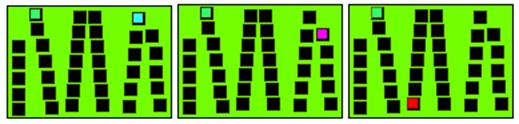
Если такой вариант не увенчался успехом, то попробуйте заклеивание по такой схеме одновременно четырех контактов.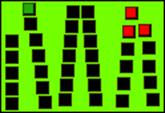
Места, где был скотч, перед установкой в принтер, желательно протереть спиртом.
Epson.
Обнуление счетчика контроля краски и переполнения памперса для принтеров фирмы Эпсон можно произвести специальной утилитой «PrintHelp». Ее легко найти и скачать с Интернета. Настройки и интерфейс довольно простые, что позволит осилить работу с ней даже для неопытному пользователю.
Источник: http://printeru.info/remont/kartridzh-ne-pechataet-posle-zapravki
Струйные принтеры Epson
На старых моделях картриджей чип отсутствует либо сбрасывается программатором у нас в офисе при заправке. Новые модели картриджей, где чип не прошивается, мы не заправляем.
В связи с этим принтеры Epson чаще всего не печатают из-за засохшей печатающей головки, либо из-за «переполнения» какого-либо внутреннего счетчика. В любом случае необходима срочная доставка аппарата для диагностики и ремонта к нам в офис во избежание усугубления ситуации.
Источник: http://itural.ru/pochemu-ne-pechataet-kartridzh-posle-zapravki/
Сбой электрической системы струйного картриджа
Если принтер выдает ошибку, что картридж неисправен или отсутствует, есть вероятность, что произошел сбой электрической системы струйного картриджа. Оптимальный вариант решения проблемы — замена неисправного картриджа на новый.
Можно попробовать исправить проблему самостоятельно. Для этого выньте картридж из принтера и протрите золотистые контакты спиртом или обычным ластиком. Выполняйте данную операцию аккуратно и постарайтесь не повредить контакты. Если вы протираете картридж спиртом, не забудьте высушить контакты перед тем, как вставить устройство обратно в принтер.

Также можно проверить каретку — место, куда вставляется струйный картридж. Здесь необходимо осмотреть контакты — иногда здесь собираются чернила, которые не дают принтеру обнаружить картридж. Чтобы исправить эту проблемы, нужно аккуратно протереть контакты каретки.
Источник: http://ru.nodevice.com/articles/printers/hp-printer-dont-works-after-cartridge-refill
Перестал печатать лазерный принтер
Чтобы лазерный принтер продолжал работать после очередной заправки без проблем, надо делать зарядку в правильной последовательности.
- Извлекаете расходник из аппарата.
- Разбираете картридж, предварительно раскрутив все шурупы.
- Очищаете бункер с отработкой, вне зависимости от того, сколько остатков порошка в отсеке.
- Засыпаете новый тонер нужной марки и качества.
- Устраняете следы порошка, если он случайно просыпался на снятые детали.
- Прочищаете лезвие дозировки и фотовал. Используется обычный или специальный пылесос.
Если заправка не первая, возможно, причина остановки печати состоит в износе деталей. Когда визуально на расходнике видны повреждения, картридж нужно заменить. В первую очередь тщательно осмотрите ракель (лезвие очистки), фотобарабан и магнитный вал.
На картридже лазерного принтера (как и на струйном) есть микросхема, счетчик которой запоминает количество распечатанных листов. Когда цифра доходит до установленной отметки, система автоматически блокирует возможность печати. Тогда надо делать сброс счетчика тонера или обнуление картриджа. Подробно про сброс/обнуление мы описали в следующем разделе статьи.
Если лазерный аппарат долго не использовался, то порошок в картридже мог слежаться. Для возобновления работы достаточно сделать легкое стряхивание, чтобы тонер внутри бункер распределился равномерно.
Источник: http://poprinteram.ru/ne-pechataet-posle-zapravki-kartridzha.html
Выключение экономного режима
Пользователь самостоятельно по незнанию или неосторожности может включить экономный режим печати принтера. Но также случится такое переключение настроек может в автоматическом режиме самим аппаратом. В некоторых моделях, при низком уровне порошка или чернил, подобный механизм заложен в алгоритм поведения. Данный факт стоит проверить первым, так как исправление его намного проще других способов «лечения» плохой печати.
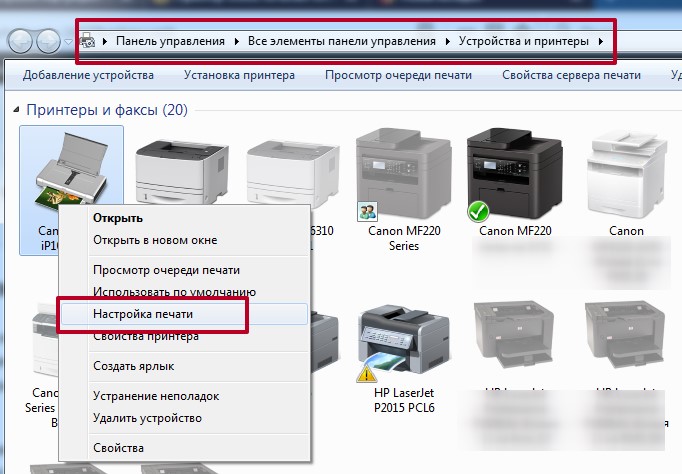
- Откройте список всех подключенных принтеров через окно быстрого запуска программ (Windows+R). В строке введите «control printers».
- Найдите свою модель и откройте «Настройки печати».
Источник: http://ewaline.su/drajvera/reshenie-problem-s-kachestvom-pechati-printera-posle-zapravki.html
Излишняя заправка картриджа
Частая проблема — переизбыток чернил в поролоновой губке картридже. Обнаружить этот «дефект» просто: посмотрите на нижнюю часть струйного картриджа, где находятся выходные отверстия. Если на этом месте образуются капли чернил, значит вы перезаправили устройство.
Чтобы решить данную проблему, нужно откачать избыток чернил из картриджа. После этого вставьте компонент обратно в принтер и попробуйте распечатать документ. Также переизбыток чернил может стать причиной образования клякс и пятен на листе бумаги после печати.
Источник: http://ru.nodevice.com/articles/printers/hp-printer-dont-works-after-cartridge-refill
Проверка картриджа фирменным ПО
В этом случае необходимости в непосредственном контакте пользователя с картриджами нет: управление процедурой происходит через программное обеспечение принтера. Найти его можно на официальном сайте производителя оборудования в разделе «Драйвера и утилиты».
Очистка дюз и калибровка:
- Открываем «Панель управления».
- Переходим в «Устройства и принтеры».
- Кликаем на нужной модели.
- Выбираем строчку «Настройка параметров печати».
- В появившемся окне находим раздел «Сервис» («Обслуживание» и т.п.).
- Нажимаем на иконку необходимой процедуры.
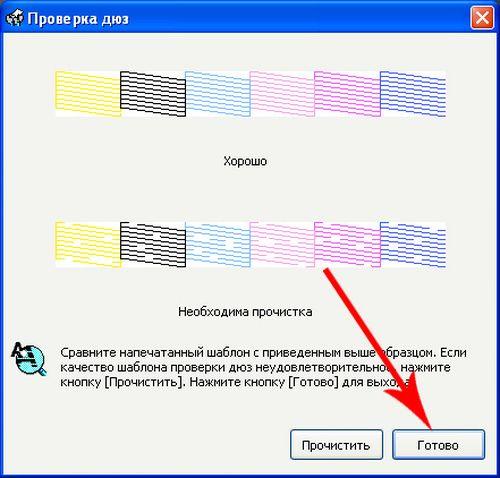
Проверка дюз
Большинство утилит позволяет провести проверку дюз, прочистку печатающей головки и её калибровку. Продувка сопел по времени занимает порядка 1-2 минут, активно расходуя при этом чернила. Поэтому картридж должен быть заправлен как минимум на 50%. При необходимости процедуру можно повторить.
Источник: http://tehnika.expert/cifrovaya/printer/perestal-pechatat-posle-zapravki.html
Реанимируем принтеры Epson
В отличие от модели HP 650 принтеры Epson не выделяются долговечностью, и страдают по причине неправильной установки картриджей либо поломки чипа, и не понятно, что делать. Первым делом уточняется причина неисправности, и рекомендуется обратить внимание на настройки принтера. Если принтер не отвечает на сигналы, лучше перезагрузить счетчик.
ВНИМАНИЕ! Все владельцы оборудования должны ознакомиться с программой PrintHelp.
Восстановление печатающей головки
Когда не печатает принтер после заправки картриджа, надо следовать инструкции:
- Открытие крышки.
- Достать каретку.
- Промыть элемент.
- Вытереть поверхность.
- Установка каретки.
- Проверка печати.
В конце процедуры необходимо убедиться в том, что головка просохла и можно продолжать работать.
Источник: http://tehnofaq.ru/chto-delat-esli-printer-perestal-pechatat-posle-zapravki/
Если не печатает после заправки лазерный
Подобные проблемы с лазерными принтерами случаются не так часто, но случаи бывают и они неединичные. Логично предположить, что винной неисправности послужило отклонение от инструкции по правильному пополнению тонера. Последовательность действий должна быть такой:
- Разбираем картридж, открутив все нужные шурупы.
- Чистим бункер с отработанным порошком. Такую процедуру стоит проводить независимо от количества остатков в отстойнике.
- Засыпаем новый тонер соответствующего качества и марки, которая подходит к Вашей модели принтера.
- Протираем от остатков краски все детали, которые были сняты.
- Отдельно стоит прочистить лезвие дозирования и фотоэлемент. Можно применять старый бытовой или специальный пылесос.
Если ранее картридж многократно перезаправлялся, то высока вероятность износа некоторых его деталей. Сначала их нужно осмотреть, а при обнаружении следов повреждений или выхода из строя — заменить на новые. К таким деталям относят ракеля, лезвие очищения, фото и магнитный валы.
Если самостоятельно проводили все процедуры, то могли заметить наличие небольшой микросхемы на корпусе картриджа. Многие производители комплектуют свои расходные материалы таким «девайсом». В профессиональных кругах эта деталь называется чипом. Он запоминает количество напечатанных страниц и при достижении определенного их значения может блокировать работу устройства.
Особенности лазерных моделей разных фирм
Samsung, Xerox, Oki.
Модели этих фирм оснащаются встроенными счетчиками, которые требуется обновлять после каждой процедуры пополнения порошка в емкостях «расходников». Для сброса можно произвести такой порядок действия: включить устройство, дождаться уведомления о достижении лимита, выключить принтер, а через 5-10 секунд снова включить. Если это не поможет, то при включенном аппарата откройте, а потом снова закройте крышку отсека с картриджем.
К сожалению, не все модели положительно реагируют на такие действия. Но у пользователя есть еще два варианта возобновить печать: обнулить счетчик программным путем специальными утилитами, купить новый чип или картридж.
Brother.
Для популярных моделей этого производителя используйте такой порядок действий:
- Активируйте принтер нажатием кнопки питания на корпусе.
- Извлеките картридж изнутри.
- Разделите фотобарабан и отсек с порошком.
- Фотовал вставьте обратно внутрь устройства.
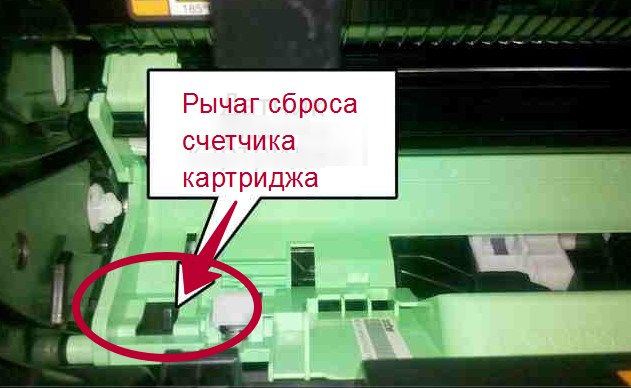
- Нажмите на рычаг сброса и удерживайте его, просунув руку через отсек для листов, предварительно забрав бумагу из лотка.
- Закройте крышку принтера.
- Как только принтер начнет работать, отпустите на несколько секунд рычаг, а потом снова нажмите и держите пока устройство не перестанет издавать звуки.
- Соберите картридж, соединив бункер с краской и фотовал.
Источник: http://printeru.info/remont/kartridzh-ne-pechataet-posle-zapravki
Проверка герметичности картриджей
По разным причинам картридж принтера может быть поврежден физически. Для струйных чернильниц это редкая ситуация, а вот с лазерными такое часто бывает. А также после заправки картридж «лазерника» может быть плохо собран или вовсе не правильно. Вследствие чего нарушается герметичность, а такой факт влияет на качество печати в негативную сторону.
Проверить наличие дефекта очень просто. Предварительно подготовив место, а лучше это делать вовсе на улице или балконе, потрусите картридж. Сделайте детальный осмотр на предмет наличия выпадающего тонера. При наличии проблемы ее следует немедленно устранить.
Источник: http://ewaline.su/drajvera/reshenie-problem-s-kachestvom-pechati-printera-posle-zapravki.html
Смена цветового профиля
Если Вы сменили изготовителя чернил для своего струйного принтера, то для достижения максимально качественной печати цветных изображений и фото, обязательно нужно обновить файл цветового профиля. В нем содержится подробная информация о правильном количестве нужных красителей для получения максимально качественного оттенка на отпечатке. Скачать такой файл настроек и подробную инструкцию по его настройке с принтером можно на сайте производителя товара.
Источник: http://ewaline.su/drajvera/reshenie-problem-s-kachestvom-pechati-printera-posle-zapravki.html
Проблемы с роликами подачи бумаги
При длительном использовании любой техники без необходимой регулярной профилактики и чистки всех деталей возможно появление проблем. В нашем случае это может быть из-за загрязнения внутри принтера или вследствие оседания пыли на роликах подачи бумаги. По чистке принтера на нашем сайте Вы можете найти подробную инструкцию по выполнению всех нужных действий с объяснением каждого отдельного шага. Очистка роликов производится немного проще: программным или ручным способом.
- Используйте ту же утилиту, что и для очистки сопел. Подробное описание в первом разделе этой статьи.
- Выполните пункт «Очистка роликов» несколько раз.
- Нелишним будет произвести чистку поддона.
Вариант 2 (если не помог первый):
- Выключите устройство с розетки.
- Теплой водой и ватными палочками или салфеткой промойте ролики.
- Можно использовать средство для мытья посуды или жидкий порошок.
- Дождитесь полного высыхания или воспользуйтесь феном.
Источник: http://ewaline.su/drajvera/reshenie-problem-s-kachestvom-pechati-printera-posle-zapravki.html